






















7
8
铁威马NAS使用docker方式运行Solopace.Gem客户端
2023-12-27 18:09:06
3点赞
30收藏
0评论
安装Docker Manager
系统桌面点击启动“应用中心”,搜索docker,选择“Docker Manager”进行安装

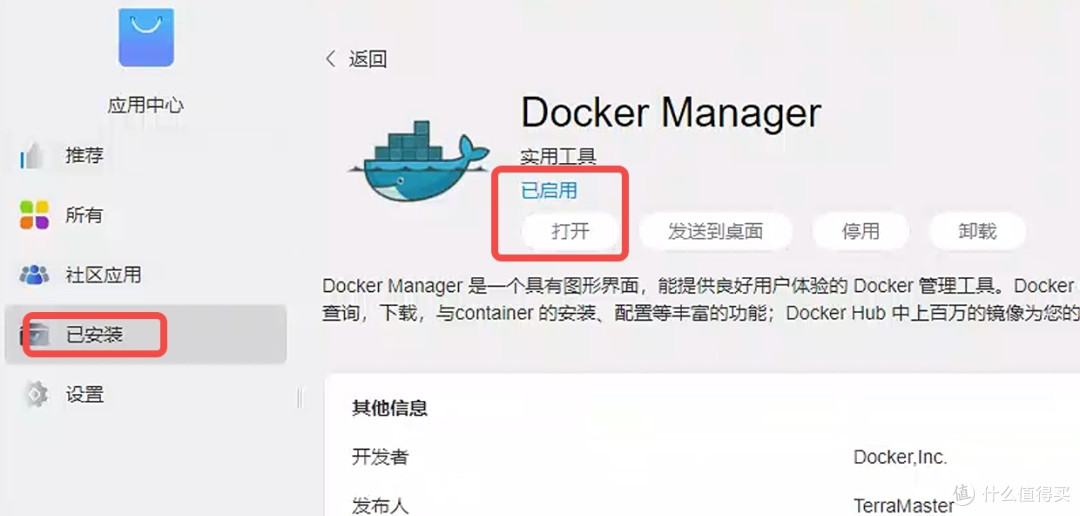
选择“已安装”菜单栏,找到Docker Manager并启用
开启ssh远程连接
桌面打开:控制面板>>终端与SNMP>>Telnet/SSH,按照下图设置并应用

运行SolopaceGem Docker容器
使用任意支持ssh协议的终端工具(如xshell,CRT,putty等)连接到nas命令行,执行以下命令:
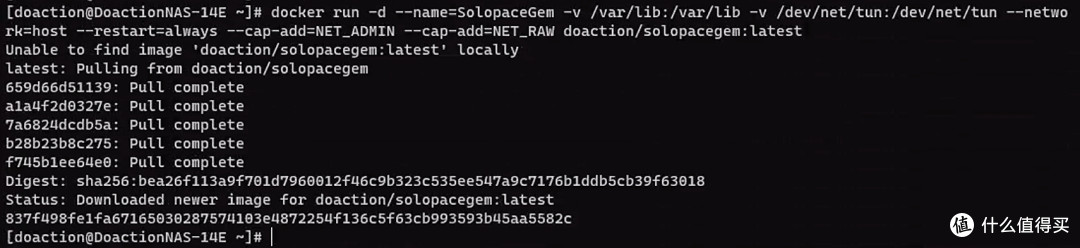
docker run -d --name=SolopaceGem -v /var/lib:/var/lib -v /dev/net/tun:/dev/net/tun --network=host --restart=always --cap-add=NET_ADMIN --cap-add=NET_RAW doaction/solopacegem:latest
执行效果:
Tips:如果执行docker run时出现报错提示:找不到/dev/net/tun设备时,则使用以下命令启动容器
docker run -d --name=SolopaceGem -v /var/lib:/var/lib -e TS_USERSPACE=true --network=host --restart=always --cap-add=NET_ADMIN --cap-add=NET_RAW doaction/solopacegem:latest
加入组网
获取login url
docker exec SolopaceGem solopacegem status
复制URL到浏览器打开
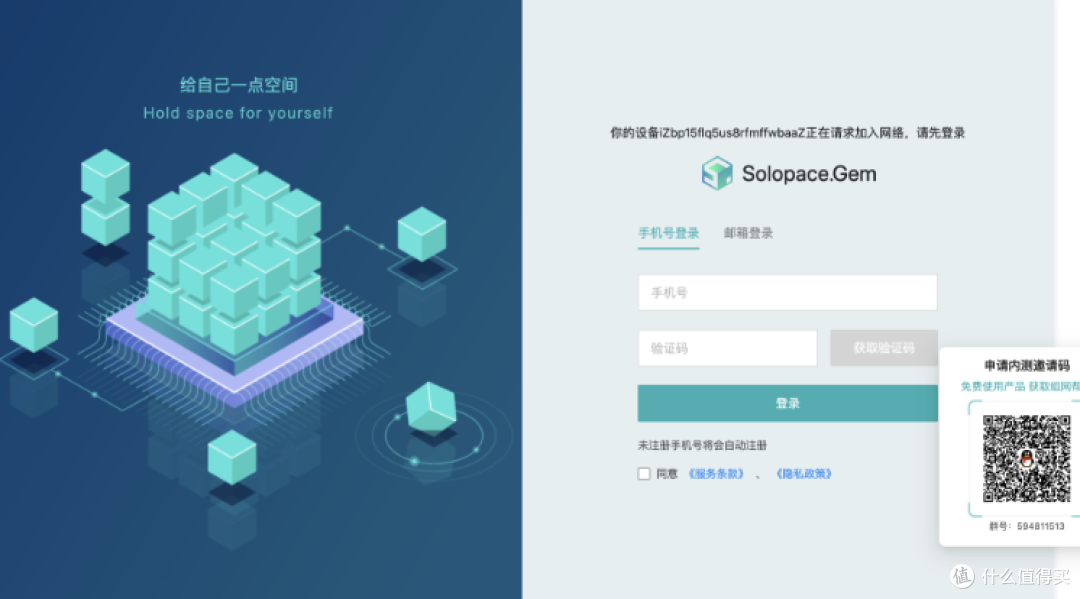
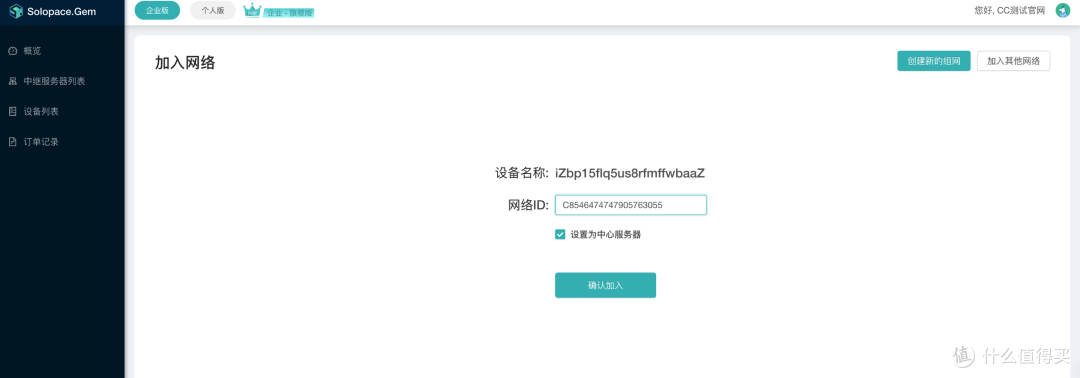
登录后选择网络并加入网络
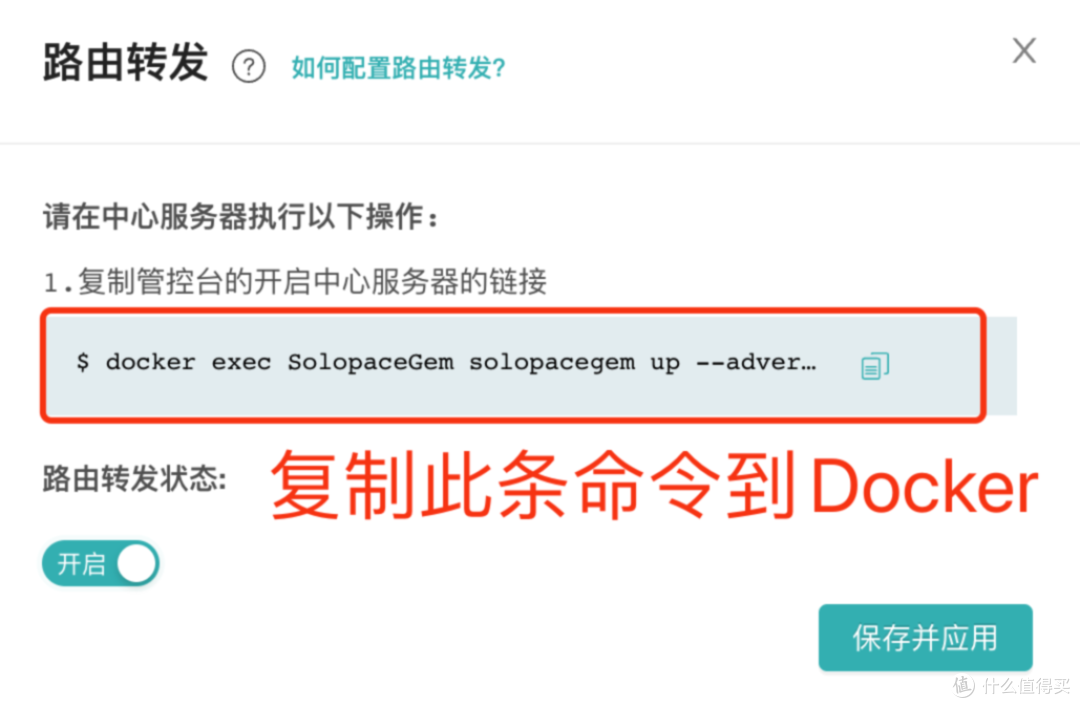
Tips:如果需要开启路由转发的功能,则勾选>设置为中心服务器
添加成功
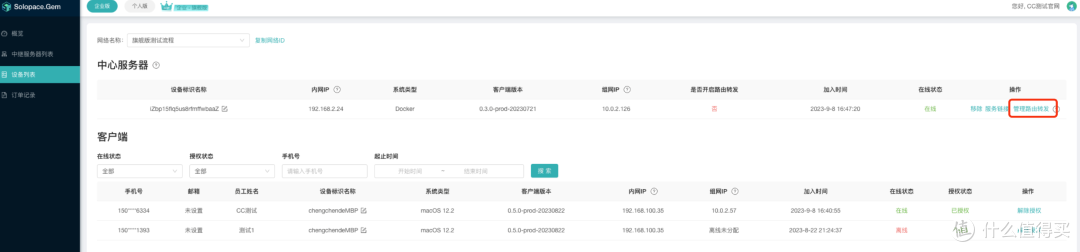
开启路由转发