















软路由安装esxi+ikuai+istore双路由系统,新手小白教程,我踩过的坑不允许你们再踩!(篇二)

2024-07-13 23:07:10 46点赞 312收藏 25评论

上一篇写了怎么在软路由上安装esxi系统,并且初步设置了管理地址,这篇继续讲怎么对esxi进行一些基本设置,以及在esxi上安装ikuai虚拟机。

三、连接ESXi 8.0网页端设置

1.准备一根网线,一头插到电脑上,另一头插到软路由的eth0口。

软路由安装esxi+ikuai+istore双路由系统,新手小白教程,我踩过的坑不允许你们再踩!(篇二)

2.手动修改电脑的地址,打开控制面板—网络和internet——更改适配器选项。

软路由安装esxi+ikuai+istore双路由系统,新手小白教程,我踩过的坑不允许你们再踩!(篇二)

3.右键单机以太网,选择属性。

软路由安装esxi+ikuai+istore双路由系统,新手小白教程,我踩过的坑不允许你们再踩!(篇二)

4.双击 internet协议版本4,使用下面的ip地址,将ip地址改为192.168.2.15,最后一个数字可以是除了1以外的0-255之间的任何一个数字,但倒数第二个数字一定要是2。子网掩码是255.255.255.0,其他的可以不用设置。

软路由安装esxi+ikuai+istore双路由系统,新手小白教程,我踩过的坑不允许你们再踩!(篇二)

5.打开浏览器,在浏览器内输入:192.168.2.1,这里会弹出一个警告,说你的连接不是专用连接。点击高级,继续访问。

软路由安装esxi+ikuai+istore双路由系统,新手小白教程,我踩过的坑不允许你们再踩!(篇二)

6.然后就会进入到esxi的登录界面,用户名是root,密码是之前设置好的密码。

软路由安装esxi+ikuai+istore双路由系统,新手小白教程,我踩过的坑不允许你们再踩!(篇二)

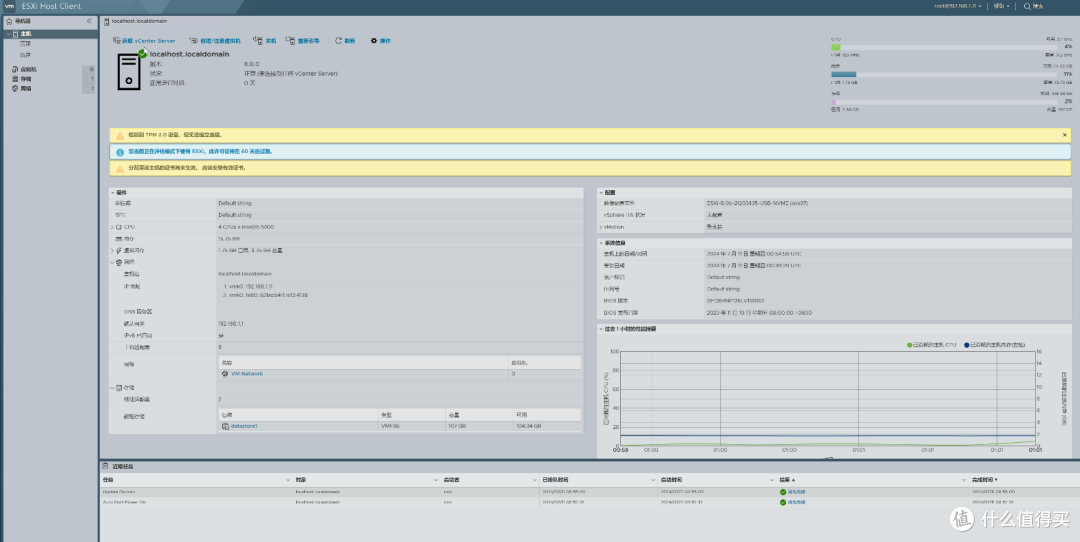
7.就正式进入了esxi的后台管理系统。

软路由安装esxi+ikuai+istore双路由系统,新手小白教程,我踩过的坑不允许你们再踩!(篇二)

8.现在我们还是试用版,只有60天的试用期,需要激活一下。选择管理-许可证-分配许可证。

软路由安装esxi+ikuai+istore双路由系统,新手小白教程,我踩过的坑不允许你们再踩!(篇二)

9.输入许可证秘钥,网上挺多的,随便一搜就能搜的到。我找了一个可以用的,4V492-44210-48830-931GK-2PRJ4

软路由安装esxi+ikuai+istore双路由系统,新手小白教程,我踩过的坑不允许你们再踩!(篇二)

10.再设置一下网卡直通。

什么是直通?

就是在虚拟机中,硬件不需要虚拟设备或者软件进行转换,虚拟机直接调用硬件,跟物理机一样。也就是某一个虚拟机,直接独享某一个直通的硬件设备。例如:网卡A直通给虚拟机A,那么网卡A就是虚拟机A独享了,其它的虚拟机无法再使用网卡。

esxi下面默认网卡是虚拟的,所以受限于驱动及性能的影响,导致很多时候速率达不到网卡原本的速率,但是通过直通后,网卡的性能就享无保留的发挥出来了。

点击管理-硬件-pci设备,可以看到里面有六张网卡,正好对应我这个软路由的六个网口。

软路由安装esxi+ikuai+istore双路由系统,新手小白教程,我踩过的坑不允许你们再踩!(篇二)

11.第一张网卡是esxi的管理口,不能设置直通,但以后也可以当做LAN口来使用,不会浪费。选择剩下的5个网卡,点击切换直通,稍等片刻就直通成功了。

软路由安装esxi+ikuai+istore双路由系统,新手小白教程,我踩过的坑不允许你们再踩!(篇二)

12.设置自动启动。点击主机-管理-系统-自动启动,启用自动启动,延迟可以自己选择,我选择的是1秒。

软路由安装esxi+ikuai+istore双路由系统,新手小白教程,我踩过的坑不允许你们再踩!(篇二)

四、安装爱快虚拟机

1.电脑进入爱快官网,选择下载-固件下载,选择iso64位。

软路由安装esxi+ikuai+istore双路由系统,新手小白教程,我踩过的坑不允许你们再踩!(篇二)

2.回到esxi的管理界面,选择创建虚拟机。

软路由安装esxi+ikuai+istore双路由系统,新手小白教程,我踩过的坑不允许你们再踩!(篇二)

3.选择第一项,创建虚拟机。

软路由安装esxi+ikuai+istore双路由系统,新手小白教程,我踩过的坑不允许你们再踩!(篇二)

4.给虚拟机起个名字,客户机操作系统选择Linux,系统版本选择其他6.x或更高级,64位。

软路由安装esxi+ikuai+istore双路由系统,新手小白教程,我踩过的坑不允许你们再踩!(篇二)

5.对虚拟机的具体参数进行一些设置。CPU给它分配2个核心,内存给它2G,预留内存也是2G。这里给它的CPU核心和内存,是指它最大可以调用的资源,而不是这个虚拟机独占使用的,其他虚拟机也可以调用这些核心和内存。

软路由安装esxi+ikuai+istore双路由系统,新手小白教程,我踩过的坑不允许你们再踩!(篇二)

6.下面的CD/DVD驱动器,选择iso文件

软路由安装esxi+ikuai+istore双路由系统,新手小白教程,我踩过的坑不允许你们再踩!(篇二)

7.上载,选择刚才下载的爱快镜像文件。

软路由安装esxi+ikuai+istore双路由系统,新手小白教程,我踩过的坑不允许你们再踩!(篇二)

8.给它添加一张网卡,选择添加其他设备-pci设备

软路由安装esxi+ikuai+istore双路由系统,新手小白教程,我踩过的坑不允许你们再踩!(篇二)

9.我选择把软路由的最后一个网口给ikuai虚拟机,作为爱快的WAN口。需要注意的是,pci设备的数字号跟软路由的网口并不完全对应,还是按顺序数比较准确。

软路由安装esxi+ikuai+istore双路由系统,新手小白教程,我踩过的坑不允许你们再踩!(篇二)

10.点击虚拟机选项,启用uefi安全引导那里,去掉前面的√。

软路由安装esxi+ikuai+istore双路由系统,新手小白教程,我踩过的坑不允许你们再踩!(篇二)

11.点击完成,主页就多了一个ikuai虚拟机。

软路由安装esxi+ikuai+istore双路由系统,新手小白教程,我踩过的坑不允许你们再踩!(篇二)

12.点击打开电影,或者直接点击下面的图标,爱快就自动开始安装了。

软路由安装esxi+ikuai+istore双路由系统,新手小白教程,我踩过的坑不允许你们再踩!(篇二)

13.安装完成之后按回车,进入ikuai的设置界面。输入2,设置LAN/WAN地址。

软路由安装esxi+ikuai+istore双路由系统,新手小白教程,我踩过的坑不允许你们再踩!(篇二)

14.输入0,设置LAN1地址。

软路由安装esxi+ikuai+istore双路由系统,新手小白教程,我踩过的坑不允许你们再踩!(篇二)

15.然后在下面输入ikuai的LAN口地址。

重点!

如果你家光猫是桥接模式,用路由器拨号上网,那么这里可以设置为192.168.1.X,X为除了1以外0-255的任何一个数字。

如果你家是光猫拨号模式,那么这里千万不要设置为192.168.1.X,倒数第二个数字要设置为其他数字,比如192.168.2.2。

这点非常重要,关系着后面能不能正常上网。

16.打开浏览器,输入我们刚才设置的ip地址,192.168.2.2,就会进入ikuai的管理页面。初始用户名和密码都是admin。

软路由安装esxi+ikuai+istore双路由系统,新手小白教程,我踩过的坑不允许你们再踩!(篇二)

17.进入后,会要求你设置一个新的密码。

软路由安装esxi+ikuai+istore双路由系统,新手小白教程,我踩过的坑不允许你们再踩!(篇二)

18.至此,爱快虚拟机已经安装完成。

软路由安装esxi+ikuai+istore双路由系统,新手小白教程,我踩过的坑不允许你们再踩!(篇二)

下一篇,我们继续讲安装isote虚拟机,以及相关网络设置要点。

作者声明本文无利益相关,欢迎值友理性交流,和谐讨论~

展开 收起
25评论

  • 精彩
  • 最新
  • ikuai可以从外网登录,换句话就是开了后门,另外那个玩意儿不如用原版OpenWrt,其实不用虚拟机直接装OpenWrt,OpenWrt安装好虚拟机小插件或者docker插件,反正都在玩Linux,又不是很难,网上教程一大批

    校验提示文案

    提交
    用爱快的都是为了流控 [抠鼻]

    校验提示文案

    提交
    你这话说的,能外网访问的都有后门,百度也能访问,你进的去后台?

    校验提示文案

    提交
    还有1条回复
    收起所有回复
  • istore呢...

    校验提示文案

    提交
    看其他的文章

    校验提示文案

    提交
    收起所有回复
  • 可以说是非常详细了,期待后续

    校验提示文案

    提交
  • 软路由网口只有4个,双宽带,网卡不直通行?想网口全部利用。

    校验提示文案

    提交
    可以。

    校验提示文案

    提交
    爱快虚拟机怎么添加网卡?

    校验提示文案

    提交
    还有2条回复
    收起所有回复
  • 了解的嘞

    校验提示文案

    提交
  • 爱快直接安装istore

    校验提示文案

    提交
  • 玩玩而已

    校验提示文案

    提交
  • @AI小值-电脑数码 软路由怎么样?

    校验提示文案

    提交
    软路由通过安装不同的系统,如ESXi、iKuai,可以实现更高级的网络管理和优化,如多路由、DNS缓存等功能。适合对网络有深度需求的用户。不过设置相对复杂,适合喜欢动手操作和有一定技术基础的人。

    校验提示文案

    提交
    收起所有回复
  • 感觉啥也没说,没有营养

    校验提示文案

    提交
  • 小白提问,按照教程装了爱快后wan口不识别,拨号失败,有大佬知道怎么回事吗? [喜极而泣]

    校验提示文案

    提交
  • 装了这些到底起了啥作用啊?能干啥

    校验提示文案

    提交
  • 爱快确实还不错,之前软路由刷op后,爱快居然还打电话回访,问为什么不用了 [尴尬] ,为什么感觉有点怪

    校验提示文案

    提交
  • 咨询一下各位前辈,有什么带hdmi的,可以安安卓软件。并且软路由是独立的系统的东西么。小巧一点的。。经常出国。挺多国家的节目看不懂,以前带电视果投屏。后来常用的投不了,就带appletv看emby,但是想整个小点的用zsrotier直接和家里组局域网,并且手机笔记本也可以直接用它上网。。

    校验提示文案

    提交
  • 这样看下来,三个网口的机器,双宽带。是不是不适合虚拟机装路由器系统?只能直接装软路由系统了?

    校验提示文案

    提交
  • 为什么我设置好后爱快不能上网拨号呢?

    校验提示文案

    提交
  • 路由器

    校验提示文案

    提交
提示信息

取消
确认
评论举报

相关文章推荐

更多精彩文章
更多精彩文章
最新文章 热门文章
312
扫一下,分享更方便,购买更轻松