

































 深耕居家、汽车兴趣领域












2
4
局域网共享打印机 0x0000011b 错误的解决办法
2024-11-26 09:05:12
3点赞
17收藏
3评论
本文非打印机共享教程,只是尝试解决共享打印机最后一步的问题,适合折腾过打印机共享,有一定基础的人阅读。
在设置完打印机的电脑局域网,开启网络发现之后,在网络邻居里面已经能看到共享的打印机了。win7共享打印机的话,一般双击打印机图标就可以连接成功了。但是win10共享打印机点击连接之后却提示“0x0000011b”错误。
网上各种各样的方法卸载win10更新什么的、还有收费软件眼花缭乱,各种尝试也不一定有用。
具体原理就不细究了,直接分享一下笔者的做法,根据多次的经验,一般应该能够解决。
文章第二部分的“1.分享打印机的win10电脑上,修改注册表”和“2.重启分享打印机的win10电脑的打印机服务”可以通过工具Fix Print Spooler V2.0 绿色版来尝试解决,省事点。0x00000709也可以尝试这个工具。

或者在分享打印机的电脑上新建一个txt文档,粘贴以下内容:
Echo 停止打印服务
net stop spooler
Echo 增加注册表
RpcAuthnLevelPrivacyEnabled = 0
rem add regkey
reg add "HKEY_LOCAL_MACHINESYSTEMCurrentControlSetControlPrint" /v RpcAuthnLevelPrivacyEnabled /t REG_DWORD /d 0 /f
Echo 启动打印服务
net start spooler
pause
重命名txt文档为“1.bat”,右键文件 以管理员身份运行。

如果上面操作执行成功就跳到第三步:3.连接共享打印机的电脑上新增windows凭据。
没成功就手动执行1和2的操作。
1.分享打印机的win10电脑上,修改注册表。
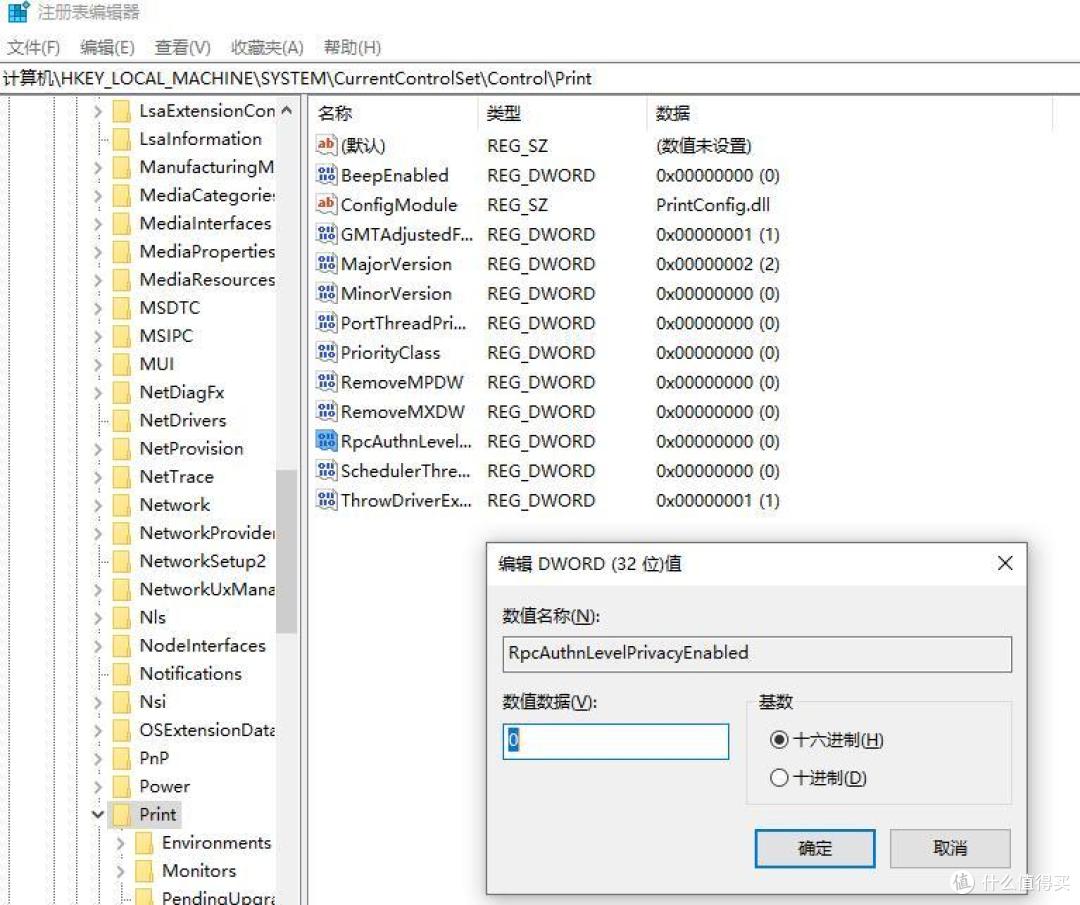
(1)“win+R”调出运行窗口,输入“regedit”并点确定调出注册表编辑器。
(2)找到以下路径“计算机HKEY_LOCAL_MACHINESYSTEMCurrentControlSetControlPrint”,可以直接复制到地址栏。
(3)在右侧空白处单击右键,点击新建“DWORD (32位)值(D)”,并给新建值重命名为“
RpcAuthnLevelPrivacyEnabled”。
(4)双击“
RpcAuthnLevelPrivacyEnabled”,键入数值“0”,确定。
2.重启分享打印机的win10电脑的打印机服务
第一种方法:
(1)右键点击电脑,在弹出的选择框中选择-管理,打开计算机管理页面
(2)点击-服务和应用程序-服务-打开服务页面
(3)找到print spooler服务,点击一下,左边会出现停止和重启动此服务,点击重新启动,会出现对话框,点击后服务将会重启,关闭页面即可

第二种方法:
在分享打印机的电脑上新建一个txt文档,粘贴以下内容:
Echo 停止打印服务
net stop spooler
Echo 启动打印服务
net start spooler
pause
重命名txt文档为“1.bat”,右键文件 以管理员身份运行。
第三种方法:
重启电脑。
3.连接共享打印机的电脑上新增windows凭据。
有些电脑做完1和2也许就可以成功连接了,如果还不能连接再试下这部。
在连接共享打印机的电脑上操作:
控制面板 -用户账户 - 凭据管理器 - Windows凭据 - 添加Windows凭据;
输入“主机IP地址”,用户名输入“administrator”或实际分享打印机电脑的用户名;密码输入分享打印机电脑的密码,要是电脑没有密码就空着。

到这边再去网络邻居连接这个打印机,基本就可以连接了。
网上这部分的信息太混乱,搜到的很多都是无用的信息。只有你不断的试错之后,解决一次之后才会顺着关键字
RpcAuthnLevelPrivacyEnabled找到靠谱的解答,但是当你不知道关键字的时候你就很难搜到靠谱的解答,靠谱的答案排在很后面,你不知道关键字的时候就很难遇到。
还有个“无法保存打印机设置,操作无法完成,错误码:0x000006d9”,是由于系统防火墙禁用了Windows Firewall服务导致的,在服务里找到并启用。
作者声明本文无利益相关,欢迎值友理性交流,和谐讨论~











校验提示文案
校验提示文案