





























 深耕数码、AI兴趣领域








24
23
Docker项目实战:部署Jump个人仪表盘教程
2024-11-21 22:02:06
12点赞
25收藏
7评论
Docker项目实战:部署Jump个人仪表盘教程
一、Jump介绍
1.1 Jump简介
Jump 是一个自托管的起始页和实时状态页面,旨在简单、时尚、快速和安全。
1.2 Jump特点
快速、易于部署、安全。
轻松添加网站并使用自定义图标,或让 Jump 获取其原始图标。
使用跨多个页面的标签对网站进行分类。
每个站点的实时状态监控。
使用您自己的背景图像或从 Unsplash 获取随机背景图像。
使用键盘快捷键按名称、标签、网址快速搜索。
通过搜索框访问的搜索引擎的自定义列表。
打开天气地图集成,了解当地时间和天气。
多个布局选项,包括适用于移动设备的响应式 UI。
轻松启用/禁用所有配置选项,根据您的需求定制 Jump。
1.3 Jump的使用场景
Jump的使用场景可以包括以下几个方面:
自托管的起始页:Jump可以作为浏览器的起始页,提供快速访问常用网站的链接。用户可以自定义添加和编辑链接,方便快速打开常用网站。
实时状态页面:Jump可以显示实时的系统状态,如电脑的CPU使用率、内存使用情况、网络速度等。用户可以在一目了然的页面上直观地了解系统的运行情况,方便监控和管理。
个性化定制:Jump提供了丰富的主题和布局选择,用户可以根据自己的喜好和需求进行个性化定制。可以选择不同的主题色彩、背景图片、布局方式等,打造独特的起始页和实时状态页面。
快速访问和搜索:Jump可以集成常用搜索引擎,提供快速搜索功能。用户可以直接在Jump的搜索栏中输入关键词,快速进行搜索,并打开搜索结果页面。
二、本地环境介绍
2.1 本地环境规划
本次实践为个人测试环境,操作系统版本为centos7.6。

2.2 本次实践介绍
1.本次实践部署环境为个人测试环境,生产环境请谨慎;
2.在Docker环境下成功部署Jump个人仪表盘。
三、本地环境检查
3.1 检查Docker服务状态
检查Docker服务是否正常运行,确保Docker正常运行。
[root@jeven ~]# systemctl status docker
● docker.service - Docker Application Container Engine
   Loaded: loaded (/usr/lib/systemd/system/docker.service; enabled; vendor preset: disabled)
   Active: active (running) since Wed 2023-12-13 14:47:44 CST; 4h 25min ago
 Main PID: 11471 (dockerd)
    Tasks: 40
   Memory: 815.6M
   CGroup: /system.slice/docker.service
3.2 检查Docker版本
检查Docker版本
[root@jeven ~]# docker version
Client: Docker Engine - Community
 Version:           20.10.17
 API version:       1.41
 Go version:        go1.17.11
 Git commit:        100c701
 Built:             Mon Jun  6 23:05:12 2022
 OS/Arch:           linux/amd64
 Context:           default
 Experimental:      true

Server: Docker Engine - Community
 Engine:
  Version:          20.10.17
  API version:      1.41 (minimum version 1.12)
  Go version:       go1.17.11
  Git commit:       a89b842
  Built:            Mon Jun  6 23:03:33 2022
  OS/Arch:          linux/amd64
  Experimental:     false
 containerd:
  Version:          1.6.6
  GitCommit:        10c12954828e7c7c9b6e0ea9b0c02b01407d3ae1
 runc:
  Version:          1.1.2
  GitCommit:        v1.1.2-0-ga916309
 docker-init:
  Version:          0.19.0
  GitCommit:        de40ad0
3.3 检查docker compose 版本
检查Docker compose版本,确保2.0以上版本。
[[root@jeven ~]# docker compose version
Docker Compose version v2.19.1
四、下载Jump镜像
在docker hub下载Jump镜像
[root@jeven ~]# docker pull daledavies/jump
Using default tag: latest
latest: Pulling from daledavies/jump
63b65145d645: Already exists
e5c853aced6c: Pull complete
1d75497b4c03: Pull complete
2e27f35811fc: Pull complete
5238916146b8: Pull complete
4886d7685ff7: Pull complete
c3bcede4f95d: Pull complete
18270198e205: Pull complete
c1570fd74158: Pull complete
229621d4152f: Pull complete
cdf8cf8e96eb: Pull complete
Digest: sha256:857918a106b21f391cc9406dcbaeed9d60d1d2361392b60bbfcc8be5746041d8
Status: Downloaded newer image for daledavies/jump:latest
docker.io/daledavies/jump:latest
五、部署Jump个人仪表盘
5.1 创建目录
创建挂载目录
mkdir -p /data/jump/{backgrounds,favicon,search,sites} && cd /data/jump
5.2 编辑docker-compose.yaml文件
编辑docker-compose.yaml部署文件
version: '3'
services:
    web:
        image: daledavies/jump
        ports:
            - 8123:8080
        volumes:
            - ./backgrounds:/backgrounds
            - ./favicon:/favicon
            - ./search:/search
            - ./sites:/sites
        environment:
            SITENAME: 'Custom site name'
            OWMAPIKEY: '0a1b2c3d4e5f6a7b8c9d0a1b'
            LATLONG: '51.509865,-0.118092'
相关变量解释:
SITENAME-: 自定义站点名称。
OWMAPIKEY-:还必须定义 Open Weather Map 的 API 密钥 LATLONG。
LATLONG- 默认位置的纬度和经度(例如“51.509865,-0.118092”)。
5.3 创建jump容器
使用docker compose创建jump容器
[root@jeven jump]# docker compose up -d
[+] Running 2/2
 ⠿ Network jump_default  Created                                                                                        0.0s
 ⠿ Container jump-web-1  Started                                                                                        1.1s
5.4 检查jump容器状态
检查jump容器状态
[root@jeven jump]# docker compose ps
NAME                COMMAND             SERVICE             STATUS              PORTS
jump-web-1          "entrypoint.sh"     web                 running (healthy)   0.0.0.0:8123->8080/tcp, :::8123->8080/tcp
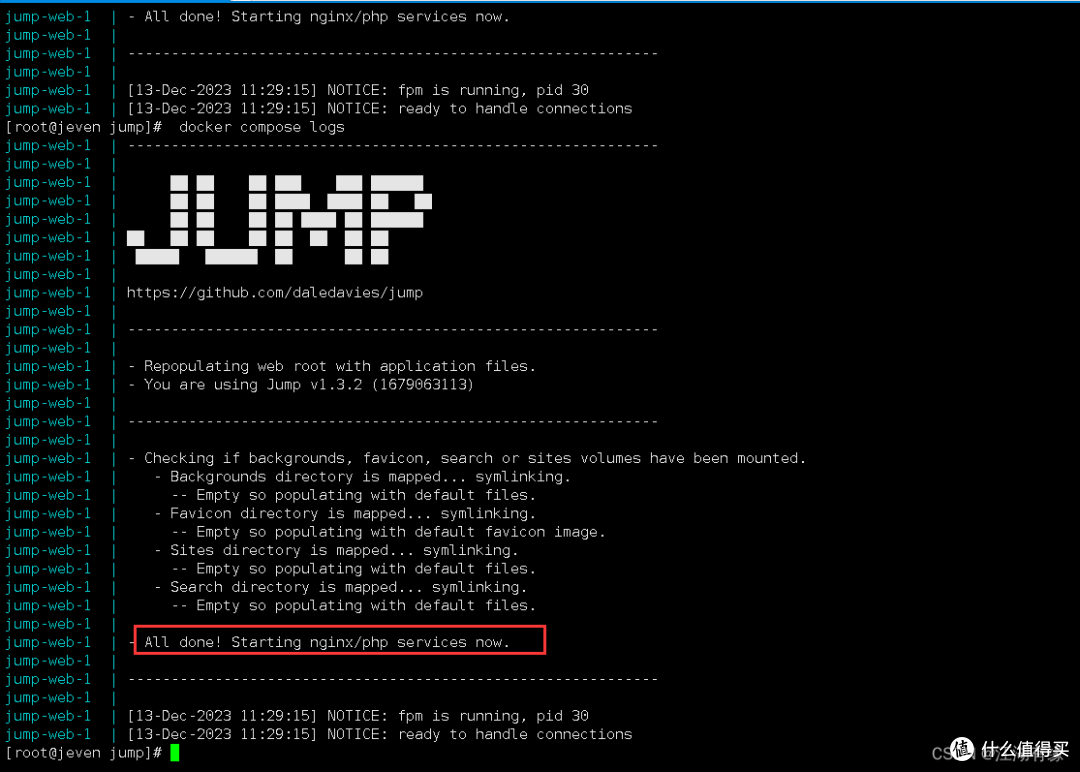
5.5 检查jump容器日志
检查jump容器运行日志,确保jump服务正常运行。
[root@jeven jump]#  docker compose logs
jump-web-1  | -------------------------------------------------------------
jump-web-1  |
jump-web-1  |      ██ ██    ██ ███    ███ ██████
jump-web-1  |      ██ ██    ██ ████  ████ ██   ██
jump-web-1  |      ██ ██    ██ ██ ████ ██ ██████
jump-web-1  | ██   ██ ██    ██ ██  ██  ██ ██
jump-web-1  |  █████   ██████  ██      ██ ██
jump-web-1  |
jump-web-1  | https://github.com/daledavies/jump
jump-web-1  |
jump-web-1  | -------------------------------------------------------------
jump-web-1  |
jump-web-1  | - Repopulating web root with application files.
jump-web-1  | - You are using Jump v1.3.2 (1679063113)
jump-web-1  |
jump-web-1  | -------------------------------------------------------------
jump-web-1  |
jump-web-1  | - Checking if backgrounds, favicon, search or sites volumes have been mounted.
jump-web-1  |    - Backgrounds directory is mapped... symlinking.
jump-web-1  |      -- Empty so populating with default files.
jump-web-1  |    - Favicon directory is mapped... symlinking.
jump-web-1  |      -- Empty so populating with default favicon image.
jump-web-1  |    - Sites directory is mapped... symlinking.
jump-web-1  |      -- Empty so populating with default files.
jump-web-1  |    - Search directory is mapped... symlinking.
jump-web-1  |      -- Empty so populating with default files.
jump-web-1  |
jump-web-1  | - All done! Starting nginx/php services now.
jump-web-1  |
jump-web-1  | -------------------------------------------------------------
jump-web-1  |
jump-web-1  | [13-Dec-2023 11:29:15] NOTICE: fpm is running, pid 30
jump-web-1  | [13-Dec-2023 11:29:15] NOTICE: ready to handle connections
六、Jump的基本使用
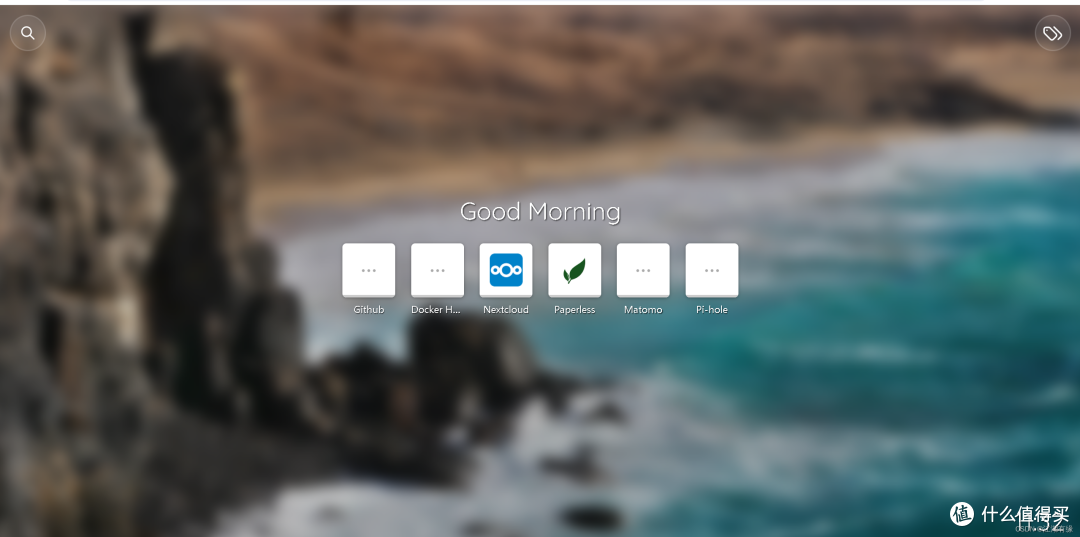
6.1 访问Jump仪表盘首页
访问地址:http://192.168.3.166:8123,将IP替换为自己服务器IP地址,进入Jump仪表盘首页。
6.2 新增书签
在宿主机的挂载目录中,在sites/sites.json文件中,自定义添加网址。
[root@jeven jump]# ls
backgrounds  docker-compose.yaml  favicon  search  sites
[root@jeven jump]# ls sites/
icons  sites.json
修改sites/sites.json文件,新增部分如下:
vim sites/sites.json
   {
            "name": "百度",
            "url" : "https://www.baidu.com/",
            "nofollow": false,
            "tags": ["home", "things"]
        },

6.3 查看新增书签
刷新Jump首页,可以看到新增的书签。

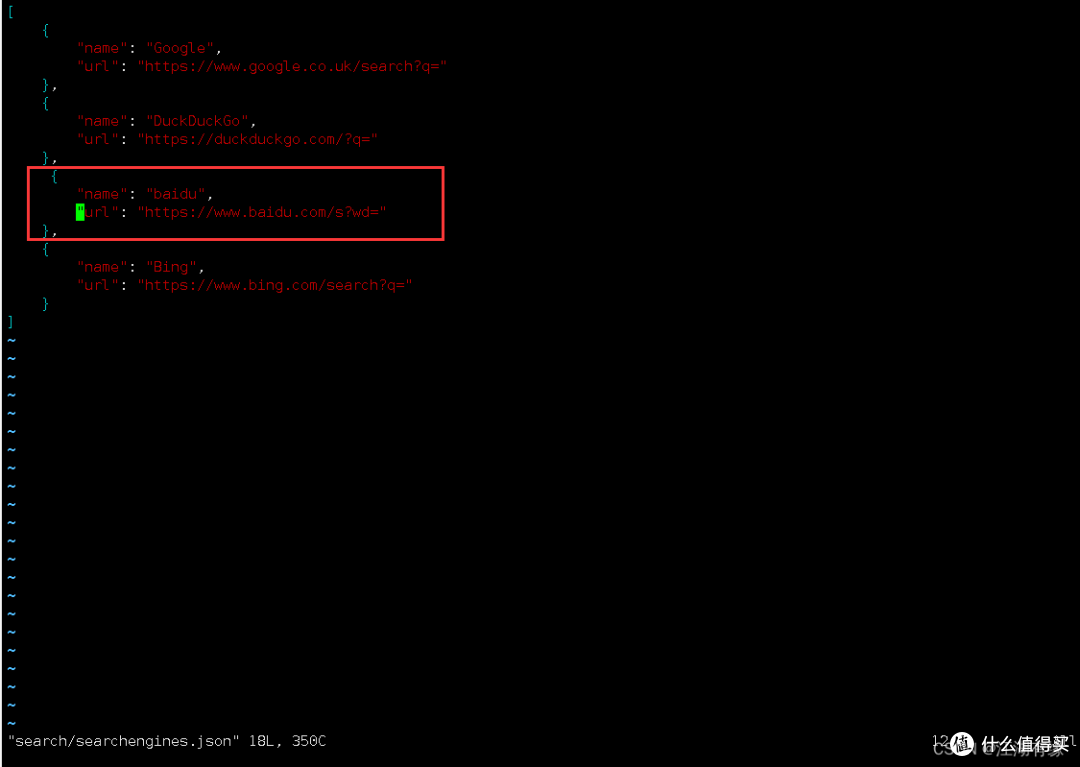
6.4 修改首页搜索引擎
默认的搜索引擎为谷歌,修改为百度,修改search/searchengines.json文件,新增部分如下:
 {
        "name": "baidu",
        "url": "https://www.baidu.com/s?wd="
    },
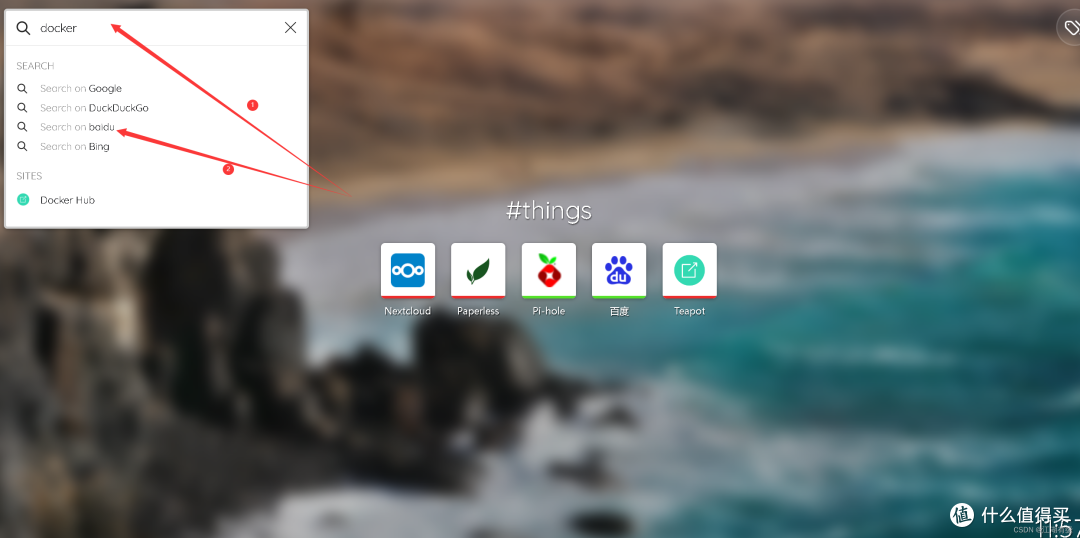
6.5 测试首页搜索
在首页搜索栏,内选择百度引擎进行搜索。
七、总结
Jump是一款开源的个人仪表盘,提供简洁直观的界面和功能。用户可以快速部署Jump到自己的个人服务器中,并定制个人书签和导航页。Jump还提供了一个强大的搜索引擎功能,不需要重新打开搜索引擎页面,用户可以直接在Jump中选择不同的搜索引擎进行搜索。这个功能非常方便,让用户能够快速找到所需的信息。
作者声明本文无利益相关,欢迎值友理性交流,和谐讨论~











陈圻淼
校验提示文案
值友7331444641
校验提示文案
暴富时光
校验提示文案
书香世家的小姐
校验提示文案
暴富时光
校验提示文案
书香世家的小姐
校验提示文案
值友7331444641
校验提示文案
陈圻淼
校验提示文案