




























 深耕数码、AI兴趣领域











9
16
最懂国人的私有笔记与博客项目,极空间部署高颜值双链笔记『Blossom 』
2024-10-21 16:34:10
43点赞
315收藏
30评论
哈喽小伙伴们好,我是Stark-C~
前几天有个非常熟悉的极空间粉丝让我帮忙部署一下一个叫『Blossom 』的笔记项目,我看了下这个项目确实非常不错,它是一位国人大佬开发的,可能这位大佬也是私有笔记软件的忠实用户,所以比较熟悉大众所需,然后再加入了自己的一些想法,所以就有了这么一个界面漂亮、功能强大且丰富的私有双链笔记项目。
虽说作者放出了Blossom完整的Docker部署教程,但是教程都是基于Docker Run命令或者Docker Compose堆栈的方式,对于极空间这种需要图像化的部署确实有些难度,好在我凭借之前瞎折腾的三脚猫功夫(经验),在极空间上也是顺利的部署成功,所以这里也顺便分享给所有的极空间用户吧~
关于Blossom
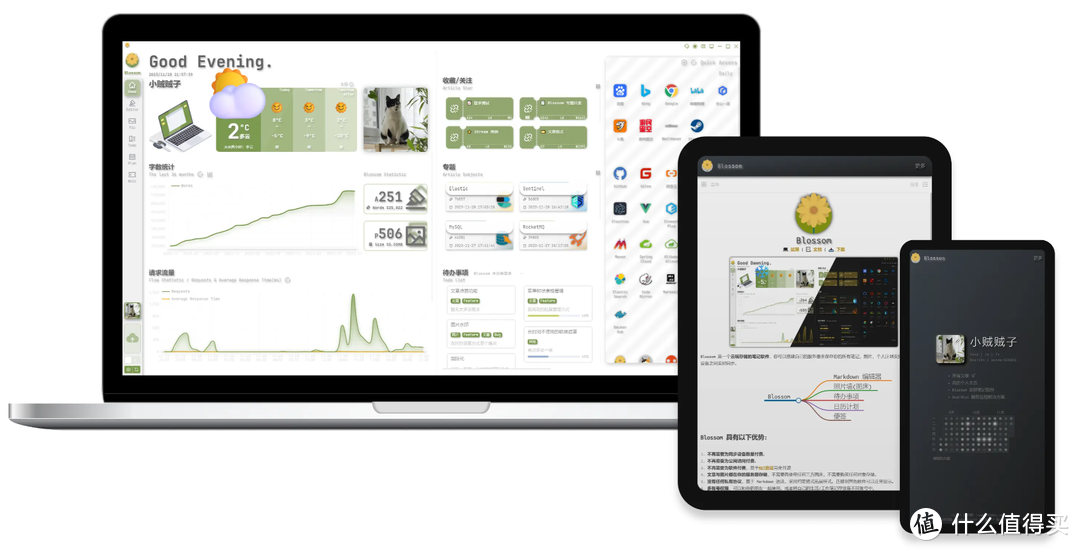
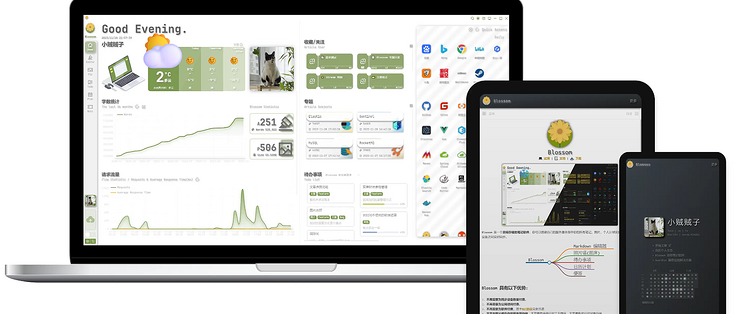
🔺Blossom是国人大佬@小贼贼子个人开发(为爱发电~)的一款完全开源的云端存储双链笔记软件,支持多端使用( Windows,Mac,网页客户端,网页移动端)。Blossom拥有完善的文件关系,丰富的附加功能,支持一键备份和导出,我们可以通过它将个人的笔记,图片,以及个人计划安排都保存在自己的服务器(NAS)中,并在任意设备之间实时同步,同时它还可以当做一个个人动态博客。
Blossom的主要功能特性如下:
支持 Markdown 格式的文章编辑器,可以按照文件夹进行划分
不依赖任务对象存储,就能实现文章图片保存、管理
多项常用功能,主题设置,番茄钟,字数统计,字数折线图,编辑热力图,天气预报等
支持创建计划和代办事项
服务端部署 Docker 部署,客户端网页部署
多用户隔离,允许创建多个账号
响应式博客,支持文章上下线管理,PV/UV 访问统计,专题归类分组
Blossom部署
Blossom既然涉及到私密信息的存放与管理,当然也需要依赖数据库的支持,所以部署起来也是稍显麻烦。这里我们分为两步来进行。
第一步,搭建MySQL数据库
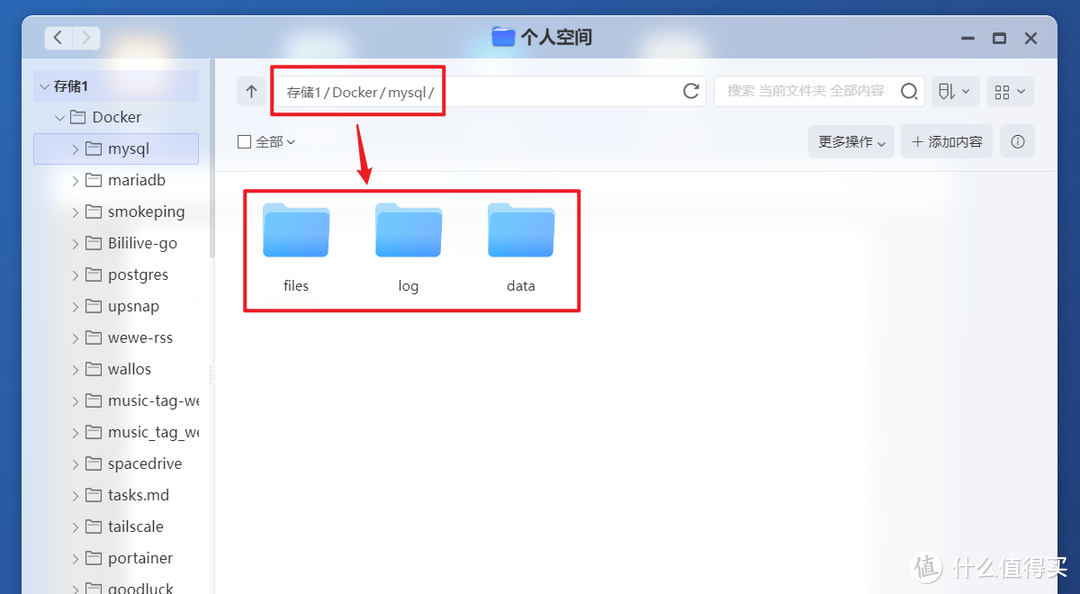
🔺打开极空间的文件管理器(个人空间),在Docker目录下新建“mysql”文件夹,然后在mysql文件夹下新建“files”、“log”、“data”三个子文件夹。
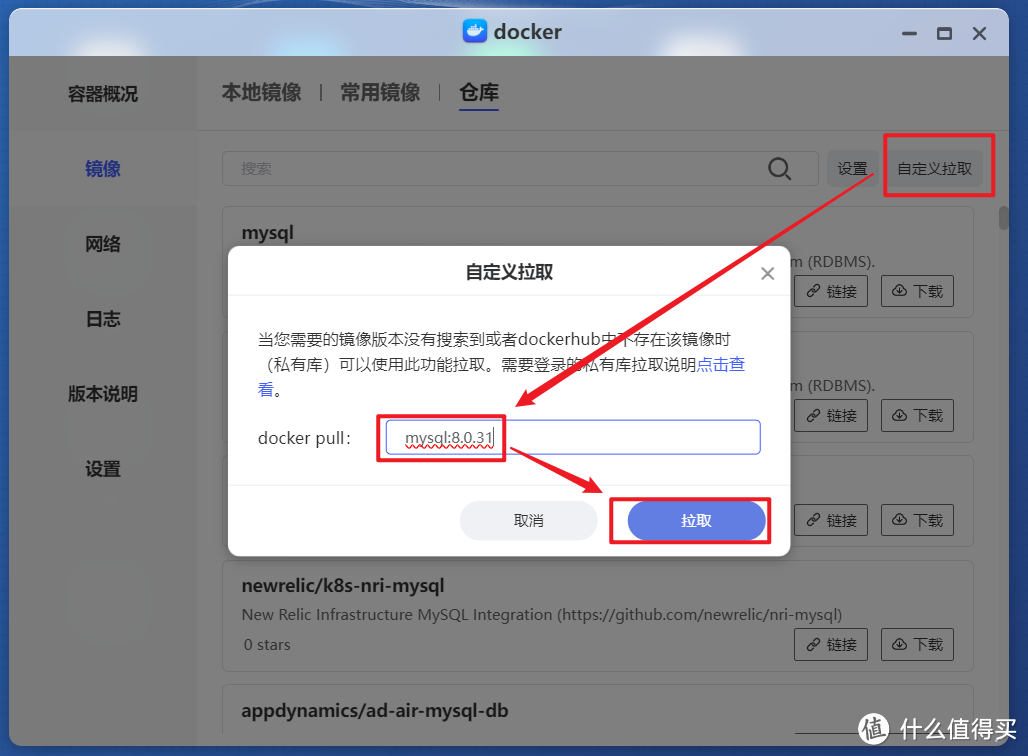
🔺然后在极空间的Docker镜像仓库中自定义拉取镜像“ mysql:8.0.31”。
PS:因为众所周知的原因,目前国内的Docker镜像拉取已经抽风...,这个是和极空间设备无关的。如果遇到Docker镜像拉取问题,可以百度“国内可用Docker镜像加速器”获取最新加速镜像站,或者一劳永逸的科学搞定网络问题。
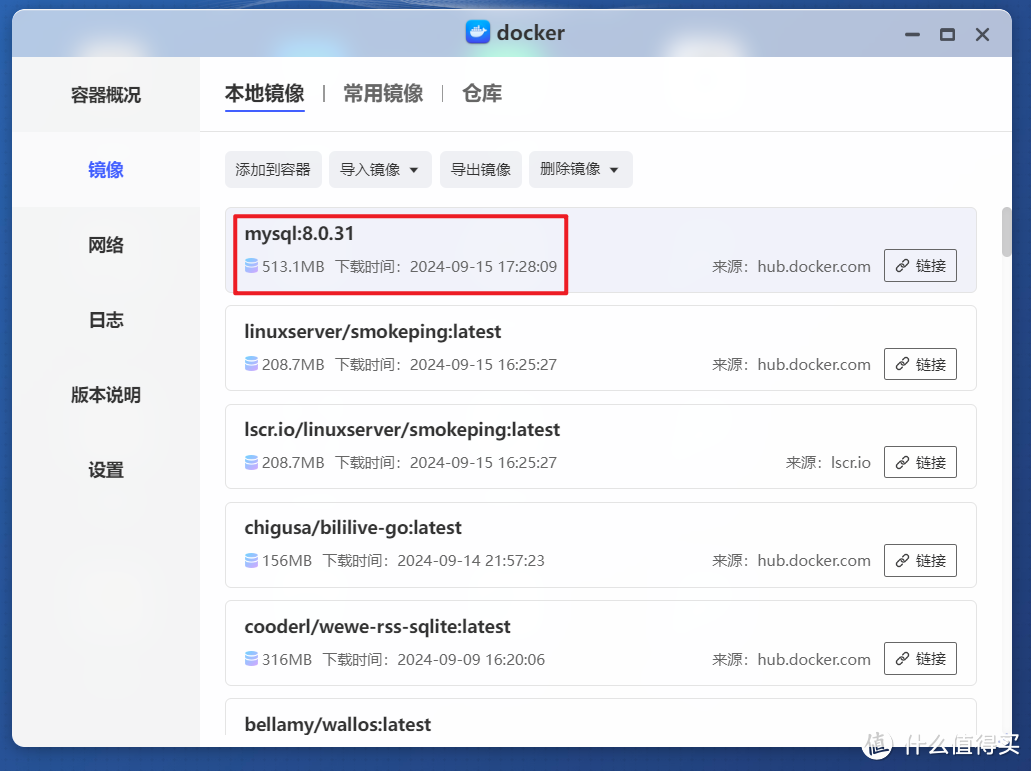
🔺完成后直接双击镜像开始部署容器。
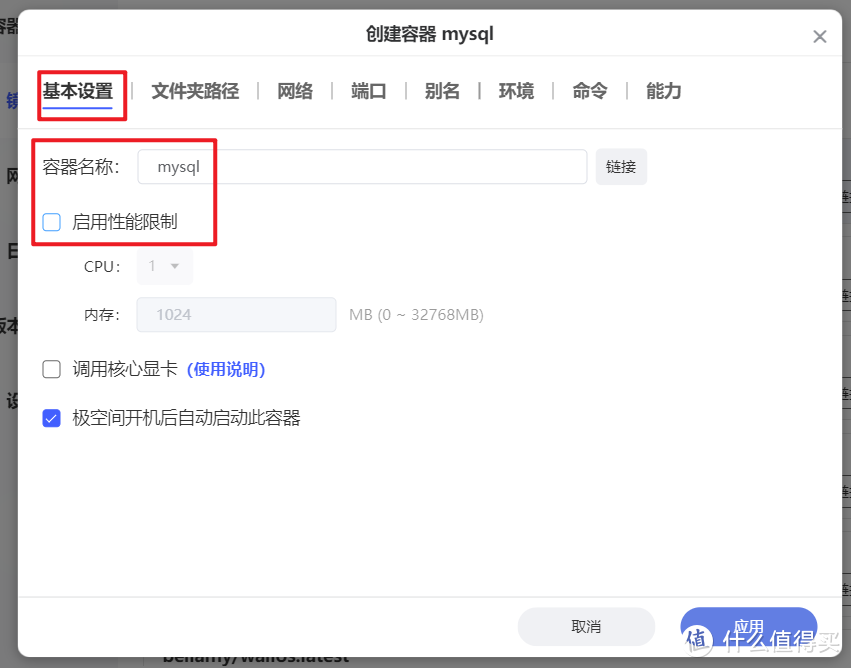
🔺【基本设置】这里,容器名称自己可以随意修改,可以取消勾选“启用性能限制”。
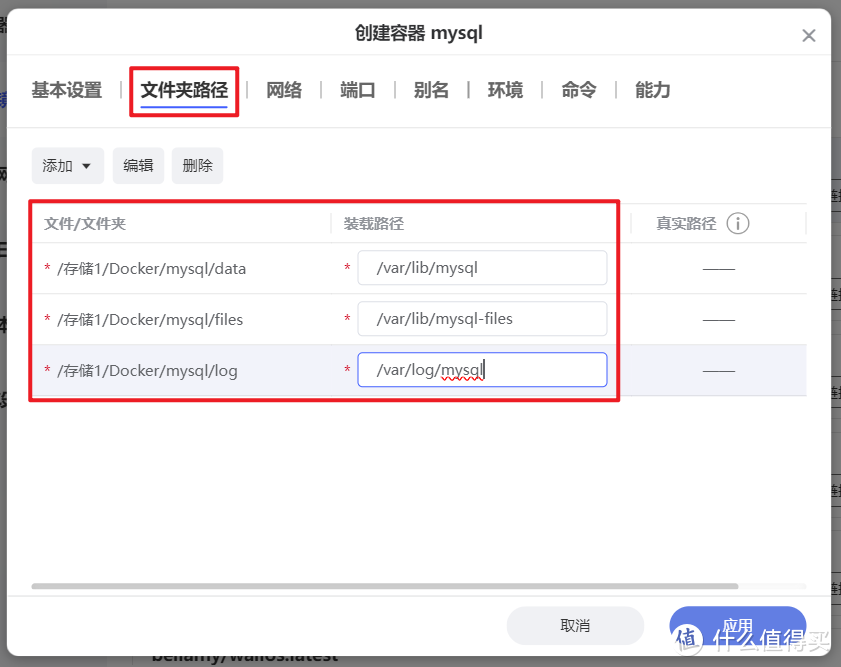
🔺【文件夹路径】这里,咱们需要手动添加以下映射关系:
./Docker/mysql/data:/var/lib/mysql # 冒号前面映射新建的“data”子文件夹
./Docker/mysql/files:/var/lib/mysql-files # 冒号前面映射新建的“files”子文件夹
./Docker/mysql/log:/var/log/mysql # 冒号前面映射新建的“log”子文件夹
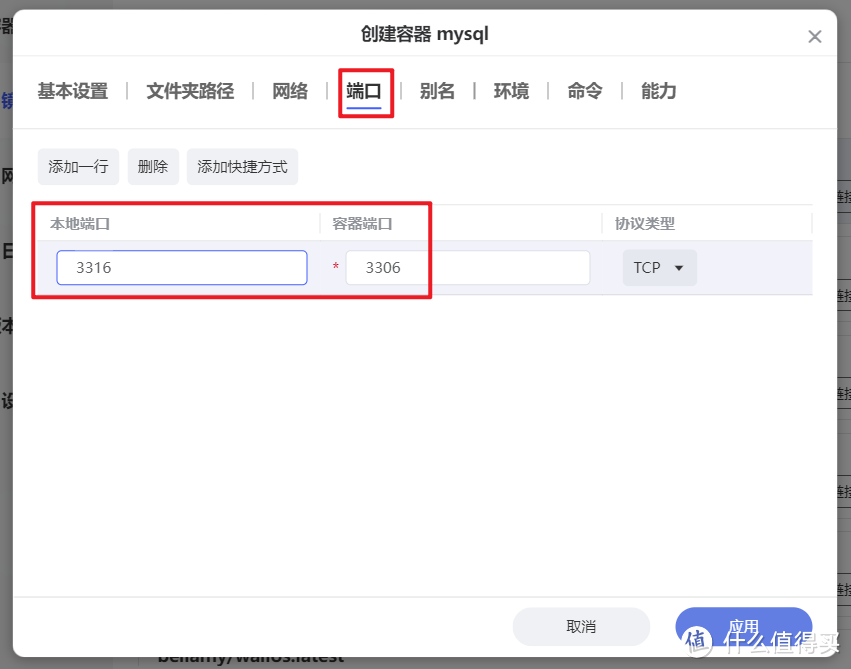
🔺【端口】这里保证本地端口不冲突即可。
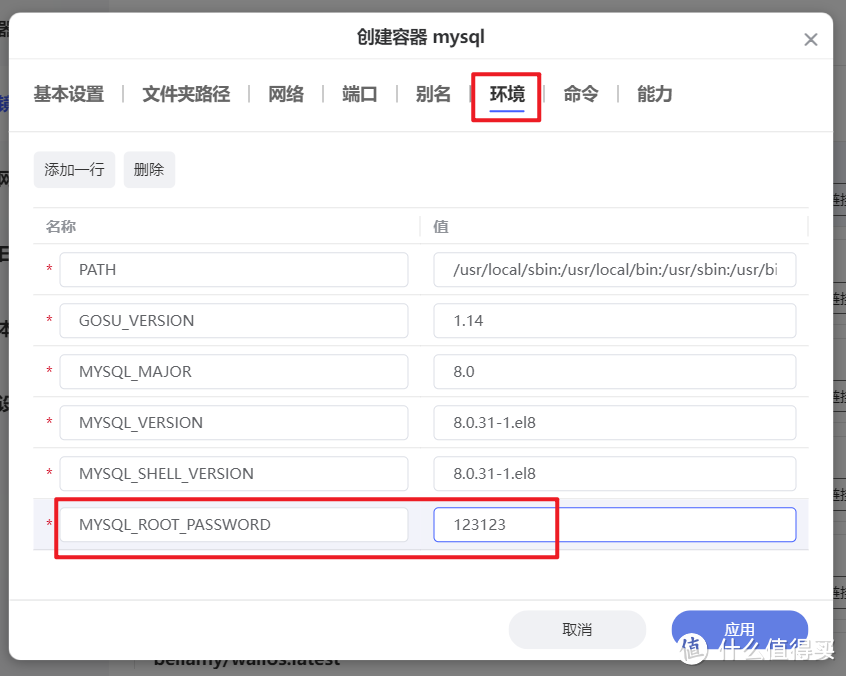
🔺环境这里新增一个变量:
MYSQL_ROOT_PASSWORD=123123 # 这个是你数据库的密码,可以任意设置
其它就没什么可修改的了,点“应用”即可完成配置。
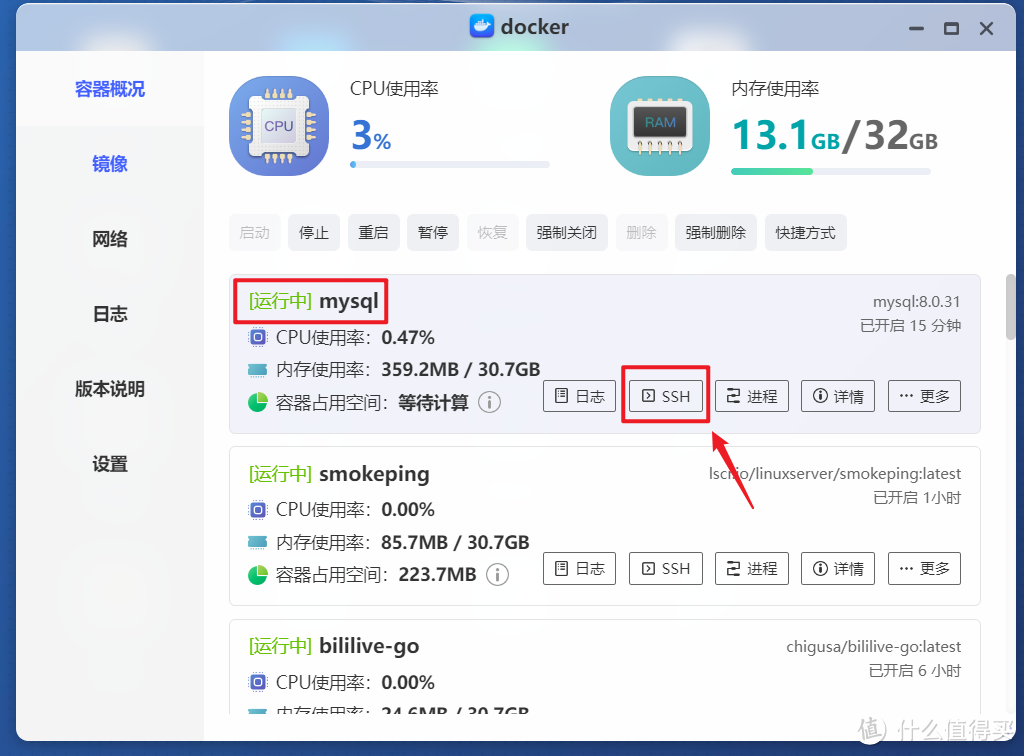
🔺完成以上之后看到容器显示“运行中”,就说明没什么问题了,但是工作还没有完,接着我们需要为下面的容器创建一个可用数据库。点击mysql容器的“SSH”。
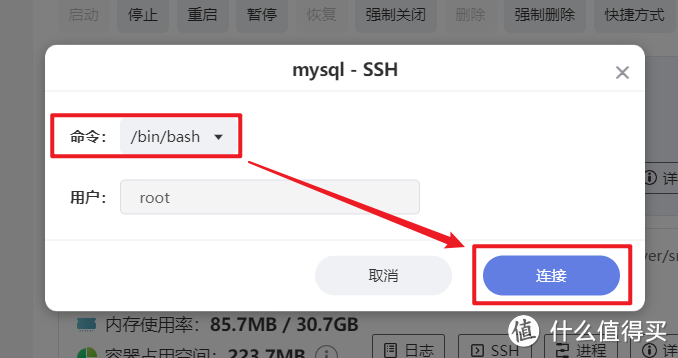
🔺命令选择“/bin/bash”,连接。
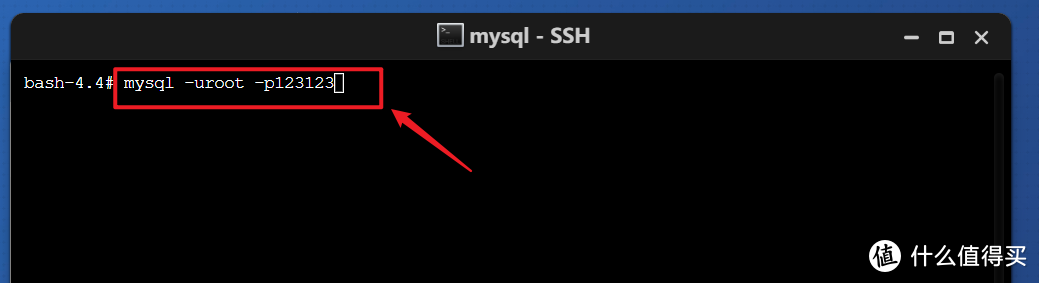
🔺先输入命令【mysql -uroot -p123123】并回车,-p后面的123123请修改成你自己部署mysql容器时,环境变量设置的数据库密码。
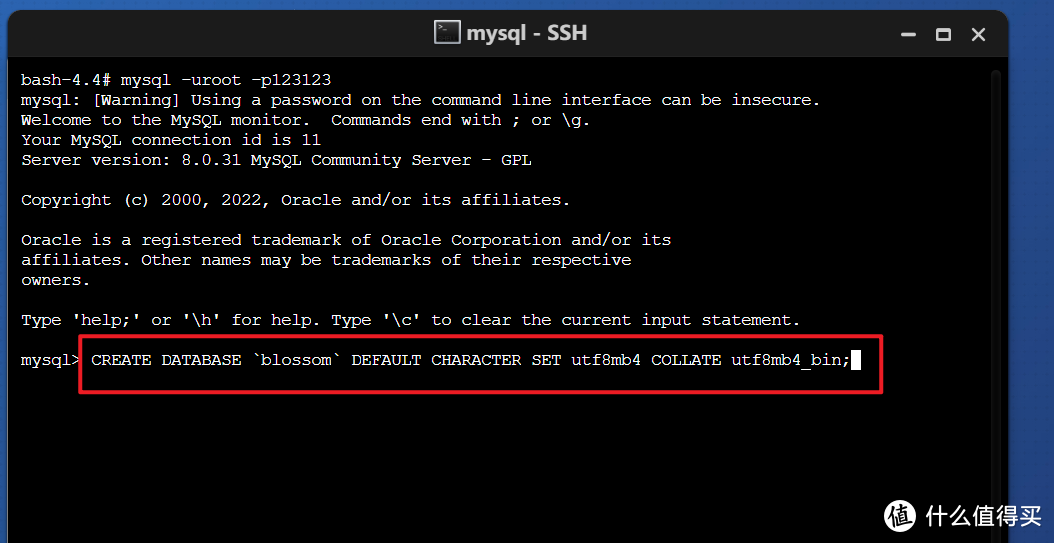
🔺接着输入数据库创建命令【CREATE DATABASE blossom DEFAULT CHARACTER SET utf8mb4 COLLATE utf8mb4_bin;】并回车。
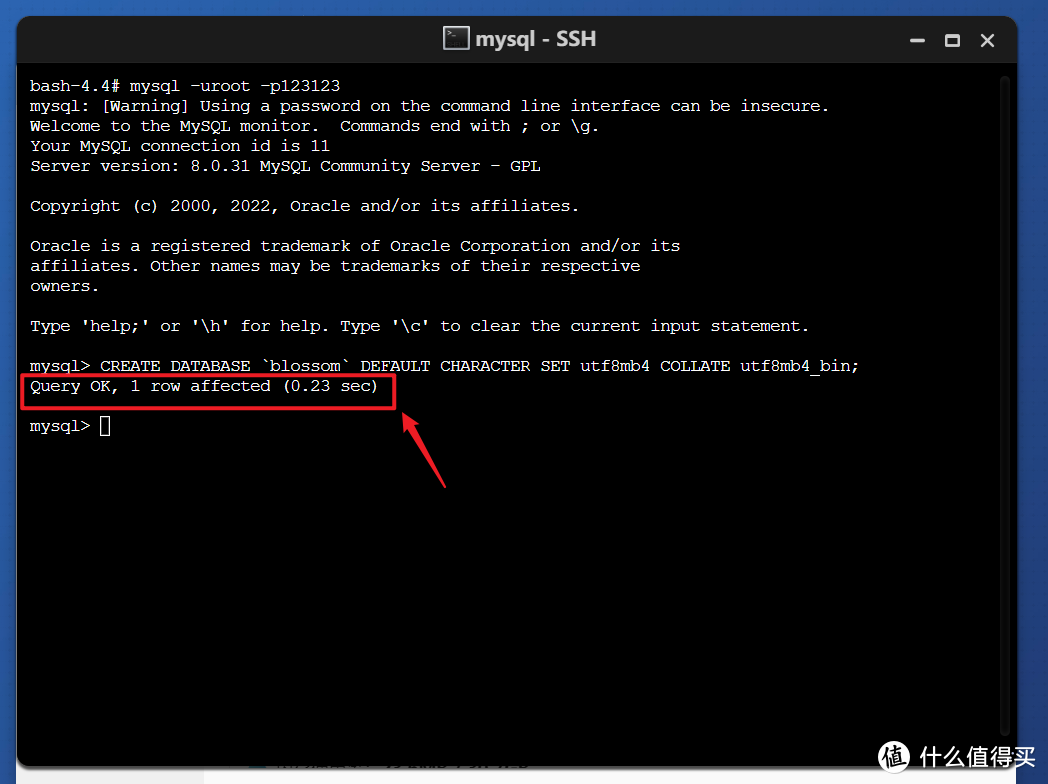 Snipaste_2024-09-15_17-58-13
🔺如果返回“Query OK, 1 row affected”就说明创建数据库成功。
第二步,部署Blossom
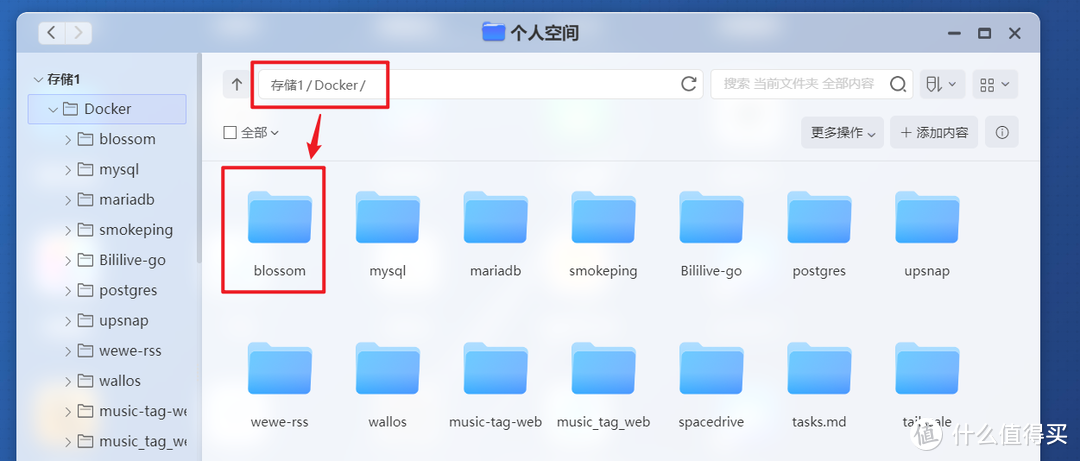
🔺先在极空间的文件管理器(个人空间)的Docker目录下新建“biossom”文件夹用于挂载Blossom容器的图片保存路径。
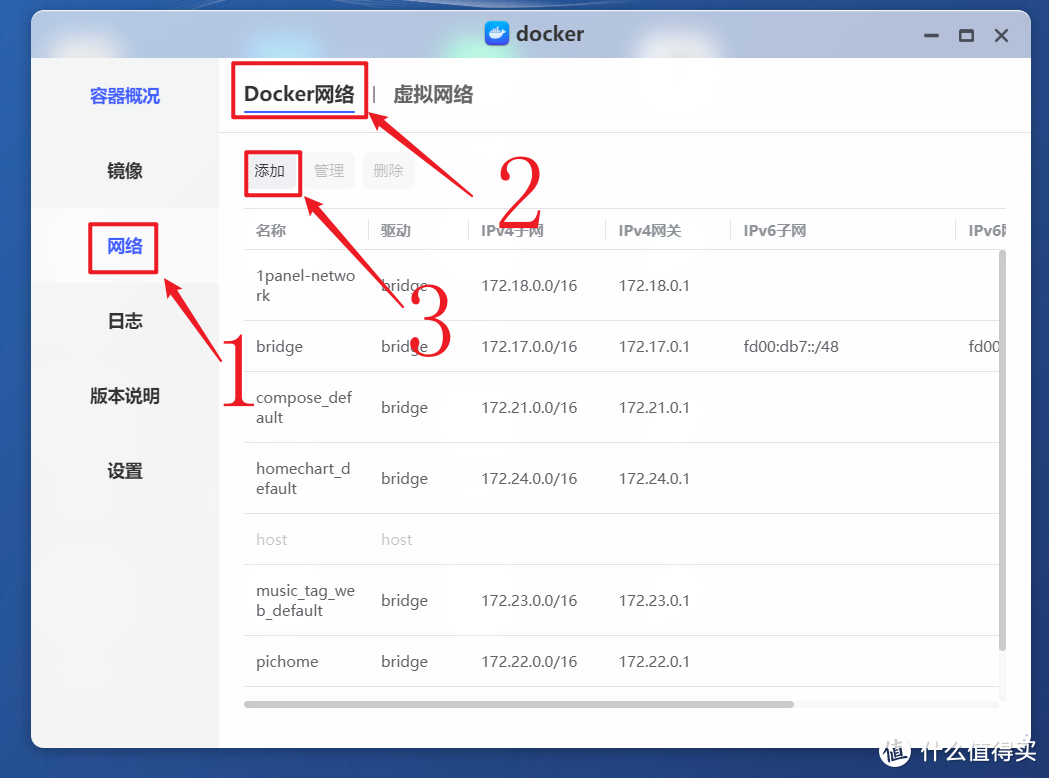
🔺然后打开极空间的Docker管理器中的“网络”,添加一个新的Docker网络。
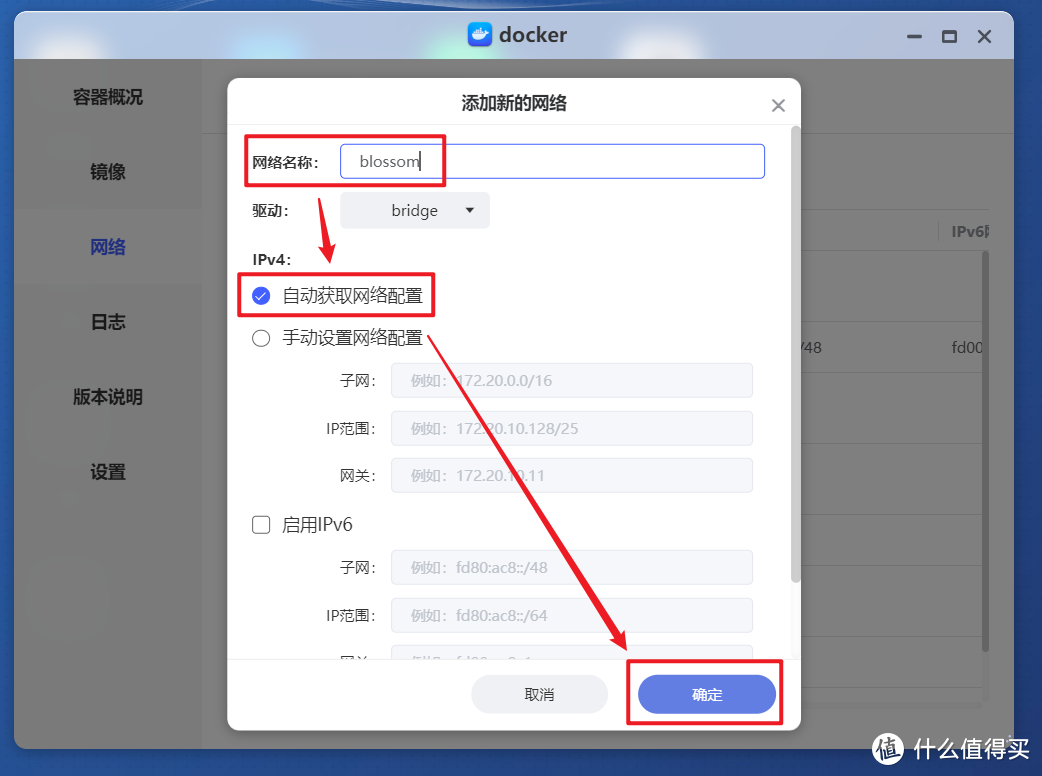
🔺网络名称随意,选择“自动获取网络配置”。
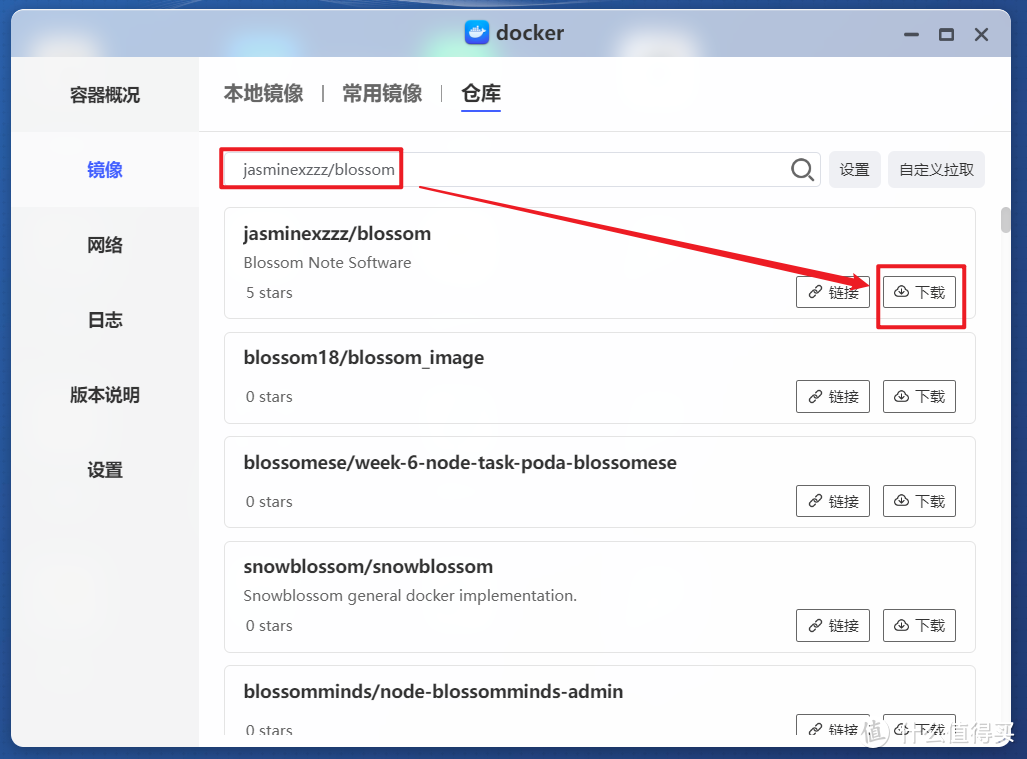
🔺然后开始在Docker镜像仓库中搜索镜像“ jasminexzzz/blossom”并“下载”。
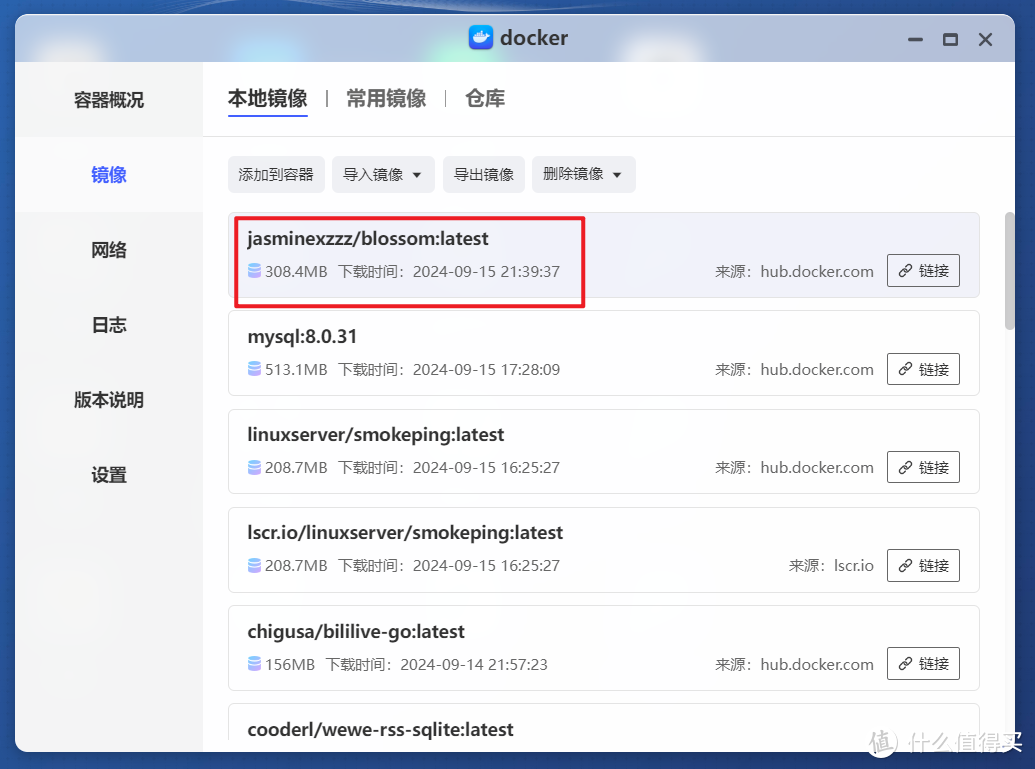
🔺完成后直接双击镜像开始部署容器。
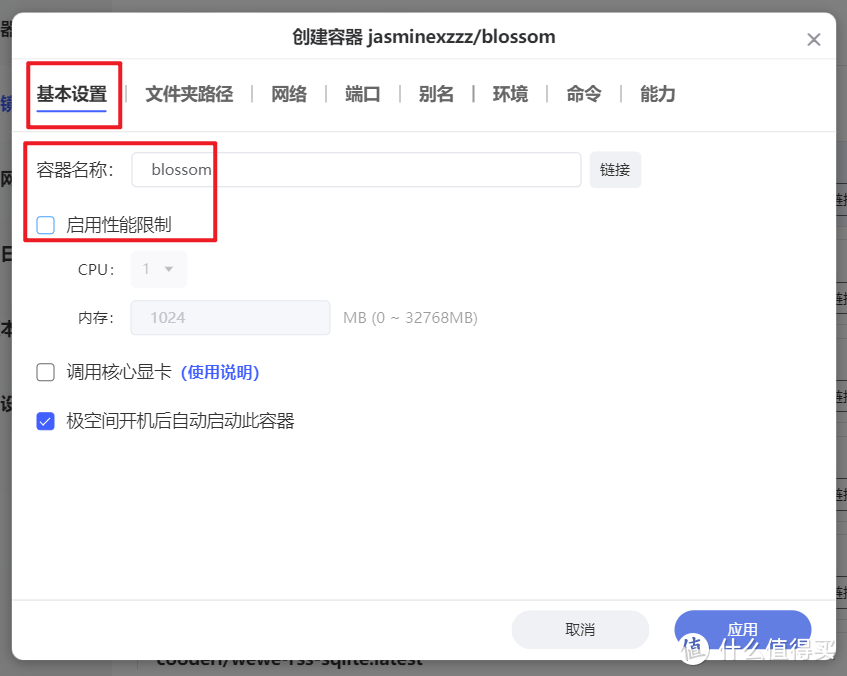
🔺【基本设置】这里,容器名称自己可以随意修改,可以取消勾选“启用性能限制”。
 Snipaste_2024-09-15_21-40-12
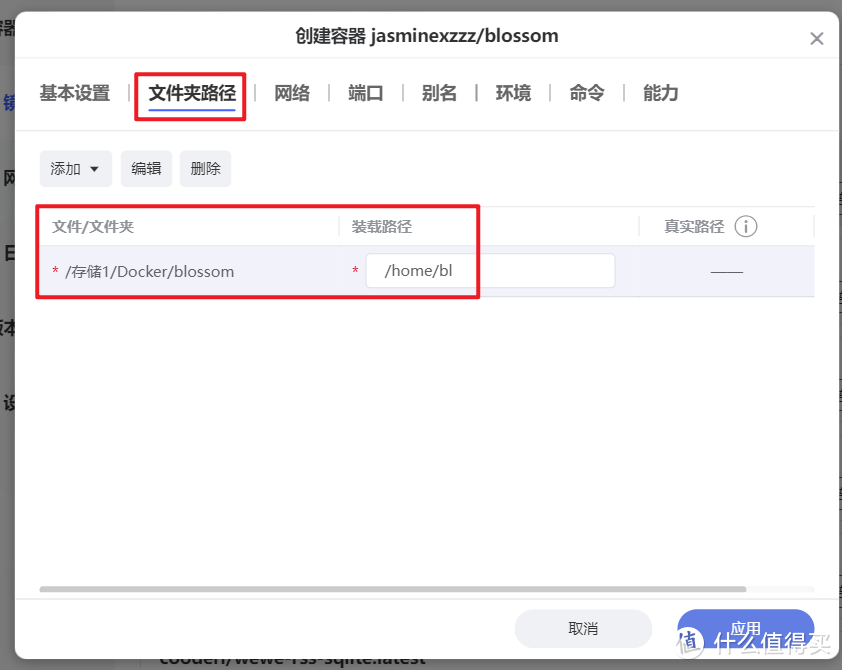
🔺【文件夹路径】这里,咱们需要手动添加以下映射关系:
./Docker/blossom:/home/bl # 冒号前面映射新建的“blossom”子文件夹
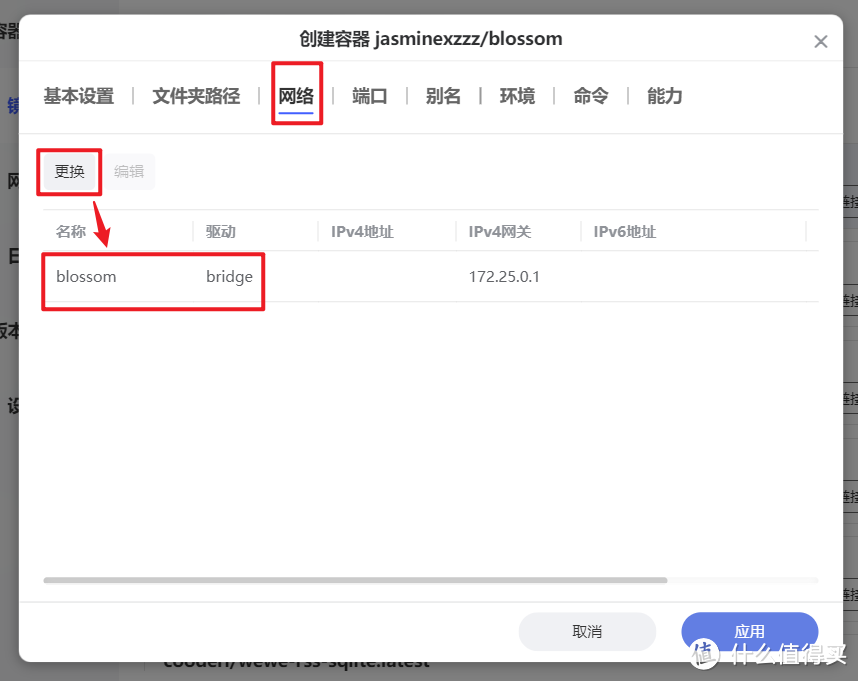
🔺【网络】这里更换为我们前面新建的Docker网络。
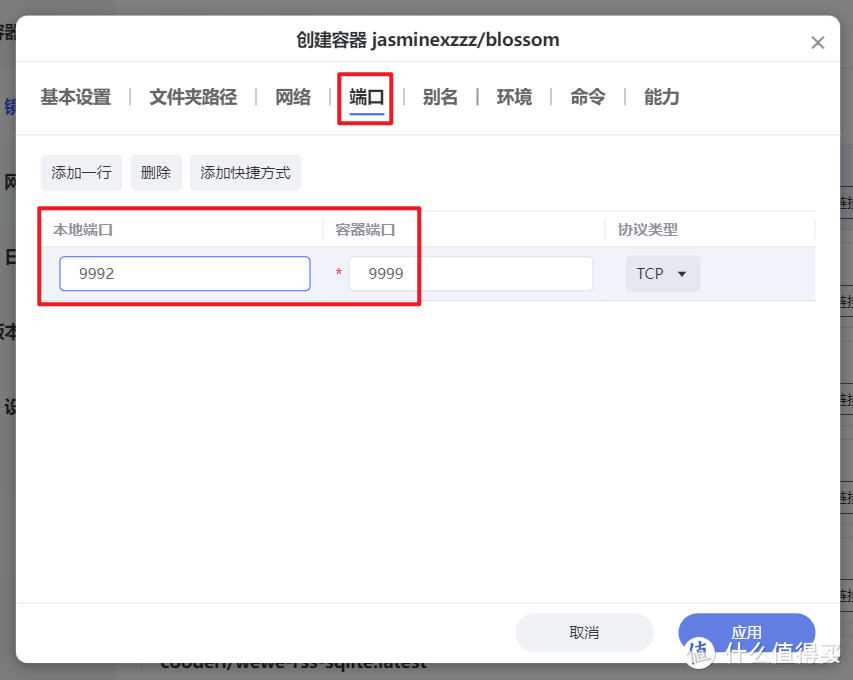
🔺【端口】这里保证本地端口不冲突即可。
 Snipaste_2024-09-15_21-42-06
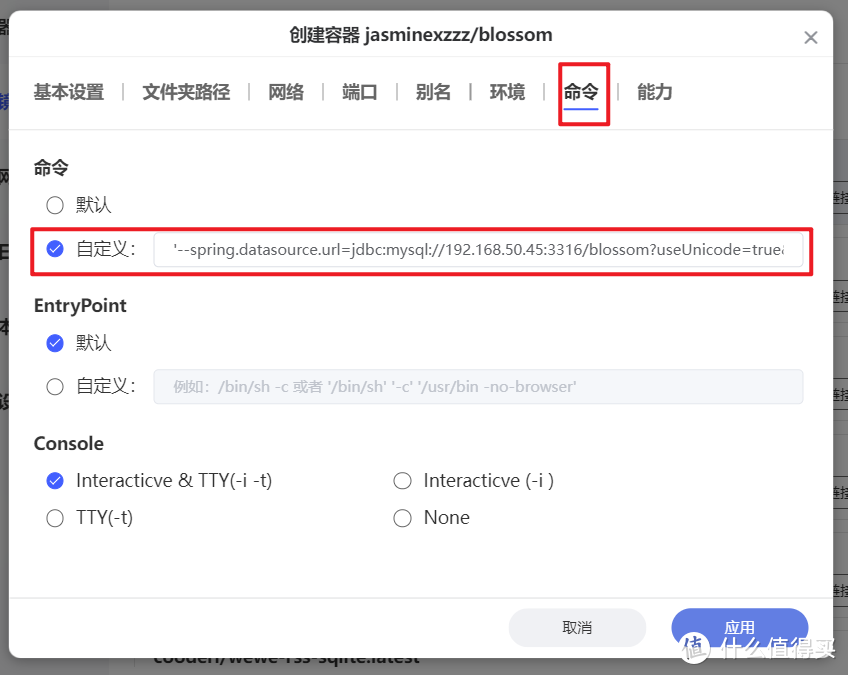
🔺最后【命令】这里,选择“自定义”,在方框中输入代码【'--spring.datasource.url=jdbc:mysql://192.168.50.45:3316/blossom?useUnicode=true&characterEncoding=utf-8&allowPublicKeyRetrieval=true&allowMultiQueries=true&useSSL=false&&serverTimezone=GMT%2B8' '--spring.datasource.username=root' '--spring.datasource.password=123123'】。
需要说明的是:代码中的“IP:端口号”(mysql后面的)需要修改成你自己的极空间IP与MySQL数据库的端口号,且最后的“password=123123”后面也需要修改成你自己设置的数据库密码。
其它就没什么可修改的了,点“应用”即可完成配置。
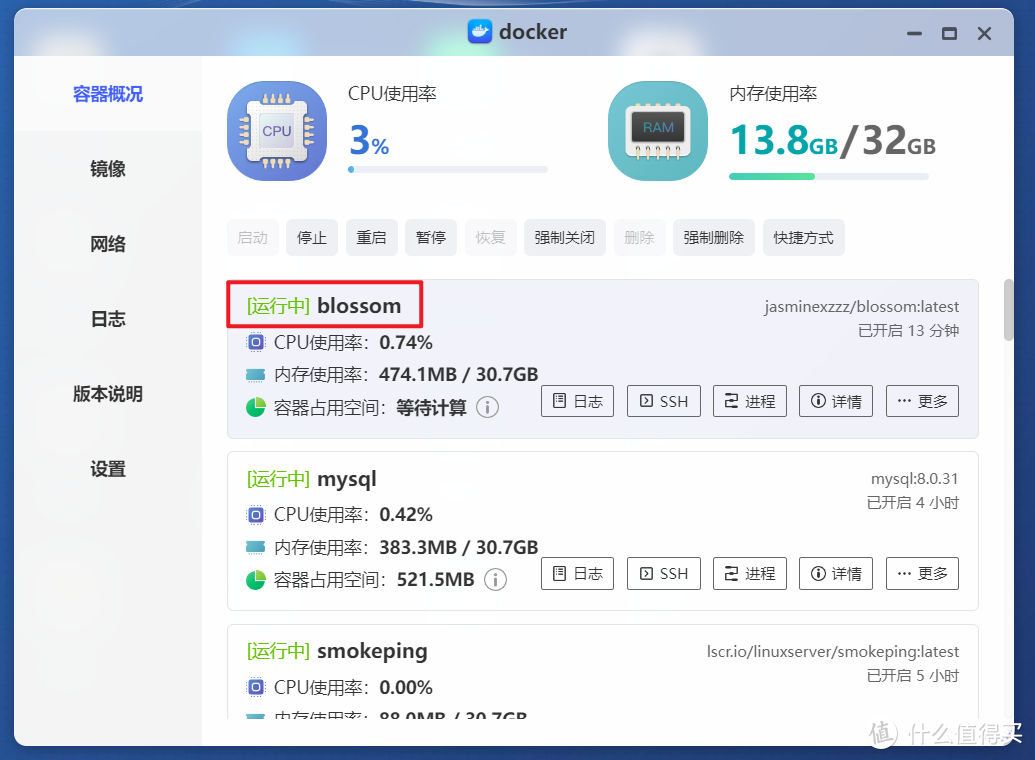
🔺完成以上之后看到容器显示“运行中”,就说明容器部署没什么问题。
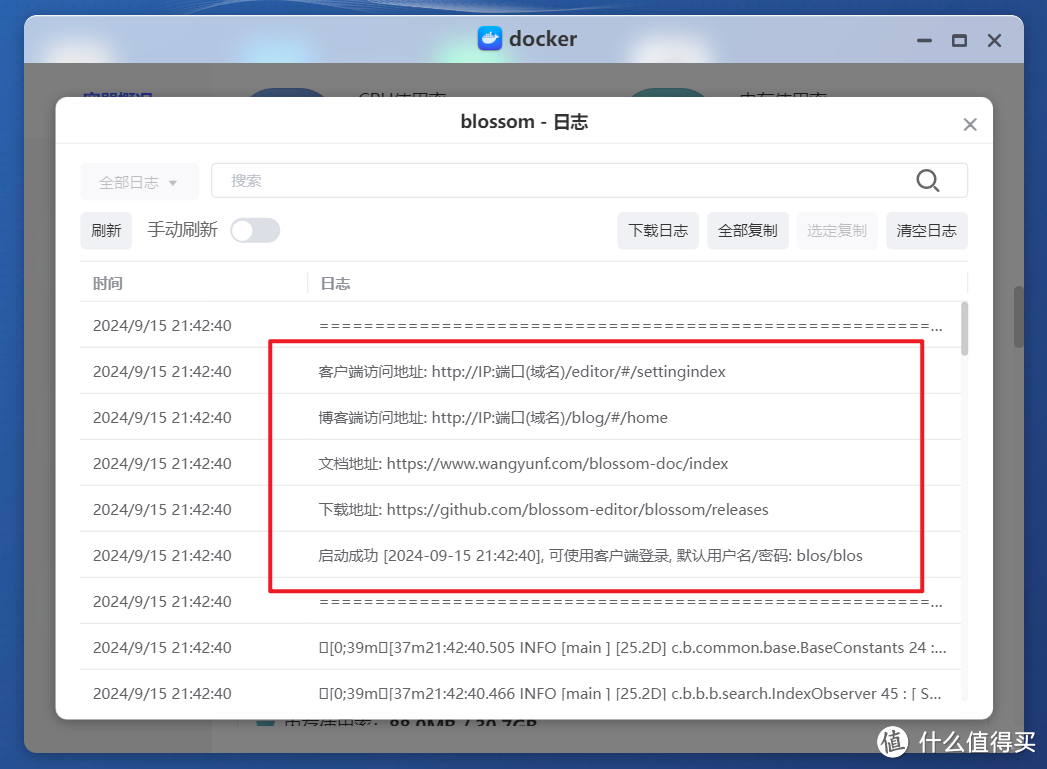
🔺此时打开日志,可以看到这里显示的有客户端以及播客端的访问地址,以及客户端登录默认的用户名和密码(默认均为“blos”)。
Blossom体验
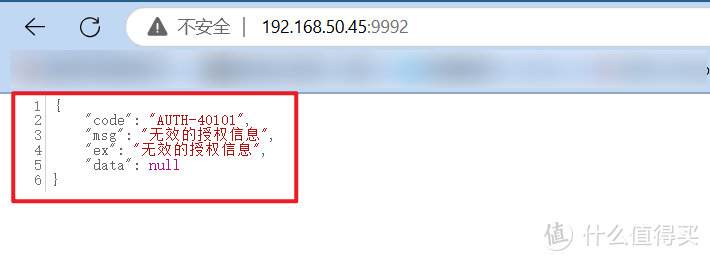
🔺这个时候如果你使用常规的【IP:端口号】的访问方式打开项目,如果说返回以上内容就说明部署成功了。
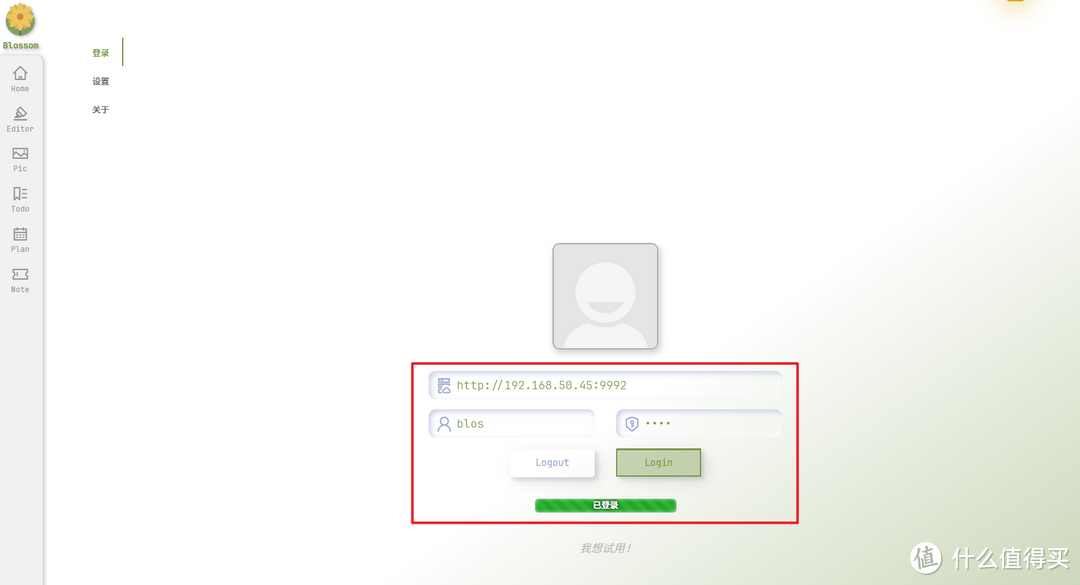
🔺而这个项目在Web页面真正的登录方式就是容器日志中显示的地址【IP:端口(域名)/editor/#/settingindex】。打开之后输入访问地址【IP:端口号】或者【反代域名】,并输入默认“blos”用户名和密码即可登录。
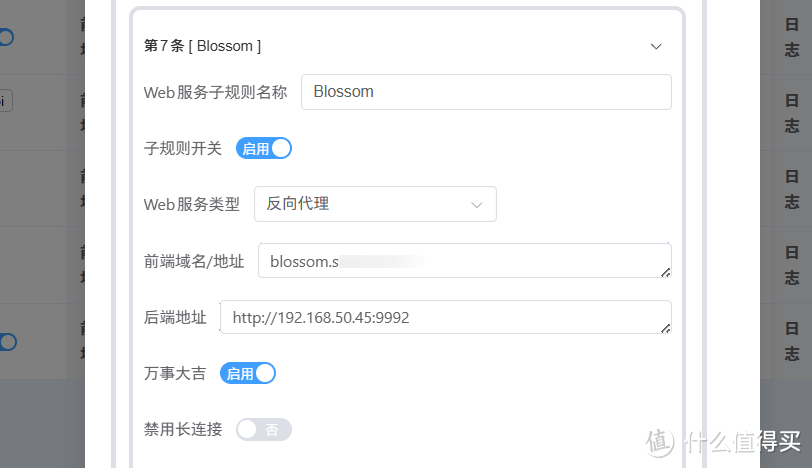
🔺如果想要外网使用,必然要用到反代域名。关于怎么在极空间上配置反代域名我之前也发过相关的教程,还不清楚的小伙伴儿可以先过去学习学习:
快速设置:
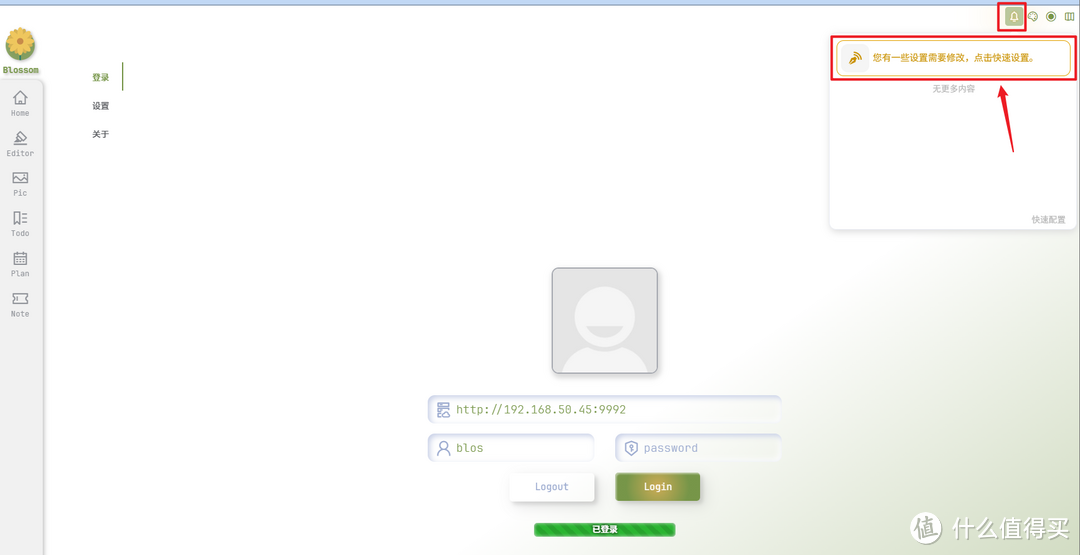
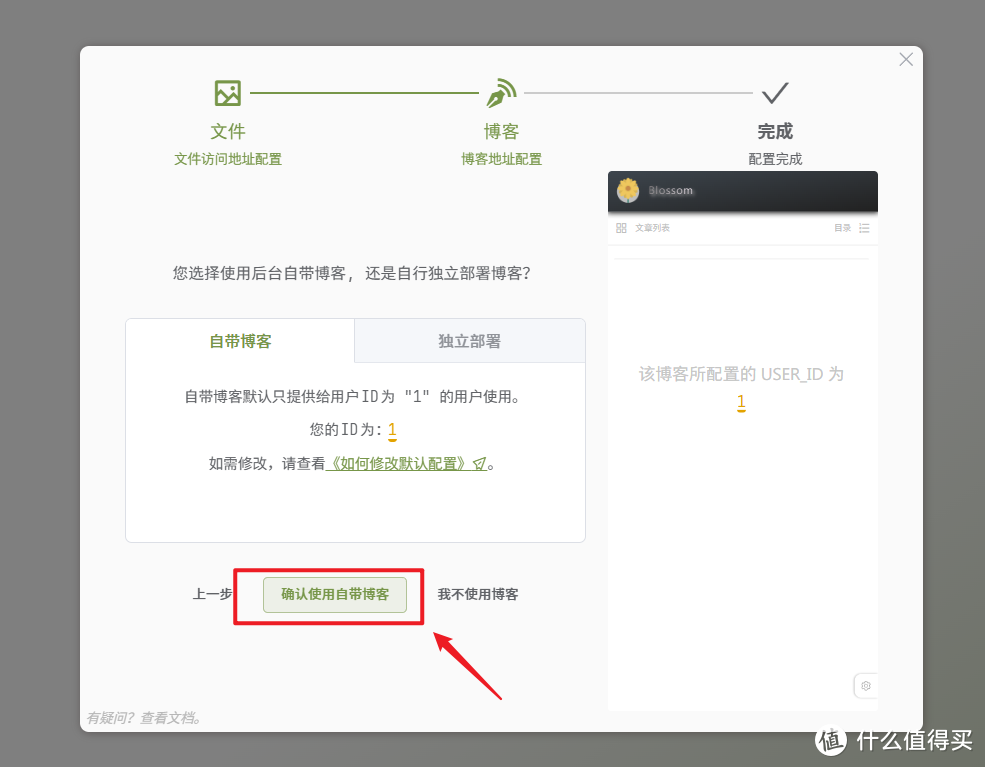
🔺进来之后可以先点击右上角的提醒图标快速设置。
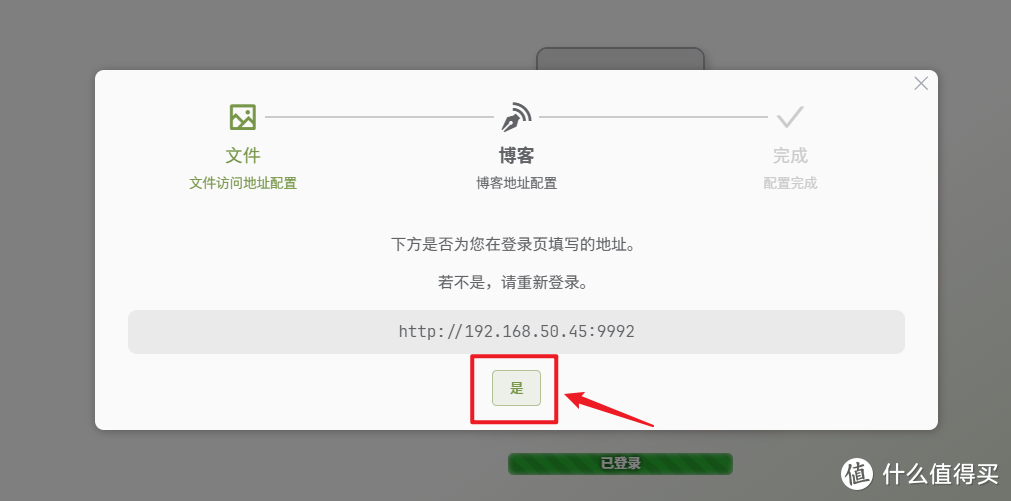
 Snipaste_2024-09-16_17-56-17
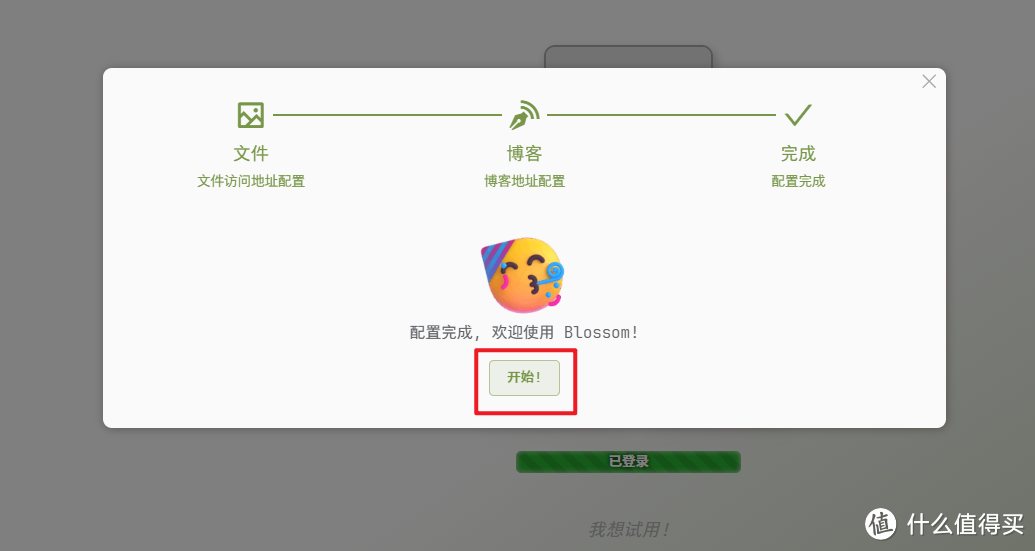
🔺直接根据向导一直点到“开始”即可。
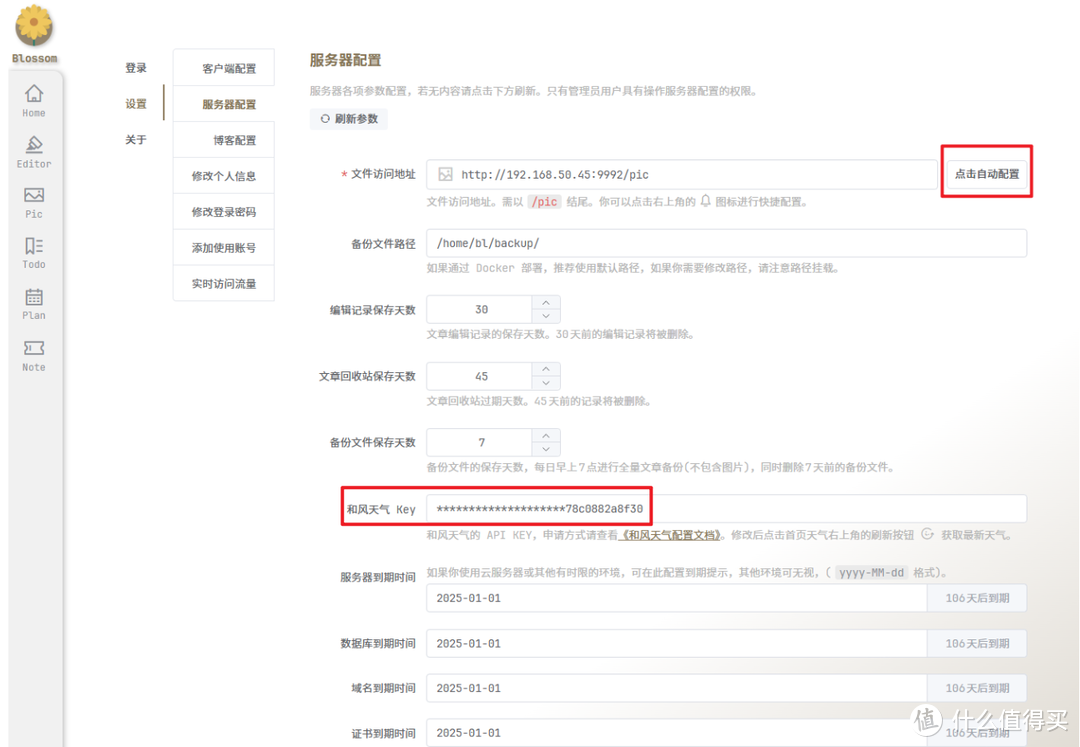
🔺在“设置”里面的“服务器配置”,点一下文件访问地址后面的”自动配置“,同时这里也说明了它的首页天气采用的是和风天气接入的,所以需要和风天气得API KEY,这个直接百度免费申请的教程即可,很简单的~
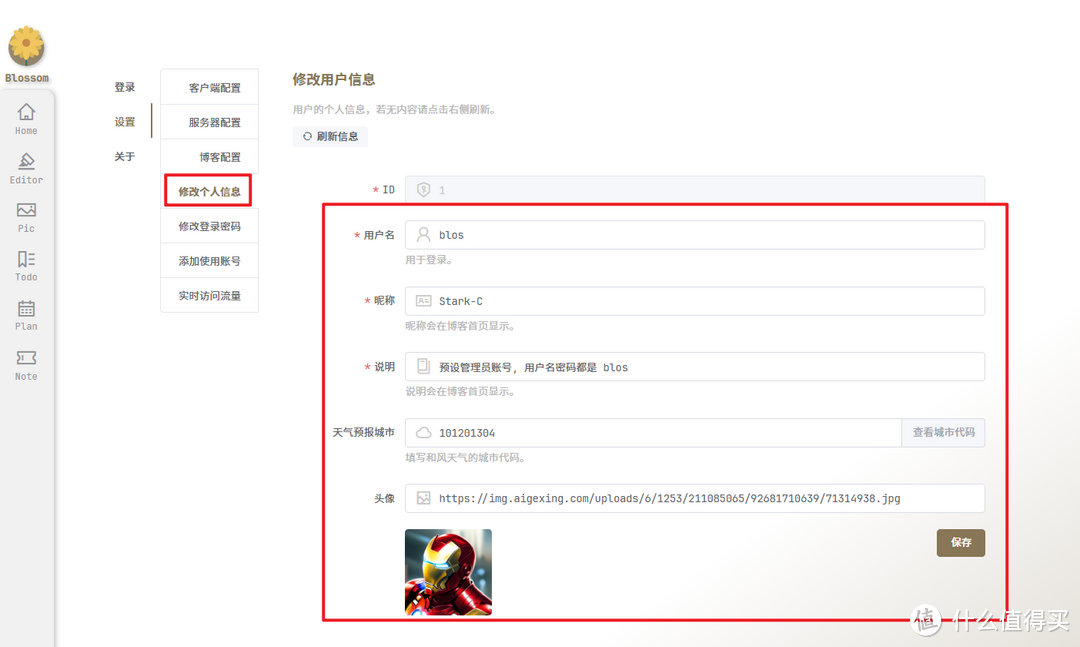
🔺在“修改个人信息”这里设置昵称、天气预报城市(根据后面的提示输入城市代码即可)、以及加入首页图像。
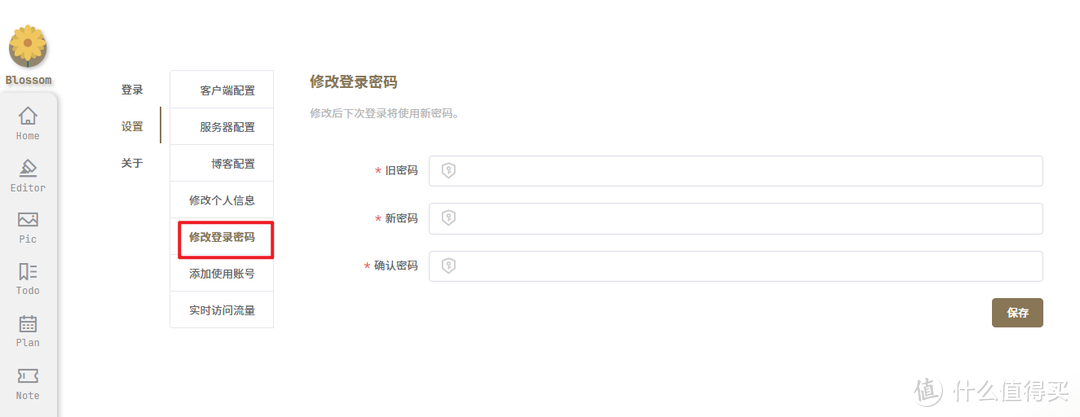
🔺当然登录密码也是可以被修改的。
功能展示:
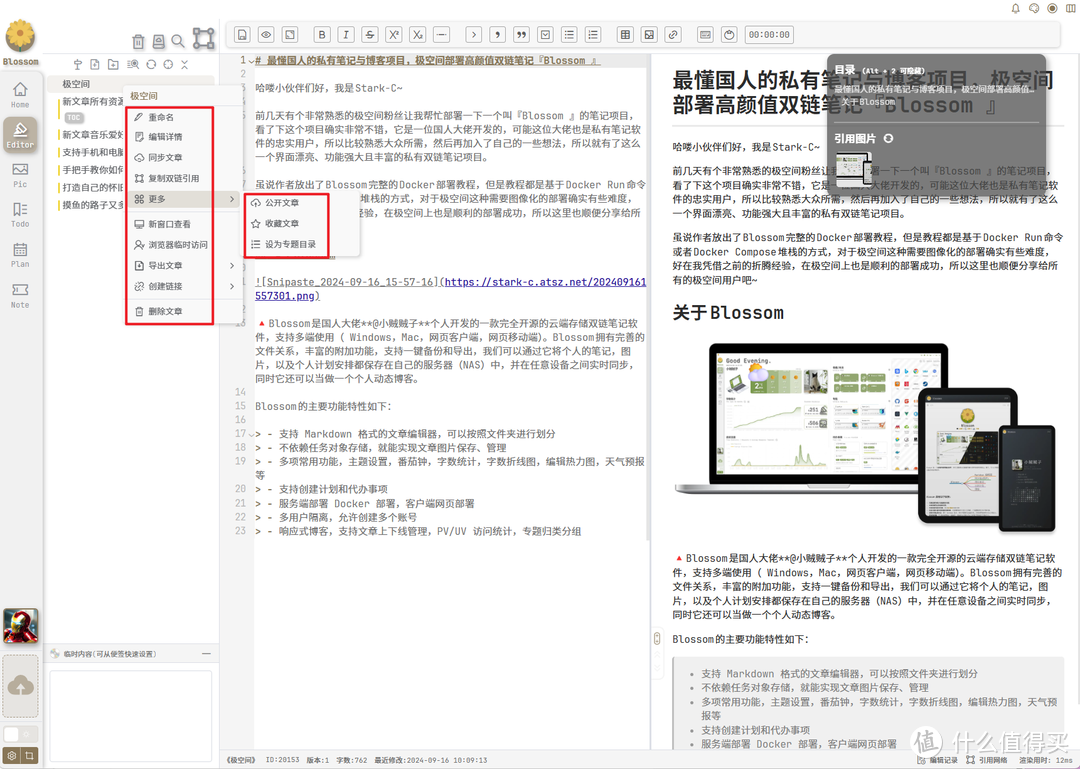
🔺它最大的亮点就是支持markdown语法,我这里实测直接上传我这边Typora编辑的文章,它是完美识别的。同时,还能对编辑好的文章进行同步、收藏、导出、分享(创建链接)等各种操作。
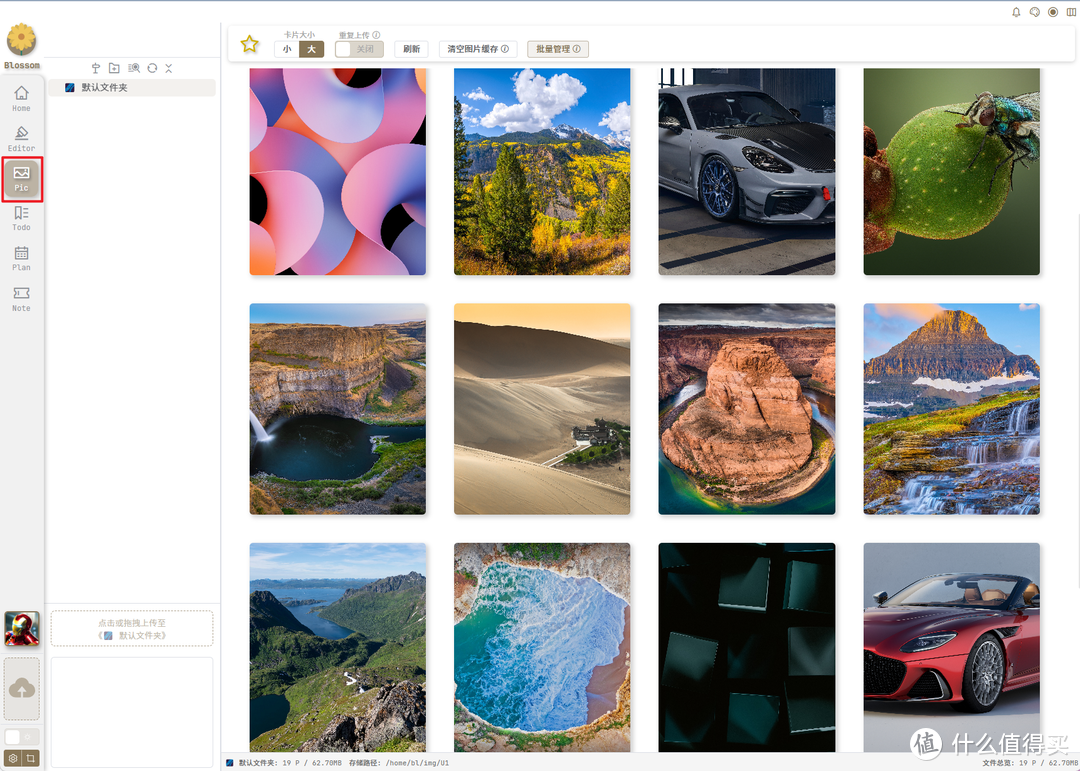
🔺我们可以直接将它当做图库管理。甚至是图床来使用。上传图片的时候直接拖拽即可,非常方便。
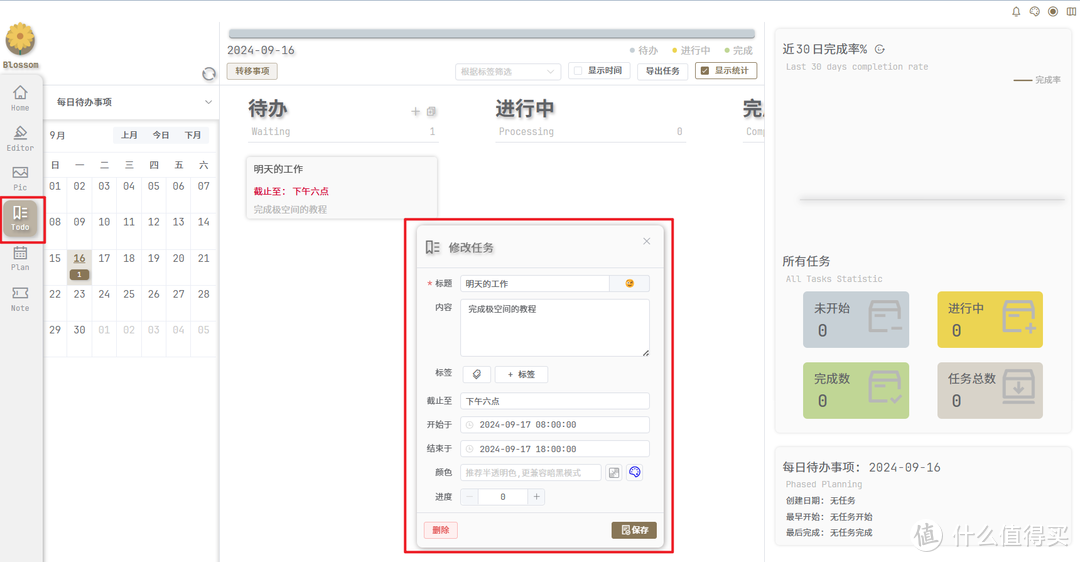 Snipaste_2024-09-16_21-16-11
🔺可以设置待办,为待办设置时间与进度,并且不同的进度会有不同的颜色展示。
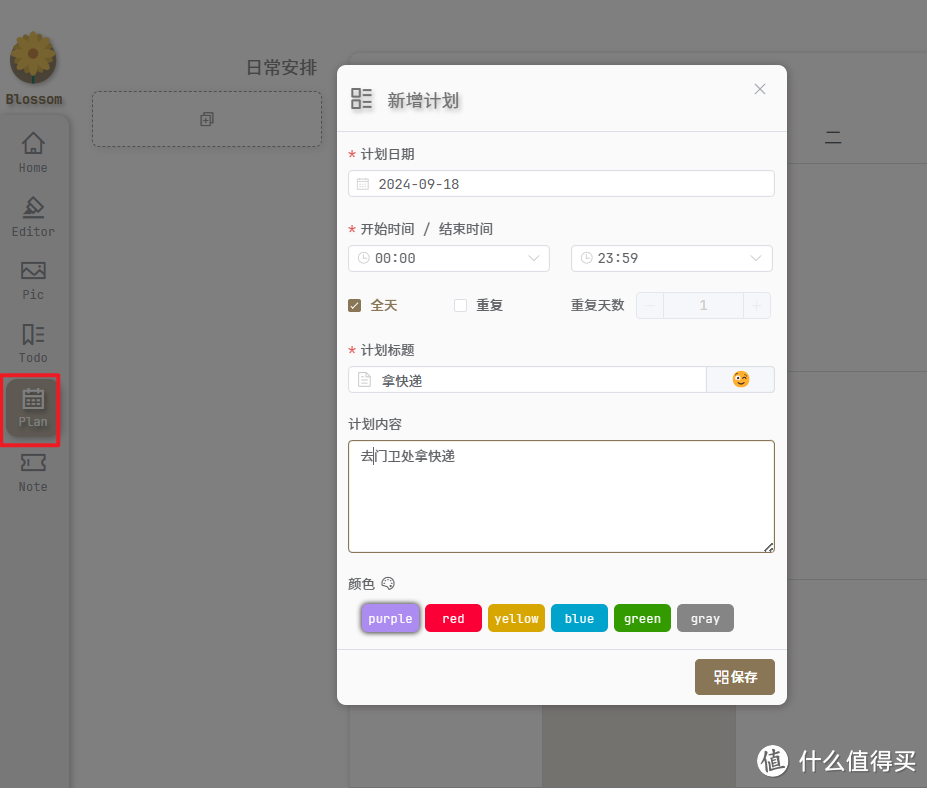
🔺同样,也能快速添加计划任务。
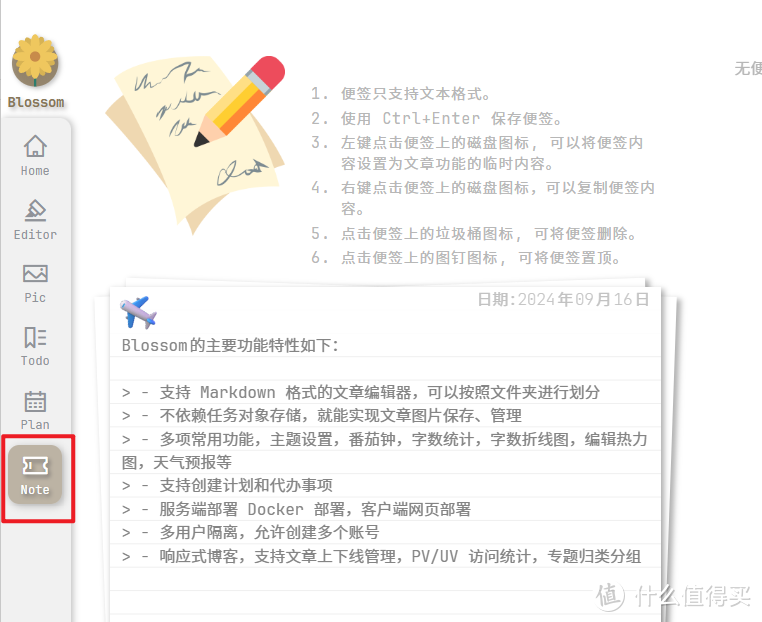
🔺或者书签。
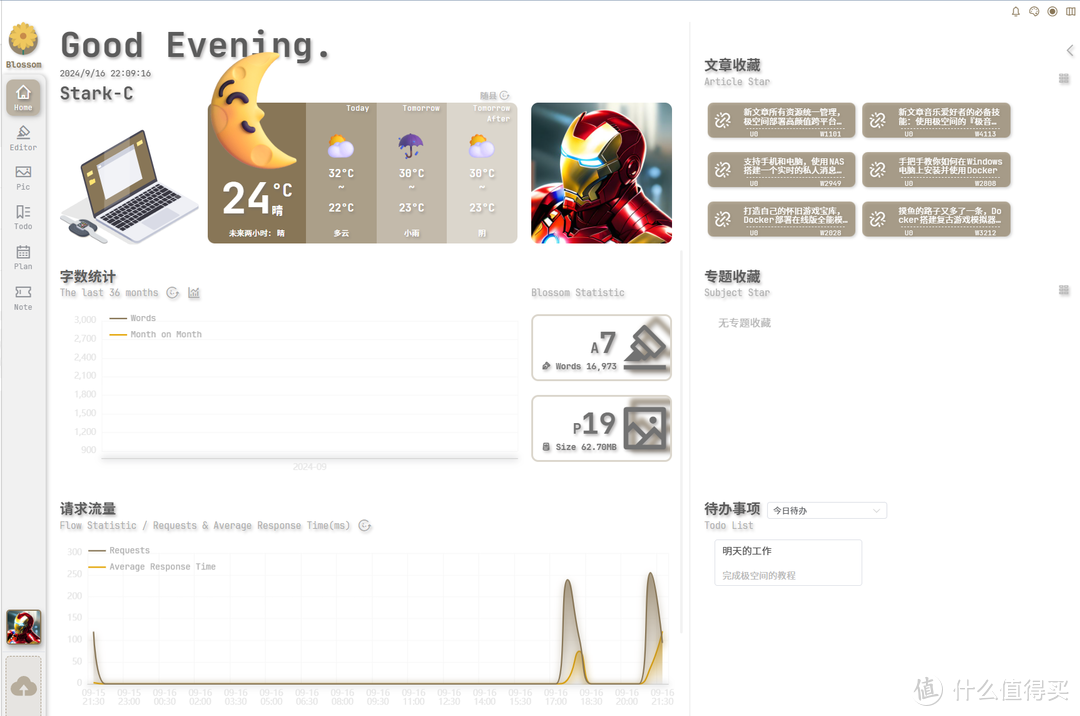
🔺简单添加了些内容,回到主页确实挺漂亮的。
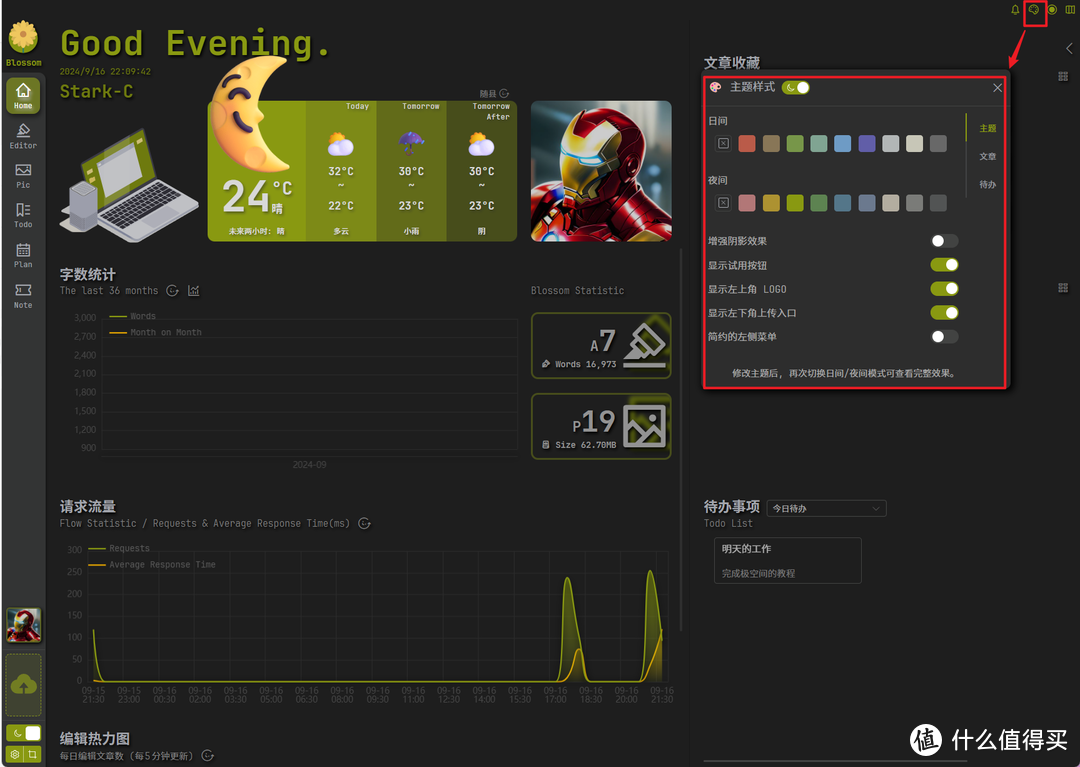
🔺还能设置不同的个性主题。
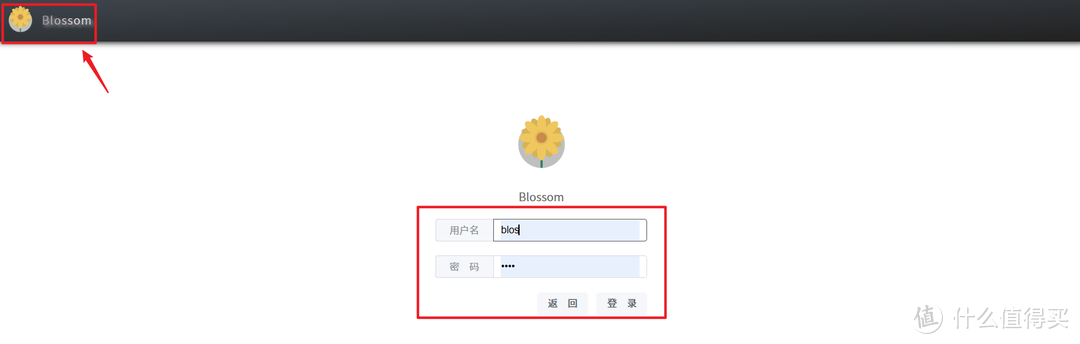
🔺怎么进入博客页面呢?浏览器输入【IP:端口(域名)/blog/#/articles?articleId=】,然后点击左上角的“Blossom”字样连续点7 次以上,即会跳转至博客的登录页面,然后输入用户名和密码即可。
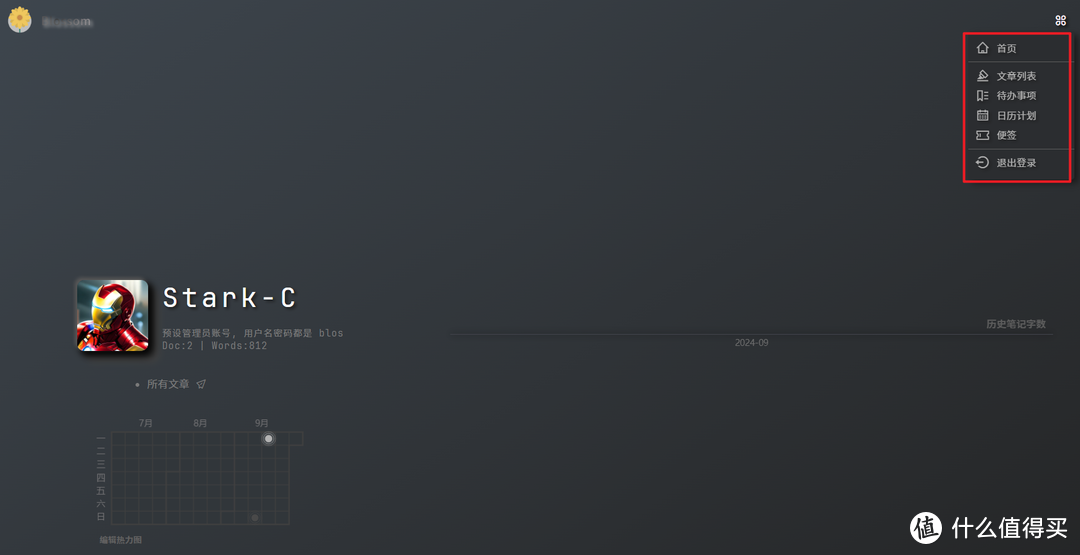
🔺进入博客页面,点击右上角设置就能看到具体的内容了。
最后
Blossom的功能远不止我上面提到的这些,并且我们也可以单独的下载和安装客户端来使用会更加方便,我这里就不演示,有兴趣的可以自己折腾试试看。同时,小伙伴们如果对该项目有什么意见或者建议,都可以通过该项目主页联系开发者提出,该开发者自己说自己“还是很听劝的~”。
作为NAS领域的新兴品牌,极空间一直以其创新的设计、强大的硬件、丰富的功能和良好的用户体验受到了许多用户好评,并且自研的ZOS也是非常好用,极易上手。
最近正逢极空间双十一感恩回馈大促销活动,极空间的多款产品都有好价。如果你近期有入手NAS的计划,不妨关注下极空间。
好了,以上就是今天给大家分享的内容,我是爱分享的Stark-C,如果今天的内容对你有帮助请记得收藏,顺便点点关注,咱们下期再见!谢谢大家~













校验提示文案
校验提示文案
校验提示文案
校验提示文案
校验提示文案
校验提示文案
校验提示文案
校验提示文案
校验提示文案
校验提示文案
校验提示文案
校验提示文案
校验提示文案
校验提示文案
校验提示文案
校验提示文案
校验提示文案
校验提示文案
校验提示文案
校验提示文案
校验提示文案
校验提示文案
校验提示文案
校验提示文案
校验提示文案
校验提示文案
校验提示文案
校验提示文案
校验提示文案
校验提示文案
校验提示文案
校验提示文案
校验提示文案
校验提示文案
校验提示文案
校验提示文案
校验提示文案
校验提示文案
校验提示文案
校验提示文案