



















20
18
NAS 里的电子书,怎么带出门?聊聊 Talebook 全平台客户端 Moke
2026-11-14 20:16:26
1点赞
0收藏
0评论
把电子书整理进 NAS,只解决了一半问题。另一半发生在阅读时:电脑上找到一本书,想换到平板继续;出门前想缓存几本,地铁上没有网络也能看;手里还有一台墨水屏,希望界面少些阴影和装饰,文字更清楚。
如果你已经在使用 Talebook,可以了解一下它的开源客户端 Moke(墨客)。它连接自己的 Talebook 服务器,把浏览、搜索、下载和阅读放进同一个应用里。
先分清楚:Talebook 管书,Moke 负责连接和阅读
Talebook 是部署在 NAS 或服务器上的书库系统,提供图书、账号与权限服务;Moke 是连接它的客户端。
因此,开始之前需要准备一个能正常访问的 Talebook 地址,以及相应账号或访问码。Moke 不提供公共电子书资源,连接后能看到什么、能否下载,仍取决于服务器内容与账号权限。
这种分工比较适合已经有私人书库的人:书籍集中存放,常用设备按需要连接,准备离线阅读的书再下载到本地。
从连接页开始,把自己的书库接进来
打开客户端,首先看到的是「连接书库」页面。左侧是“墨客”的标识,右侧输入服务器地址,下方提供「连接」「复制链接」和「进入离线模式」入口。整体采用暖色背景,操作比较集中。
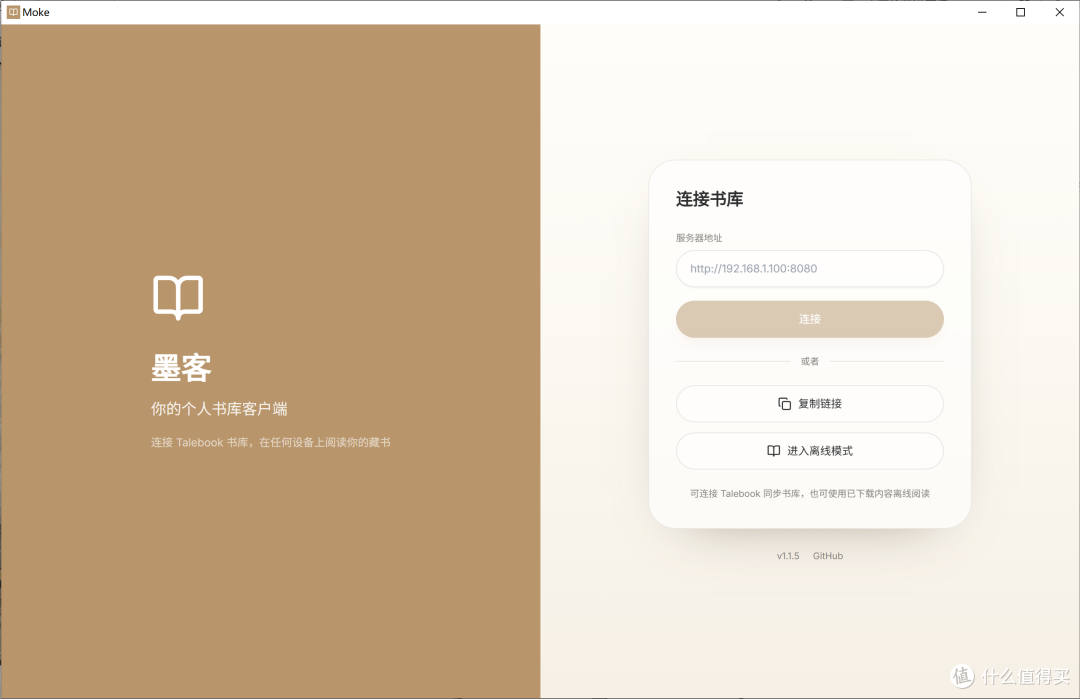 图 1:连接页
本次演示连接的是同一台电脑上的 http://localhost:8082。如果客户端安装在手机或另一台电脑上,就需要填写 Talebook 服务器的局域网地址或可访问的域名;那些设备上的 localhost 指向它们自己。
封面、搜索和筛选,集中在一个书库页面
连接后进入「书库」,可以看到封面、书名和作者。本次截图显示共 10 本藏书,包括《西游记》《水浒传》《三国志演义》以及几本英文经典,均来自演示实例的默认样书。
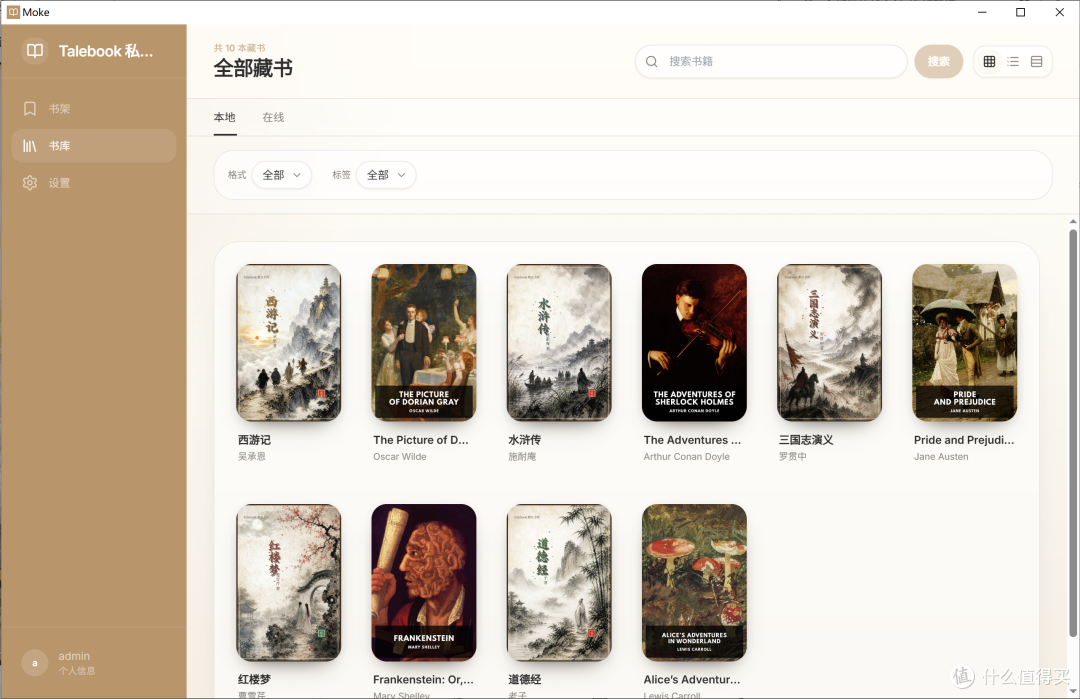 图 2:书库
暖色侧栏保留「书架」「书库」「设置」三个主要入口。想挑书时可以直接看封面,知道目标时使用搜索;格式和标签筛选则适合缩小范围。列表与表格视图也是项目提供的浏览方式,本次配图展示的是网格视图。
在线阅读和下载后阅读,是两个不同入口
找到目标后,可以进入详情页选择阅读方式。根据项目文档,在线阅读和下载后阅读的区别主要在于文件如何获取、是否保存到本地。
在线 EPUB 阅读通过 Talebook 授权的 Range 接口按需读取,不必先下载整本书,适合网络稳定、想先翻几页的场景。它不会自动把整本书保存到离线书库。
下载后阅读则会把书籍保存到本地。出门前先下载,之后即使无法连接服务器,也可以打开已下载的书籍。
如果服务器缺少在线阅读接口,或遇到权限、网络问题,可以检查连接后重试,或明确选择下载后阅读。不能把“打开过在线阅读”当成“已经离线缓存”。
设置与个人面板:连接信息和使用记录都有入口
设置页把账号和连接信息放在一起:当前账号、个人面板、退出登录,以及服务器地址、名称和版本,都可以在这里找到。本次连接的站点名称为「Talebook 私人书库」,下方还能看到离线书库管理区域。
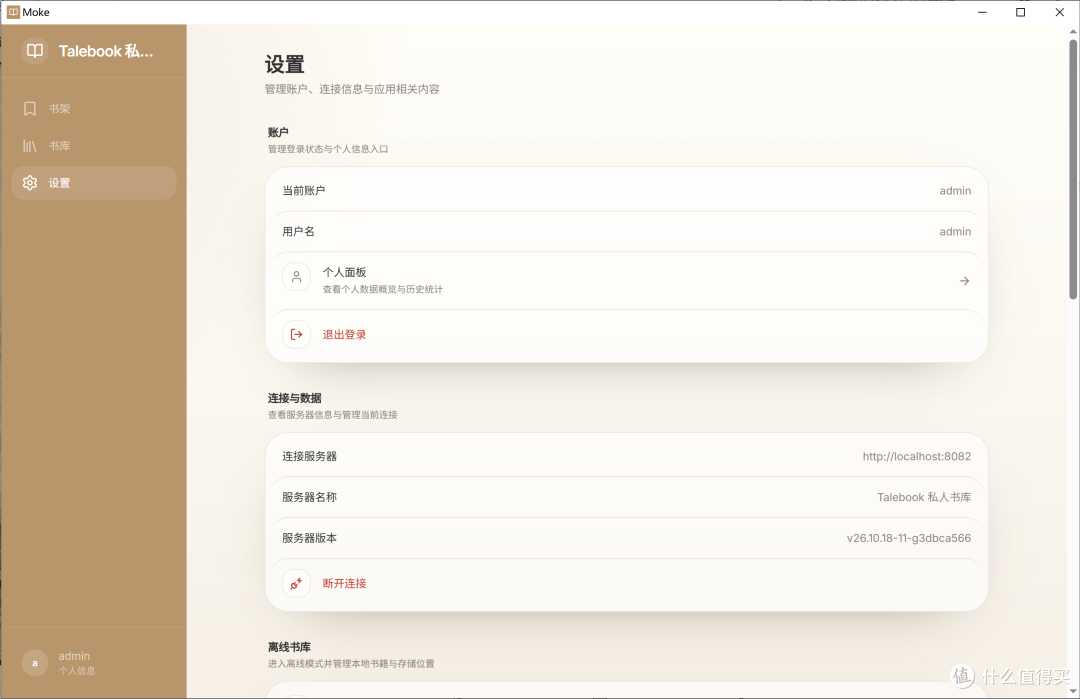 图 3:设置页
进入「个人面板」,可以查看账号资料、权限和使用数据,也能通过快捷入口进入历史记录与应用设置。阅读、下载、推送和上传分别展示,查找记录时不用混在一起翻。
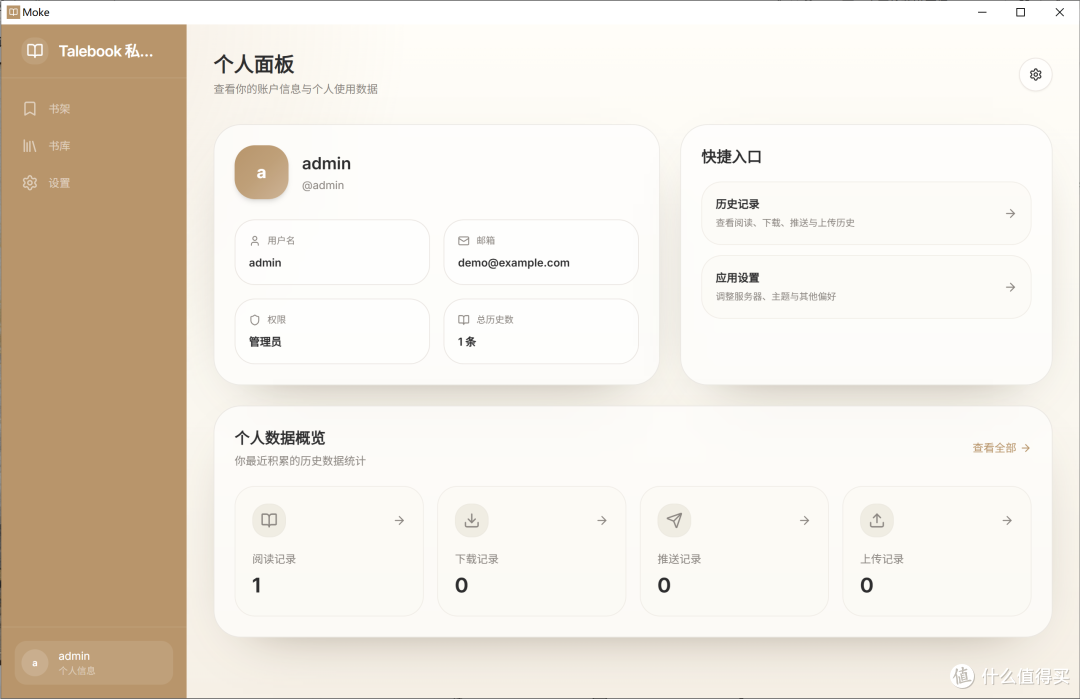 图 4:个人面板
阅读器、漫画和墨水屏
Moke 集成了 readest-reader,项目说明支持 EPUB、PDF 等格式。实际可用功能和格式表现,应结合当前客户端版本及具体文件判断。
除了普通电子书,Moke 还会按服务端书籍类型打开漫画阅读器。官方文档列出的在线漫画格式包括 CBZ、ZIP、CBR 和 RAR,并支持保存和恢复页码。漫画的在线与离线能力有区别,建议先查看漫画阅读说明,再拿自己的文件测试。
墨水屏用户可以关注设置中的高对比度模式。它减少阴影与装饰效果,让界面更适合黑白显示。不过,显示模式优化不能替代设备适配:刷新速度、翻页操作和系统兼容性,仍要在实际设备上确认。
支持哪些平台?先看安装包,再看安装条件
当前仓库列出的平台和包格式如下,具体是否提供下载,以对应 Release 的资产列表为准。
平台 常见安装包 需要留意 Windows .msi、.exe 选择适合设备架构的版本 macOS .dmg 按发布说明检查架构和安装要求 Linux .AppImage、.deb 留意发行版与运行环境要求 Android .apk 当前文档要求 Android 8 及以上 iOS / iPadOS .ipa 需要自签名安装,并满足设备描述文件要求 OpenHarmony .hap Alpha 阶段,需留意签名和系统兼容性
尤其是 iPhone、iPad 和鸿蒙设备,不宜把“仓库支持该平台”理解为“下载后都能直接安装”。当前文档列出 iOS / iPadOS 17 及以上、HarmonyOS NEXT 5.0 及以上等要求,安装前应再核对对应版本说明。
公开稳定版免费提供。项目另有面向赞助者的 Moke Preview 预览通道,资格、激活和更新方式有独立说明;普通使用可以先从公开稳定版开始。
第一次连接,可以按这个顺序
在设备上用浏览器确认 Talebook 地址能够访问。
从 Moke Releases 下载合适的安装包。
启动 Moke,输入服务器地址,例如 http://192.168.1.100:8080。
按服务器配置输入访问码,或登录自己的账号。
搜索一本已有的书,先测试在线阅读,再下载一本测试离线打开。
Moke 支持纯 HTTP 和使用自签名 HTTPS 的自托管服务器。远程访问时,仍需要自行准备可达的地址与合适的认证、HTTPS 配置。离开家庭 Wi-Fi 后,家里的局域网 IP 通常不能直接访问;离线阅读可以解决已下载书籍的阅读需求。
适合谁使用?
如果你只是偶尔在电脑上打开一本书,Talebook 网页端已经可以满足不少需求。Moke 更适合希望把私人书库接入常用设备、需要离线阅读,或想在平板和墨水屏上使用独立客户端的人。
可以先用“连接、找书、在线读、下载后断网读”这四步验证自己的使用场景,再逐步探索更多功能。
项目入口:





