































9
16
Windows 11 电脑录屏怎么录屏?你可以使用简鹿电脑录屏大师
2026-06-24 19:44:24
0点赞
1收藏
0评论
在 Windows 11 系统下,无论是制作游戏高光集锦、录制网课教程,还是保存重要的线上会议记录,屏幕录制都已成为我们日常办公与娱乐的刚需。
虽然 Windows 11 自带了 Xbox Game Bar 等基础录屏功能,但它们在录制区域自定义、音轨分离以及多格式导出等方面往往存在局限。如果你追求更专业、更灵活的录屏体验,第三方工具无疑是更好的选择。
 Xbox Game Bar
简鹿电脑录屏大师
对于有多样化录制需求的用户,简鹿电脑录屏大师是一款功能全面且操作直观的专业录屏工具。
 简鹿电脑录屏大师
打开软件后,你会看到其提供了极其丰富的录制模式,能够轻松应对各种复杂场景:
全屏录制:一键捕捉整个电脑屏幕,适合录制大型游戏或完整的桌面操作流程。
区域录制:支持自由拖拽框选,精准锁定你需要展示的屏幕局部,有效保护桌面隐私。
应用录制:可以指定录制某一个特定的软件窗口,即使你在录制过程中切换到其他界面,录屏画面也不会被打断。
摄像头录制:支持单独开启电脑内置或外接摄像头,非常适合制作口播视频或在线答疑。
录音功能:支持系统声音与麦克风声音的同步或单独录制,方便后期制作带有专业旁白的教程。
除了强大的录制能力,简鹿在后期输出上也十分贴心。录制完成后,视频支持导出为 MP4、AVI、FLV 等多种主流格式,方便你在不同设备或平台上进行播放与分享。
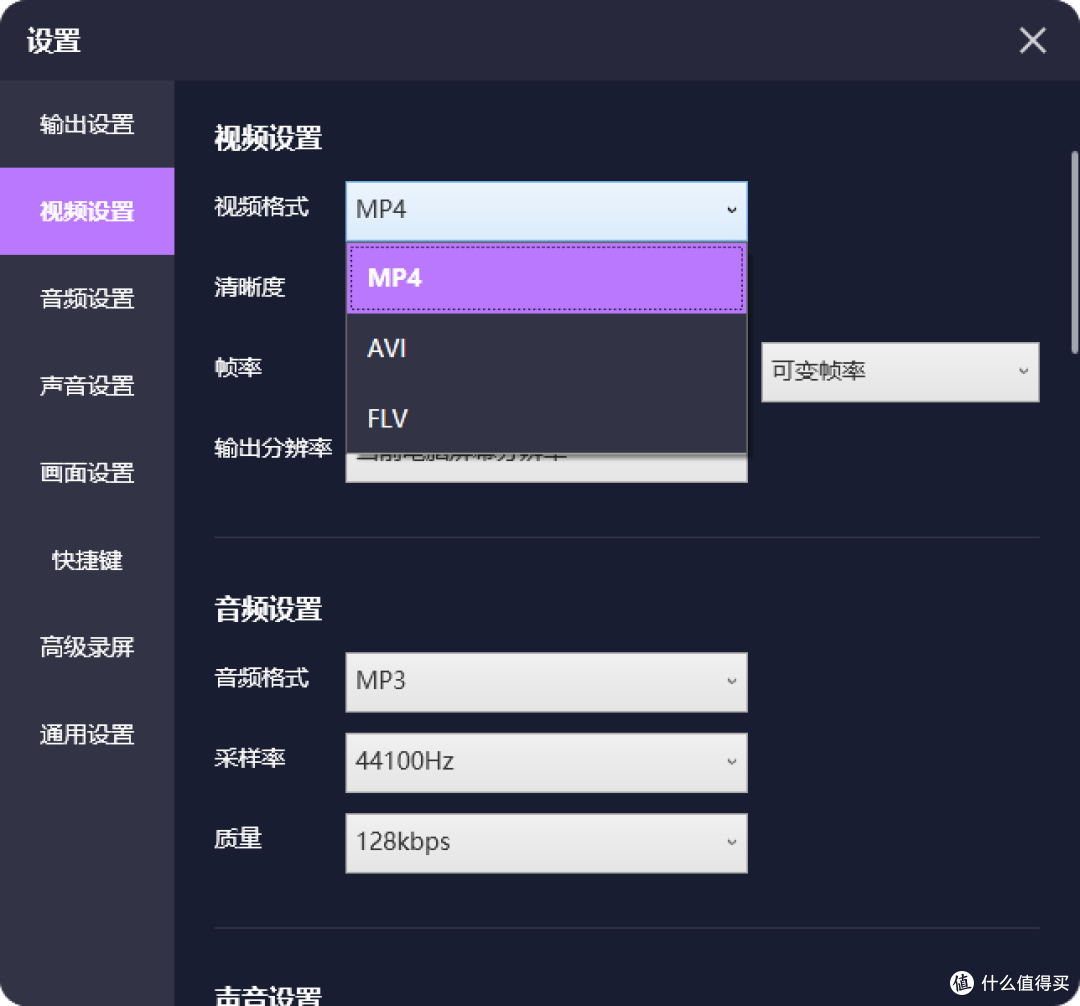 简鹿电脑录屏大师
当然,如果你只是偶尔需要录制一段简短的屏幕画面,不想额外下载任何第三方软件,那么日常必备的 QQ 就是你的“隐藏神器”。
QQ 自带录屏
你只需在键盘上按下快捷键 Ctrl + Alt + R,即可一键调出 QQ 自带的屏幕录制功能。随后,用鼠标框选需要录制的区域,点击“开始录制”即可。
 QQ 录屏
QQ 录屏录制结束后,视频会自动弹出预览窗口,你可以直接将其保存为 MP4 格式,或者一键发送给 QQ 好友。这种轻量级的方案非常适合快速记录屏幕上的临时信息或简单的操作演示。
如果你需要高质量、多格式、全场景的专业录屏,简鹿电脑录屏大师是首选;如果只是临时应急或简单分享,记住 Ctrl + Alt + R 这个 QQ 快捷键,就能让你随时随地轻松搞定录屏。