



















8
5
垃圾佬宅家的自我修养:用04年的台式机和12年的笔记本打造一台37块钱的家用NAS
2020-06-05 13:31:13
38点赞
108收藏
19评论
逛张大妈也快满一年了,从来都是白嫖别的巨佬写的文章爆的料,自己从来都懒得分享。拜张大妈所赐,这一年的时间换了手机(平台真香机nova6)、换了笔记本(magicbook)、攒了台式机(AMDYES)。疫情期间宅家半年,因为人不在学校,没法用实验室的台式机帮我挂pt下电影看(摸鱼摸惯了...),又因为精神洁癖,不能接受充斥着在线发牌广告的辣鸡资源,心里痒痒,就萌生了搞一台NAS的想法。
先从笔记本说起
最开始的时候,家里有一台12年买的华硕笔记本,陪我度过了整个高中,又在大一的时候充当主力工作机。后来因为性能实在落后,大二的时候换了联想的小新700。读研之后,已经不想再体会背着15.6寸游戏本跑图书馆和出差的痛苦,就又换了magicbook。
扯得有点远...
因为不想扔掉这个笔记本,所以一开始就打算用笔记本改一个NAS出来。又觉得NAS长期运行,老笔记本的散热肯定吃不消,索性把外壳去了,自己做了个茶叶盒的机箱。成品图是这样的:
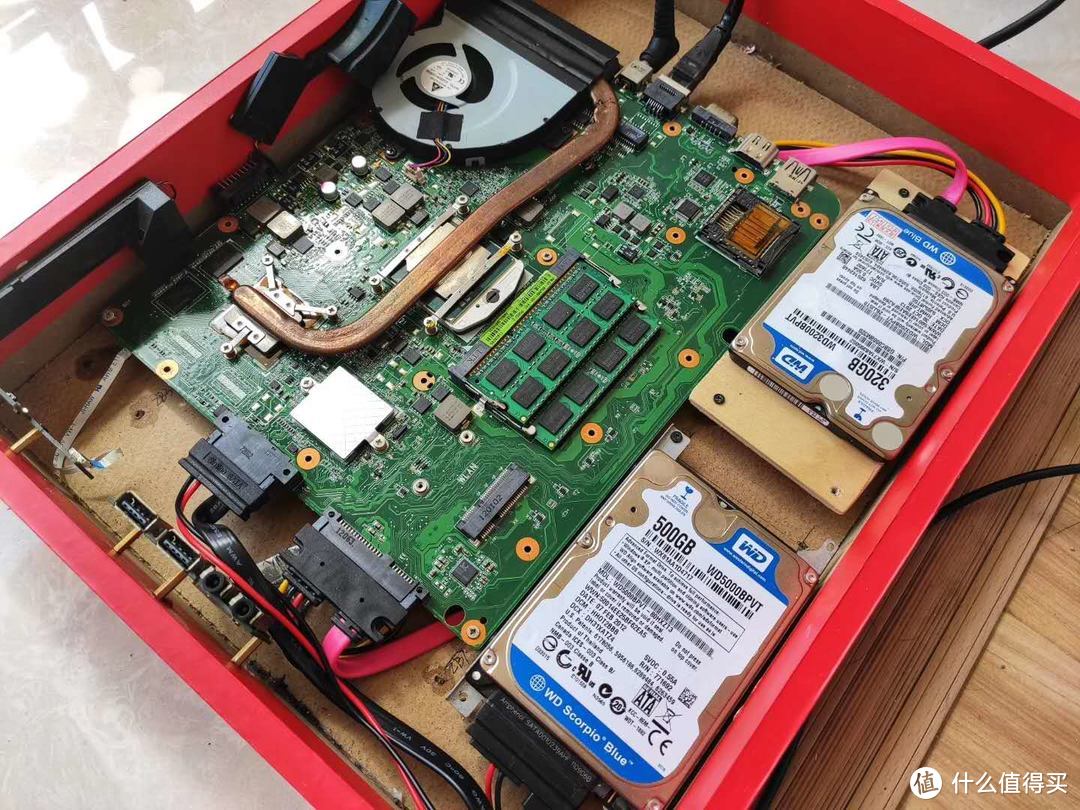 垃圾佬的茶叶盒NAS
看起来还行哈哈哈,这个过程的花费在30几块的样子,主要是淘了一个机械硬盘做系统盘,因为装机用的是UNAS系统,系统盘和数据盘是分开的,另外买了根SATA转接笔记本光驱位的线和一根SATA延长数据线。屏幕呢,就被我改成了一个便携式的显示屏,大概是下图这样:
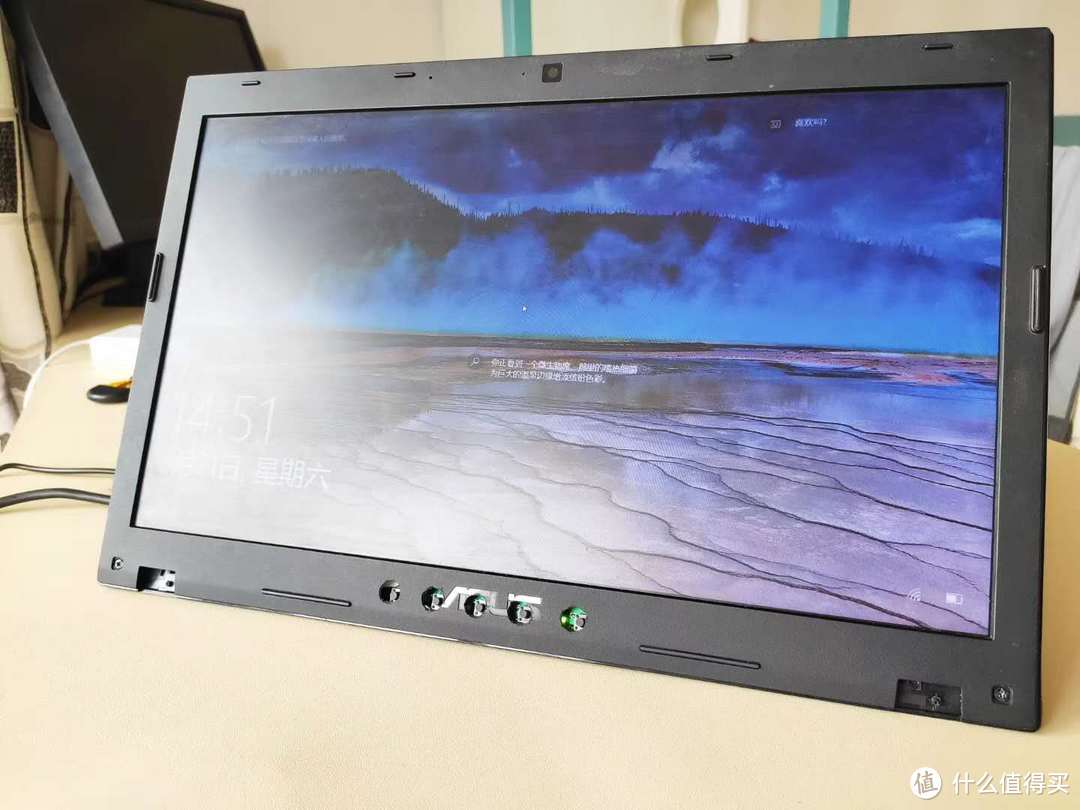 便携式的小显示器,老笔记本屏幕显示效果一般,还好在家可以分屏了
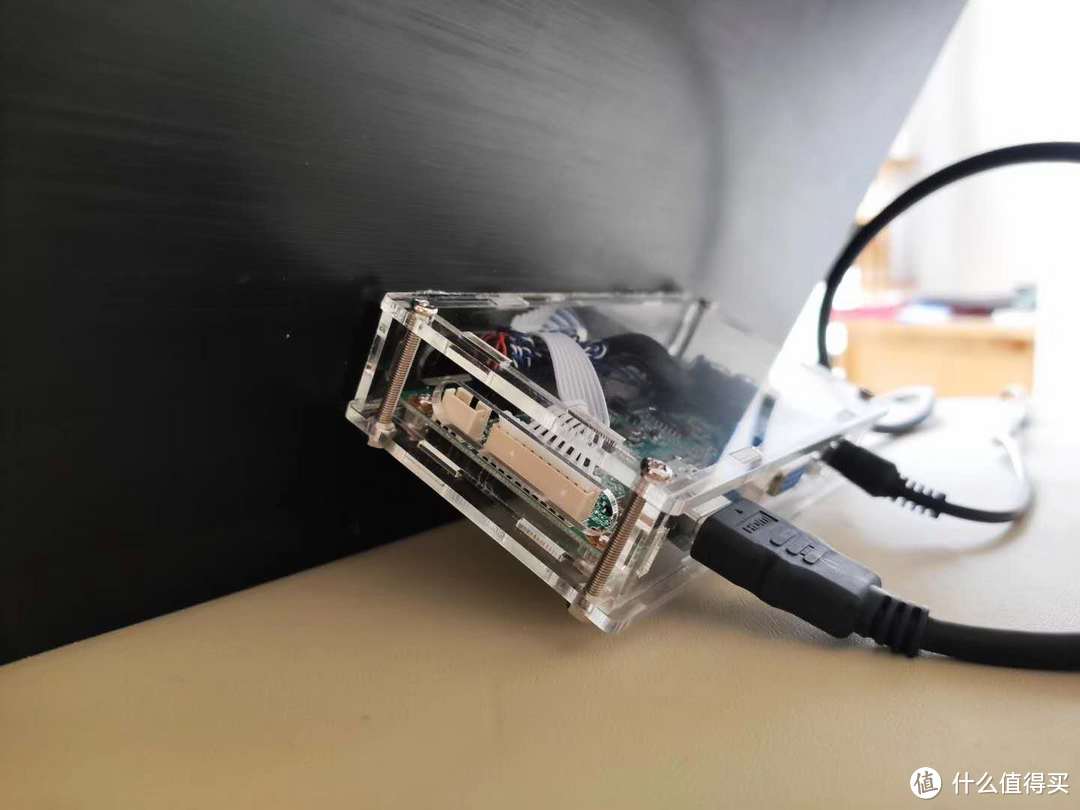 后面的驱动板,充当支架了,角度还蛮合适
然而,后面我发现这种方法有个致命性的缺陷,就是这个老的笔记本主板我个人猜测他的BIOS默认输出为内接显示器,在不接内接显示器的情况下,无法通过HDMI接口输出信号! 所以在装系统的过程中,出了很多的麻烦事。本来我想测试一种方法,就是装好系统之后用Linux命令修改显示器输出,后来盲敲命令捣鼓半天没成,就索性放弃了。
总之,经过一系列的折腾,这个小机器算是搞好了,借了我女朋友的账号挂葡萄的种子,下载速度大概在8M/s左右,相当让人满意了。用这个看完了爱的迫降全集,孙艺珍欧尼真好看
 冲着漂亮姐姐这顿折腾是值了
后来这台小主机持续工作了两个月左右,在五月底突然莫名其妙的宕机了。具体原因我现在也没有查明。一开始怀疑是频繁启动引起的系统损坏(实际上也确实有这个原因),修复之后问题就变成了插内接显示器就好用,不插就不好用...在反复的拆装主板、插拔显示器的过程中,我终于倦怠了,决定老老实实地搞一台不那么折腾的NAS。
37块钱组一台NAS
有些标题党了哈哈哈,37块钱是算上我卖掉拆机件回收的钱,加上自家的cpu和电源存货,如果说要求性能更高的话,那自然是要加钱的。但我也不要求诸如4k硬解之类的东西,毕竟家里的电视还是几年前的,加上我开学后可能就给我妈下几部电视剧追着看,37块钱还要什么自行车~具体的配置图和价格图如下:
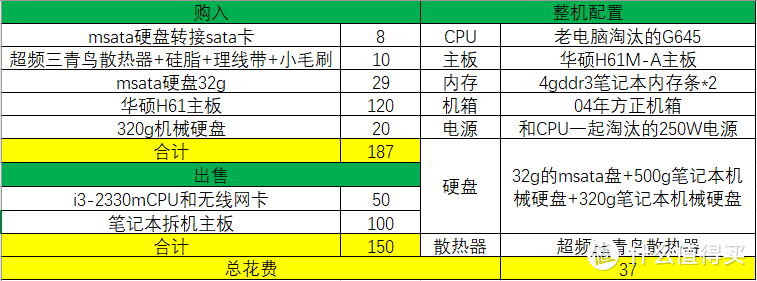 配置图和价格图
先来瞅瞅机箱,机箱是从家里的车库里现取出来的,光清理就清了半个多小时,毕竟是04年的老物件了,但有一说一做工确实是可以,内部外部几乎没有锈蚀痕迹,只有前面板塑料老化和部分螺丝的锈蚀。
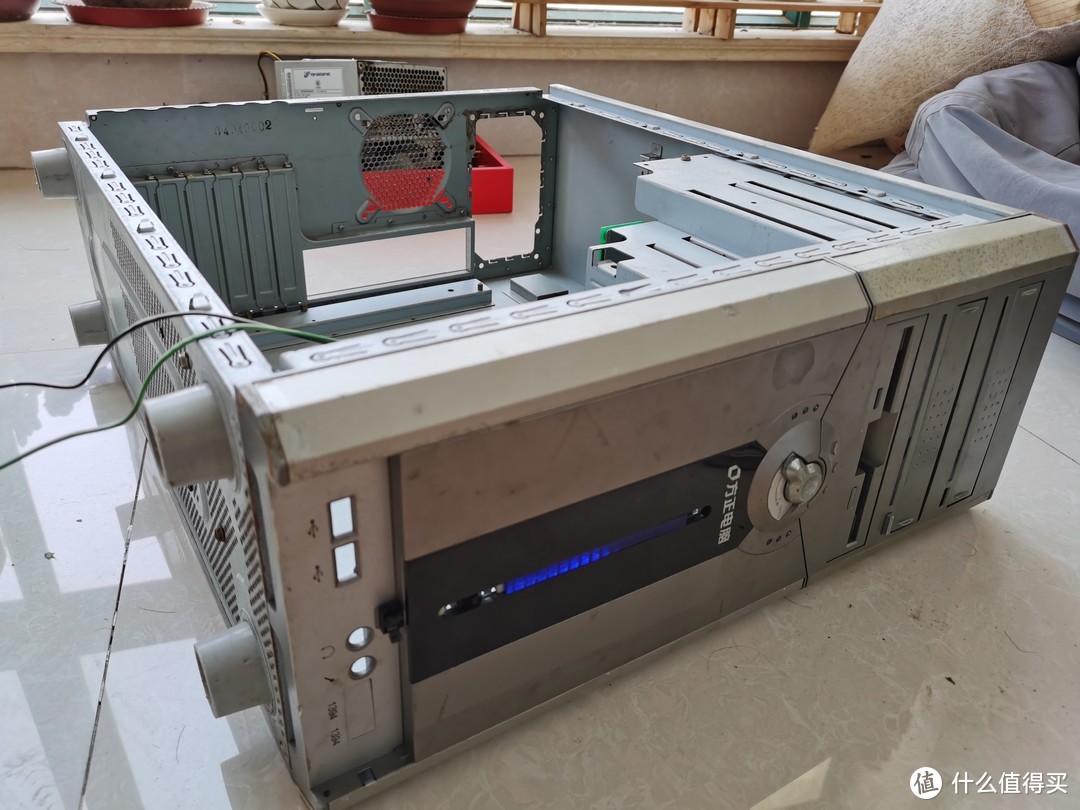 最初的模样
最初的模样
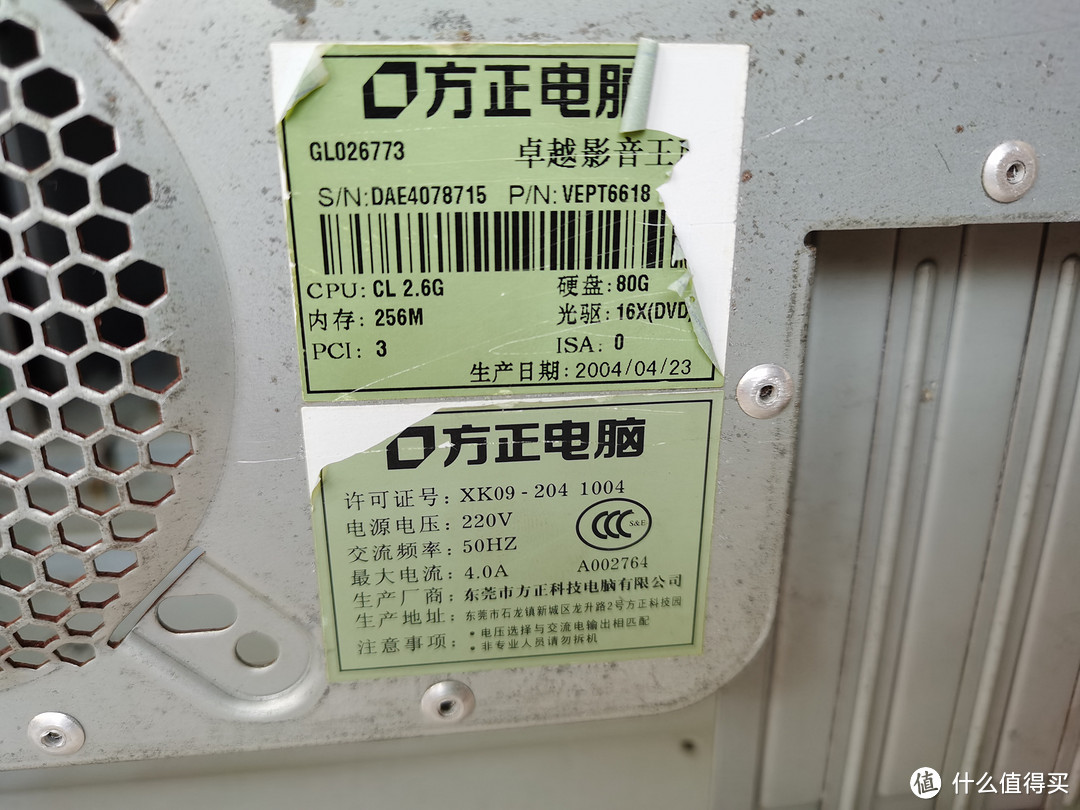 256m内存。。。
虽然只有256m内存,但这台主机可是我小时候打红警、流星蝴蝶剑、轩辕剑的主力机!真正正正的承载了我童年的回忆。
再看看主板,主板是在闲鱼上买的,现在应该还有几家在卖。为什么选择这个板呢,一来这个板是1155接口的,我不用再寻思买CPU的事情,不然加着加着价格又高了;二来主板支持双笔记本内存插槽,正好把老笔记本的内存利用上,之前也看好一个itx的1155小板,因为仅支持单插槽放弃了。
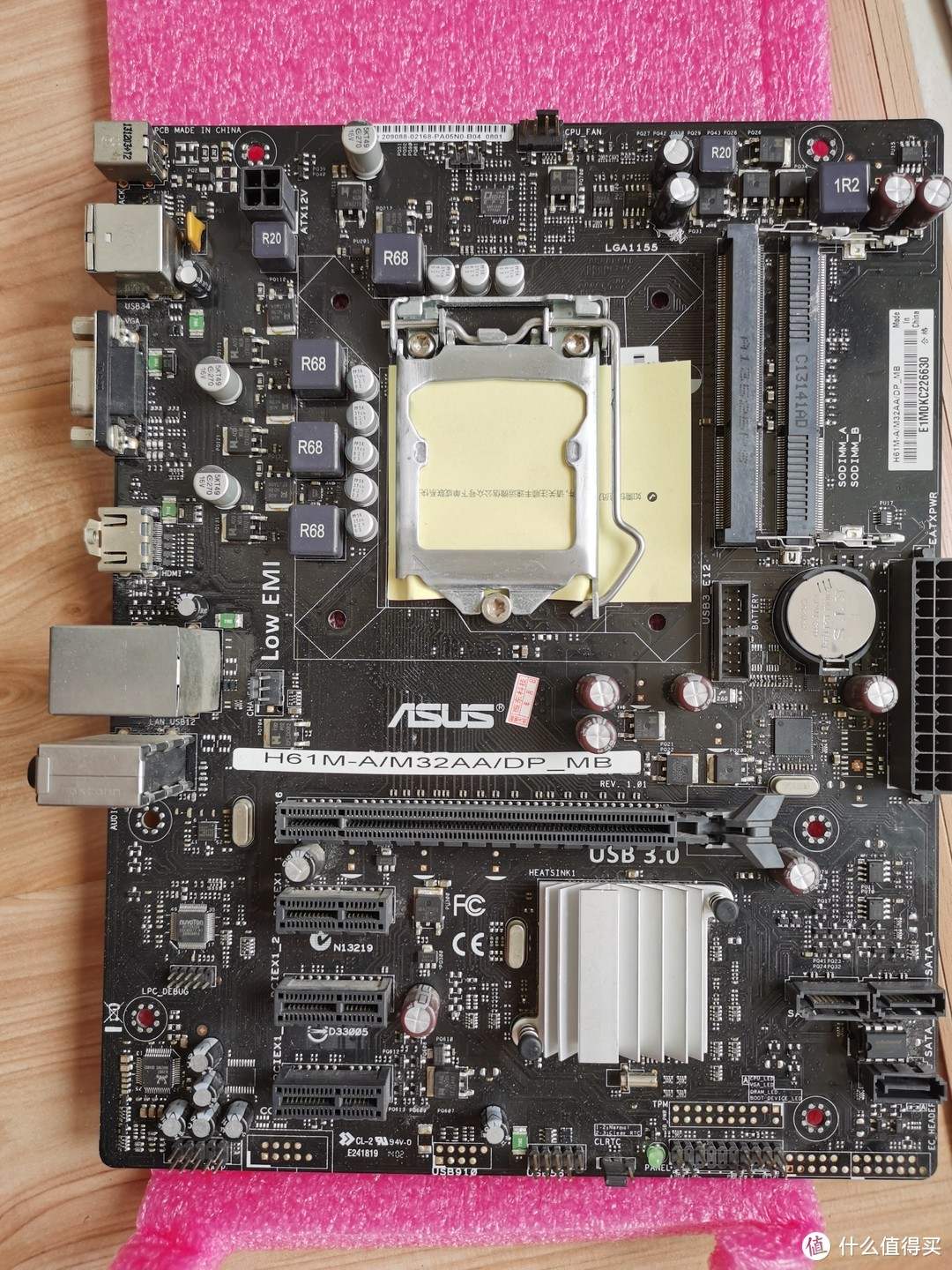 主板
主板
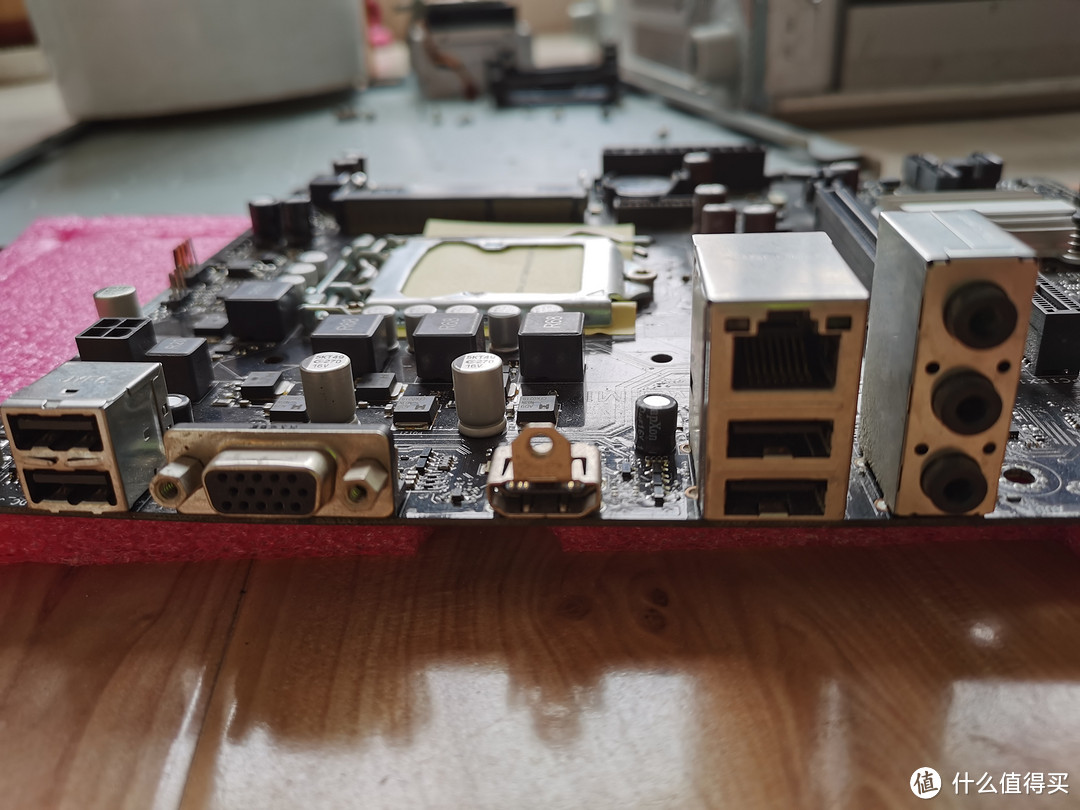 接口的丰富程度还是可以,能够满足需求了
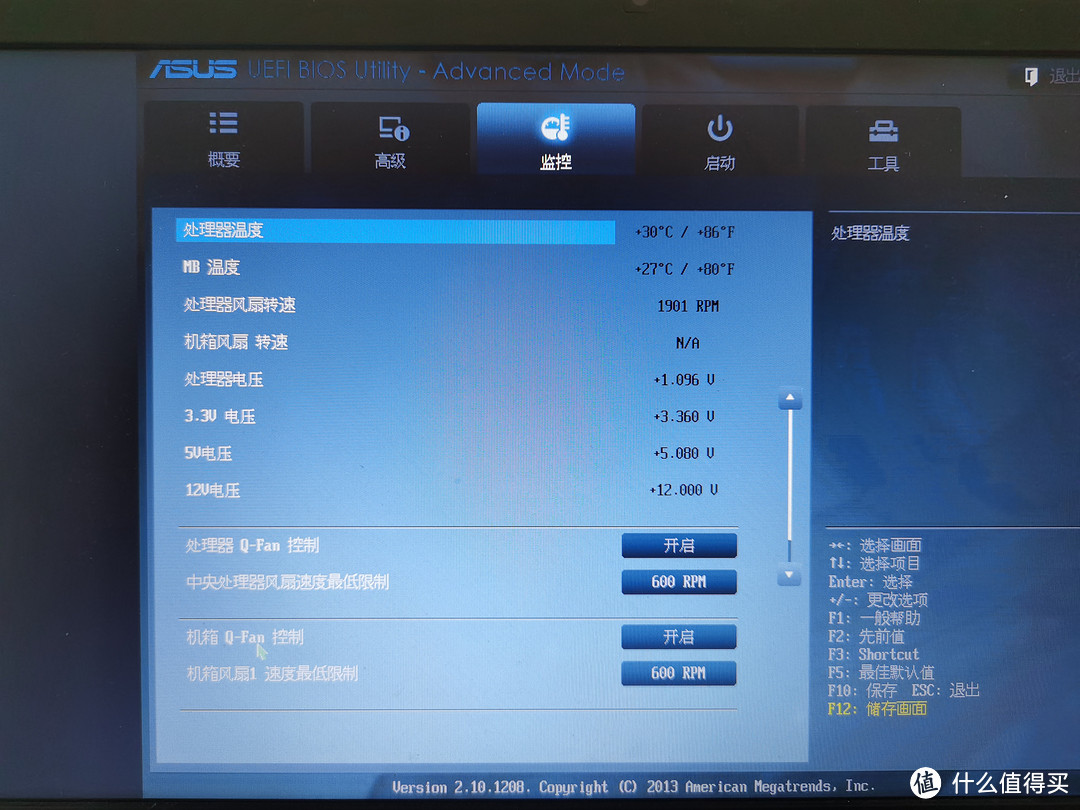 进到主板的BIOS
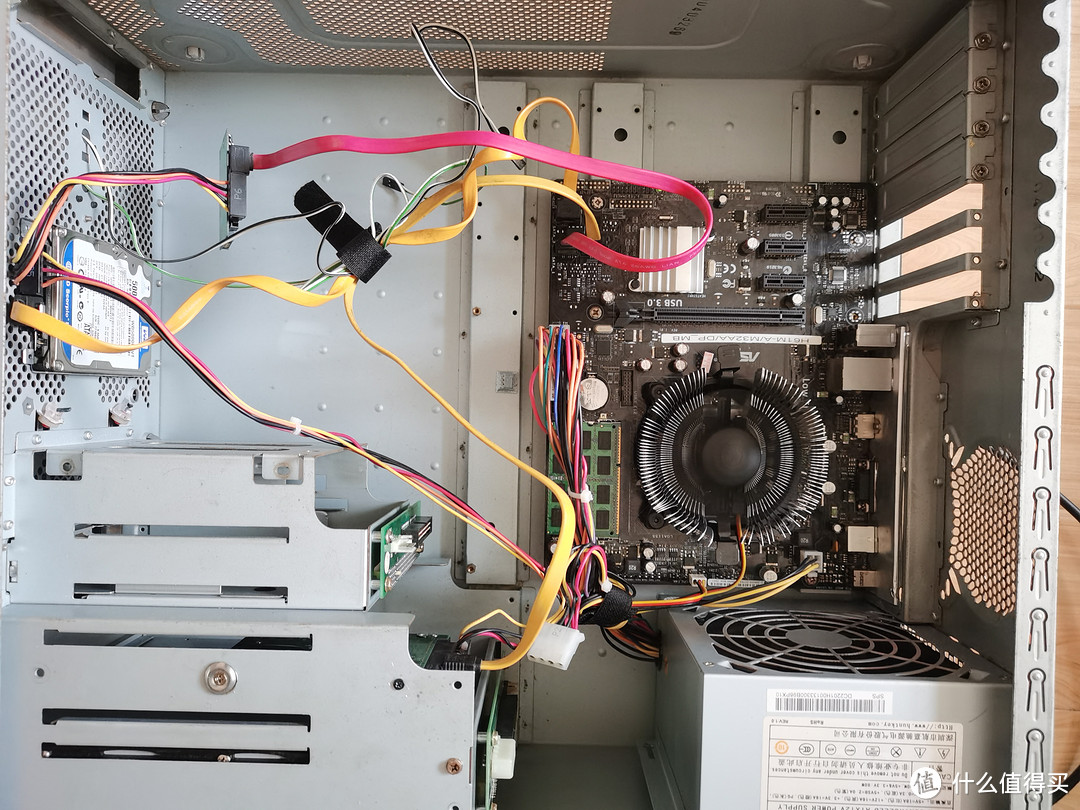 装机结束后的模样
至于系统,在看了张大妈上大佬关于NAS系统的盘点过后,最终选择了UNAS系统,一方面不怎么需要系统层面上的折腾,另一方面docker啥的套件都有,也还留有一定的折腾余地,其次毕竟是正版系统嘿嘿,白嫖谁不愿意嫖呢?

系统安装
系统安装和配置部分,我主要参考的是这两篇文章

这篇是讲kodi安装和配置方法的,其实张大妈上关于kodi安装的文章大同小异,毕竟路子都差不多

这篇讲的是UNAS系统的安装,详细的方法我也搬运一下:
一、在UNAS官网找到下载链接,下载UNAS的系统文件 serviceSupport,之后写入U盘启动,这个过程装机老白们应该都熟悉了~
二、设置U盘启动后,UNAS自动开始安装,敲黑板!这里要注意,UNAS在安装过程中无法进行人工干预,如果要进行干预必须修改系统配置文件后再进行写入,这个在上面这篇文章中有写到。因此建议在安装前把其它硬盘的sata线拔下来,只留下系统盘,再进行安装。
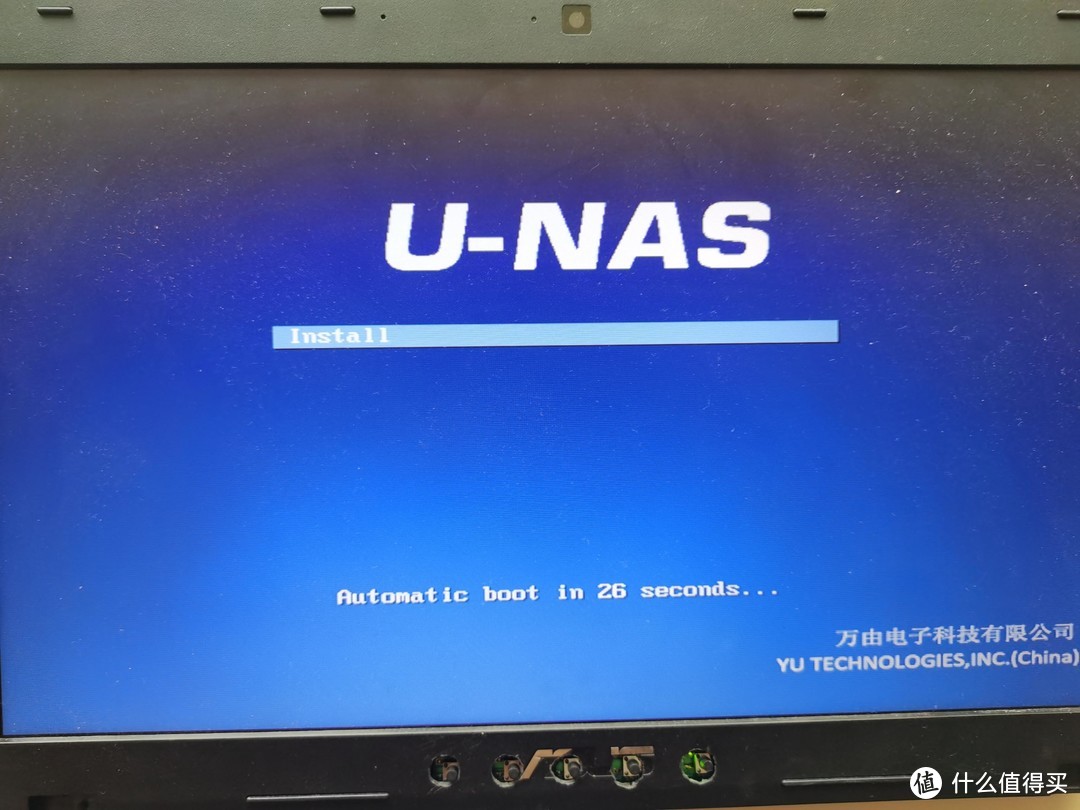 进入系统安装过程,哈哈显示器还是原来笔记本的显示器
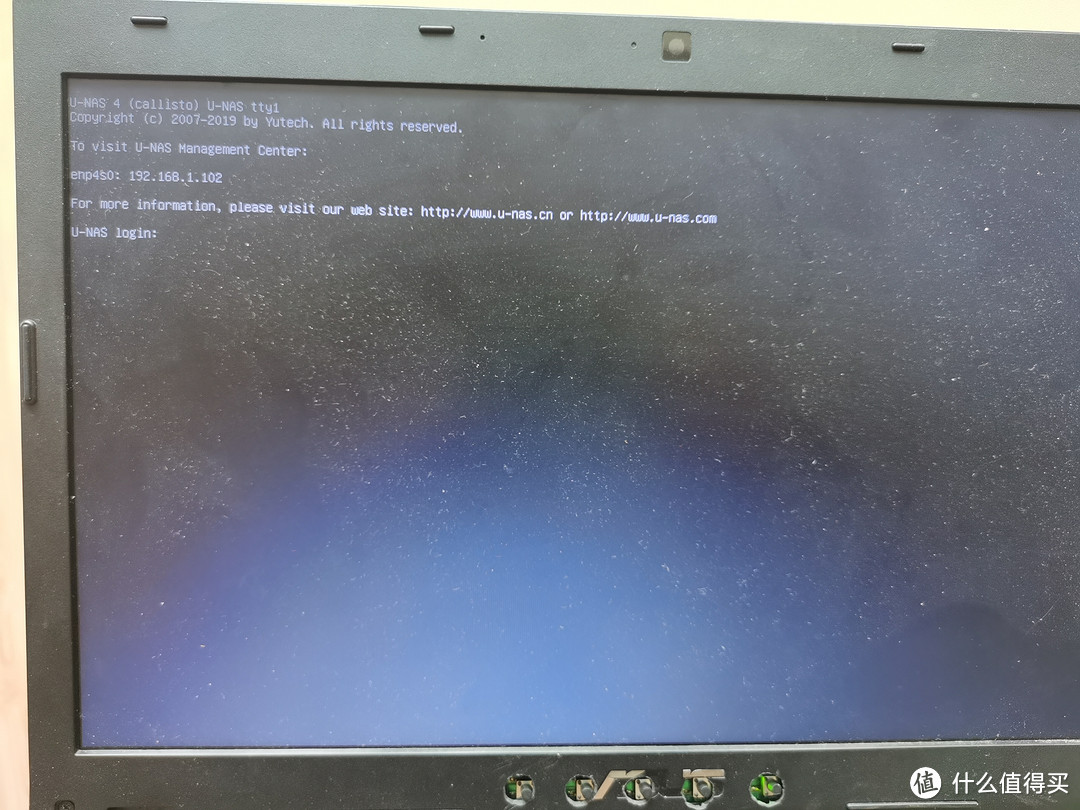 安装过程结束,重启后会自动进入系统
三、KODI的安装和配置:
需要说明的是,因为我有键鼠和屏幕,所以不需要进行远程安装,直接连键鼠和屏幕敲命令就可以了,但是如果没有键鼠和屏幕的,只能采取上面文章中提到的远程安装方式,再次向@carlyang1986表示感谢!
首先在登录界面,输入用户名admin,密码password登录后,再输入su,取得root权限,密码是yutech,进入到sudo状态后进行下面的操作。
好了,开始敲命令!
apt-get install xorg xfce4 xinit lightdm
这条命令是安装xfce4作为桌面环境,属于比较轻量型的,选择啥无所谓反正以后看不大到,并安装lightdm作为登陆器。如果顺利,敲完这行命令后会出现类似下图的这样一串东西,即让你选择是否继续,这个时候输入y然后回车,继续安装后会提示安装成功。
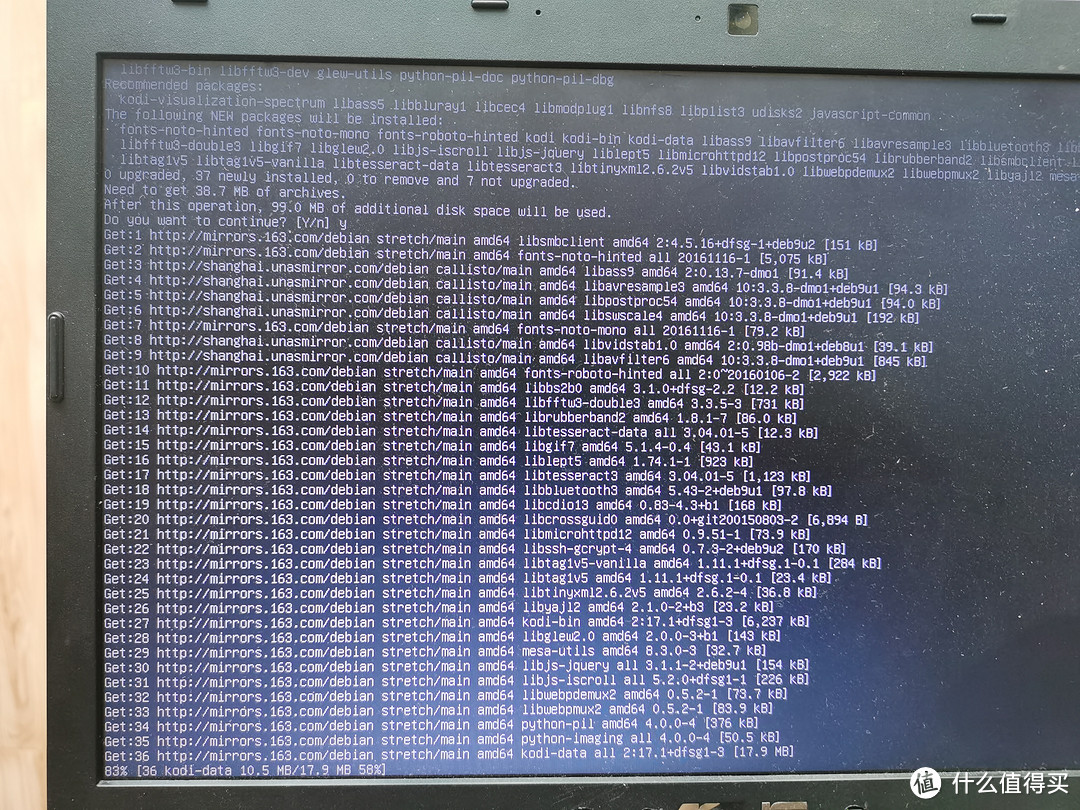 安装桌面环境
但是,如果你被提示这样的一个东西,不要慌你的安装没出错,只是没有找到包,这种情况下先输入
apt-get update
在更新成功后,再输入上面那命令,就可以顺利完成安装
 提示找不到包
安装成功桌面环境后,进行kodi安装,输入
apt-install kodi
依旧是输入y再回车确认,安装成功后会进入界面,如图所示
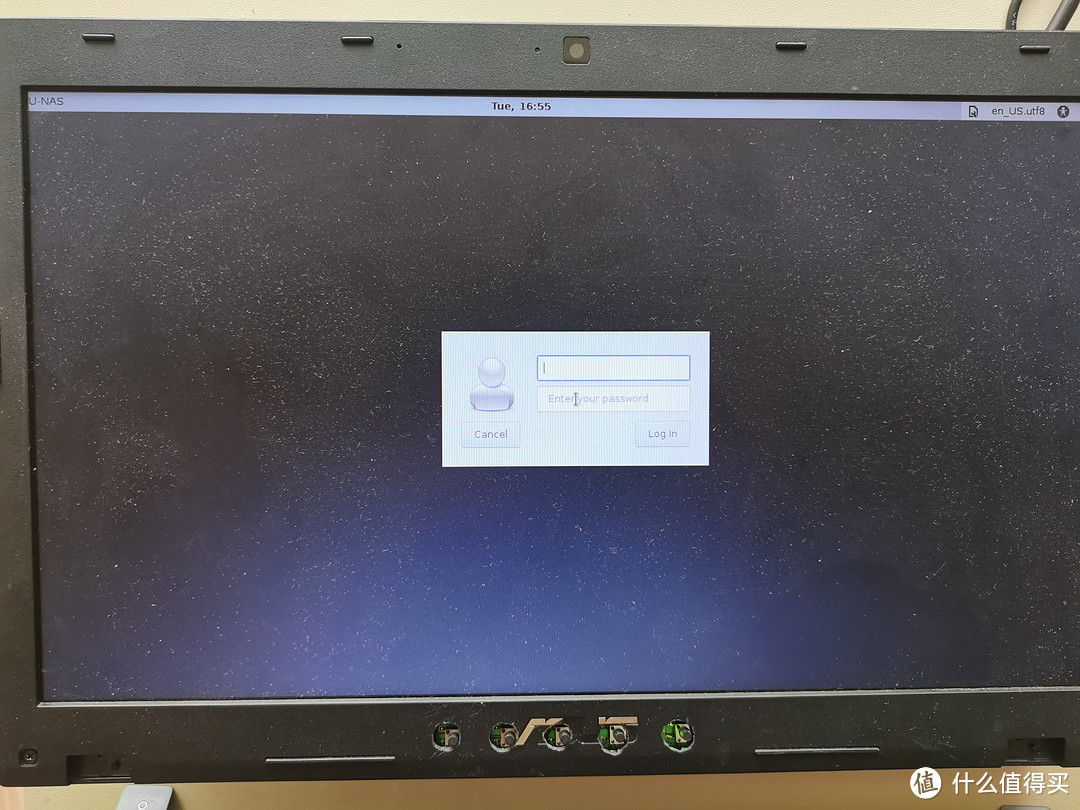 桌面环境
桌面环境
用户名root,密码yutech,登录之后点击左上角-mutimedia-kodi即可进入kodi界面,如果可以进入证明你的安装是正确的。
之后,在桌面环境中打开uxterm,进行中文环境部署和开机自启的设置
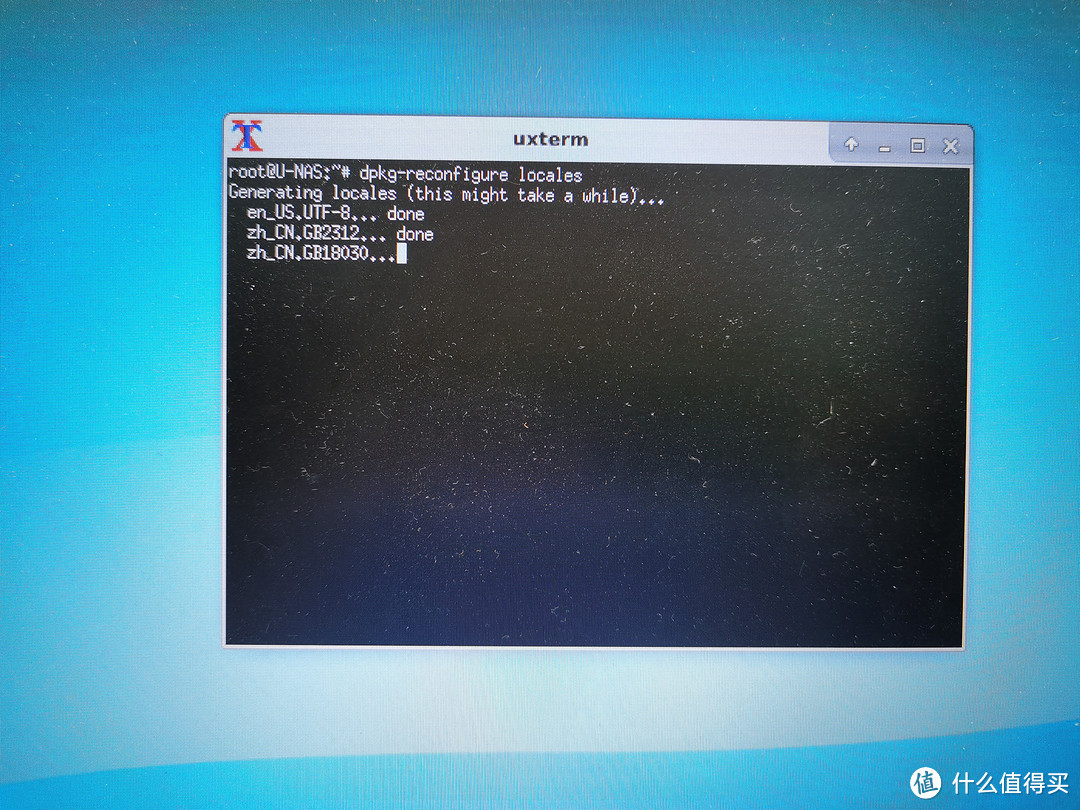 uxterm
输入:
dpkg-reconfigure locales
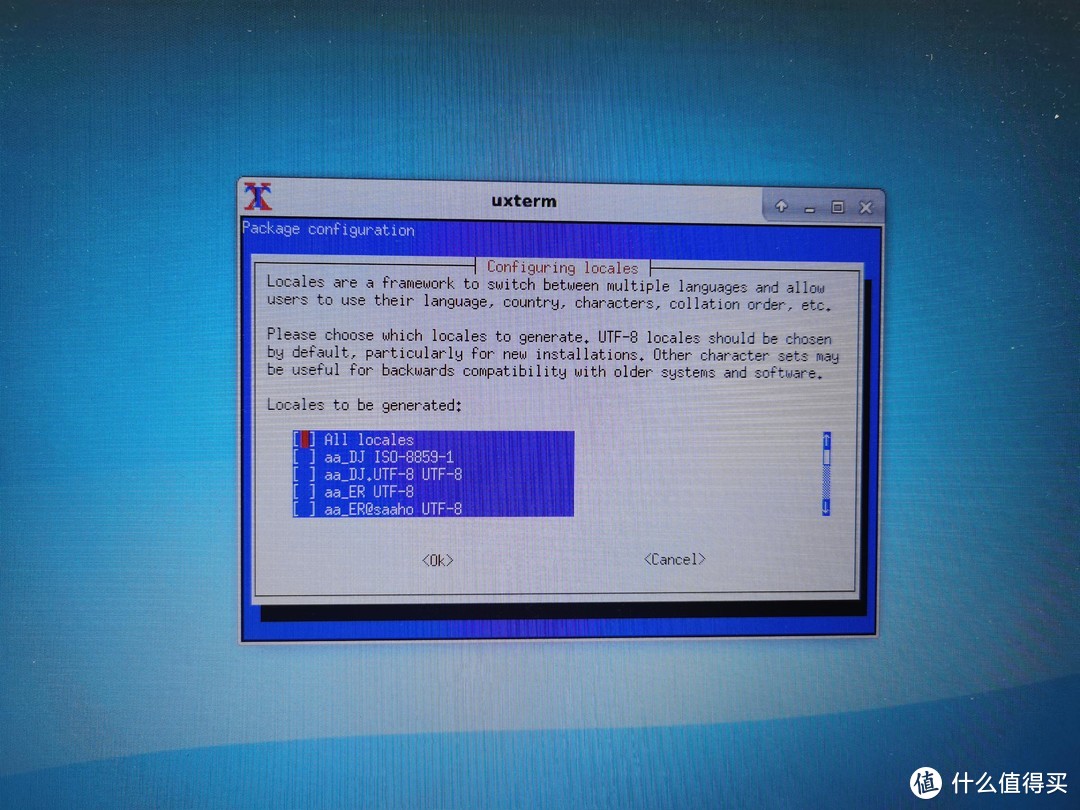
进行语言设置,选择上所有zh开头的语言(空格键是选择),然后确认,英文界面使用默认的en_US.UTF-8,安装过程如上图所示。
设置完成后,安装中文字体包,输入:
apt-get install ttf-wqy-microhei
至此,kodi的安装告一段落,下面进行开机自启的设置
输入:
useradd –m –s /bin/bash kodi 创建一个用户名为kodi的用户
passwd kodi 给kodi设置一个密码
gpasswd -a kodi audio 将用户kodi加入到audio组
gpasswd -a kodi video 将用户kodi加入到video组
nano /etc/lightdm/lightdm.conf 修改lightdm登陆器的配置文件,实现kodi用户不需要密码自动登陆
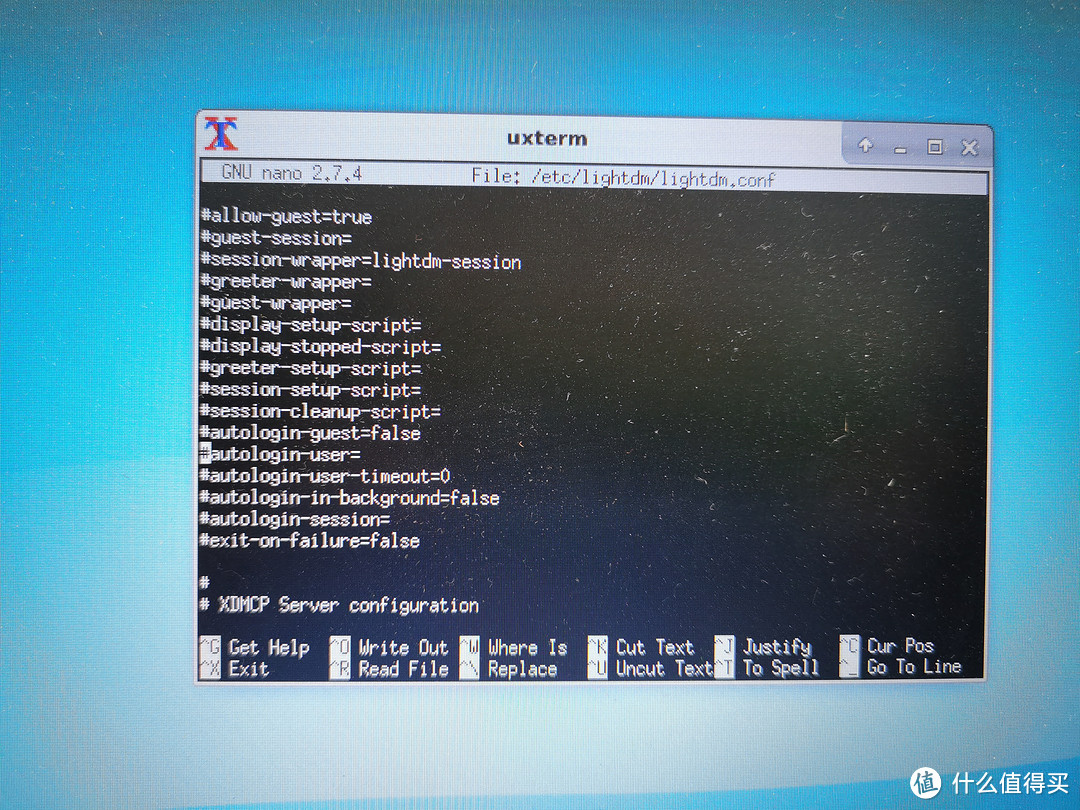 最后一步命令输完后,找到这一行代码
找到这行代码后,删除前面的#,在=后面加上kodi。然后ctrl+x退出,退出时记得选择保存~
之后给kodi设置root权限,避免出现遥控无法关机的情况,输入:
nano /etc/passwd
找到kodi用户,把后面的x:1002:1002修改成x:0:0,退出时候选保存。
ok,现在kodi的安装完成!其余语言界面上的配置,详情可以参见上述的文章,也算是为原作者引流了哈哈哈~
进入UNAS看看
浏览器输入你NAS主机的ip地址(ip地址可以在路由器管理页面查到,或者在主机上ifconfig查询),就可进入UNAS的web管理页面
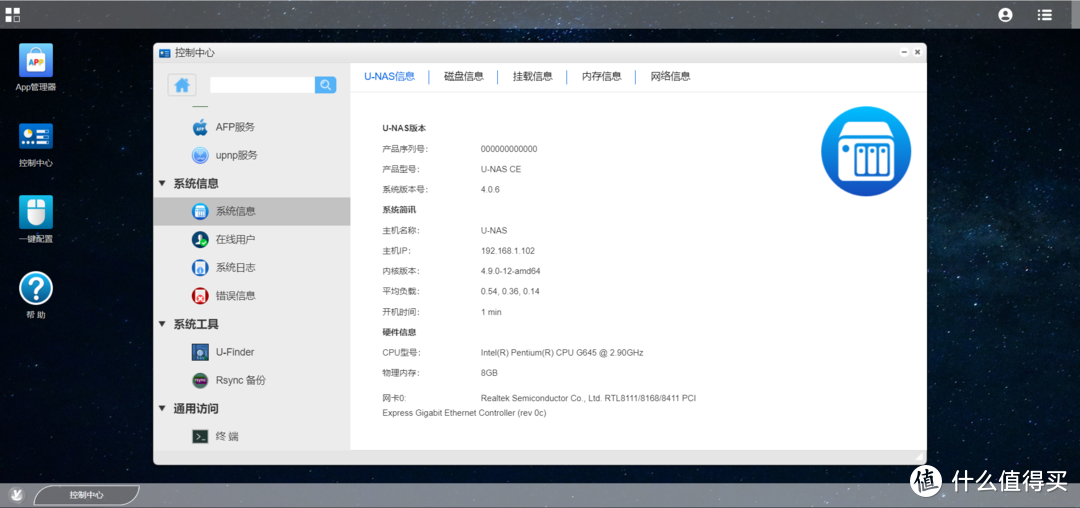 我的配置
我的配置
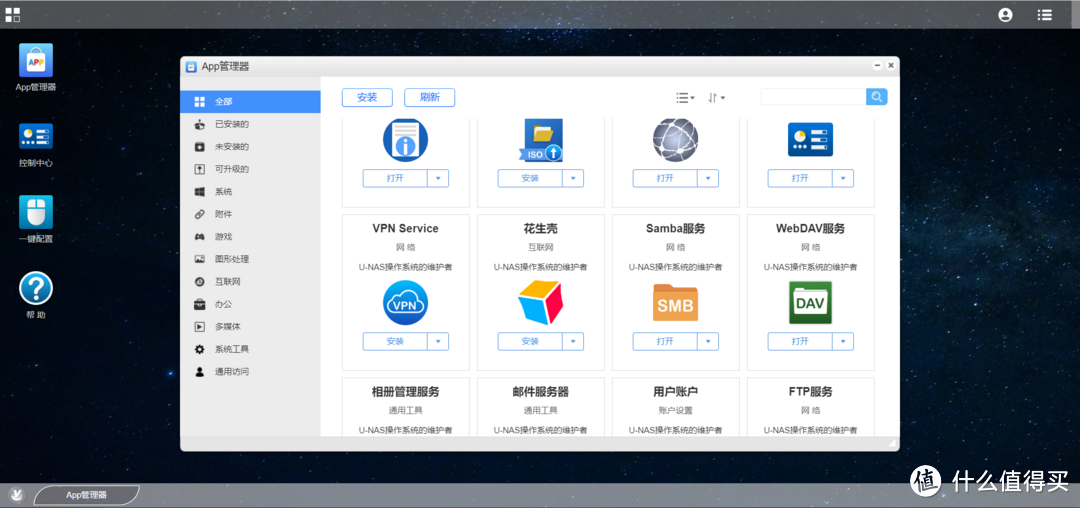 UNAS提供的套件
 UNAS提供的transmission工具还是不错的,不喜欢可以docker自己装
总结
马马虎虎的终于像赶工一样写完了,第一次在张大妈分享,站在各种大神的肩膀上,自己组了一台老年级别的家用NAS,心情还是很舒畅的,希望大家多多关照~
其实现在想来,老笔记本留下的两根内存条、老电脑替换下来的CPU个个零件其实都不值钱的,扔了也不觉得可惜,但总是觉得有些遗憾,想尝试着能否将这些东西再回收利用。现在呢,经过一番折腾,承载着我童年回忆的老电脑免了去废品回收站或是垃圾场的命运,陪我度过高中三年,大一陪我熬夜刷题写策划改方案的老笔记本,也换了一种方式陪在我身边,在这个人人讲求断舍离的时代,总有些东西我们已不再需要但又不舍丢掉,我想这可能就是一个“垃圾佬”的自我修养,不是因为穷,不是图便宜,不是喜欢捡“废品”,而是想着把这些东西和这些回忆留在身边罢了








校验提示文案
楼主的nas是不错,但是我觉得还是你之前的小箱子比较好。这个太巨大了。。。。。。。
校验提示文案
校验提示文案
校验提示文案
校验提示文案
校验提示文案
校验提示文案
校验提示文案
校验提示文案
校验提示文案
校验提示文案
校验提示文案
校验提示文案
校验提示文案
校验提示文案
校验提示文案
校验提示文案
校验提示文案
校验提示文案
校验提示文案
校验提示文案
校验提示文案
楼主的nas是不错,但是我觉得还是你之前的小箱子比较好。这个太巨大了。。。。。。。
校验提示文案
校验提示文案