

















































环形布局:零基础PPT创意图表快速上手

2020-09-24 11:41:51 1点赞 30收藏 0评论

环形布局:零基础PPT创意图表快速上手

环形布局:零基础PPT创意图表快速上手

环形布局:零基础PPT创意图表快速上手

环形布局:零基础PPT创意图表快速上手

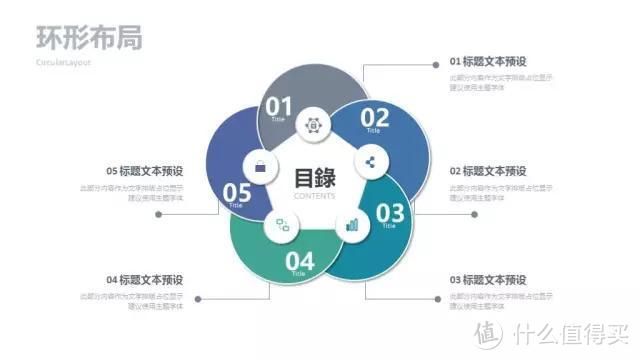
利用环形布局快速制作创意图表

环形布局:零基础PPT创意图表快速上手

操作步骤

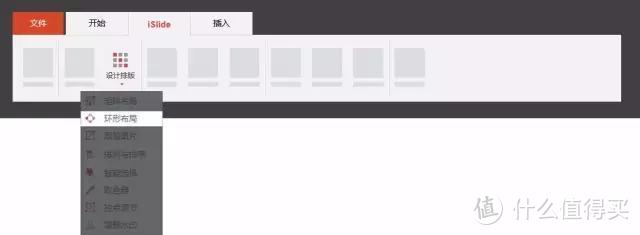
打开「环形布局」

环形布局:零基础PPT创意图表快速上手

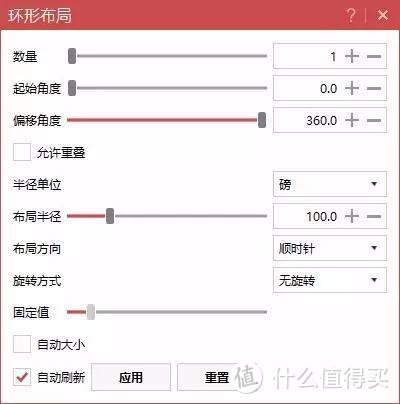
会看到「环形布局」窗口

环形布局:零基础PPT创意图表快速上手

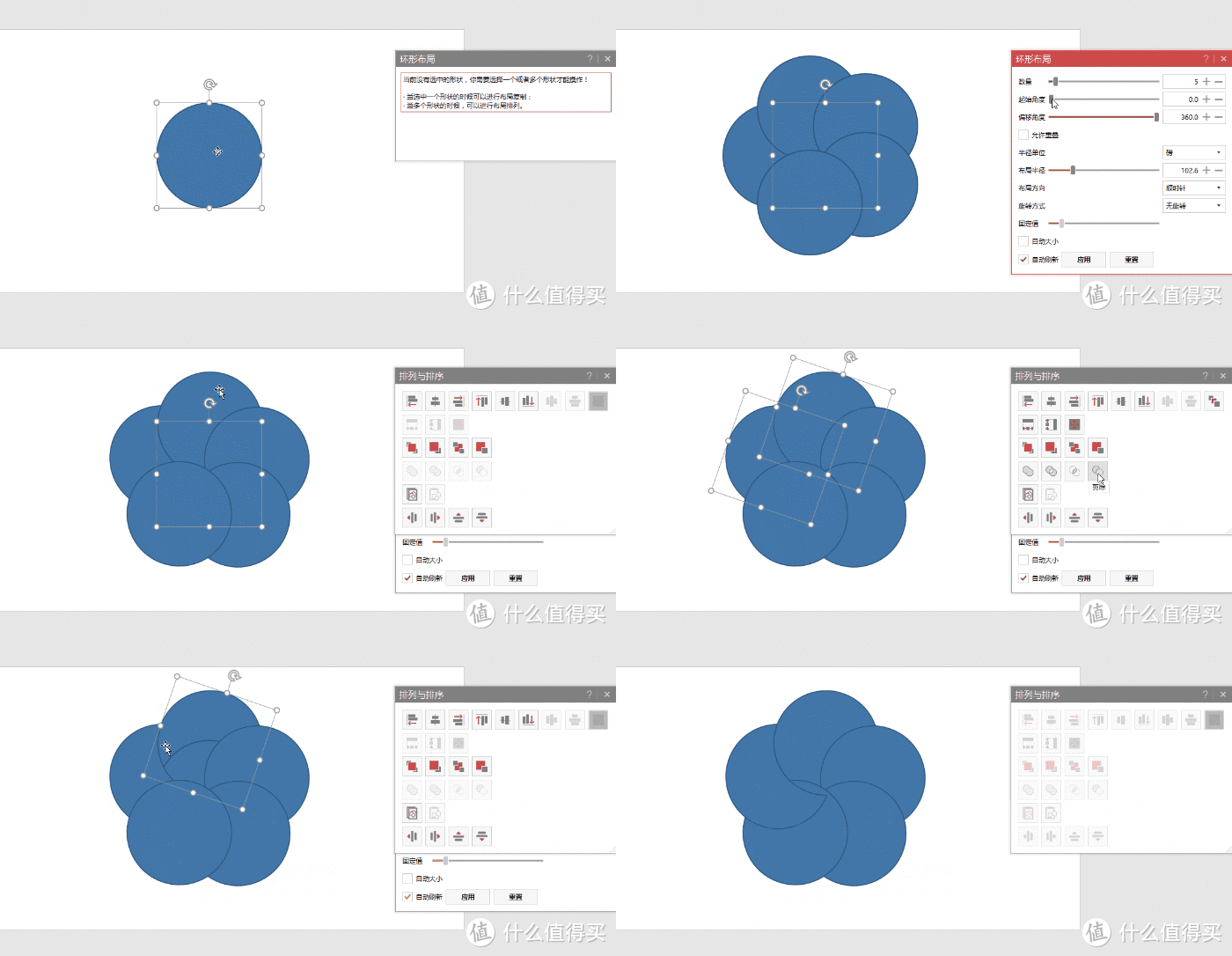
插入一个圆形【插入 →【形状 →【圆形】

选中这个圆形,在「环形布局」窗口的「数量」选项中设置需要复制的数量,这里设置的数量 5

对布局进行微调
环形布局:零基础PPT创意图表快速上手

再次进行环形复制,和之前的进行叠加

环形布局:零基础PPT创意图表快速上手

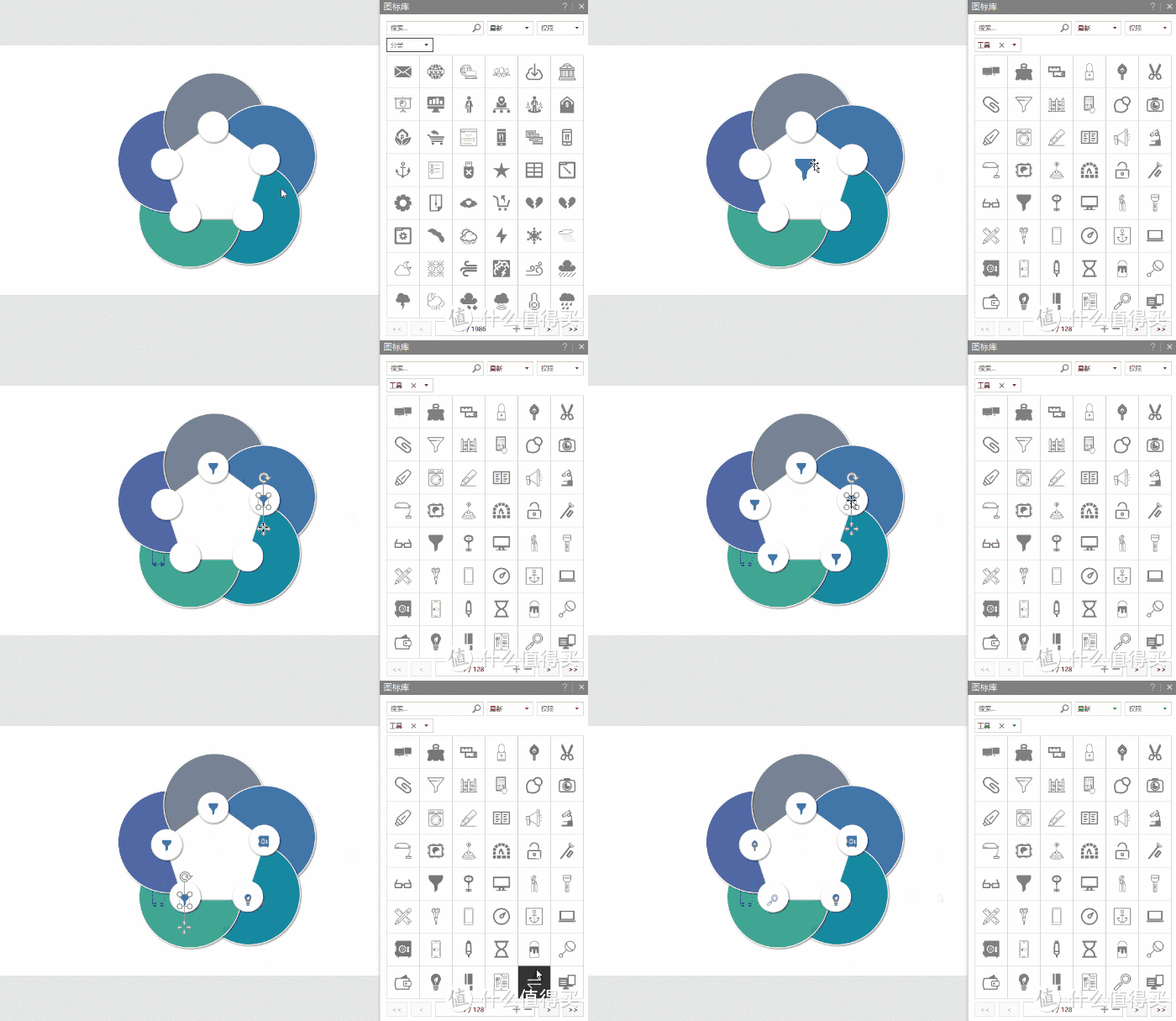
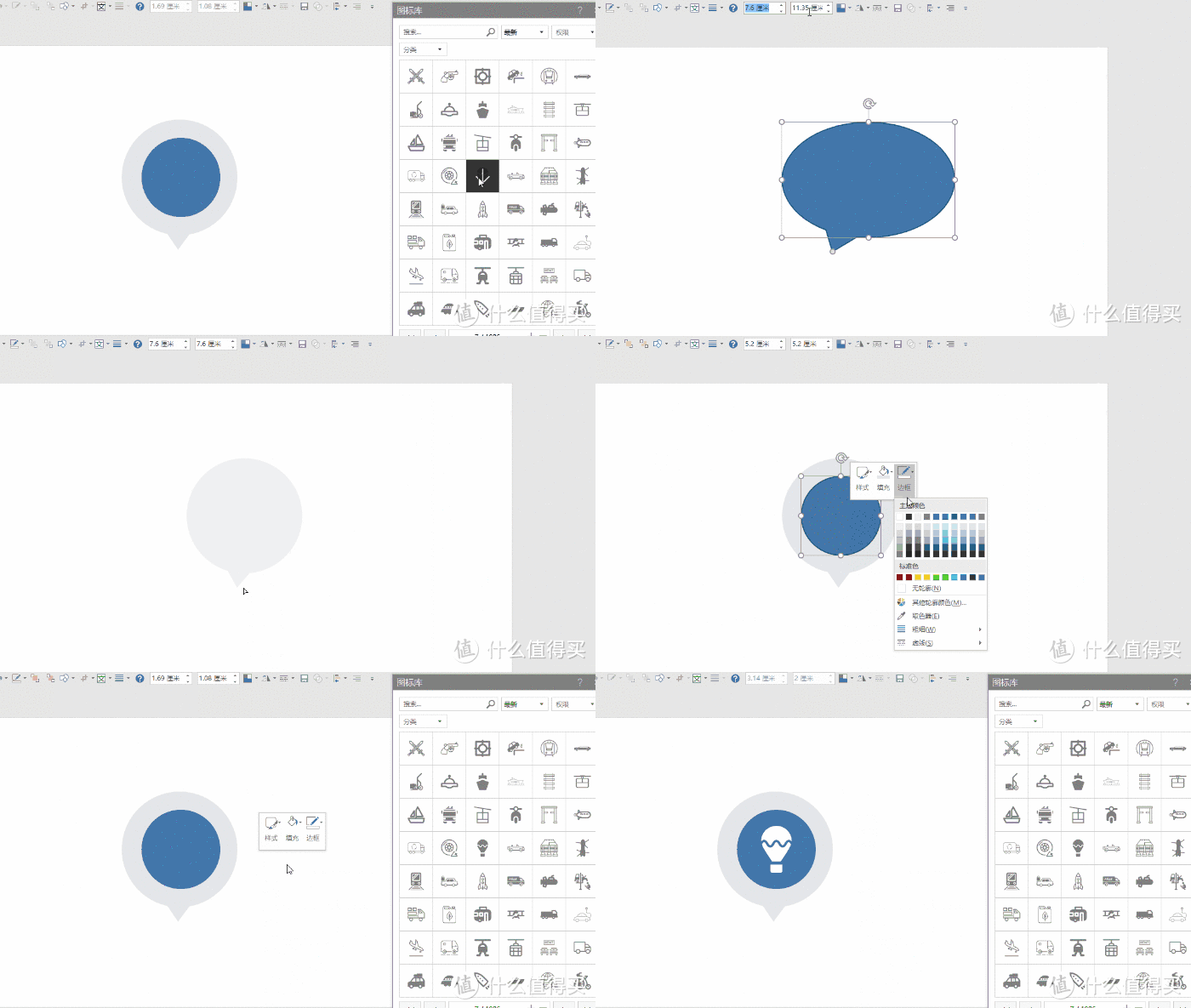
调整颜色,添加文字,还可以从「图标库」中下载图标进行点缀。

环形布局:零基础PPT创意图表快速上手

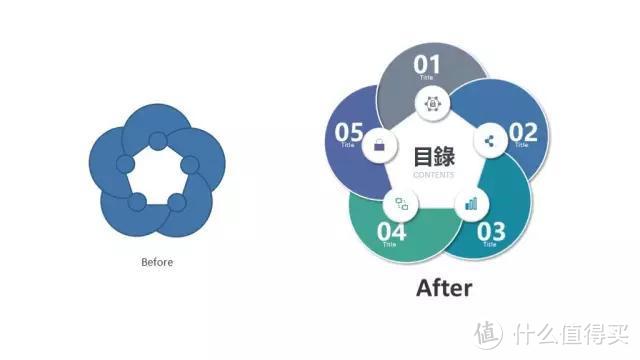
before & after 效果

环形布局:零基础PPT创意图表快速上手

完成图表效果

环形布局:零基础PPT创意图表快速上手

6 项关系图表

环形布局:零基础PPT创意图表快速上手

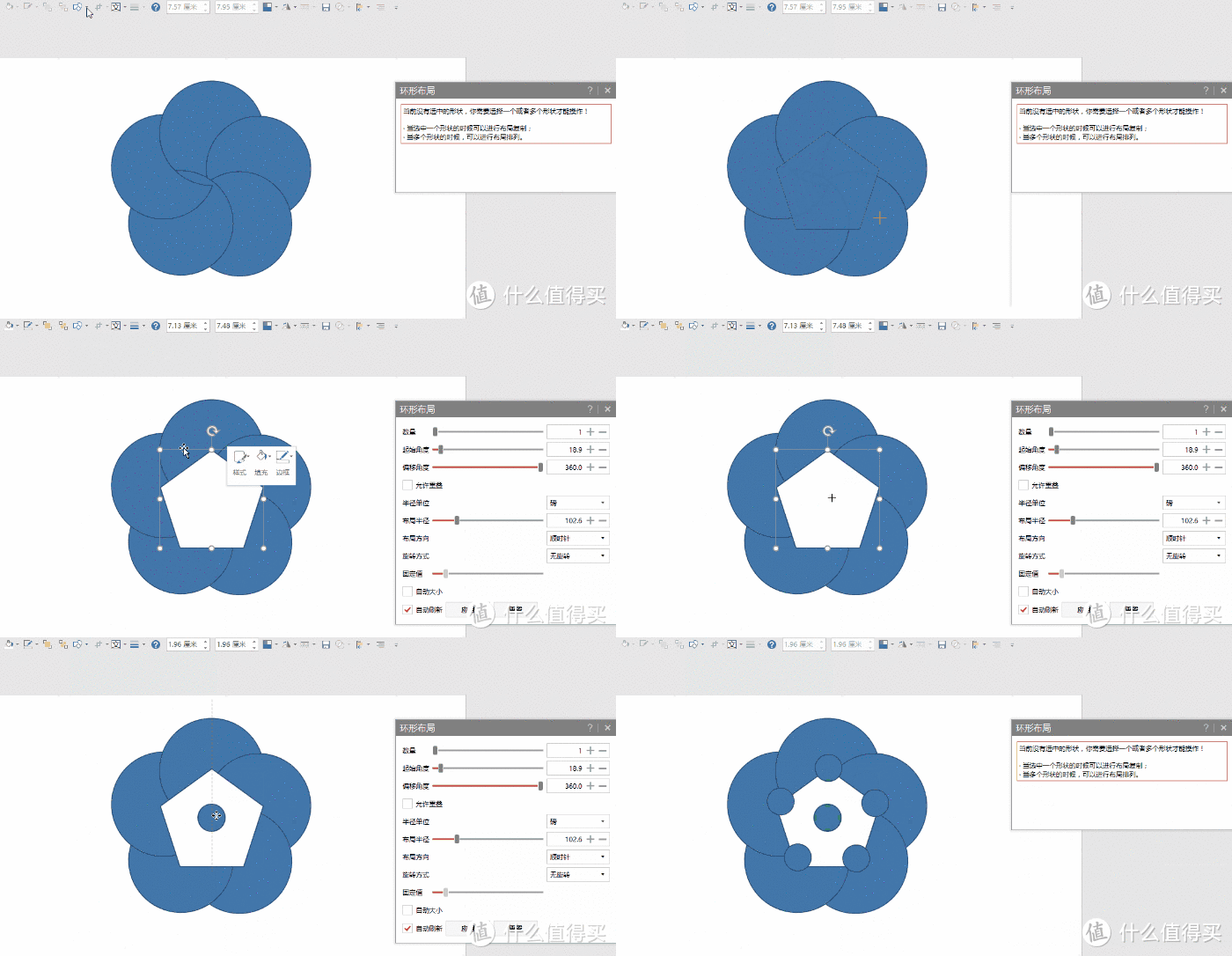
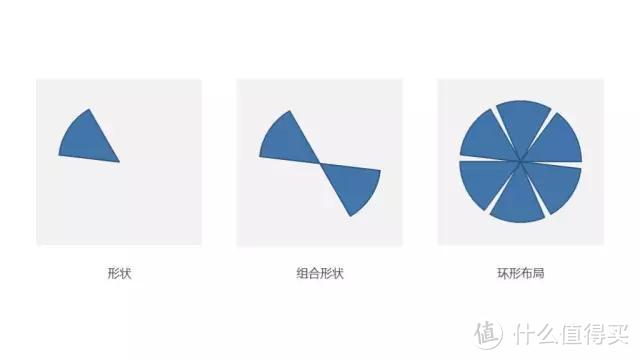
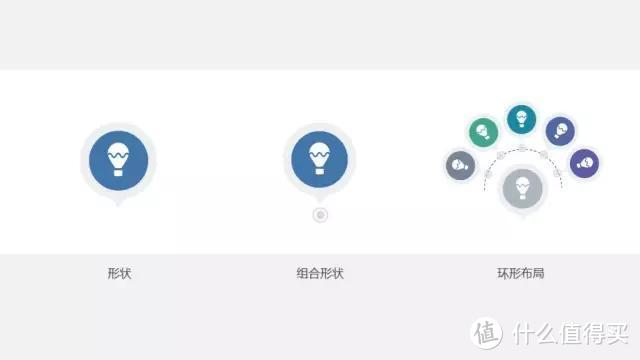
除了上面直接使用一个形状进行环形布局,还可以尝试组合形状后进行环形布局

环形布局:零基础PPT创意图表快速上手

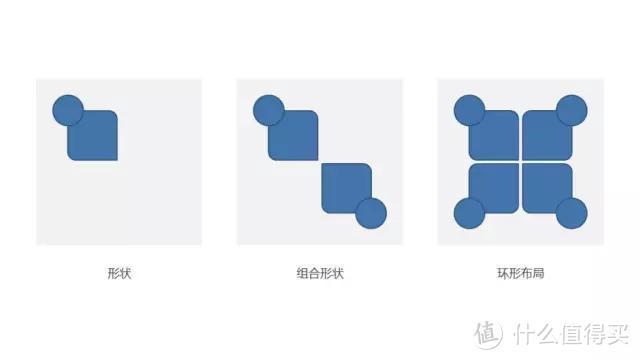
思路分解

环形布局:零基础PPT创意图表快速上手

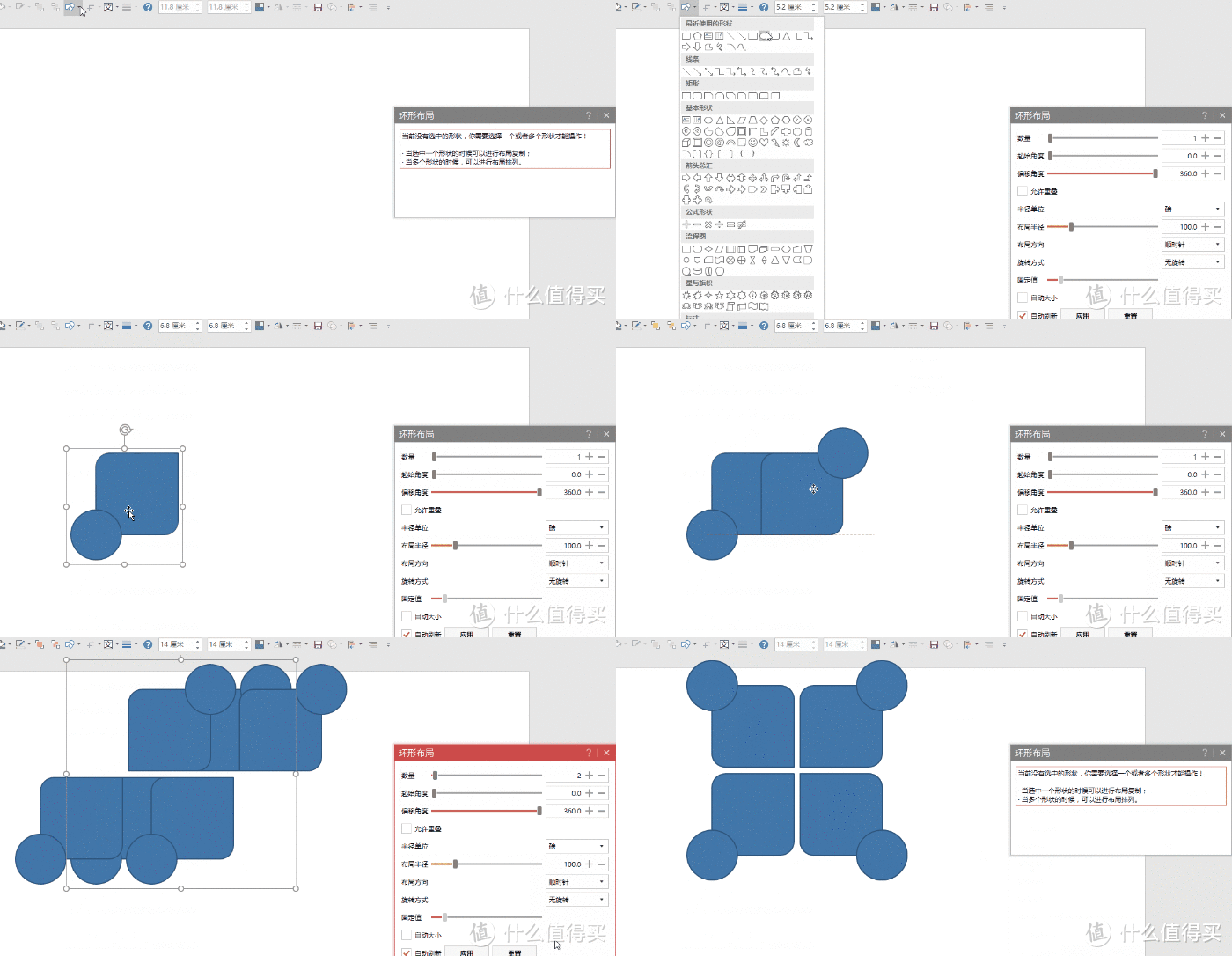
实操 GIF

环形布局:零基础PPT创意图表快速上手

调整颜色,添加文字后得到第一张图片的图表效果。

即使是相同的操作,不同的形状也会有不一样的效果

环形布局:零基础PPT创意图表快速上手

思路分解

环形布局:零基础PPT创意图表快速上手

实操 GIF

环形布局:零基础PPT创意图表快速上手

感觉有点单调,想要在添加一点装饰

环形布局:零基础PPT创意图表快速上手

实操 GIF

环形布局:零基础PPT创意图表快速上手

对图表的颜色和布局进行调整

环形布局:零基础PPT创意图表快速上手

完成效果

环形布局:零基础PPT创意图表快速上手

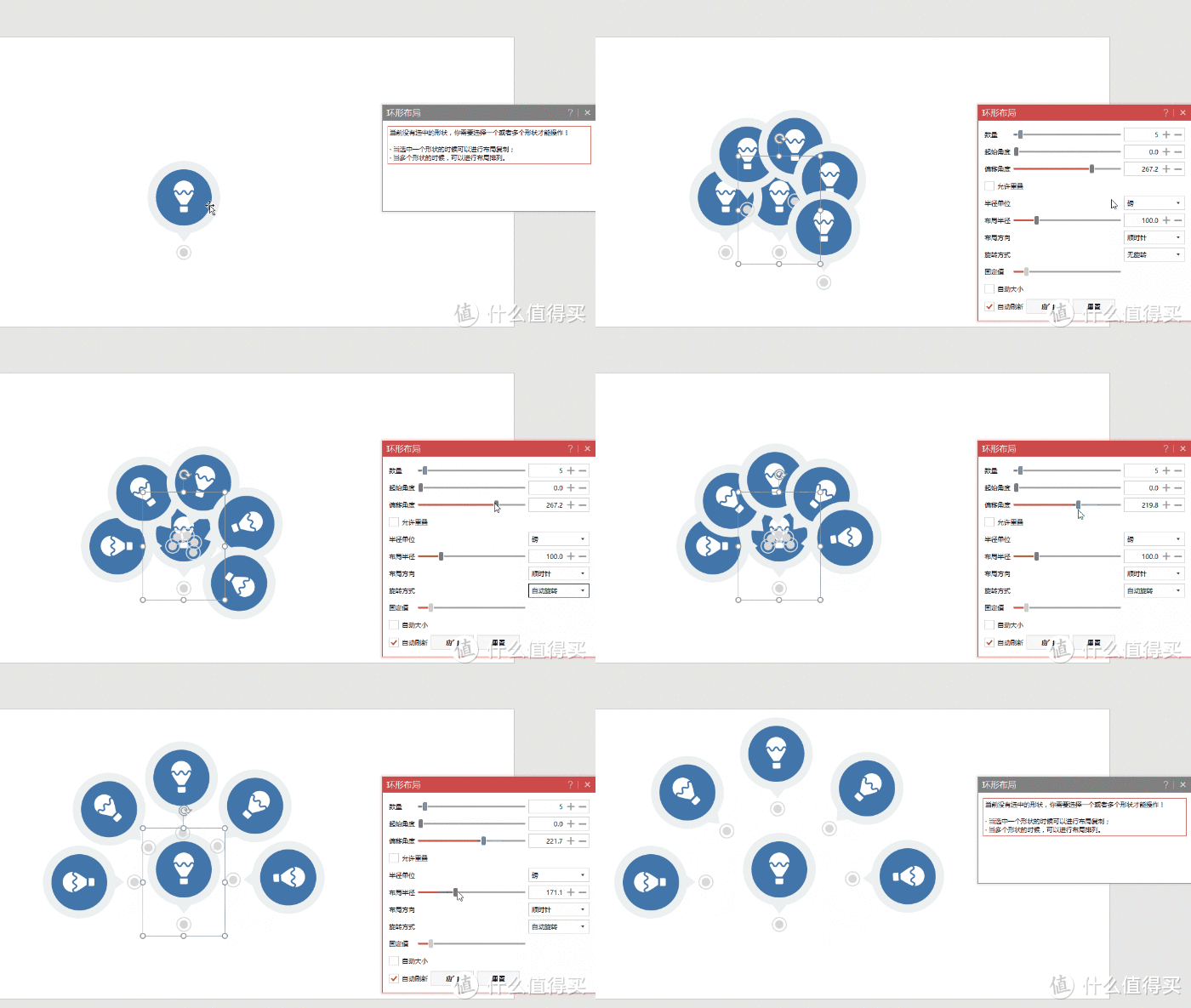
环形复制时利用「起始角度」和「偏移角度」

环形布局:零基础PPT创意图表快速上手

思路分解

环形布局:零基础PPT创意图表快速上手

实操 GIF

制作基础图形

环形布局:零基础PPT创意图表快速上手

环形布局

环形布局:零基础PPT创意图表快速上手

其他环形布局角度

环形布局:零基础PPT创意图表快速上手

以上为抛砖引玉,还有更多实用有趣的玩法等你发现哦~

展开 收起
0评论

当前文章无评论,是时候发表评论了
提示信息

取消
确认
评论举报

相关文章推荐

更多精彩文章
更多精彩文章
相关好价
最新文章 热门文章
目录
30
扫一下,分享更方便,购买更轻松