


































96
45
让老电脑连上5GWiFi——电脑小白给华硕笔记本更换无线网卡
2020-03-18 01:19:22
27点赞
65收藏
32评论
一、更换背景
手里这台电脑是2015年的华硕N551JW笔记本,到目前为止它已经服役快5年了。虽然浏览网页、看看视频之类的没什么大问题,但让人不快的是,这台笔记本的无线网卡只支持2.4G频段,一直无法使用5GWiFi。
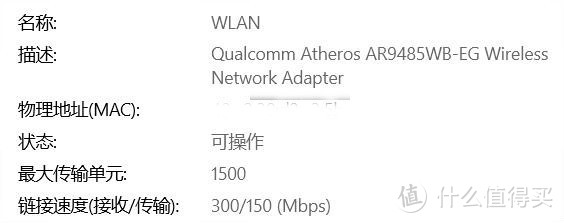
经测试,这款笔记本的无线网卡为AR9485,只支持单频2.4G的11n协议,最大无线速率只有150M。
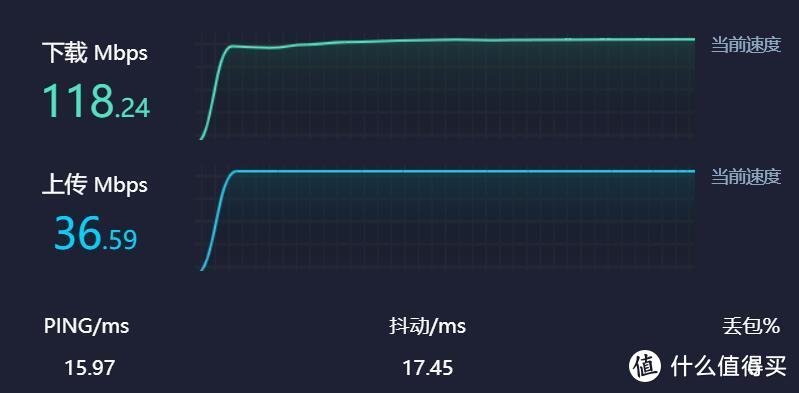
实际测试下来,下行最大速度勉强可以跑到118Mbps,这基本是极限了。虽然这个网速日常使用已经足够了,但是连家里的200M宽带都跑不满,强迫症表示不能接受。于是我决定折腾起来,自己动手更换无线网卡。
二、选购无线网卡
电脑的网卡接口是Mini PCI-E,天线为2×2。因此我就不考虑NGFF(M.2)网卡了,毕竟再转接的话对于新手小白来说有些过于复杂了。
通过了解,我大致筛选了几款本机可用的无线网卡。
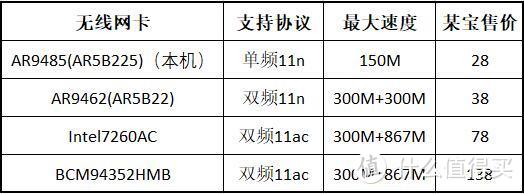
首先是同为Atheros的AR5B22,可以说是AR9485的小升级版,支持双频11n协议,可以连接5GWiFi,无线最大速度从150M提升到300M;
其次是Intel的7260AC,支持11ac协议,5G速度最大为867M,这也是使用最广的网卡之一了;
还有一款价格略贵的是博通的BCM94352,同样为867Mbps,支持黑苹果系统。
个人不用黑苹果,BCM94352的价格对我来说有些溢出了,另外据说博通网卡和华为路由的凌霄芯片不兼容;至于Intel的7260AC,也有说断流不稳定的(此处存疑,欢迎用过的朋友留言)。考虑到家里宽带只有200M,而且电脑之前就是Atheros的网卡,最后我选择了最便宜的AR5B22,300Mbps也够用了,折腾起来也不心疼。
三、更换过程
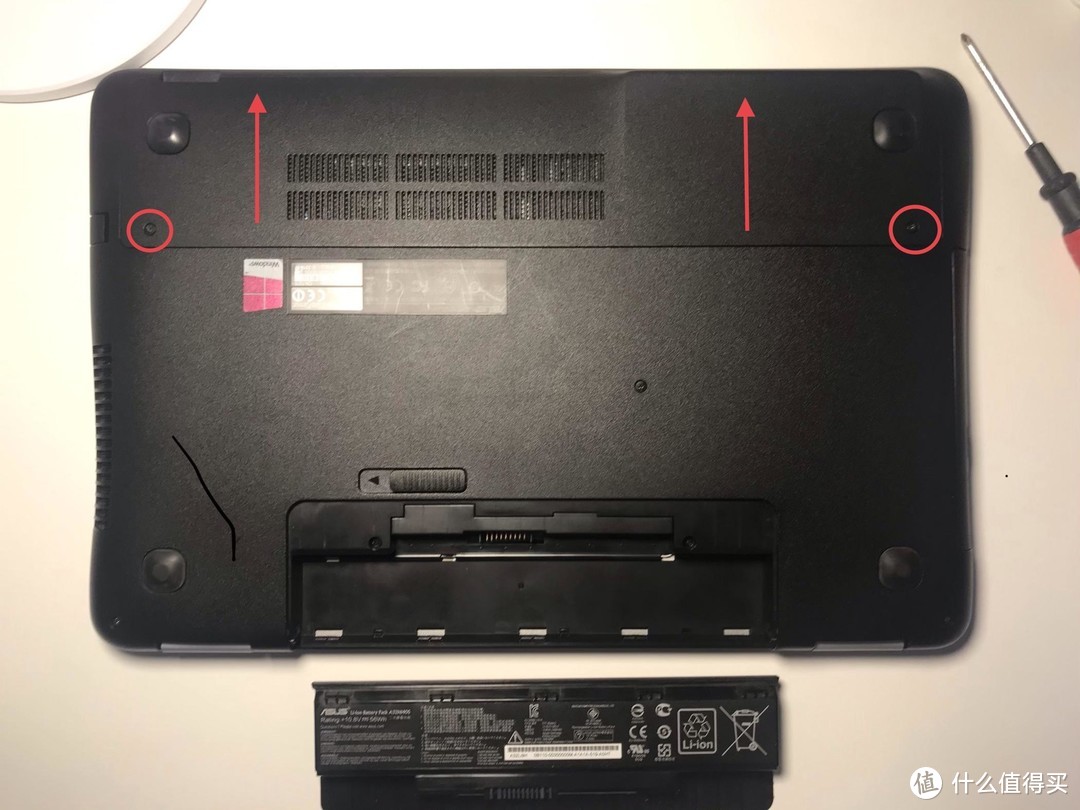
华硕的这款笔记本更换起来很简单,D面结构十分清晰,下部为笔记本电池,上部为进风网格盖,我们要更换的无线网卡就位于这个网格盖下。
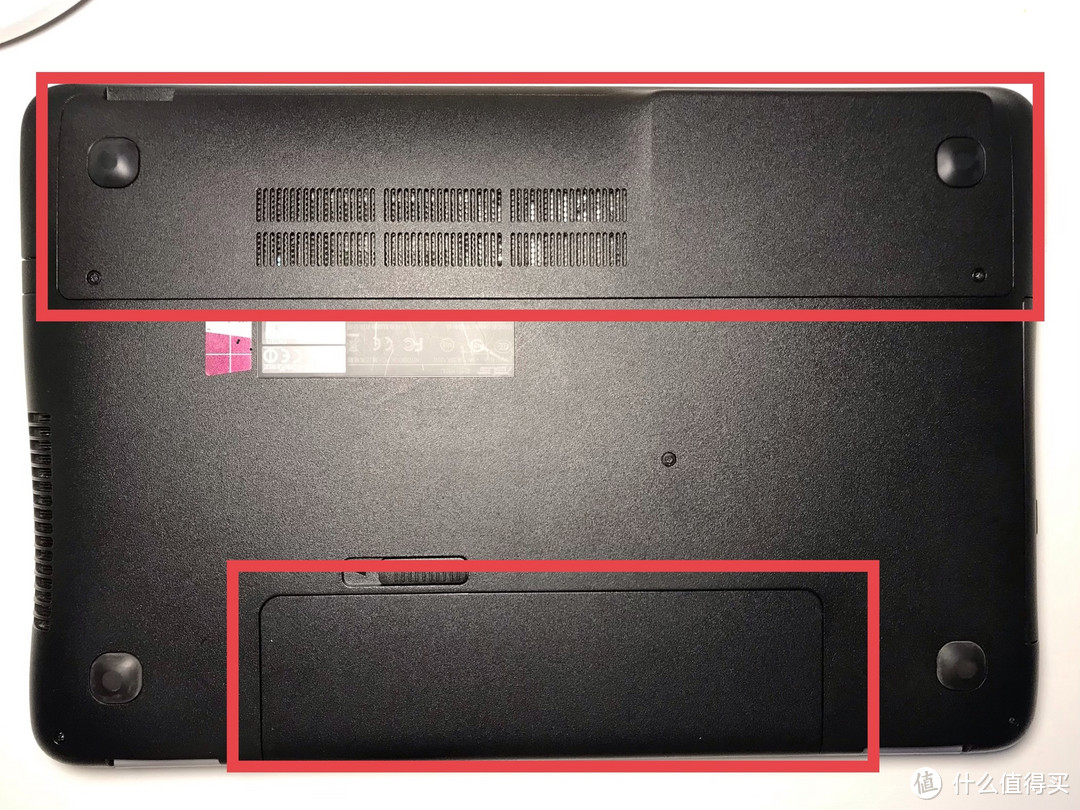
1.断开电源,取下电池
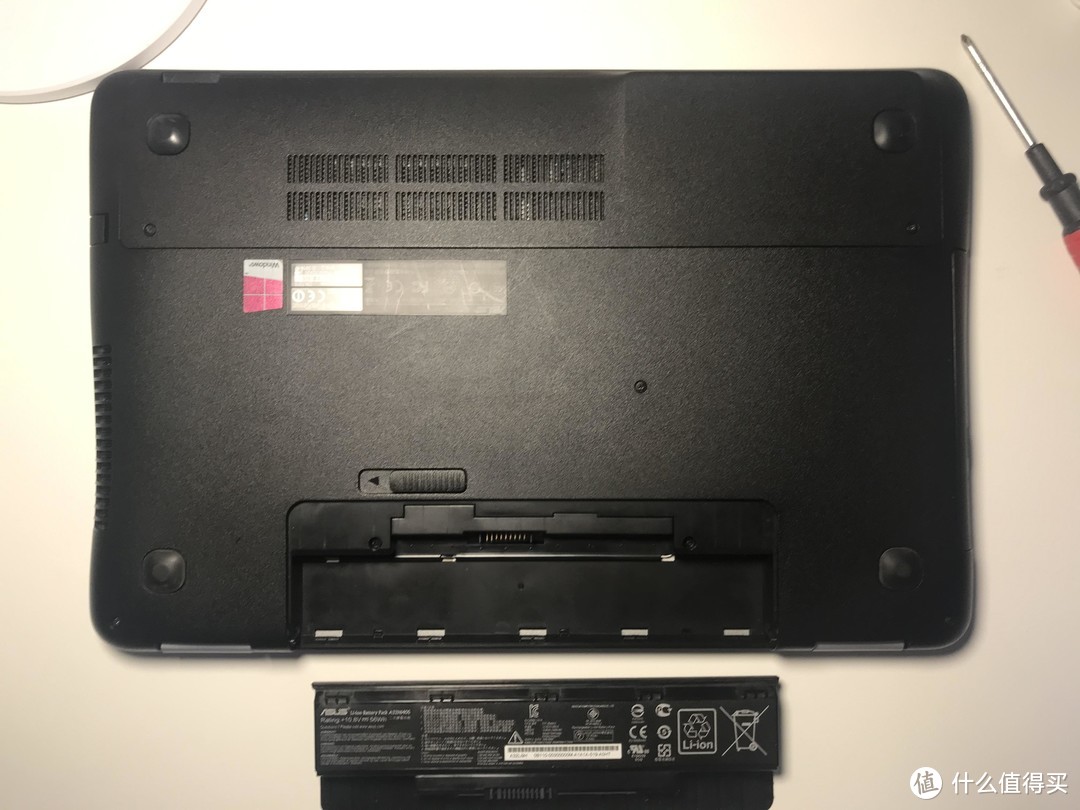
2.拆卸网格盖:先拧开两颗固定螺丝,然后按压网格盖向上滑开(内部为卡扣式固定)
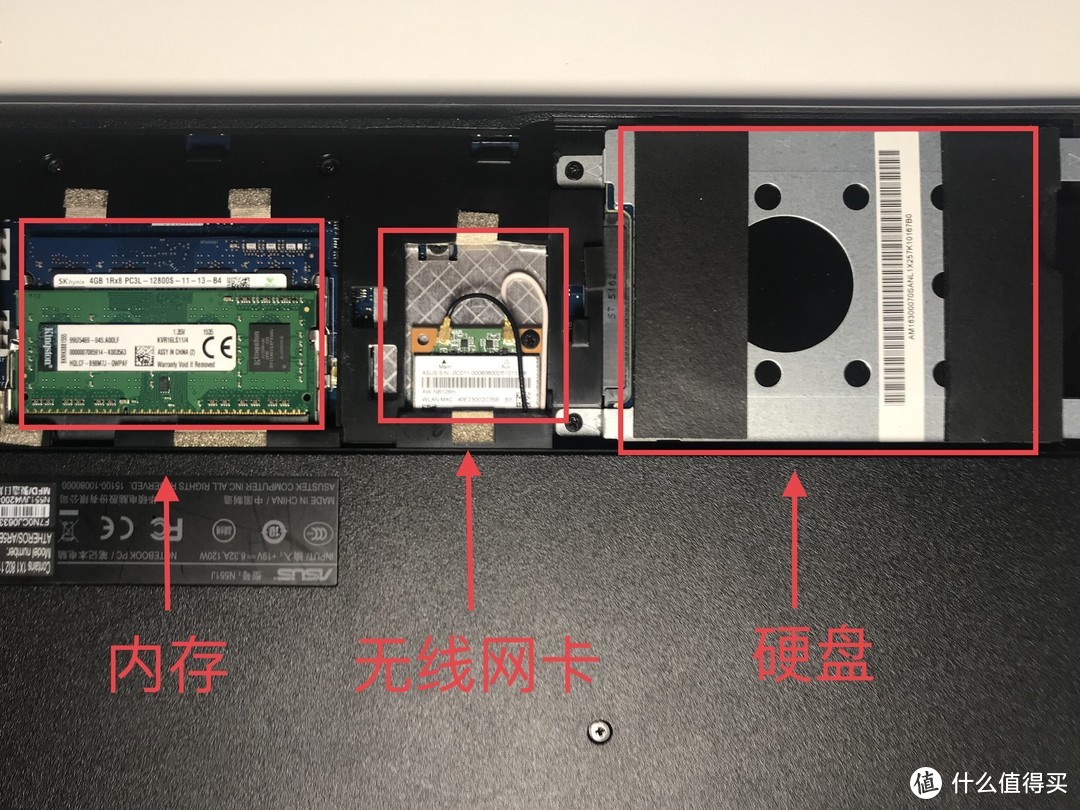
3.网格盖打开后,露出下面的内存、无线网卡、硬盘等部件。其中无线网卡由一黑一白两根天线连接,为2×2天线。
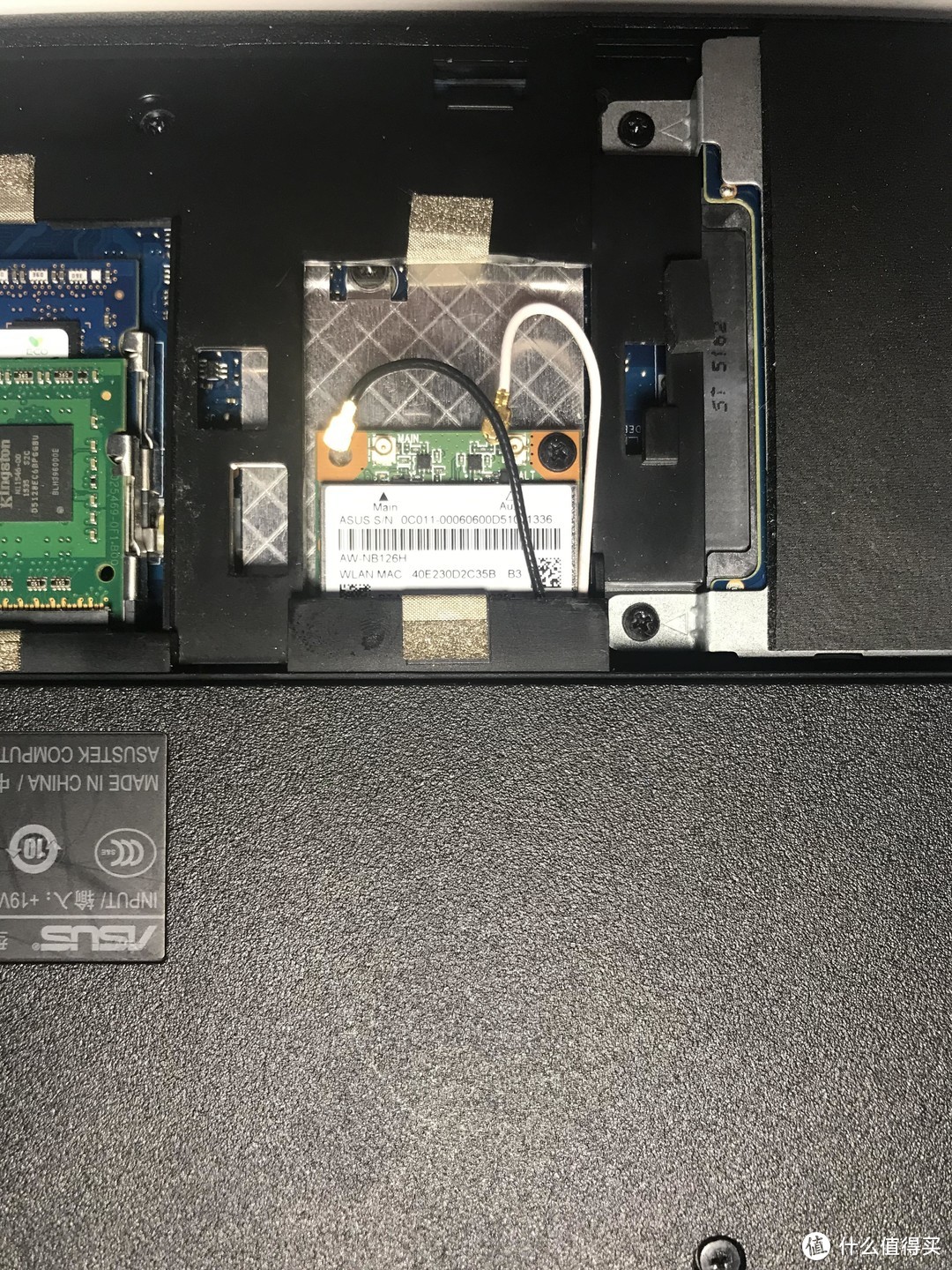
4.更换网卡:轻轻挑开两根天线,然后轻轻抽出旧无线网卡(注意不要弄坏天线头);将准备好的新网卡插入,再轻轻将天线扣上。
5.重新盖好网格盖,接通电源,开机。
4.网速测试
可能因为新网卡AR5B22为AR9845的同系列网卡,此次更换网卡后无需重新安装驱动,可以直接连接WiFi。
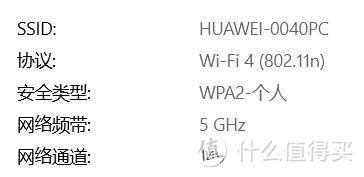
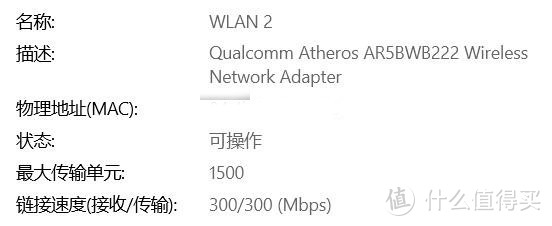
可以看到,虽然同为802.11n协议,但新网卡除2.4GWiFi外,还支持5GWiFi,双频的最大速率均为300M,比之前旧网卡的150M提升了一倍。那么实际测速体验怎么样呢?
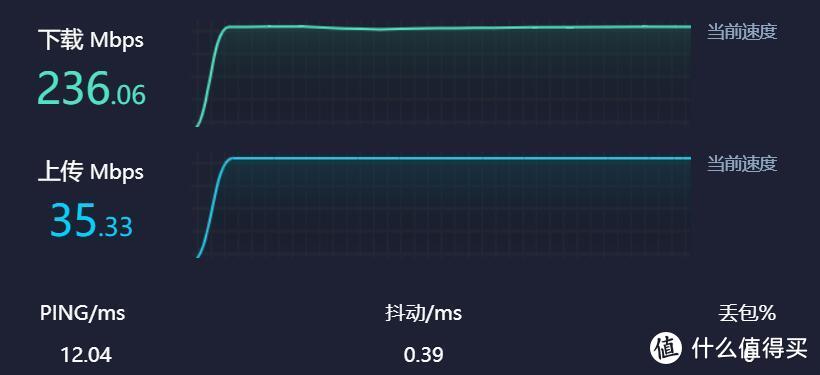
我使用同一网站对网速进行测使,更换新网卡后的5GWiFi速度可以大到236Mbps,完全跑满了电线两百兆宽带,而且整个过程中网速十分稳定。相较于之前旧网卡的2.4G 118Mbps网速,5GWiFi果然还是必要的。
5.总结
如果你的电脑也只能连接2.4GWiFi,你也可以动手更换新的无线网卡,当然在更换前最好先看看同型号电脑的拆机视频,确定好自己电脑的网卡接口(mini PCI-E 或 NGFF),以及天线数量(一般为两根)。
本次更换的AR5B22网卡支持双频802.11n协议,最大速率300Mbps,适合我这种家里200M的宽带,可以花最少的钱稳定跑满没有问题。如果你的宽带为300M甚至更高,建议你选择上文提到的另外两款802.11AC协议的无线网卡,毕竟这也是目前最常用的无线协议,2×2MIMO下支持867Mbps的速度。
由于我的电脑网卡是mini PCI-E接口,个人只关注了文中提到的几种网卡。如果你的电脑较新,网卡接口采用的是NGFF(M.2),或者使用转接卡,那么你更换的选择面应该会更广。















校验提示文案
校验提示文案
校验提示文案
校验提示文案
校验提示文案
校验提示文案
校验提示文案
校验提示文案
校验提示文案
校验提示文案
校验提示文案
校验提示文案
校验提示文案
校验提示文案
校验提示文案
校验提示文案
校验提示文案
校验提示文案
校验提示文案
校验提示文案
校验提示文案
校验提示文案
校验提示文案
校验提示文案
校验提示文案
校验提示文案
校验提示文案
校验提示文案
校验提示文案
校验提示文案