




















2
1
3D打印生产力工具——3Dconnexion SpacePilot PRO简单介绍
2018-12-19 11:30:00
35点赞
132收藏
33评论
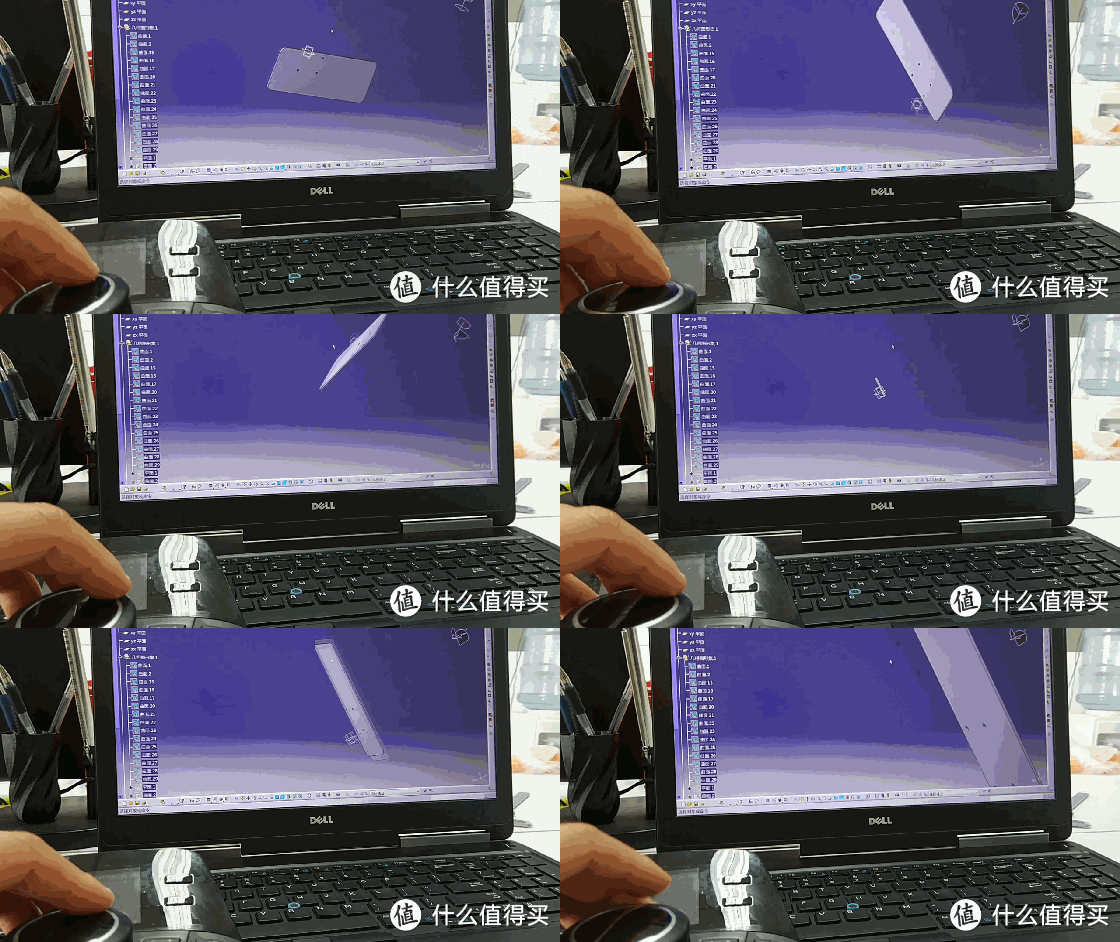
大妈征文有奇葩物活动,正好手上有个3D鼠标,就稍微聊下,先来个自制作品文↓。
购买理由
3D鼠标主要是提供最够多的快捷键,方便快速调用常用操作,如果一次操作需要消耗0.5秒,那一次制度上万次的操作,节约的就是5000秒的生命(1个多小时)。如果每天我要赖床十分钟,那我可以多赖一周的床。
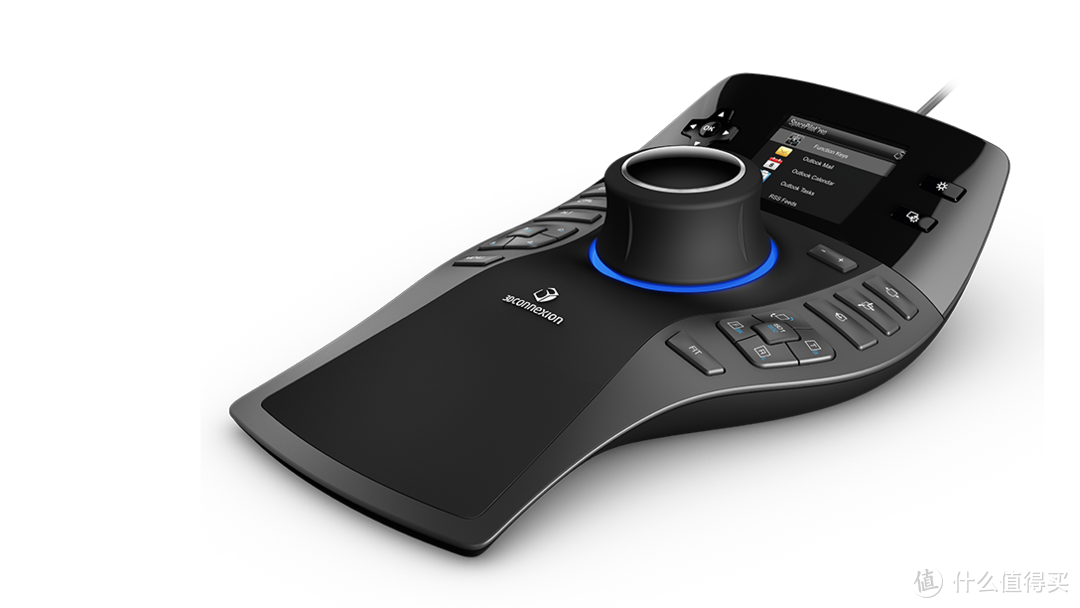
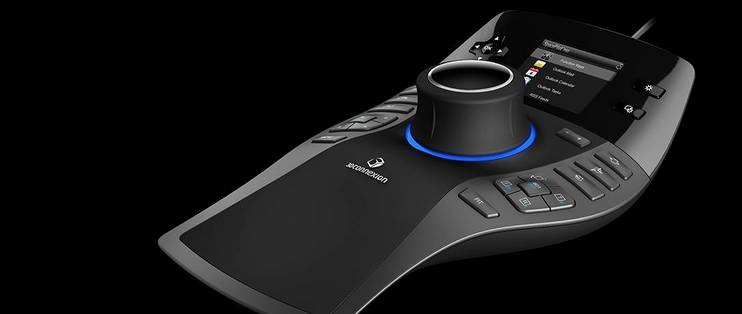
来个香香的官图,这东西死重,当然这也是为了避免使用鼠标过程中,鼠标移动从而影响工作体感。
外观及简介
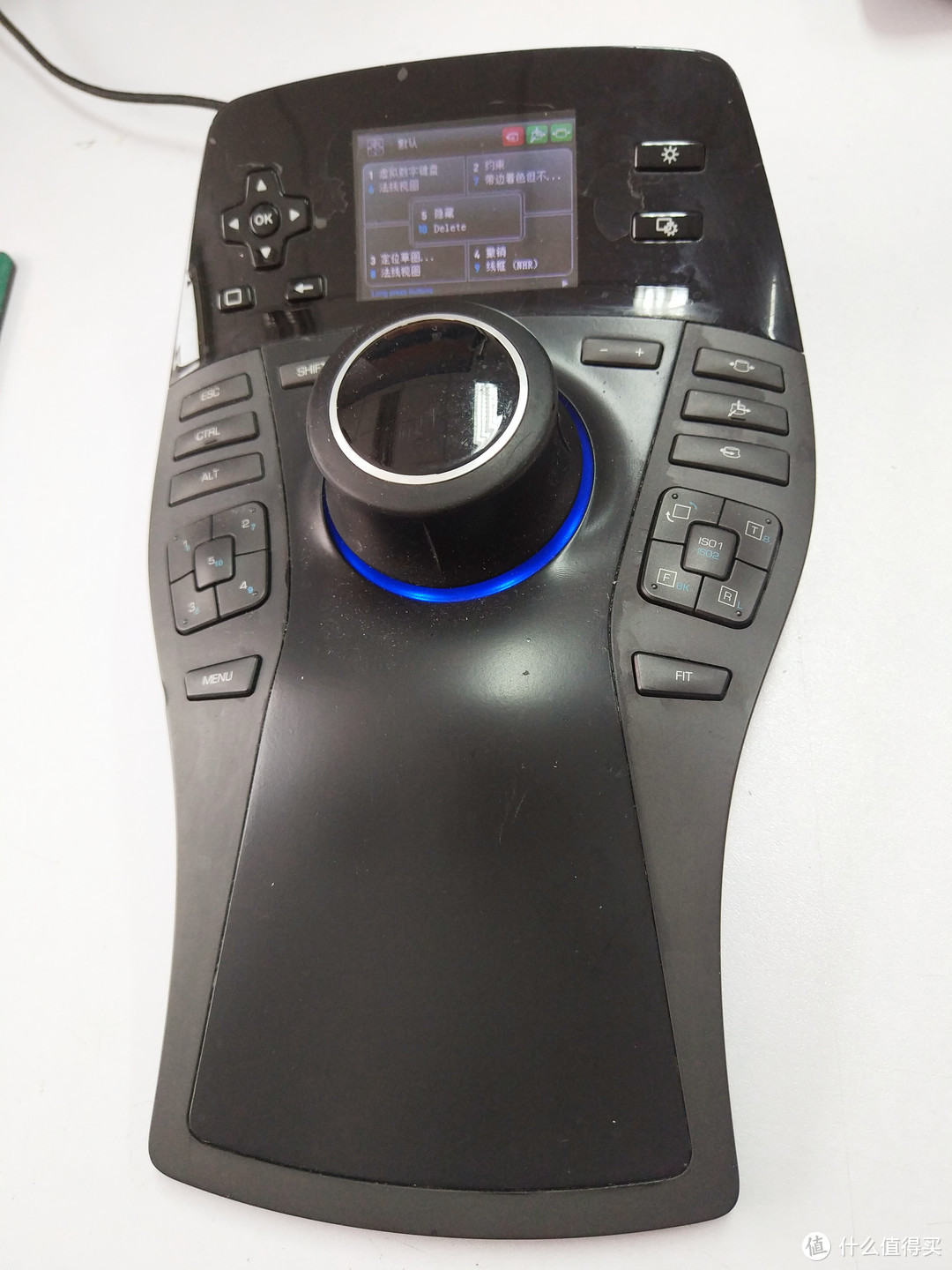
显示屏这一个模块是亚克力材质,脏不脏就看你平时擦不擦了。
手机直接上图,3D打印毕竟小众,来看的都是一个小圈子,就不专门拍照了(当然也是我懒)。
毕竟不是开箱,鼠标使用频率也很高,所以品相就不谈了,估计放闲鱼上,该有人说人家比你新价格比你便宜几百的言论了。当中圆形的是旋钮,也是专利产品,官方是这么说的:SpacePilot Pro 专利的六自由度 (6DoF) 传感器专为操纵数字模型或场景摄像机位置而设计。只要轻推、拉、扭或倾斜 3Dconnexion 控制帽就能轻易对三维模型或场景进行几近真实的平移、旋转及缩放等动作,就像把三维模型拿在手上一样,而另一手同时使用普通鼠标进行选择、创建或编辑。
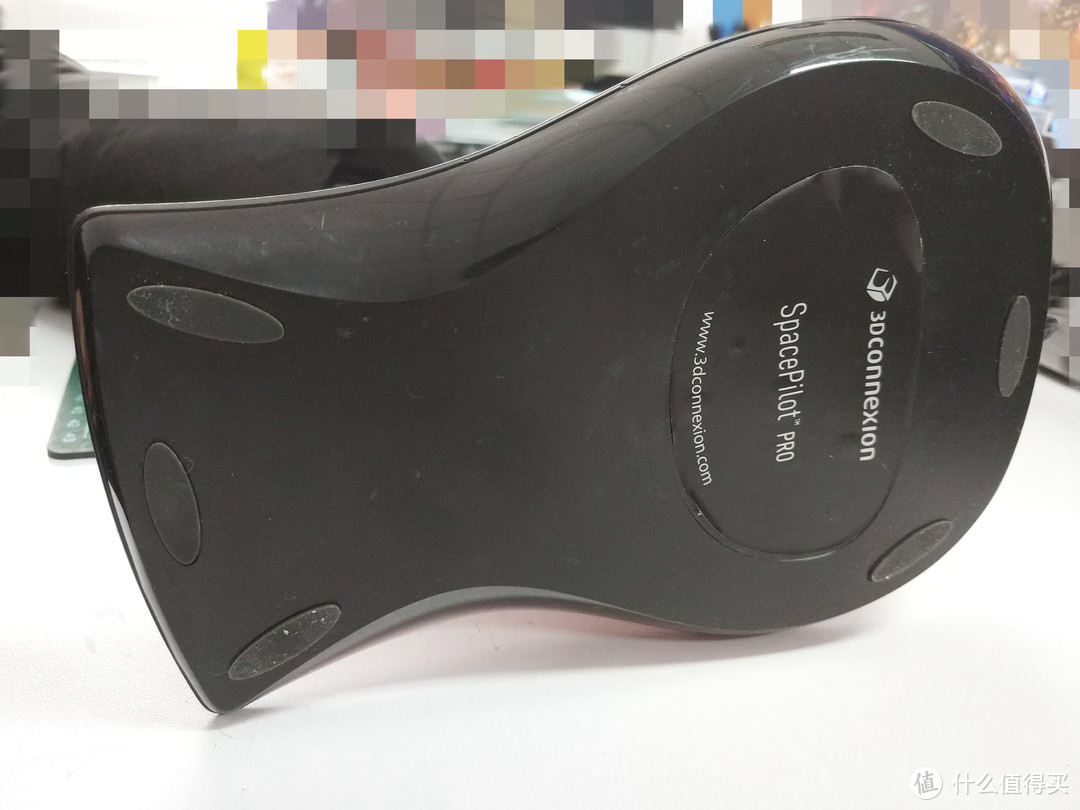
鼠标不仅本体重,还配上了防滑垫,这样可以最大限度保证使用鼠标过程中,鼠标不会移动。
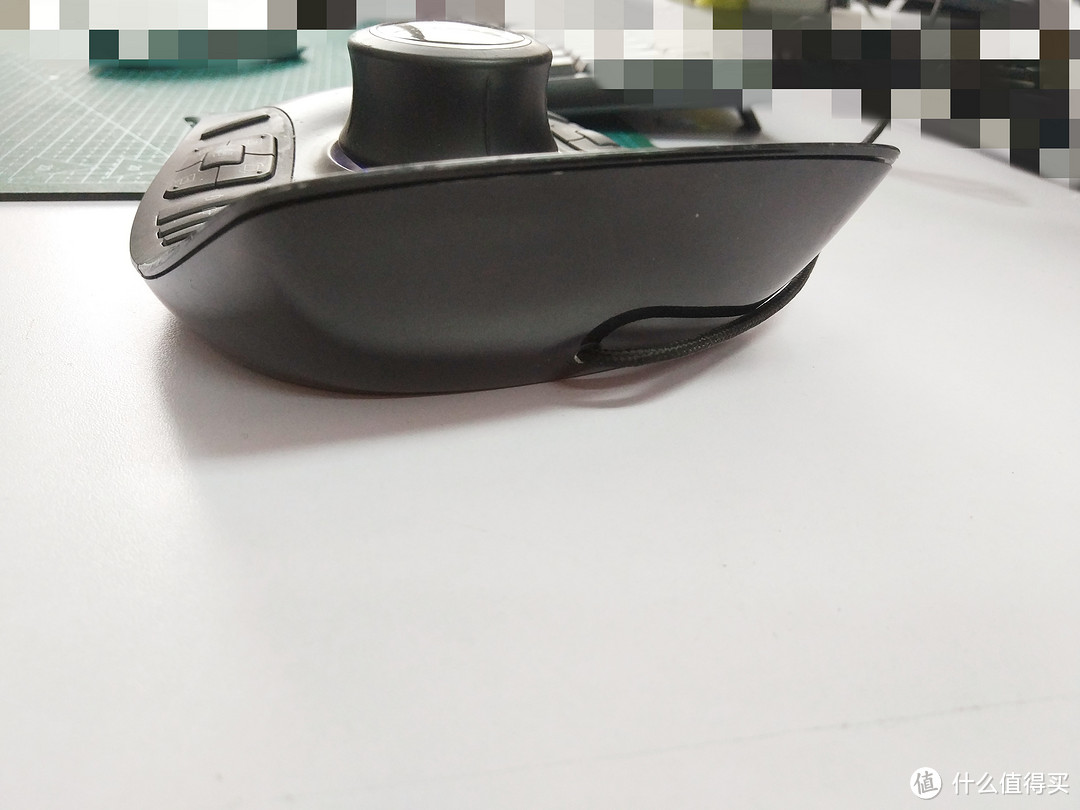
从前往后看,直观感受下它的体积。

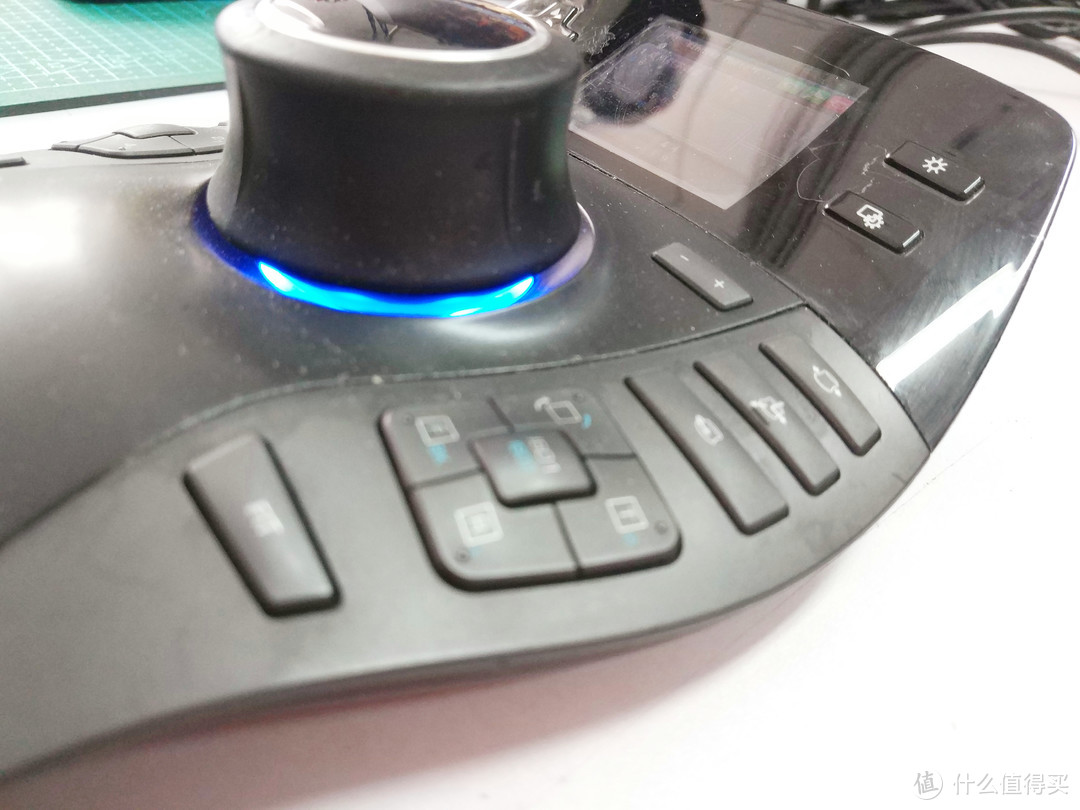
左右快捷键,这里稍微介绍一下,先放官图配合
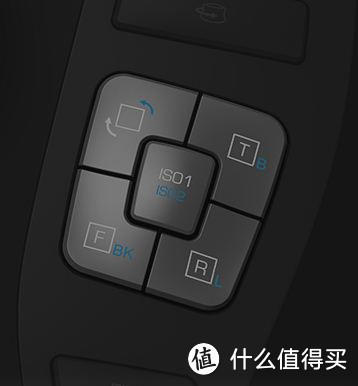
这是快速视图键。快速视图键(双功能)其中的一键式切换视图扩展了控制帽功能,让使用者可以更方便地从任何角度检验模型以实现错误检测、设计审查和设计展示功能。
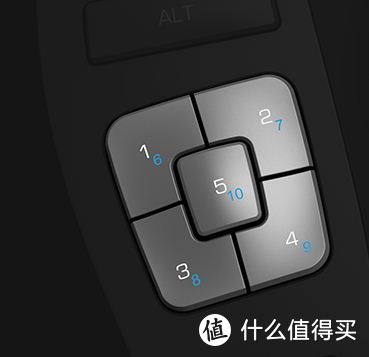
快捷键。抛弃普通鼠标或键盘选择命令, 短按可激活按键的主功能 (命令 1 - 5),按住不放可激活按键的副功能 (命令 6 - 10)。
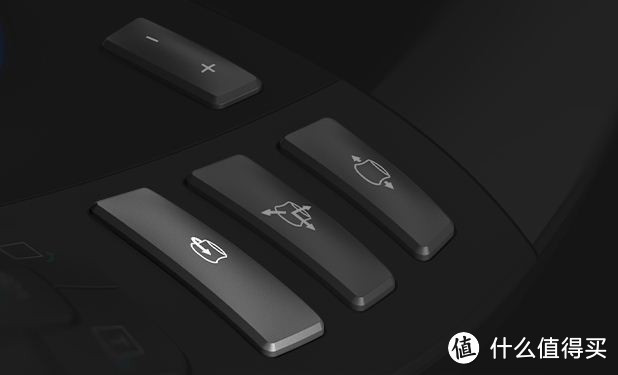
导航设置键。将导航限制到特定轴,按需设置控制帽的导航方式。
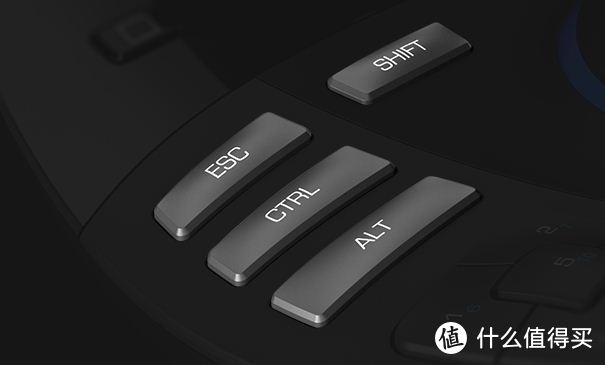
这4个就不用介绍了吧?大家出来玩的,这也介绍就说不过去了。
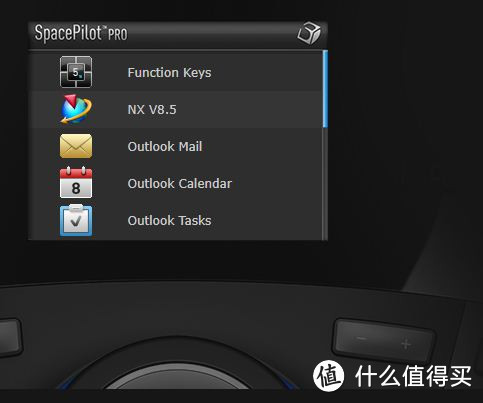
鼠标显示屏。可以连电脑放文件夹看图片,也可以看邮件,避免工作流程的中断。
总结
如果你只是对3D打印感兴趣,不推荐入此款鼠标。如果是工作就是建模、P图,这款鼠标绝对可以大大提升你的生产力,甚至在夜深人静之时,用它单身看电影也更加方便,什么快进、下一个视频、暂停放大都可以实现,最近我用它看葫芦娃的时候就是这么操作的。
如果感兴趣的盆友多的话,我会在出一篇详细解释,从驱动安装到软件设置再到快捷键合理运用都会一一说明,这里先投石问路,看看志同道合的朋友多不多,用鼠标看片的不算啊。











校验提示文案
校验提示文案
校验提示文案
校验提示文案
校验提示文案
校验提示文案
校验提示文案
校验提示文案
校验提示文案
校验提示文案
校验提示文案
校验提示文案
校验提示文案
校验提示文案
校验提示文案
校验提示文案
校验提示文案
校验提示文案
校验提示文案
校验提示文案
校验提示文案
校验提示文案
校验提示文案
校验提示文案
校验提示文案
校验提示文案
校验提示文案
校验提示文案
校验提示文案
校验提示文案
校验提示文案
校验提示文案
校验提示文案
校验提示文案
校验提示文案
校验提示文案
校验提示文案
校验提示文案
校验提示文案
校验提示文案