

























 深耕数码、居家兴趣领域














2
4
告别拼接截屏:只需一步,让你的iPhone轻松滚动生成长截图
2019-12-27 14:27:26
15点赞
87收藏
11评论
众所周知,iPhone是不支持生成长截图的。说来也挺汗颜的,这个功能安卓机基本都支持了。
想要在iPhone上实现长截图,目前只能以拼接的形式。也就是截出几张,然后利用软件拼接。
最出名的应该就是我经常用的这个Picsew了,但也是需要手动操作几部才能生成长截图,还要手动调整位置,比较麻烦。

有时候需要记些东西,我经常会用到长截屏,但iOS这样的解决方案着实有些糟心。
安卓上那些自带滚动截屏的功能就非常方便,直接一键即可解决。
我终于发现了一个很SIX的软件,虽然还在内测阶段,但是我用了一天觉得还挺方便的。只需要安装一下,就可以实现全自动的滚动截屏,可以说是目前iPhone长截图的最优解了,没有第三个步骤,而且还是免费的。
软件名字叫Scrolling Screenshot,安装完成后在录制屏幕菜单里会看到一个选项。
选择下面的图标,点击开始直播。

回到你想要截屏的界面,注意左上角的录制符号亮起即表示可以开始滚动截屏了。
一旦检测到你停止滑动,就会自动结束,点击前往应用程序就可以看到这个长截图了。

点击右上角保存,就能在相册里看到这张长截图了,非常方便。

这里再放张GIF演示一下,大家会看的更清楚。
可以看到整个操作流程非常傻瓜化,滚动到停止的自动监测也很迅速,停止滑动后就会马上提示生成完毕。

最后说下安装方法,因为这个软件还在内测,所以需要安装TestFlight。
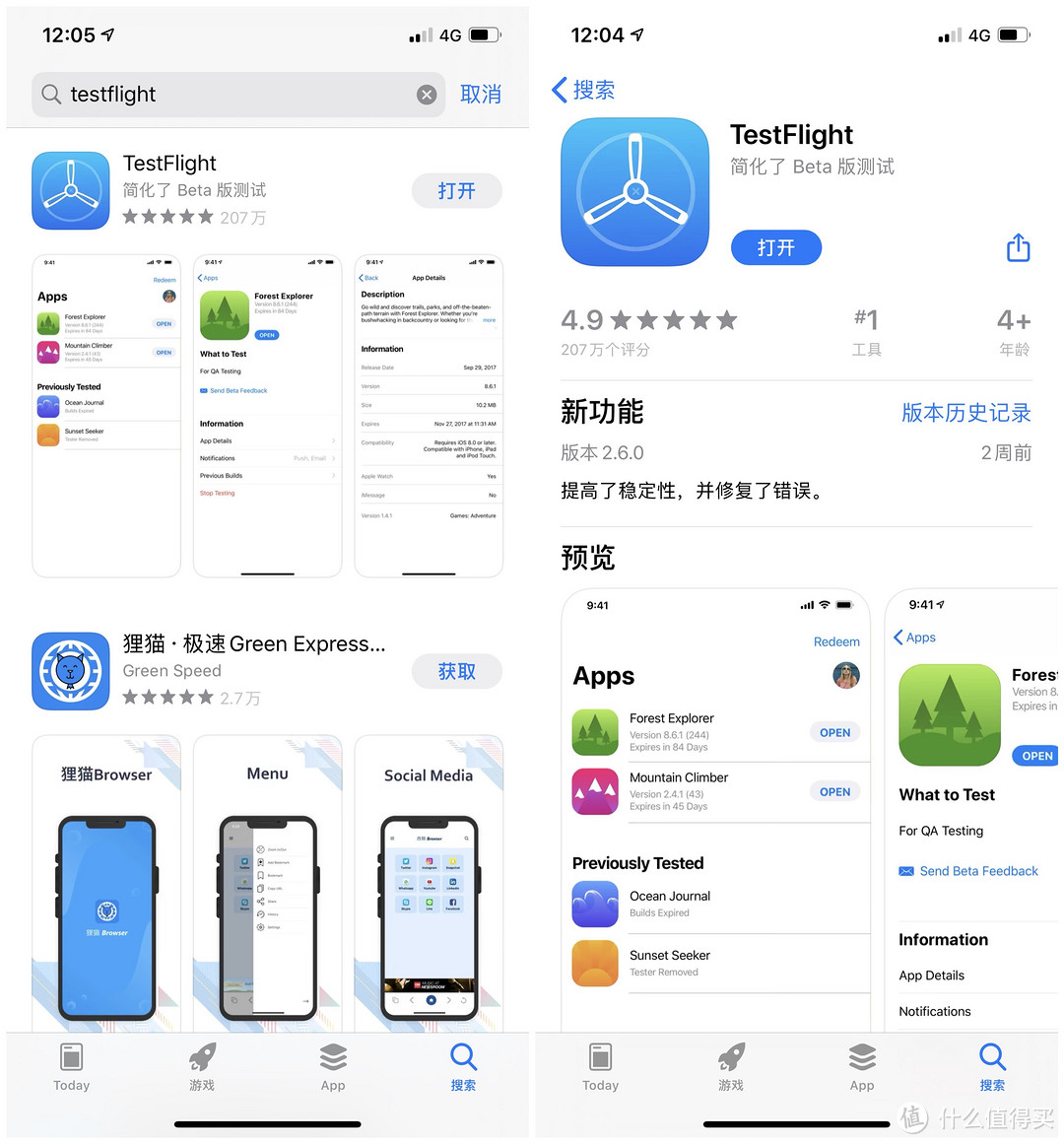
然后打开内测链接,如果没有跳转到TestFlight,选择使用Safari就行了,之后点击安装就可以了。

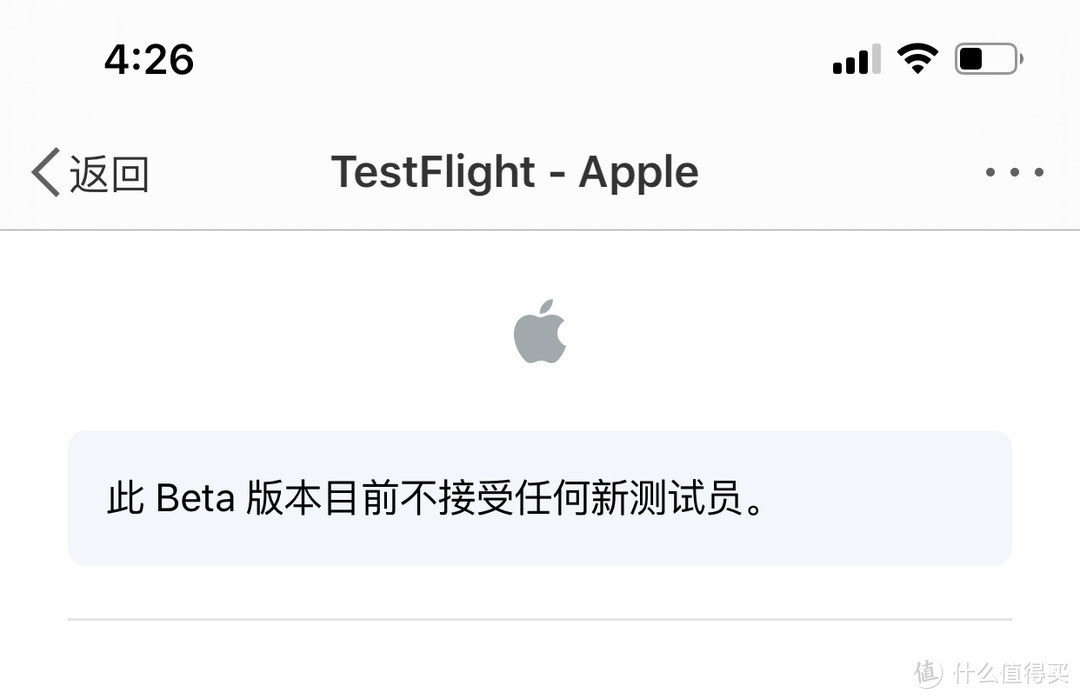
整体使用良好,开发者真是个鬼才。截止文章提交的时候,内测名额好像暂时满了,所以我不确定上面的链接是否能用。但朋友说他还能正常安装,所以感兴趣的建议多刷新一下。不行的话可以记着Scrolling Screenshot这个名字,然后再等两天,应该很快就上架了。
OK,就是这样了。
拜了个拜...











校验提示文案
校验提示文案
校验提示文案
校验提示文案
校验提示文案
校验提示文案
校验提示文案
校验提示文案
校验提示文案
校验提示文案
校验提示文案
校验提示文案
校验提示文案
校验提示文案
校验提示文案
校验提示文案
校验提示文案
校验提示文案