














































6
5
【生产力】第五弹:本地文件搜索之Everything与Everything Toolbar
2021-01-05 20:06:54
14点赞
170收藏
9评论
创作立场声明:仅以十年“打工”生涯,分享让自己快乐高效办公的生产力工具,欢迎收藏,欢迎品鉴,欢迎分享你心目中更值得的“那束光”!如不喜欢,简单的很,请将您的鼠标移至您的电脑屏幕右上角,看到那个“X”没,点它妥妥的...
【前言】:随着工作量的日益增加,总会遇到想找一个文档的时候却发现忘记到底放在哪个文件夹里边的情况。今天介绍的这两款软件,在大妈的地盘上已经被无数值友安利过了,今天我也算是剽窃一把值友们的成果吧,介绍鼎鼎大名的本地文件搜索软件——Everything及使用插件。
Everything:传送门
这个软件在搜索界可谓是鼎鼎大名,如果让小编总结的话,那就是一个字:快。安装过程就不跟大家演示了,到传送门去下载个安装包,一路下一步就可以了。它在桌面上长这个样子:

初次打开后,它长这个样子,下边的数字应该是索引的文件数量,第一次打开后它应该会自动建立了搜索的索引,快到你基本上感觉不到。然后你就可以在搜索框里搜索你想要的任何内容(限本地文件哦),反映速度超级快,基本上你敲完关键字,搜索结果就同步显示出来了。
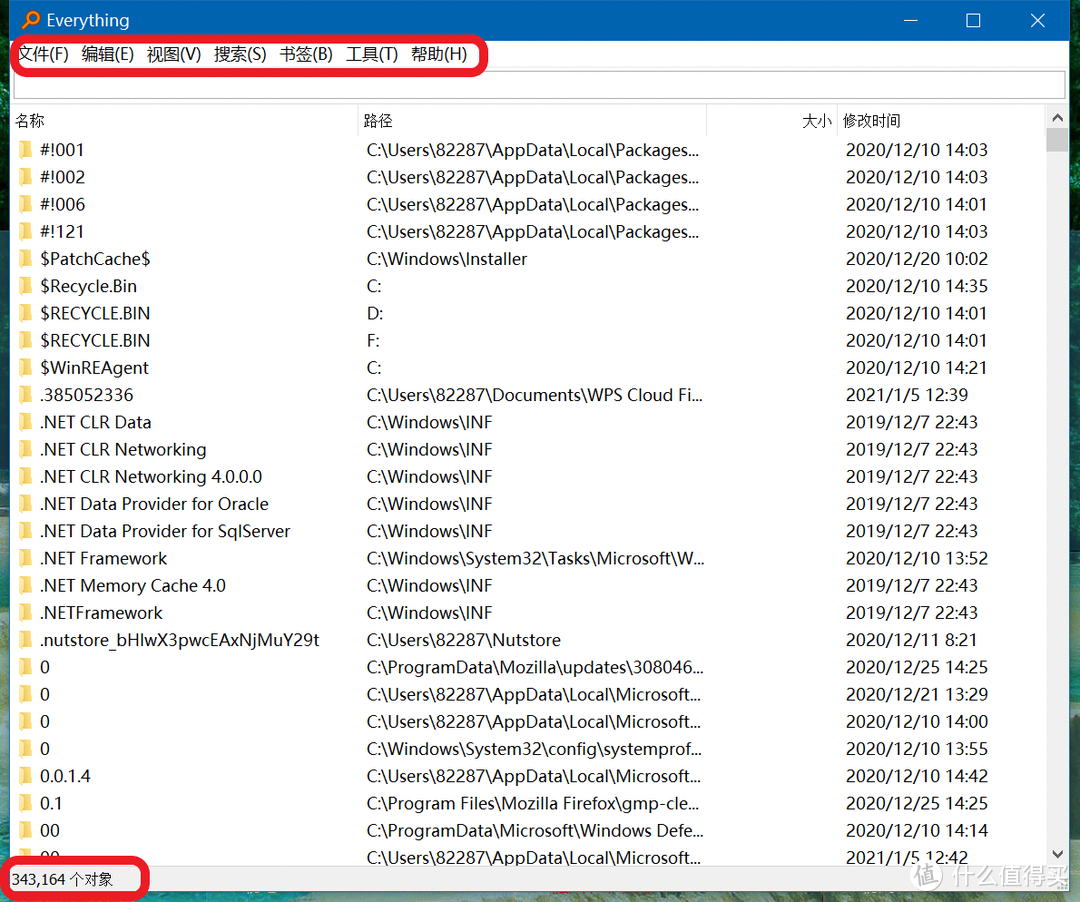
它的搜索功能是相当强大的,基本上小编就是打开就搜,没有进行过多的设置,当然它有许多搜索模式。反正我是直接搜搜搜。
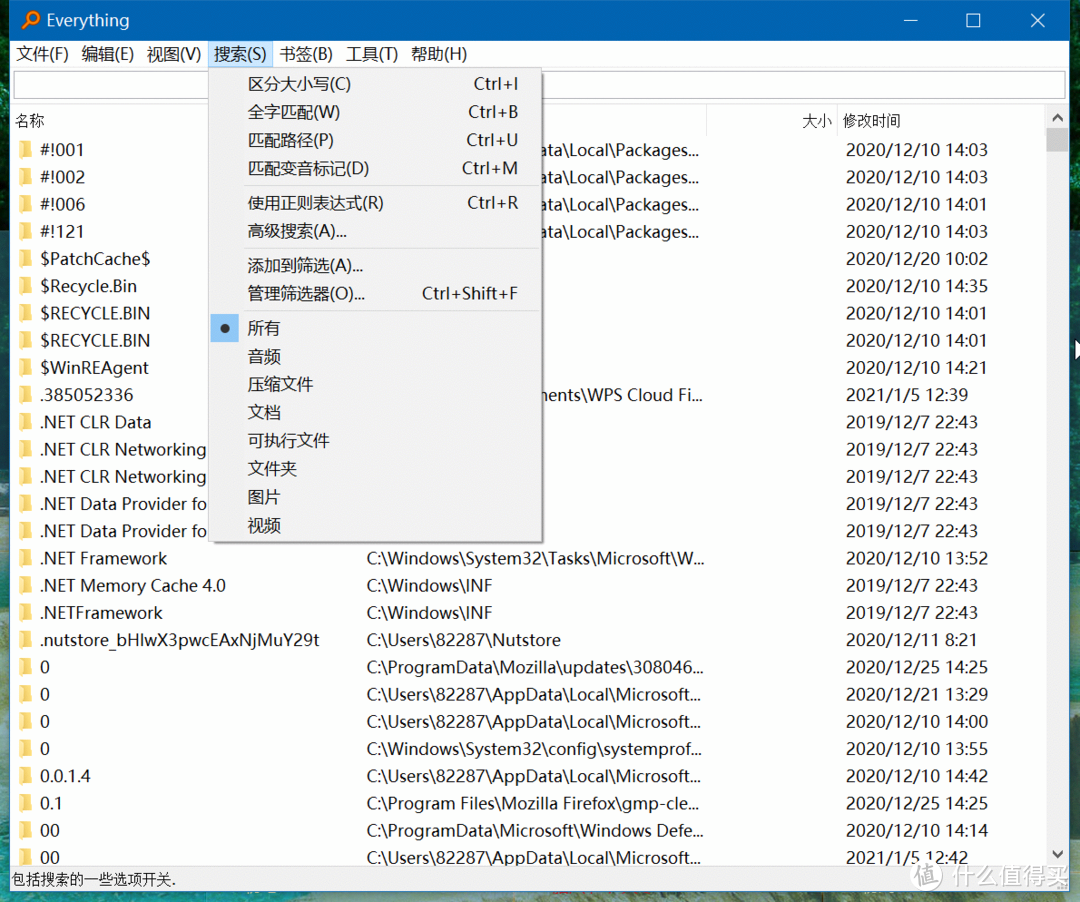
如果你每次搜索前都觉得需要去点一下图标太繁琐的话,这里再给大家介绍一个超级实用的小插件——Everything Toolbar,大家可以去GitHub上下载最新的版本(点击直达),我现在下载的是0.6.0版本(使用前提、使用前提、使用前提是:你已经安装了Everything并设置其一直在后台运行)。下载后它是这样的一个压缩包。

大小只有470K,解压出来后它是这样的:
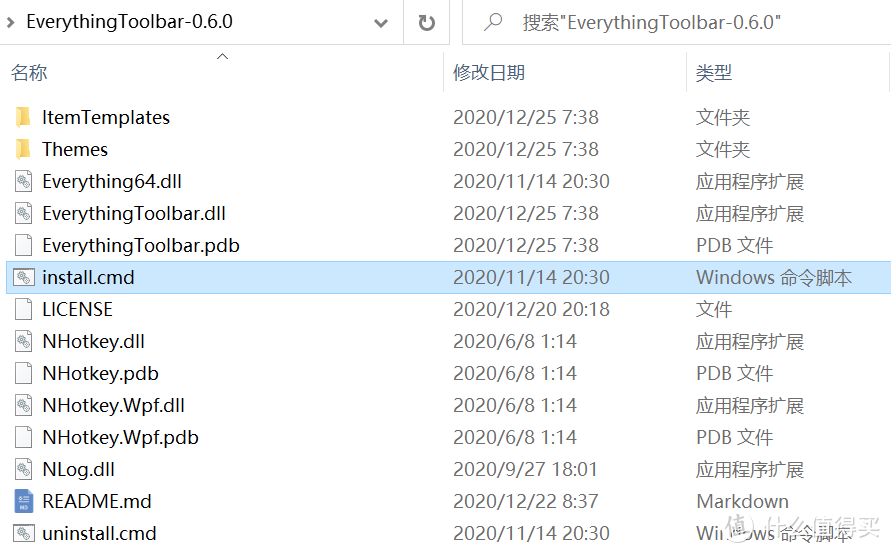
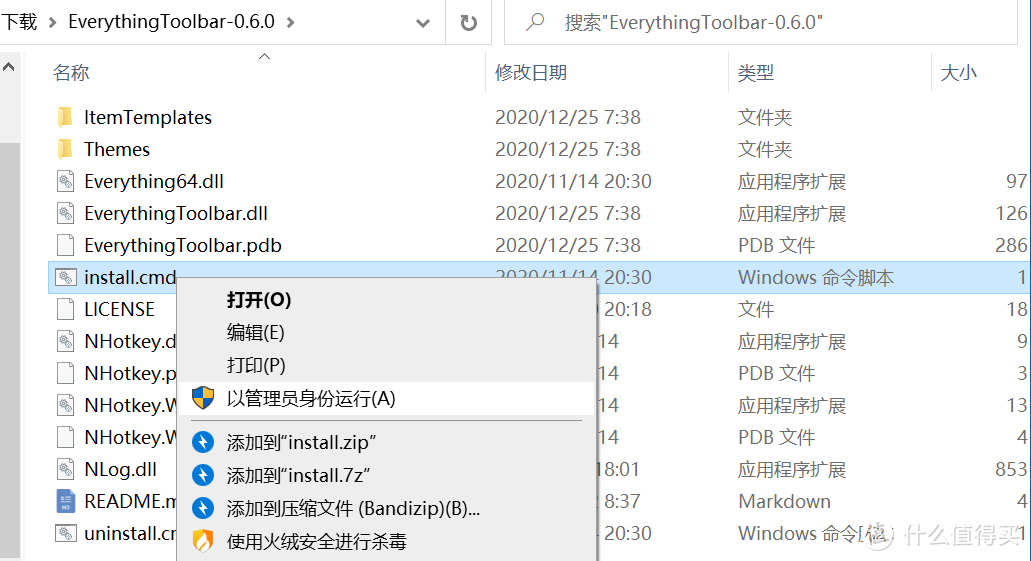
大家只要右键点击install.cmd后选择“以管理员身份运行”:
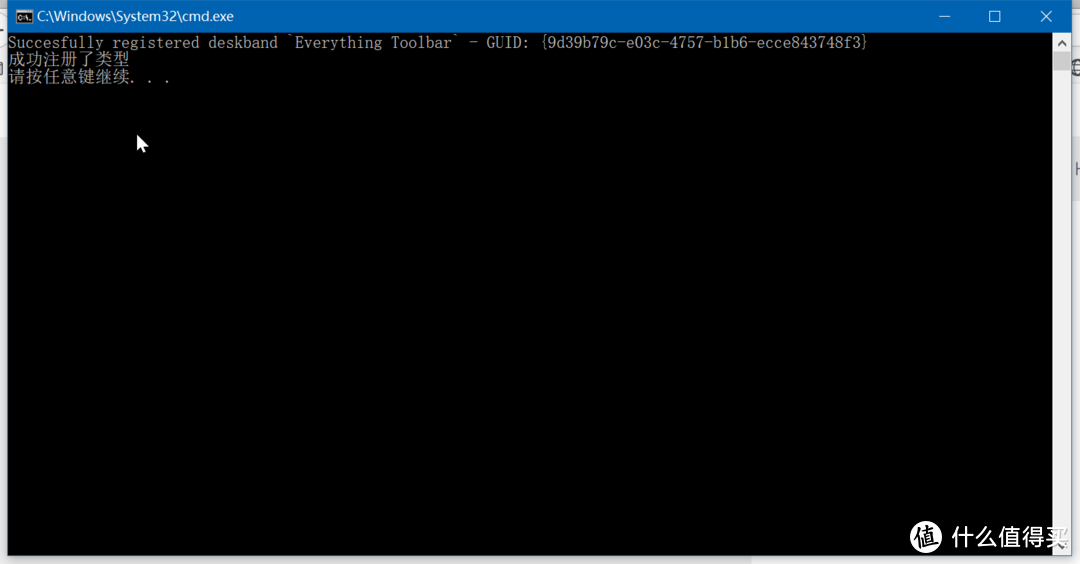
出现下图提示按任意键即安装成功。
接下来在电脑任务栏右键点击,选择工具栏,在Everything Toolbar前勾选即可打开右下角的搜索小图标。
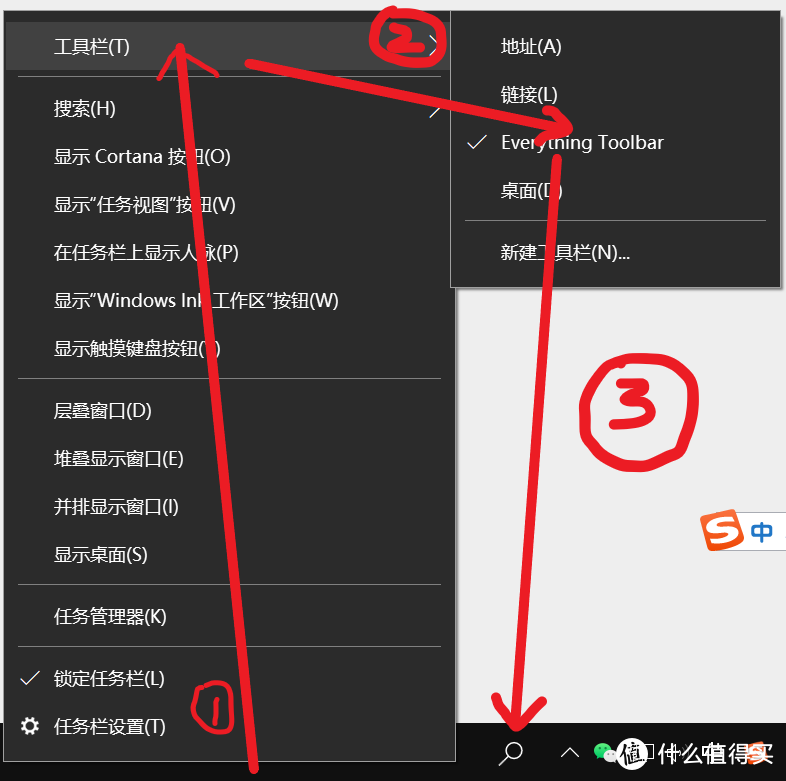
接下来,点击任务栏搜索小图标开始愉快的用Everything搜索吧
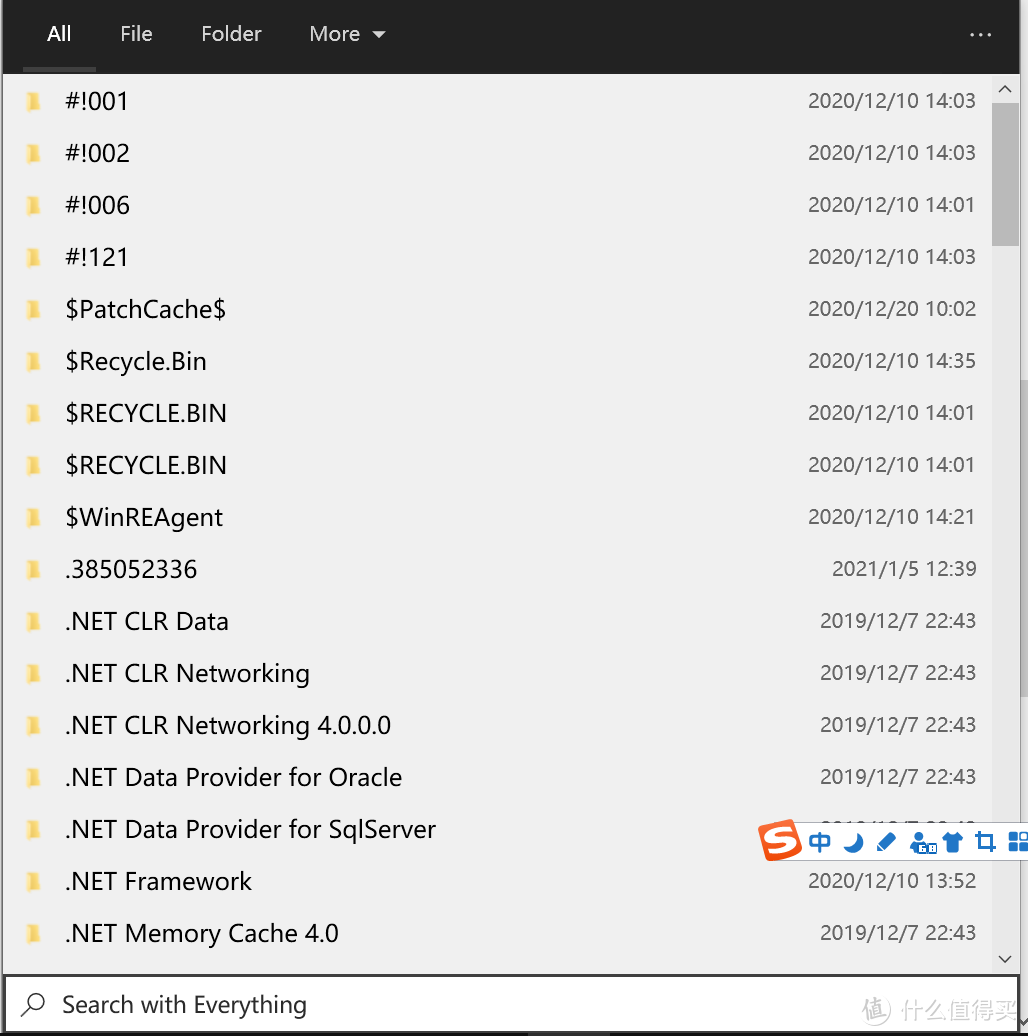
总结
Everything绝对是搜索界的神器,Toolbar让Everything的使用体验再次上了一个台阶,强烈推荐大家使用。如果觉得小编的文章有用,期待你们点赞、收藏、关注、打赏一条龙哦。如果不喜欢,请看立场声明。
















校验提示文案
校验提示文案
校验提示文案
校验提示文案
校验提示文案
校验提示文案
校验提示文案
校验提示文案
校验提示文案
校验提示文案
校验提示文案
校验提示文案