









 深耕数码、游戏、文娱兴趣领域










24
29
绿联NAS挂载网盘观影教程来了!码住!
2025-11-07 12:01:54
31点赞
104收藏
5评论
作为一枚十足的数码小白,当初入手绿联NAS DH4300 Plus就是为了把手机里堆了好几年的照片好好找个地方存着,不想再多花大几千去买1T甚至2T存储空间的手机。
至于像Docker、端口映射这些听起来就头大的词,我压根没觉得自己会跟它们扯上关系。
但人的想法是会变的,加上最近硬盘不是涨价涨得厉害嘛,我又老刷到有人把网盘挂载到绿联NAS上,能看电影的同时居然还可以省下不少空间,好奇心驱使我也试着捣鼓了下,不试不知道,一试才发现,原来并没有想象中那么复杂!
那么接下来我就把这次摸索的经历,用咱们小白最能听懂的大白话,一步步跟大家说咋操作的~
首先是第一种非常简单的,直接在应用中心安装“openlist”。

然后设置好要挂载openlist的文件夹路径,安装完成后回去打开openlist,输入默认的账号和密码(均为admin)登录。

登录成功后可以把密码改成自己比较容易记的。

之后点左侧的“存储”-“添加”,这里我以本机存储为例,挂载路径在“应用中心”-“openlist”的配置中看,复制过来就可以,WebDAV代理选择本地代理。


接着往下滑点击“添加”就挂载成功了,是不是超简单~

对于新手不想折腾的话会比较推荐第一种哦,如果你不满足于此,想挑战一下自己,也可以尝试接下来第二种用Docker挂载的方法~
首先呢要用到Docker,我们得在绿联NAS的应用中心安装Docker功能,我已经提前装好了直接点开就可以。

打开Docker后,我们需要下载一个“openlist”镜像,在搜索框里输入“openlist”点搜索,直接选第一个镜像,版本号不用改,默认是“latest”,点“确定”就开始下载了,等进度条跑完,镜像就在你的Docker里了,这一步不用动脑,跟着点就行~

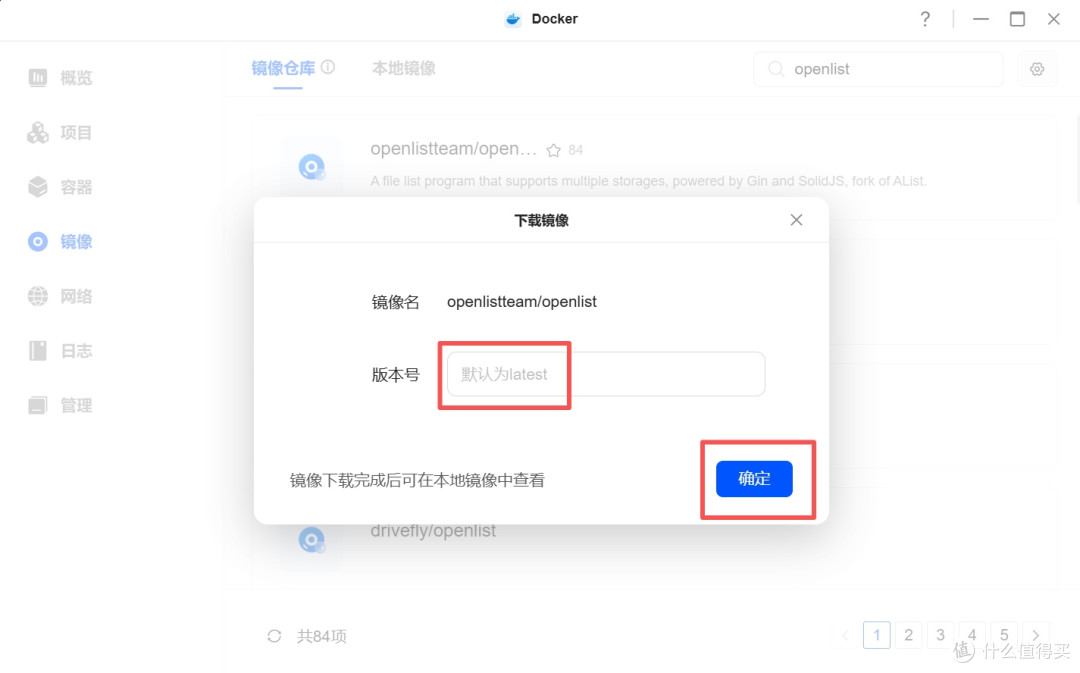
如果遇到下载失败的情况,我们可以去Docker中配置一个加速器,一般绿联NAS都会给到推荐的,直接选就好了,不用自己再去找,还是挺方便的。

镜像下载好后,点镜像右侧“+”号标志创建容器,容器名称我直接改成openlist比较好记,下面的“自动重启”我建议开启,开启这个是为了当容器异常关闭时,它都能自动重新运行,保证服务不中断。当然,你可以根据个人需求决定。环境变量我们保持默认,不用改。


存储空间这块我也是比较听劝的,保持默认的就好,完成所有配置后,点击“确定”容器就创建成功了!

在容器列表中找到它,点击右侧的“快速访问”按钮,就会自动跳转到openlist的网页端。

次登录需要账号密码,账号默认是admin,不知道密码的话需要返回Docker容器列表,点这个容器的“更多操作”-“控制台”-“日志”。


在日志信息中,找到我框出来的那行,冒号后面的一长串随机字符就是初始密码,复制过去就可以正常登录了。

登录成功之后,第一件事我建议大家先在个人资料里把密码改成好记的,毕竟默认的密码实在是太复杂难记了,修改成功之后,系统会让你输入新的密码再重新登录一遍。

Ok!一切准备就绪!现在进入核心操作,在“存储”里添加你想挂载的网盘,以我为例挂载的是百度网盘,挂载路径我也直接写百度云盘,一眼就知道是啥,WebDAV策略还是选择“本地代理”。


根文件夹路径就是填你要挂载的文件夹,比如我只想挂载百度网盘里“电影资源”这个文件夹,那我输入“电影资源”就好了,我百度网盘里的其他文件夹就不会被挂载上。(PS:单独挂载某文件夹,按照这个格式:/是根目录,想挂载哪个目录就延伸到哪个目录就可以,
例如:/文件夹-A/……/文件夹-x)

接下来带*号的“刷新令牌”是关键,我们点左侧的“文档”去找教程,跳转后点“快速上手”。

点左侧“添加存储”下面的“百度网盘”,点它的“点击这里”就会访问一个专门用于获取百度网盘授权令牌的网页(下面第二张图),网盘名称那里要选“手动登录”后缀的,点击“获取”之后就会跳转授权码。


复制这一串授权码返回授权的界面把授权码粘贴上去,点ok。


刷新令牌就出来了(右图最底下),根据下面这张图的的指引填上对应的信息,然后点击保存就成功啦。

返回openlist主页,你就能看到刚刚挂载的百度网盘了!点击就可以直接浏览、播放或下载里面的文件。


说是不满足于此,你甚以在绿联NAS中直接访问挂网盘。在绿联云“文件管理”中点“+”号下的“连接网络文件夹”。

填入NAS的IP地址,具体可以去绿联云的“控制面板-网络设置-网络连接”里看,设备描述可以起一个你觉得简单好记的,连接协议是WebDav,端口改成5244,账号是admin,密码是你前面改过的,当填好这些信息后,很多新手在这一步可能会遇到一个问题,就是IP地址显示无法连接该地址,并且选不了文件夹的存放路径...

其实这个问题的根源在于Docker容器的网络模式,别担心,解决方法非常简单,我们需要回到Docker容器那里,找到正在运行的openlist点“编辑-仍要编辑”。


改host”模式,保置并重启容器。

再回文件管理”,IP地址就不会显示异常,也可以选文件夹的存放路径了,直接点“连接”。

刷新之后就能看到文件管理的左侧多了个“网络文件夹”条目,点进去就能看到挂载的百度网盘的文件夹。


打较好记、区分媒体夹直接选刚才挂载的百度网盘路径。

点应用后,影视中心会自动扫描网盘中的电影,生成海报墙,支持HDR、杜比视界等各种高规格片源播放,不用下载到NAS,省出了大量空间!

这么一看下来是不是很简单!相信很多人都受够了各大视频平台的“会员绑架”,看剧要充会员,看电影要单独付费,就算充了会员,还得忍受开头结尾的广告、贴片推广,甚至有些资源因为版权问题“此地区暂不支持播放”。
但用绿联NAS搭好这个家庭影院后,都不用再为不同平台的会员买单,打开影视中心就是纯净的播放界面,没有任何广告打扰;百度网盘里的4K、HDR资源能原汁原味呈现,画质清晰细腻;还能自由跳过片头片尾,想从哪看就从哪看。

当然啦,上面的教程可不止能挂载百度网盘,像阿里、天翼、115这些主流网盘,全都可以,想挂载哪个就选哪个,灵活又方便~
希望我这个保姆级的教程能够帮助到有需要的人~如果在操作过程中遇到其他问题,或者发现了更有趣的玩法,欢迎大家一起交流探讨哦
某猫:
某东:






校验提示文案
校验提示文案
校验提示文案
校验提示文案
校验提示文案
校验提示文案
校验提示文案
校验提示文案
校验提示文案
校验提示文案