










































19
23
录屏提高清晰度:这几款软件值得推荐
2025-05-28 18:01:30
0点赞
0收藏
0评论
录屏怎么提高清晰度?在数字化时代,录屏清晰度直接影响内容质量。高分辨率(如4K)、高帧率(60FPS)可精准还原动态细节,避免画面模糊或卡顿。通过选择支持硬件加速的录屏工具,并合理设置码率、分辨率,可确保视频清晰锐利。无论是教学演示、游戏分享还是会议记录,高清画质都能提升观众体验,让内容更具说服力。以下结合五款主流软件,介绍如何提升录屏清晰度。

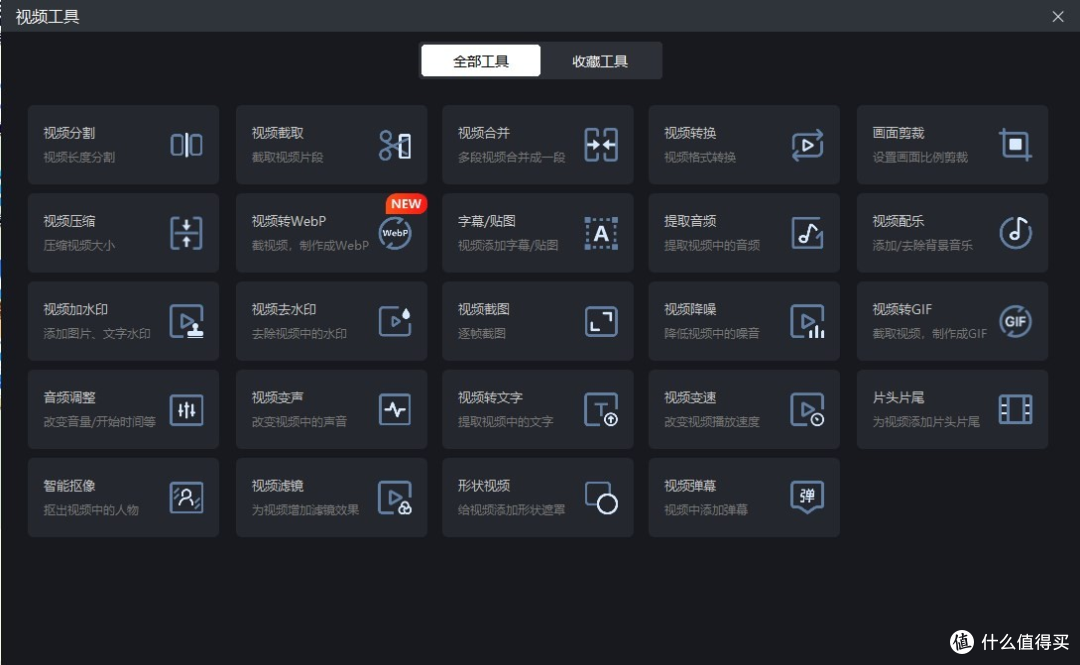
软件一:迅捷屏幕录像工具(PC)
清晰度提升技巧:
画质选择:提供标清、高清、超清等多种选项,根据需求选择“超清”模式。
区域录制:自定义录制区域,避免全屏录制导致的无效内容占用画质资源。
声源设置:自由选择系统声音、麦克风声音或两者同时录制,减少噪音干扰。

核心优势:
操作简单,支持鼠标点击位置及操作轨迹显示。
内置文本注释、涂鸦功能,可插入线条、图形、箭头等标注。
软件二:Ezvid
清晰度提升技巧:
分辨率匹配:在“输出设置”中选择与屏幕原始分辨率一致的选项,避免拉伸导致模糊。
码率调整:复杂场景(如高清视频)将码率设为10Mbps以上,确保细节清晰。
核心优势:
支持全屏、区域、摄像头录制,满足多样化需求。
内置“高级剪辑”工具,可对录制后的视频进行裁剪、分段、添加特效等操作,无需额外软件。

软件三:OBS Studio
清晰度提升技巧:
编码器选择:启用硬件加速,降低CPU占用,提升高分辨率录制稳定性。
多场景切换:通过预设场景(如游戏画面、摄像头、PPT)一键切换,避免复杂操作导致画质损失。
插件扩展:使用插件增强动态模糊、色彩校正等效果,提升视觉质感。
核心优势:
支持4K分辨率录制,兼容Windows、macOS、Linux。
插件生态丰富,可扩展虚拟摄像头、动态字幕等功能。

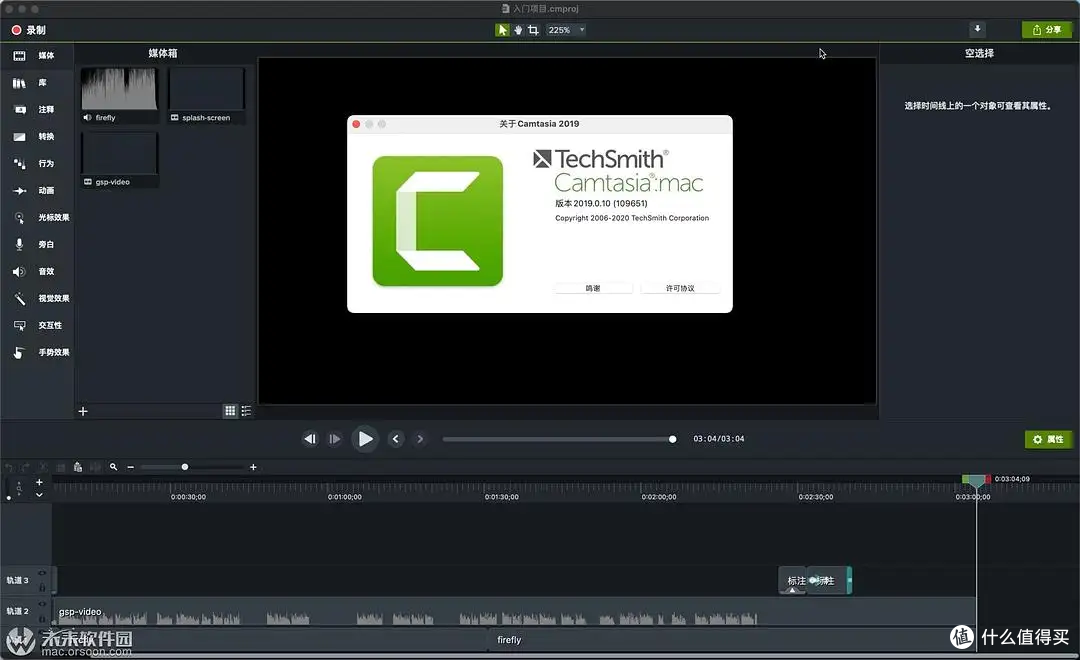
软件四:Camtasia
清晰度提升技巧:
智能剪辑:利用AI自动生成字幕,减少后期编辑时间,避免因手动添加字幕导致画质压缩。
光标效果:自定义光标颜色、轨迹、点击特效,提升教学演示清晰度。
多轨编辑:支持视频、音频、字幕分层编辑,灵活调整各轨道清晰度参数。
核心优势:
录屏+编辑一体化,减少后期处理步骤。
提供大量预设动画、转场效果,一键提升视频质感。
软件五:Bandicam
清晰度提升技巧:
游戏优化:启用“硬件加速”录制,支持4K分辨率,减少卡顿。
实时编辑:录制时添加文字、箭头、线条等标注,确保关键信息清晰呈现。
输出格式:选择MP4或AVI格式,兼容主流视频平台。
核心优势:
低资源占用,适合配置较低的电脑。
支持画中画(摄像头+屏幕),增强互动性。
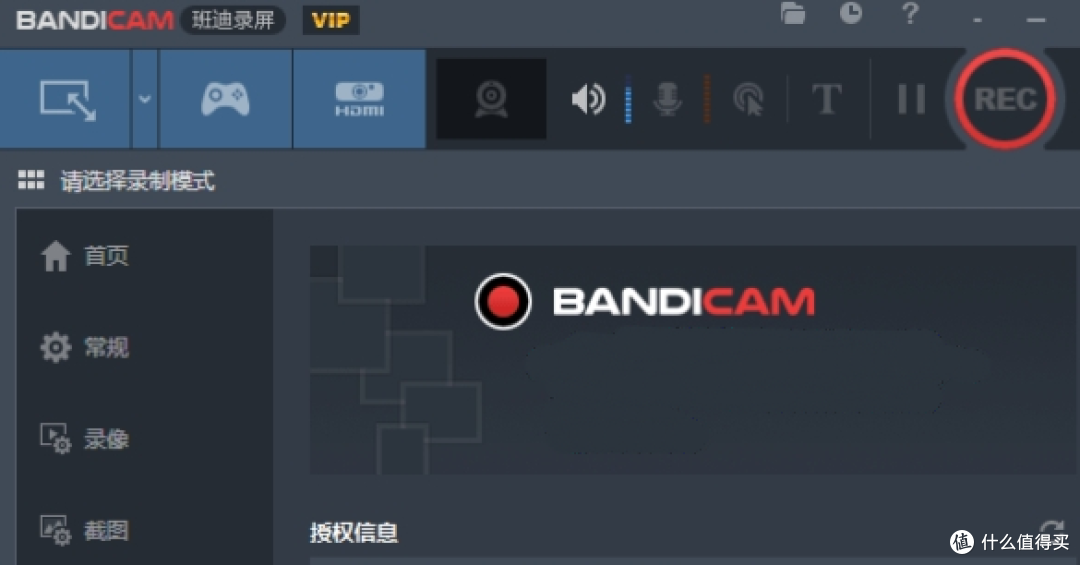
通过合理选择工具并优化参数,用户可显著提升录屏清晰度,轻松应对多样化场景需求。大家可以根据自己的需求和习惯选择合适的录屏工具进行录屏操作哦!





