

















27
35
天生飞牛圣体?极摩客G9 N150全闪4盘位NAS安装飞牛NAS系统教程
2025-02-07 23:48:37
46点赞
221收藏
57评论
首先,请原谅我的标题党行为,其实,教程里并没有ikuai的安装部分(网上有很多,大家自行搜索即可)。
其次,这是一篇恰饭文(其实也是自费买的,只不过写评测文章有点折扣而已),但内容相较很客观,没有恶意贬低也没有刻意吹捧。
按照国际惯例,先来个简单的开箱:
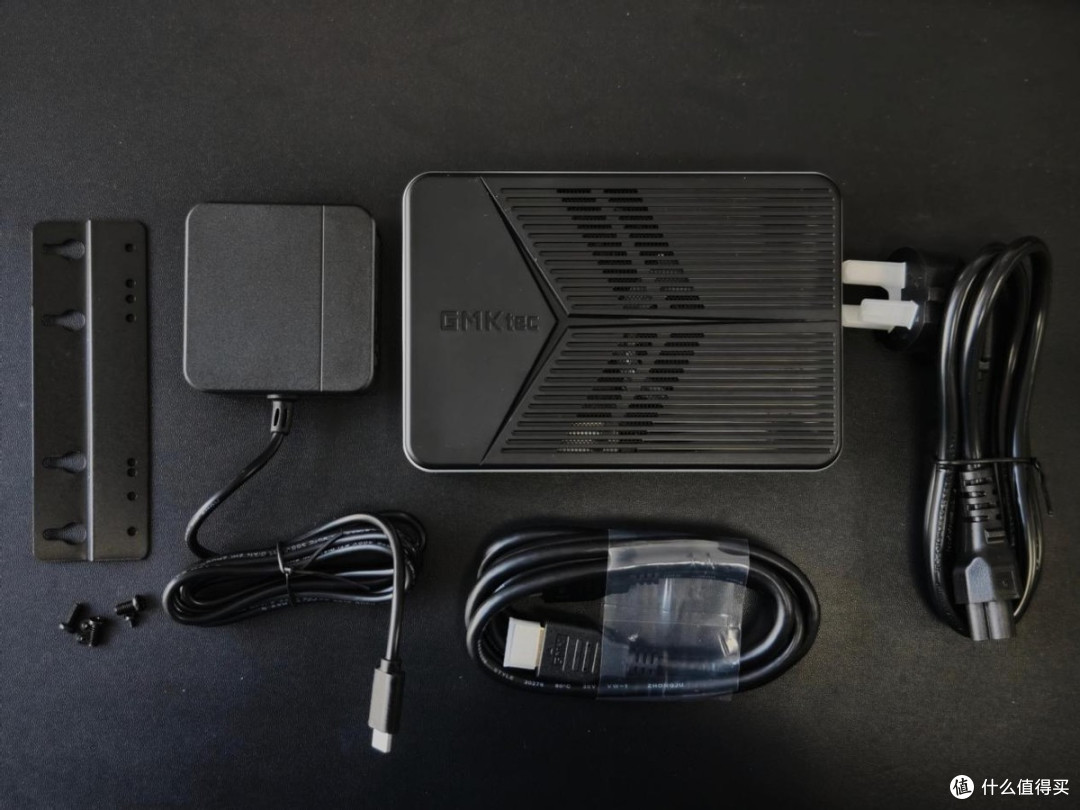
配件比较简约,主机、电源线、HDMI线、VESA支架。

其中要吐槽和表扬一下电源,吐槽的原因是两段式的电源还是有点繁琐,表扬的是电源口是USB-type C,我用我的小米充电器也能正常供电。

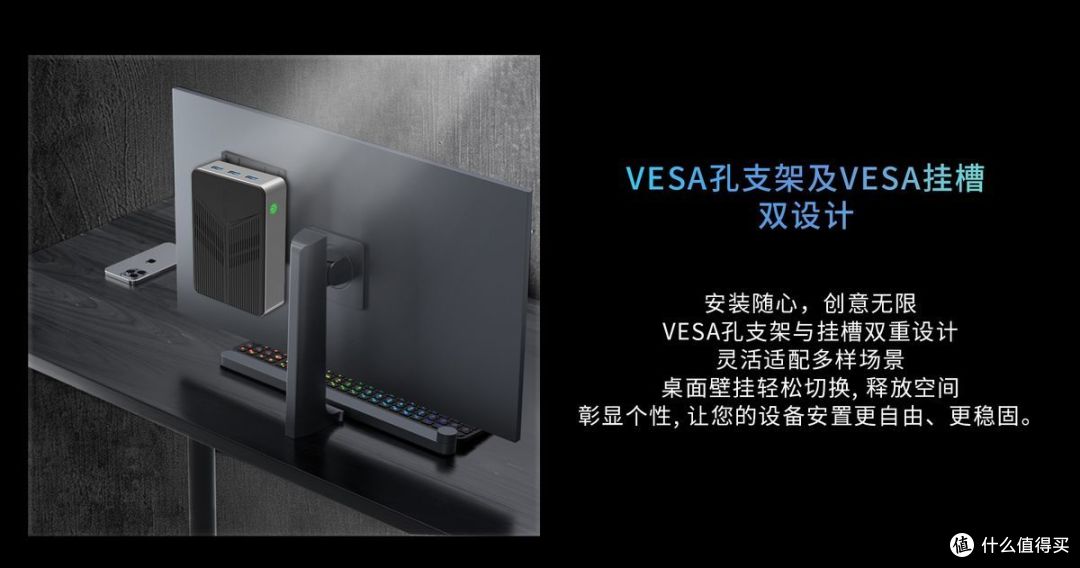
VESA孔支架设计值得表扬,可以直接挂在显示器后面,更方便收纳。
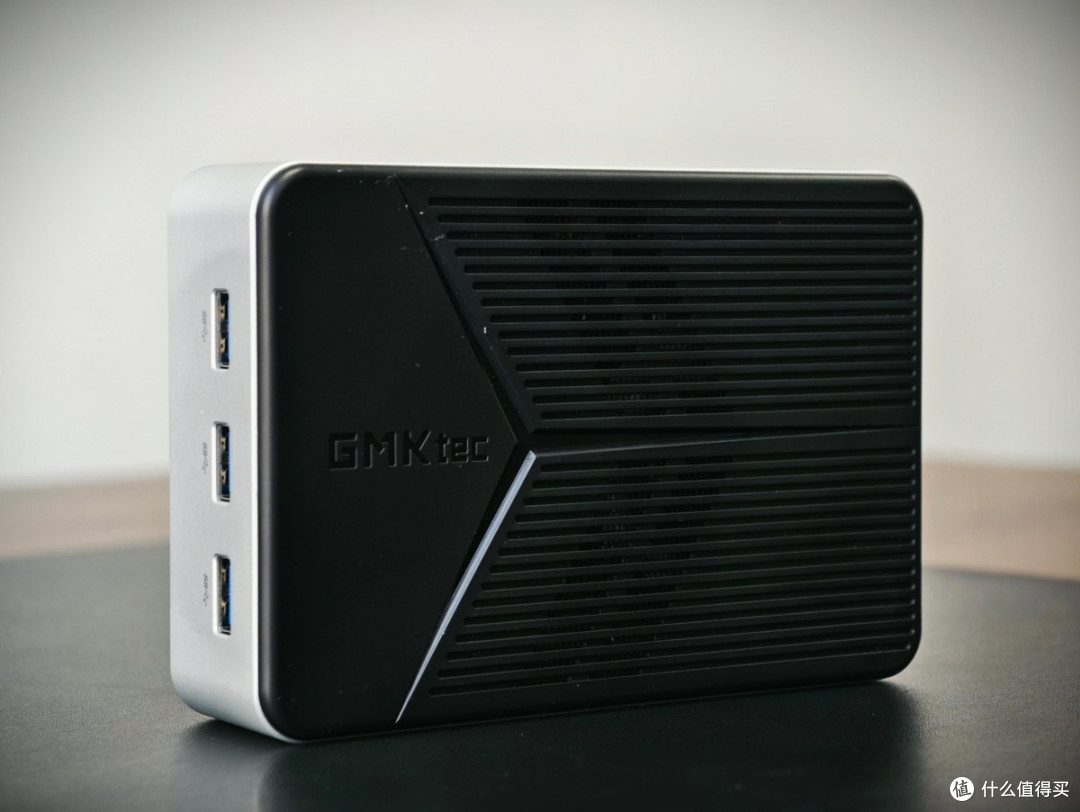

贴个外观图,大家简单看一下,机身很小巧,整体的设计质感还是不错的,进风口、出风口分布也比较合理。极摩客 G9 的长宽高分别为 146.6mm×100.25mm×38.75mm,体积约 0.58L,安装一根 SSD 时整机重量约 338g。采用磨砂质感的银色机身框架,呈现一体化金属边框视觉效果。黑色顶盖有 Y 字型刻线,左边磨砂材质带有 GMK LOGO,右侧横向格栅内含两道箭头状散热孔,透过可看到金属防尘网。
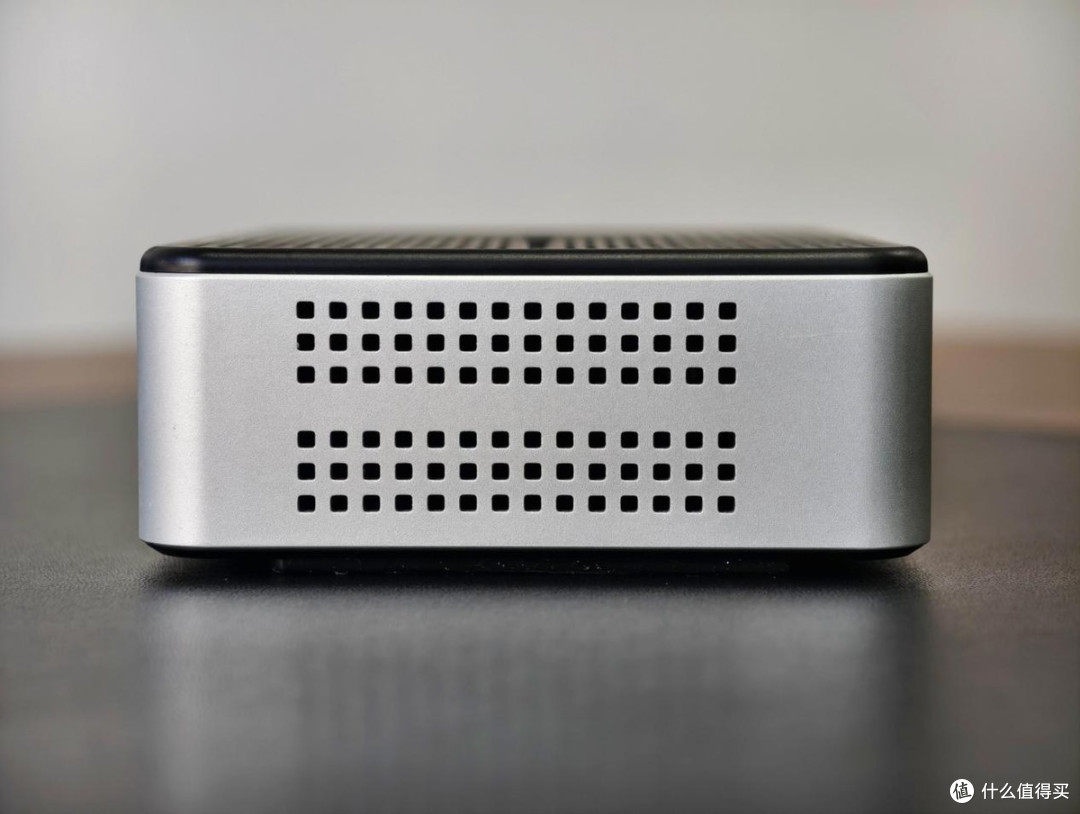
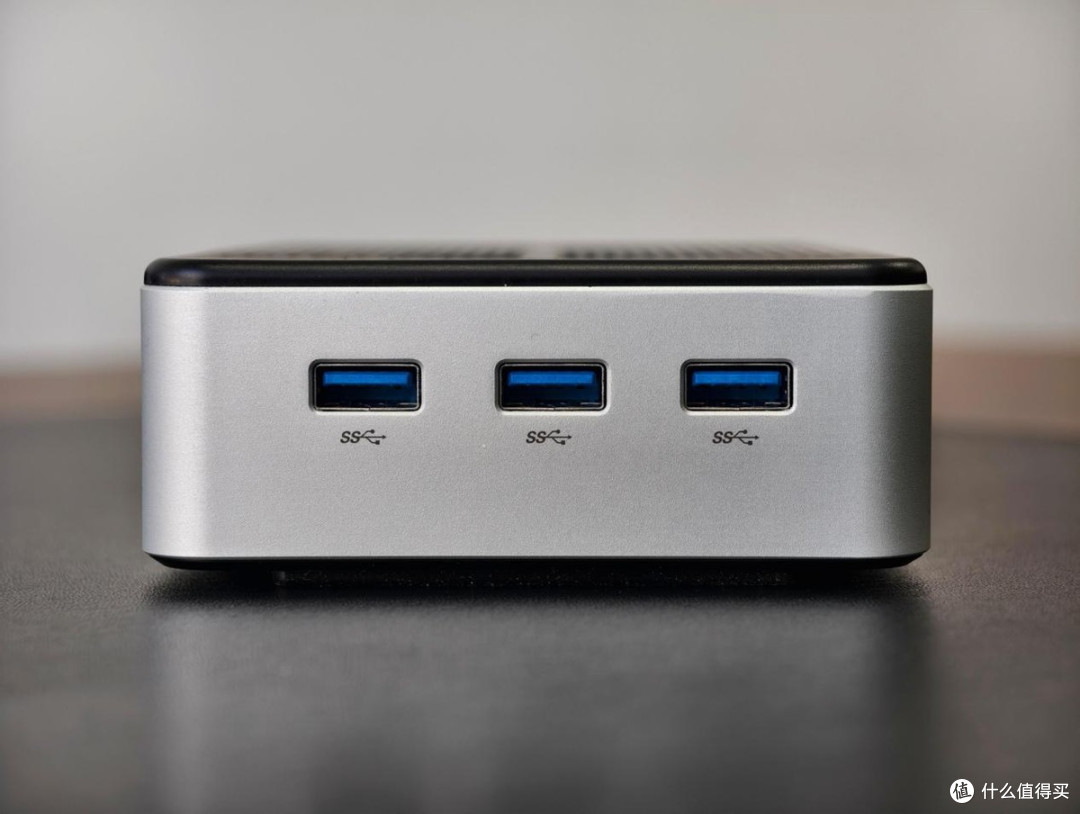
3个USB - A3.2 Gen2 的接口是好评,理论传输速度达 1000MB/s。

。
背面的接口很丰富,从左到右依次是USB-type C电源接口、3.5mm耳机孔、2.5G网口*2、HDMI接口*2、全功能USB-type C数据接口,看着挺多,但实际用起来总是感觉差点事(后文会有提及),尤其是HDMI和网口,我用来做全闪NAS,要两个HDMI接口完全用不上,如果能把一个HDMI换成网口,那对我而言就完美了。

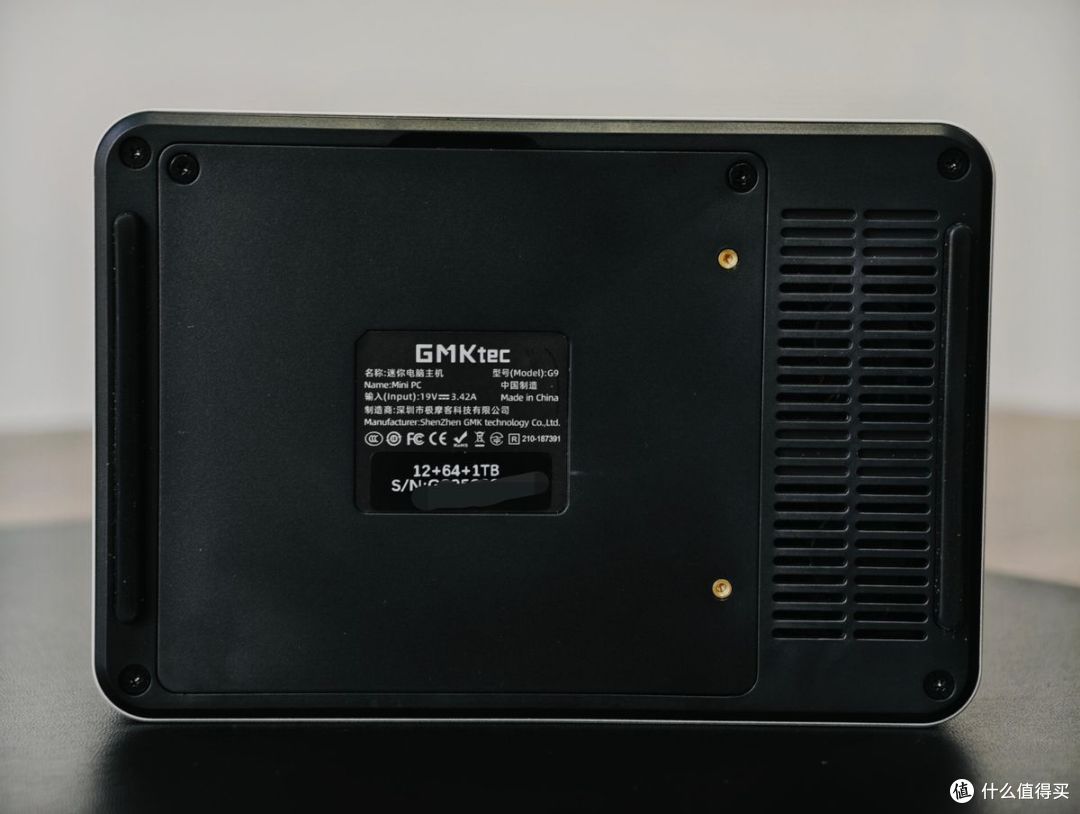

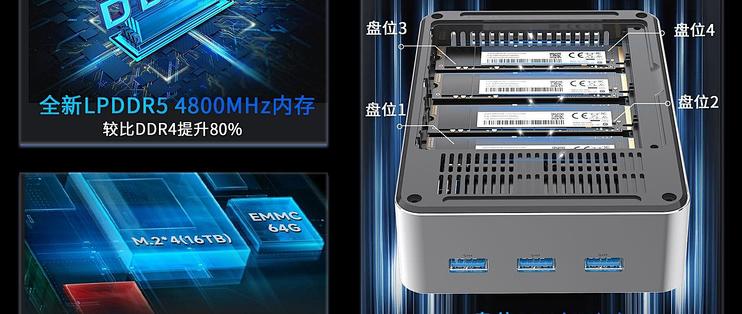
底部有散热孔和挡板,拆掉上面两颗螺丝之后,就能看到硬盘仓了,可以支持4个2280的SSD,单条SSD最高支持4T,其中第四个还支持SATA协议的SSD,这一点好评,估计有些人手里会有一些SATA协议的固态硬盘或者买个新的SATA固态硬盘当下载盘,用坏了也不可惜。还有两个小点要提出表扬:
1.硬盘位空间足够,可以给SSD贴散热马甲;
2.每个硬盘位都带一颗小螺丝,这一点拯救了我,我有一条SATA老硬盘,手头也一时间没找到固定螺丝,打开后盖后发现自带螺丝,那一刻是满满的幸福感。


继续拆机后,看到主板,带了两个5v 0.12A的小风扇,但我总是感觉这两个小风扇的散热效果还有待提升,后期琢磨一下换个风扇或者研究一下其他的散热方式。
还有一张Intel AX101 WiFi6无线网卡,不过对于我搞NAS来讲,用处不大(但事实打了我的脸,后文中会提及)。


板载一颗时创意的型号为E64GCM7T1ABE00的eMMC 5.1 ,在这颗板载存储上出厂预装了ubuntu系统,这个用来装个飞牛正好合适啊,简直美滋滋(但我后来还是没给板载存储装飞牛,后文会提及原因)。
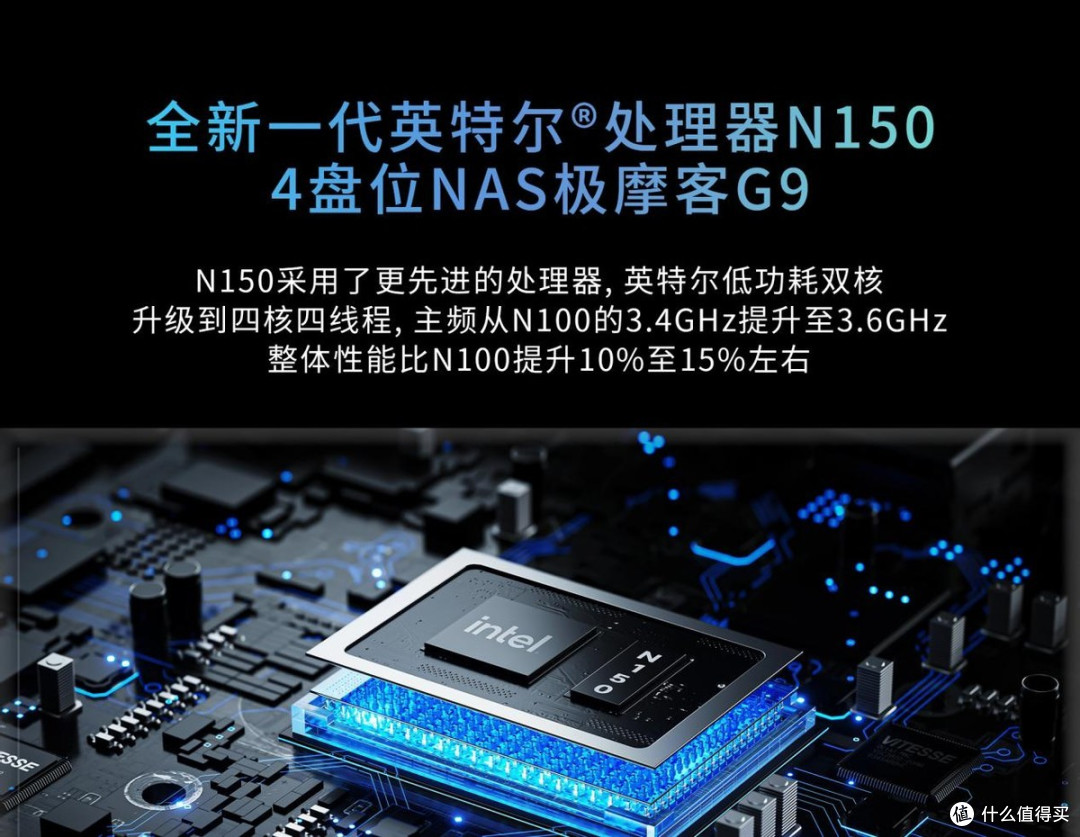

贴两张核心参数图,极摩客G9用的是Intel N150的CPU,这颗CPU可以看作网上大火的N100的升级版,主频从N100的3.4GHz升级到了3.6GHz,4 核心 4 线程,内置 6MB 高速缓存,24EU 核显频率从 N100 的 750MHz 提升到 1GHz,支持大多数视频格式硬解码和 Intel Unison 软件,最高功耗15w,非常适合用来搞NAS,就这颗CPU的性能已经比白群晖的绝大部分机型的性能好了。板载了一颗12G的LPDDR5 4800MHz内存,性能提升很大,不过这个12G有点奇怪,估计是和成本有关,由于极摩客G9的高集成度,后续无法升级内存容量,希望厂家后续能提供更多内存容量的选项。
其他的基本没什么看的了,进入正题:
先开个机,短暂感受一下正版Windows11 pro和ubuntu系统,然后摧毁他们。


开机默认启动Windows系统,在开机时按下F7按钮,可选择不同的系统引导,如上图,可选择Windows或ubuntu
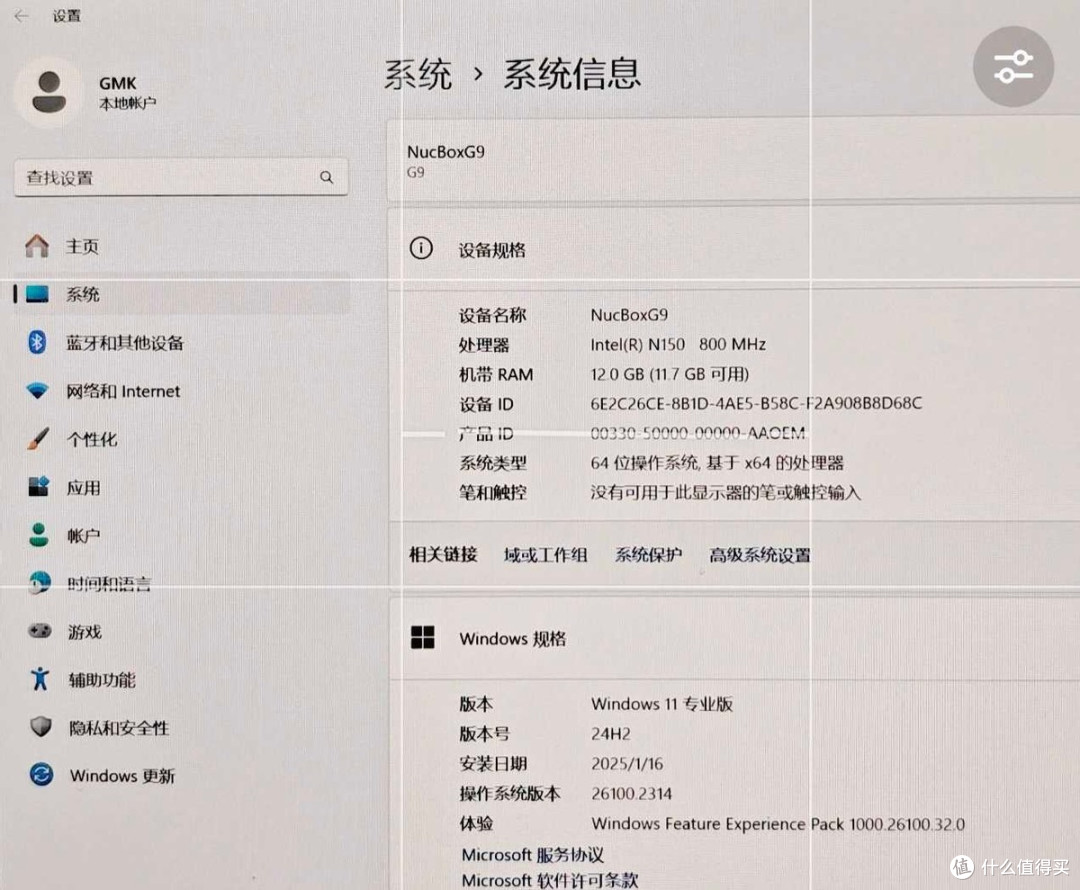

分布进入Windows系统和ubuntu系统纪念一下,稍后就摧毁他们。
好了,下面开始干正事,安装PVE和ikuai、istoreOS以及飞牛:


我并没有将PVE的固件烧录进U盘,而是用了ventoy,这里强烈推荐ventoy,简直是神器。把ventoy“安装”进U盘后(教程自行搜索),将从PVE官网下载的镜像文件拷贝进U盘目录,插上U盘,用U盘启动,然后选择PVE的安装镜像,回车。如上图。


我的第一稿方案是直接在emmc上安装飞牛,这个小主机就只安装飞牛来使用,后来我犹豫了,想着这个小主机做个All in One,做成软路由+飞牛NAS,由此产生了第二稿方案:PVE打底,安装ikuai软路由拨号+iStoreOS当旁路由+飞牛NAS,但这版方案简直折腾死我了,到现在还没找到完美的解决方案(后文会提及)。
暂且先按照第二版方案走一走,选择安装PVE,到了硬盘选取的界面,我犹豫了许久许久,是把PVE安装在板载emmc上呢还是安装在SSD上呢?后来最终决定安装到SSD上,虽然没有明确的对比说emmc不适合安装PVE(主要是寿命),但PVE作为底层,还是尽量让它少一些风险,而且emmc上出厂自带了ubuntu系统,指不定哪天就能用上,于是乎,就选择了1T的SSD(如上图)。

国家选China,时区选上海,键盘默认,下一步。

输入root密码和邮箱,其中邮箱不建议乱填,尽量填写个能正常收到邮件的,一些系统提醒会发送至这个邮箱。
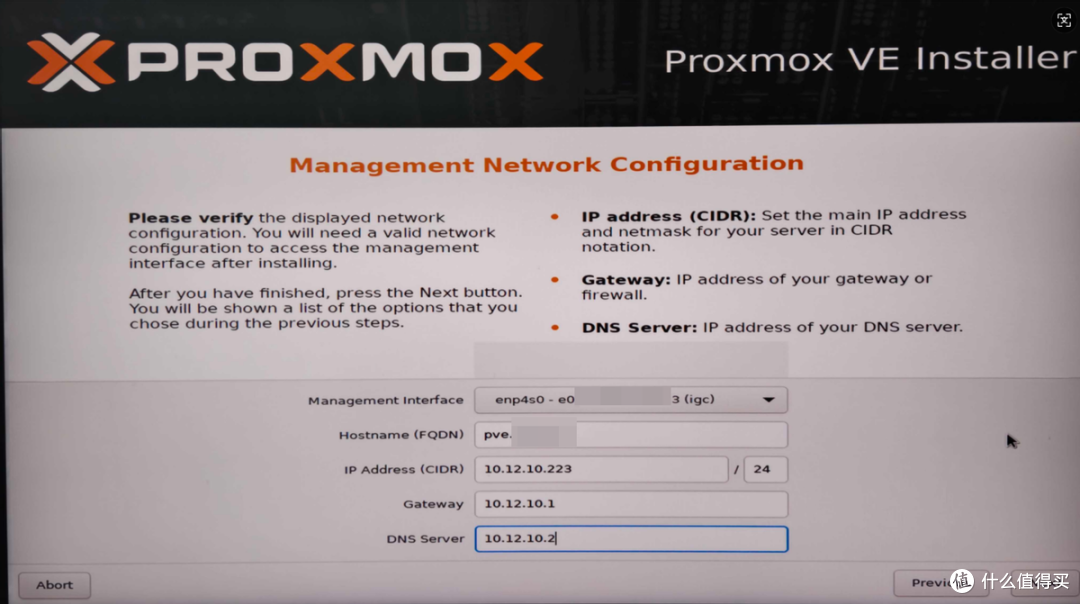
因为极摩客G9有两个网卡,这里随便选一个(选好后,要记住是哪个),IP地址最好一步填写到位,根据你的路由器的网关情况,填写一个不太常用的,比如192.168.31.188,这就是以后PVE的管理IP。

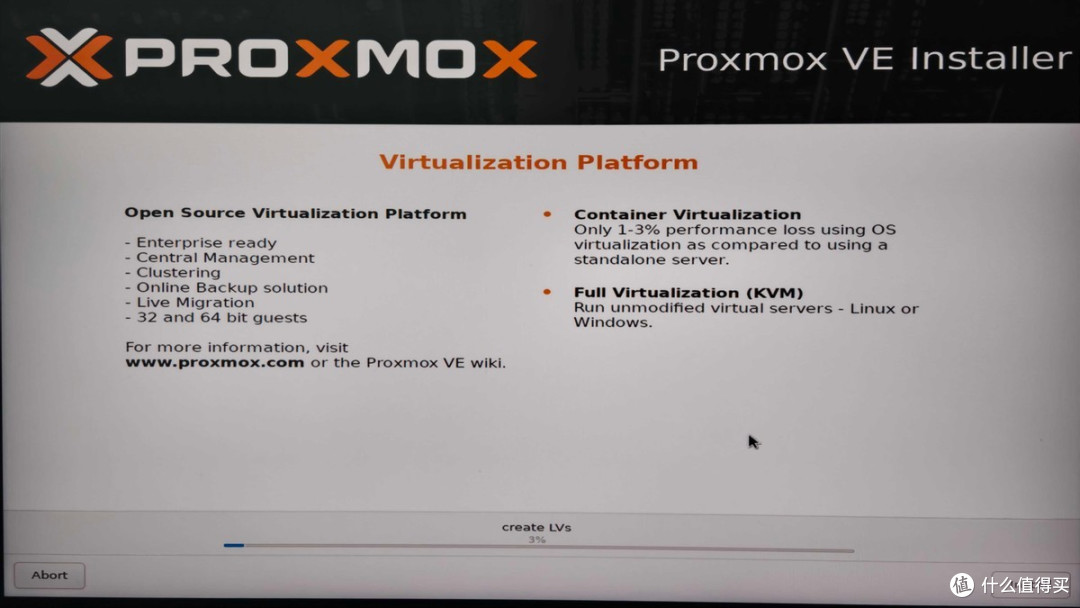

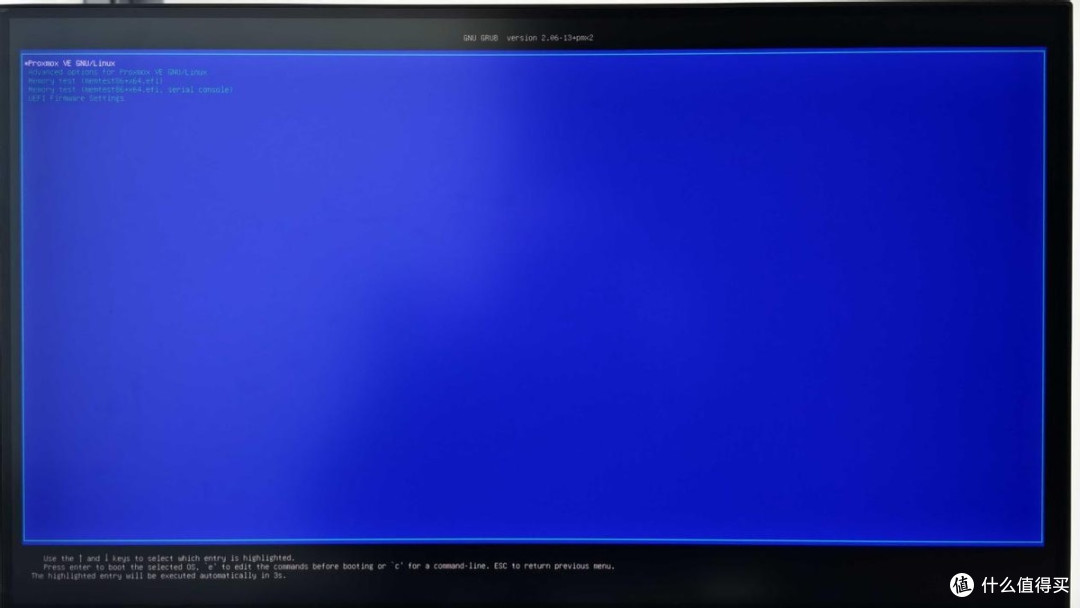

确认无误后,点右下角的安装,等进度条跑完,会自动重启,这里要注意,别忘了启动时切换引导盘或者直接把U盘拔掉,要不然又会引导至U盘的ventoy。当看到出现IP地址和端口的界面,说明PVE启动成功,在电脑上输入https://ip+端口,这里的https一定要写全,如果没有s,就进不去。
进入PVE后,对PVE进行一些优化,这里推荐pve_source脚本(具体教程可自行搜索),在这部分我得重点插播一下我在这个小主机上遇到的坑,本来我是打算PVE+ikuai软路由拨号+iStoreOS旁路由+飞牛NAS系统的All in One方案,结果忽略了极摩客G9只有2个网口,按照我的方案,我需要把2个网口都直通给ikuai,其中网口1用来拨号,网口2用来接路由器当AP(路由器已开启AP模式),结果直通之后,PVE失联了,是的,失联了,我完全忘记了它只有2个网口,还以为是我的主设备板载1个网口+一张PCIE转4网口,不得已,就推到重来,重装了PVE,于是乎我在网上开始搜索解决方案,方案很多,其中比较靠谱的是用无线网卡当PVE的管理网口和再加一个USB转RJ45的网卡,用USB网卡来当PVE管理网口,目前我更倾向于用USB网卡的方案,反正有3个USB接口,你觉得呢?另
外,求推荐个性价比高且稳定的USB网卡,因为只是为了管理PVE,所以对性能没要求,稳定就好。
优化完成后安装ikuai、iStoreOS和飞牛NAS,这里重点说一下飞牛:

点右上角的“创建虚拟机”,vm ID可以默认也可以自定义,一般默认即可,名称我填入了FnOS,然后点下一步。
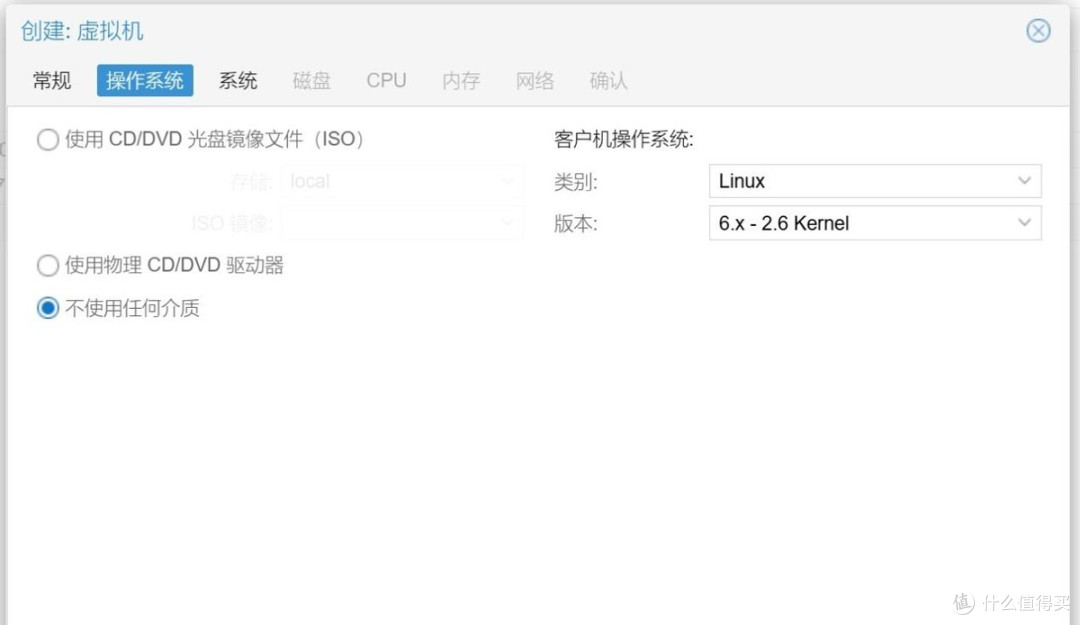
操作系统界面,选“不适用任何介质”,其他默认即可。

机型切换成q35,其他默认即可。

磁盘大小填32G即可,不够了再扩容,PVE的虚拟磁盘扩容很简单,但缩小很麻烦,磁盘这里还可以切换到高级模式,选中“SSD仿真”。

CPU核心这里按照自己的需求来,我只给了2核,类别优先选x86-64-v2-AES,也可以选择host,我这里选了host。
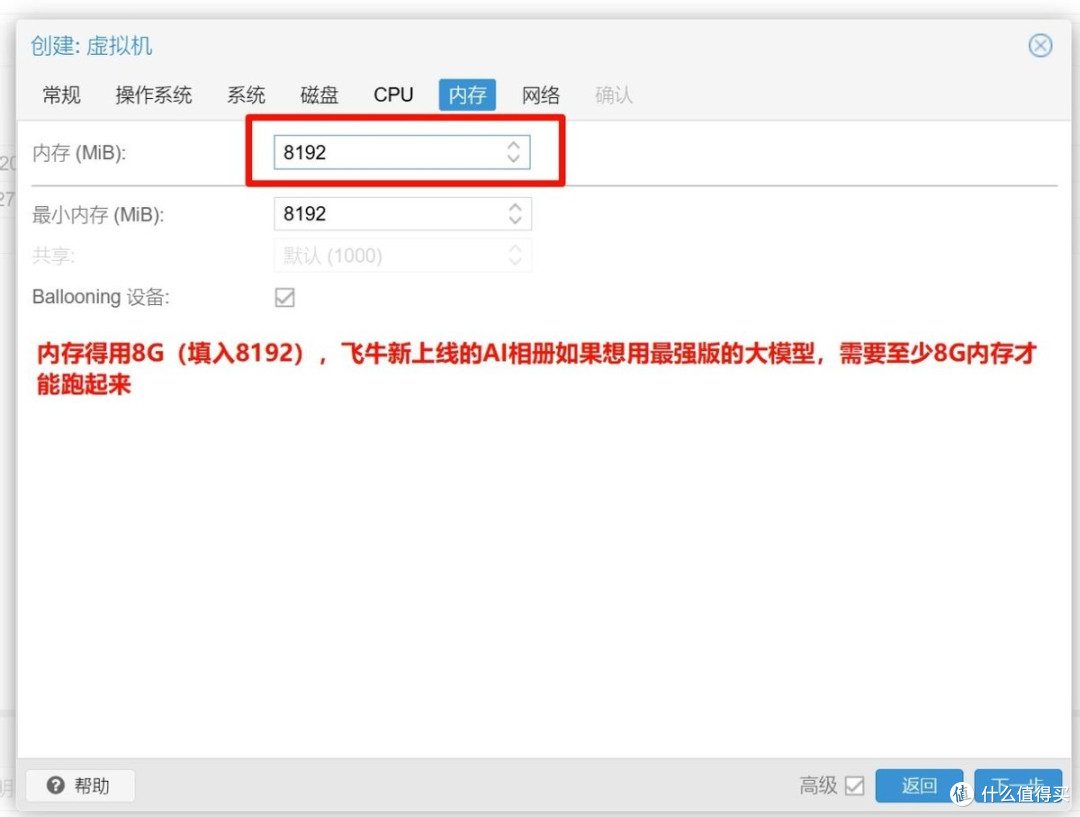
内存至少8G(填入8192),飞牛新上线的AI相册体验很好,如果想用最强版的大模型,需要至少8G内存才能下载。

确认一下配置,无误后,点完成,不要启动。

参考上图路径,在ISO镜像项目里选择从URL下载,输入飞牛系统镜像的下载链接,并进行下载,下载链接可上飞牛官网复制,由于飞牛更新频繁,建议安装时选择最新的镜像。
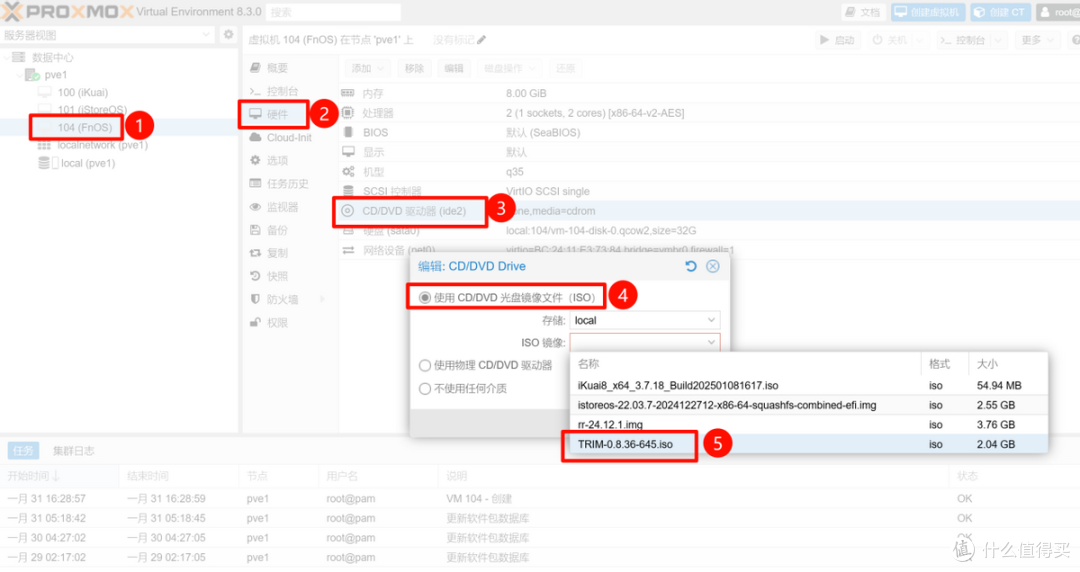
镜像下载完成后,按照上图步骤,双击编辑一下CD/DVD驱动器,选取刚下载的飞牛镜像文件。

在选项-引导顺序里,把CD/DVD驱动器拖到最上面,即优先启动,参考上图。
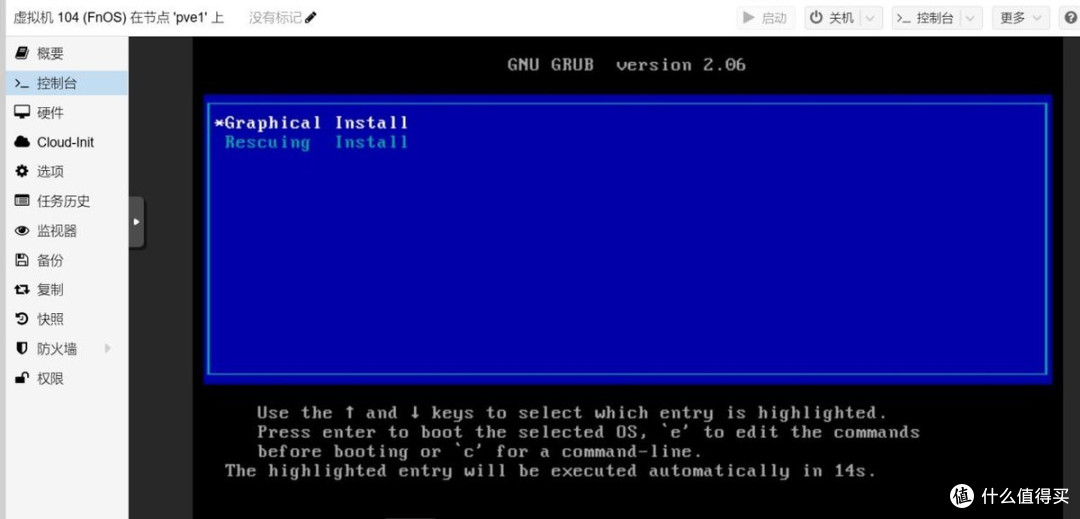
开机启动飞牛虚拟机

安装位置选择32的那个虚拟磁盘。

自定义设置里保持默认即可,这里我填错了【注意】。
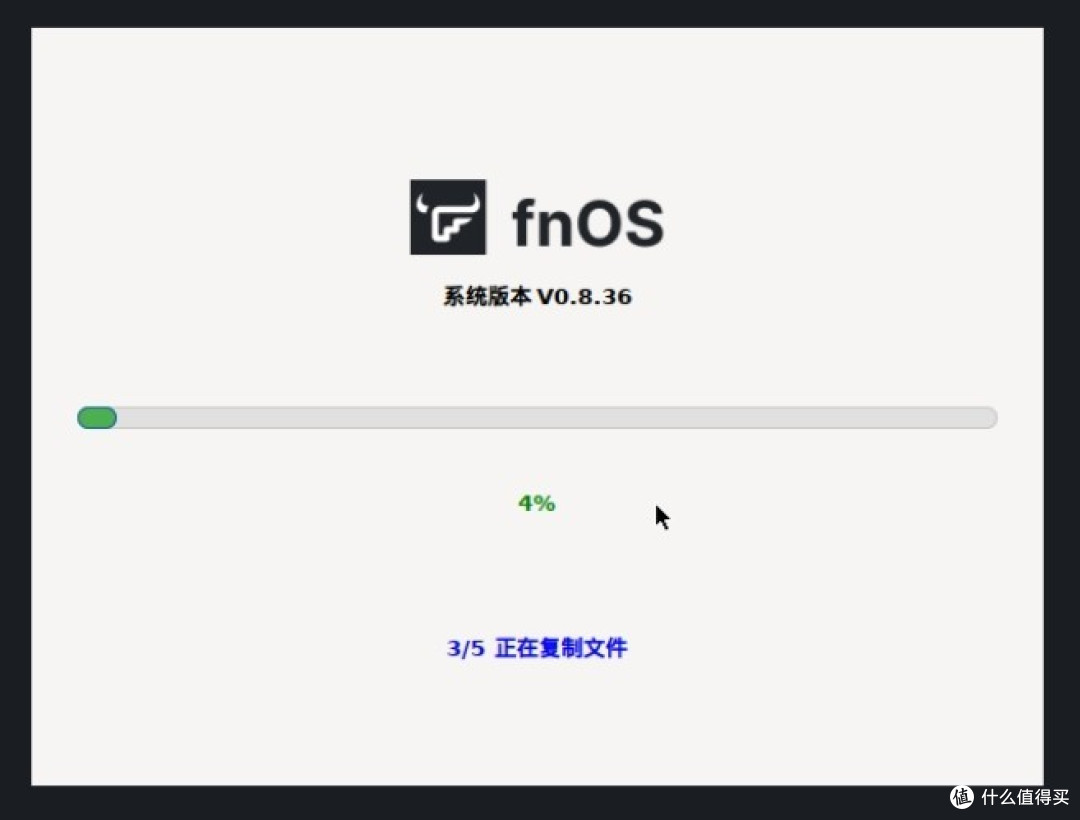
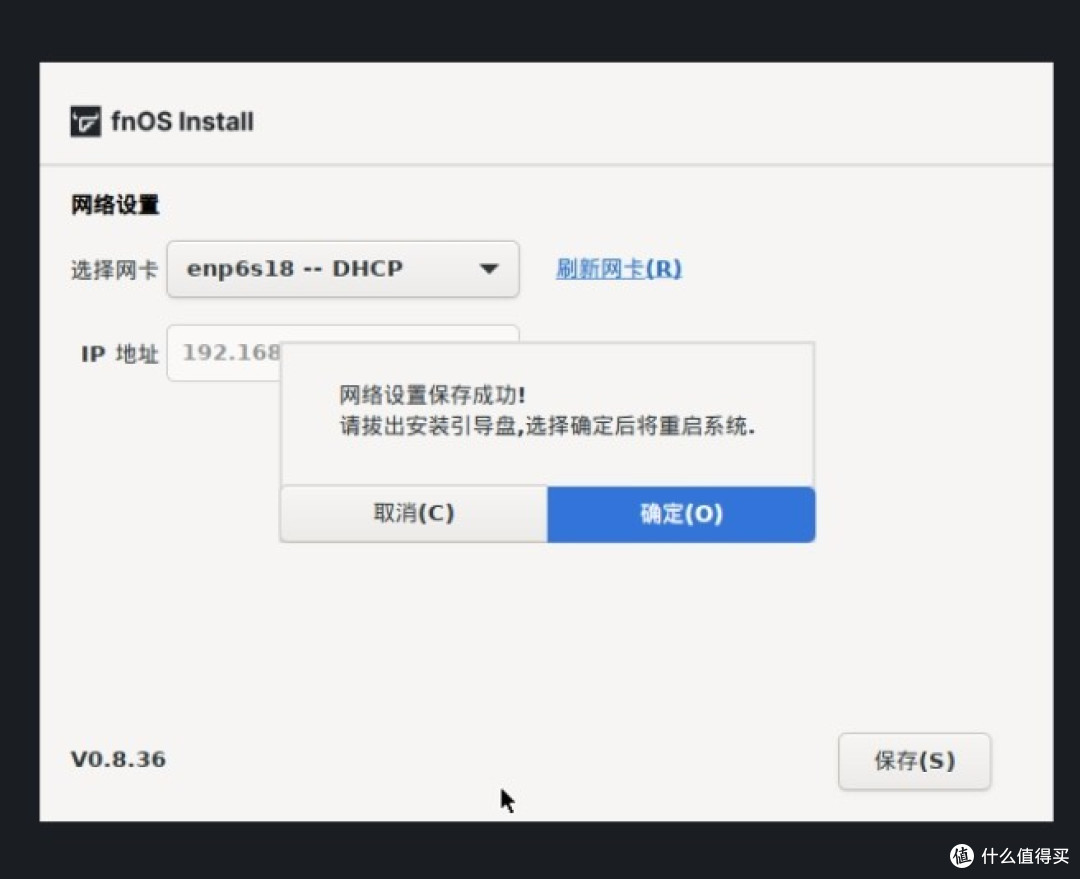
复制文件完成后,会弹出网络设置,这里保持默认就行。会提示你拔出引导盘,然后重启系统,这里要注意,不要点确认重启,直接在PVE停止飞牛虚拟机,调整一下引导顺序:

参考上图,将ide2取消勾选,将32G的虚拟磁盘拖到第一排,保存,启动虚拟机。


启动虚拟机后,显示如上命令提示符界面,说明飞牛NAS系统启动成功,访问屏幕上的IP+端口,即可体验飞牛。
在这些步骤里,其实少了个将核显直通给飞牛虚拟机,核显留着没啥用,直通给飞牛,搞个硬解码,美滋滋,这个也很简单,网上有很多教程,另外pve_source脚本里有一键直通的功能,可以体验一下。


进入飞牛后,需要进行初始化,自定义输入设备名称、炒鸡管理员账号和密码,创建存储空间,因为我之前已经给添加了一块256G的虚拟磁盘,这里就用这块磁盘来。

后期插上其他SSD之后,需要把新插入的SSD直通给飞牛虚拟机,参考上图,在虚拟机的“硬件”-“添加”-“添加PCI设备”-选择你要直通的SSD就行。

存储空间新建完成后,点开系统设置查看飞牛NAS的系统信息,这里可以看到CPU是N150(因为我选的host模式),内存是8GB。

别忘了打开防火墙。

点开应用中心,安装影视和相册,这两个是飞牛的两大特色,尤其是相册,在年前更新了AI相册之后,实用性大大提升,AI相册的主要更新日志:
1. 新增“人脸识别”,支持识别照片中的人脸,并自动聚合成人物相册
2. 新增“智能识别”,支持识别照片中的内容,以支持“以文搜图”和“智能分类”
3. 新增“AI 相册设置”,支持安装卸载、启停、执行识别、设置GPU等功能
4. 新增在图片“预览”中显示人物信息
人脸识别用的是insightface的大模型,识别成功率很高,下面就重点体验一下飞牛AI相册
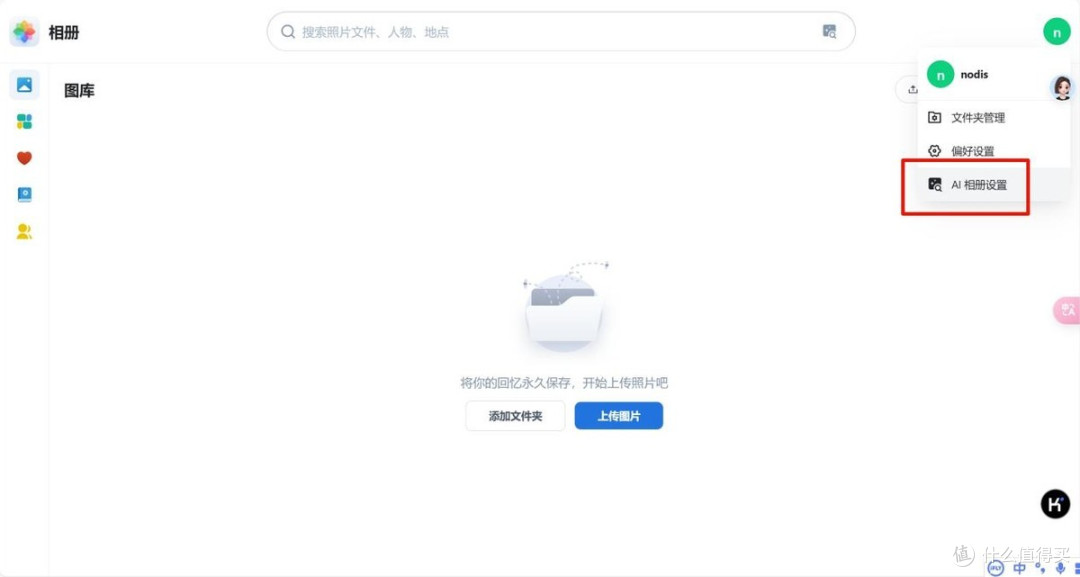
安装完相册应用之后,点右上角的AI相册设置

在这里选择下载模型,其中智能识别的模型选择增强模型。

经过短(man)暂(chang)的下载之后,几个大模型加载成功,可以跑图了。然后就别管了,玩别的吧。


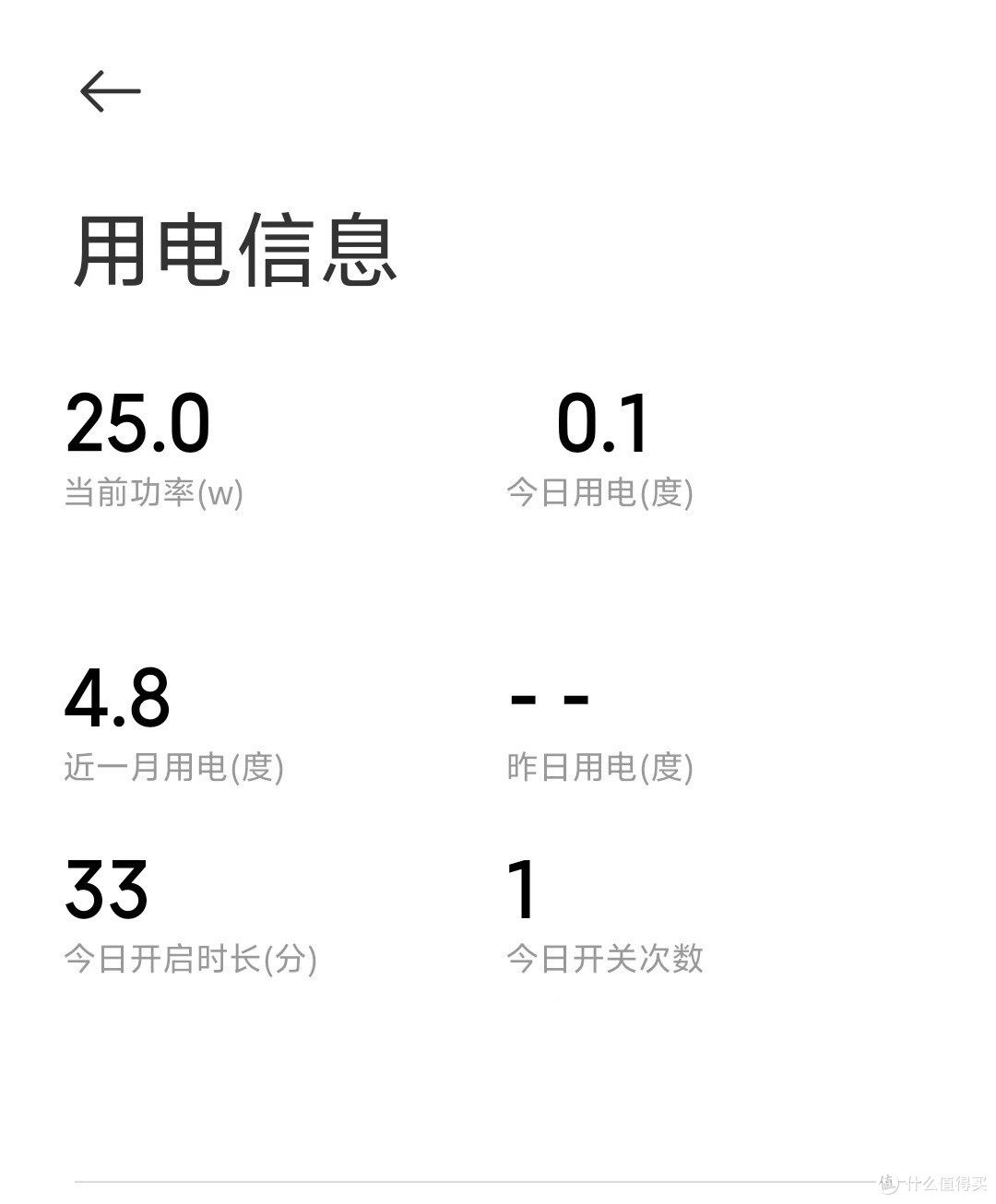
跑大模型的过程中发现CPU占满,内存占用了4G多,整机功耗来到了25w,CPU温度跑到了90℃,这是真正的煎熬啊,好在极摩客G9的散热还凑合,风扇虽然疯狂旋转,但声音着实不大。
经过极其短(man)暂(chang)的跑图识别之后,我们开始体验:

跑图完成后,发现人脸识别和场景识别都已完成,其中人脸识别的准确度很高,场景识别还有待提升,把打羽毛球的场景识别成大排球的场景了。
再试一下以文搜图:


在相册的搜索栏输入搜索关键词之后回车稍等即可,这里首次搜索比较慢,是因为模型要加载到内存,后续搜索就很快了。

不跑图的情况下,日常功耗是12w,很稳定,基本上没什么变化。
整体看完之后总结一下:
【缺点】
1.接口布局不合理:站在NAS的角度,如果能把2个HDMI接口中的一个改成网口,哪怕是千兆网口呢,实用性也远高于两个HDMI;
2.散热有待加强;
3.定位略显尴尬:如果是办公用机,搞4个盘位干什么?如果是全闪NAS,搞个音频接口和两个HDMI接口干啥?如果能做成4网口,哪怕是贵一些,那也是能满足很多NAS爱好者的需求了。
【优点】
1.机身小巧;
2.板载64G的eMMC 5.1,简直是为飞牛NAS量身定制的,因为飞牛和群晖的系统安装逻辑不一样,需要有个系统盘(类似Windows的C盘),64G的板载存储正好安装飞牛系统,和其他4个SSD不干扰;
3.四个SSD盘位:如果没有大量的电影需要存储,那强烈建议组全闪NAS,尤其是第四个盘位还支持SATA协议的SSD,有淘汰下来的SATA协议SSD或者买一条用来当下载盘,不心疼,其中两个盘位可以组Raid1,用以存放重要的资料。如果实在嫌空间小,飞牛官方推出了周边:5盘位的硬盘柜FD5,兼容3.5和2.5英寸的机械硬盘,可以很大程度上扩充容量,由于是官方配件,理论上来讲和飞牛NAS系统的兼容性会好点。
如果条件允许,还是建议各位尝试一下这些四盘位的小主机,搞个全闪NAS好好玩一下。
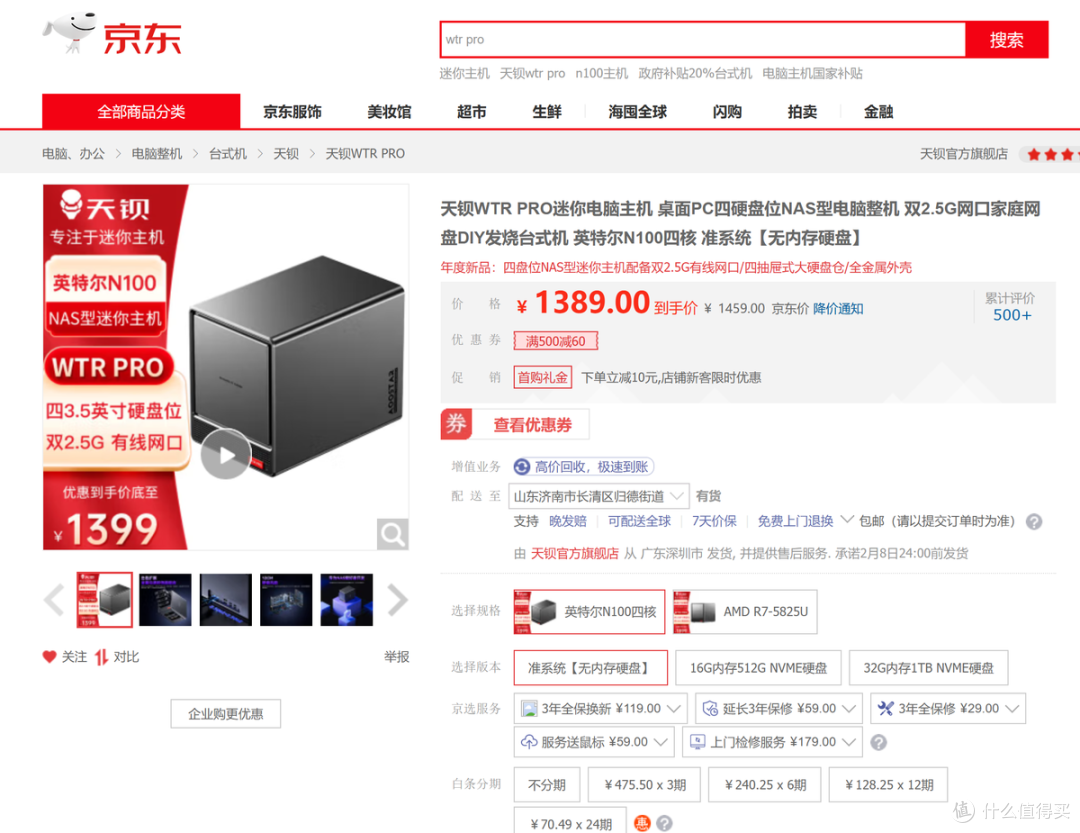
至于有人说极摩客G9性价比的问题,那得看和谁对比了,如果是和天钡WTR PRO N100相比,同样是1399左右的价格,极摩客G9 N150的CPU比天钡WTR PRO 的N100好点,还多了板载12G内存以及64G的eMMC 5.1存储,这么一比较,心里好受多了。
最后,祝各位玩的开心。
作者声明本文存在利益相关性,请大家尊重作者及分享的内容,友善沟通,理性决策~








校验提示文案
校验提示文案
校验提示文案
校验提示文案
校验提示文案
校验提示文案
校验提示文案
校验提示文案
校验提示文案
校验提示文案
校验提示文案
校验提示文案
校验提示文案
校验提示文案
校验提示文案
校验提示文案
校验提示文案
校验提示文案
校验提示文案
校验提示文案
校验提示文案
校验提示文案
校验提示文案
校验提示文案
校验提示文案
校验提示文案
校验提示文案
校验提示文案
校验提示文案
校验提示文案
校验提示文案
校验提示文案
校验提示文案
校验提示文案
校验提示文案
校验提示文案
校验提示文案
校验提示文案
校验提示文案
校验提示文案