






















27
35
桌面USB拓展坞深度测评,笔记本接口不够如何解决
2026-08-06 17:13:28
0点赞
0收藏
0评论

桌面USB拓展坞深度测评,笔记本接口不够如何解决
轻薄本为了机身轻薄,砍掉大量接口,日常使用经常遇到U盘插不上、显示器接不了、充电口被占用的窘境。USB拓展坞成为桌面必备配件,但市面上拓展坞质量参差不齐,存在传输速度缩水、充电功率虚标、HDMI输出闪屏、发热严重等问题。本次实测一款全功能拓展坞,用于轻薄本日常办公,历时两个月,测试USB传输、视频输出、PD充电、读卡器等全部接口,分析拓展坞选购的关键点。
接口布局与做工,细节决定稳定性
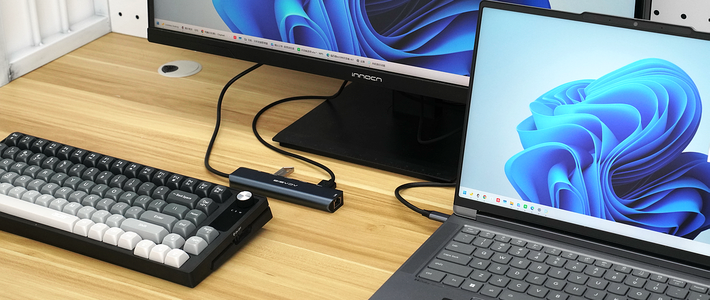
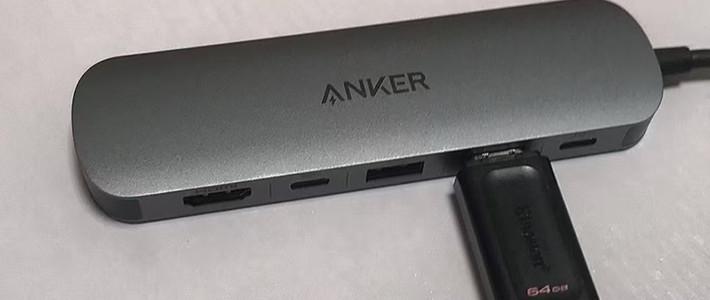
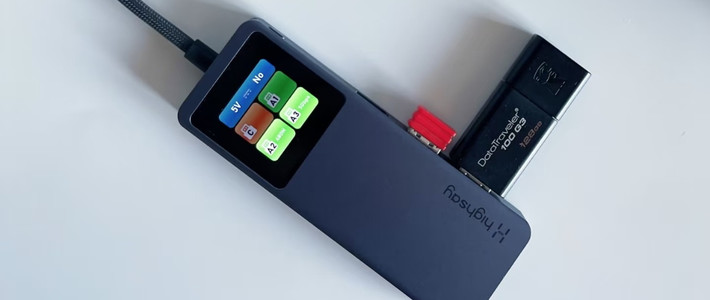
拓展坞机身采用金属外壳,有利于散热,长时间高负载使用外壳温热,不会异常烫手。接口布局合理,不会接口互相拥挤,插多个设备不会打架。这款拓展坞集合PD‑C输入、HDMI视频输出、USB‑A高速口、USB2.0低速口、SD/TF读卡器、千兆网口。对于轻薄本用户,网口是非常实用的,WiFi环境差的时候,插网线网络稳定性提升明显。线材接头加固处理,减少弯折损坏概率,廉价拓展坞经常线材容易开裂。
数据传输实测,分清高速口与低速口
很多低价拓展坞全部USB都是USB2.0低速,拷贝大文件速度极慢。高速USB‑A口实测拷贝大型文件,速度稳定,拷贝固态移动硬盘素材,没有明显掉速。USB2.0接口适合鼠标、键盘、无线接收器这类不需要高速的外设,不适合拷贝大文件。SD、TF读卡器,相机内存卡导入电脑,不用额外单独读卡器,对摄影剪辑用户很友好。提醒大家,不要把高速固态盘插在2.0接口,速度会被严重限制。
视频输出与PD供电,轻薄本核心痛点
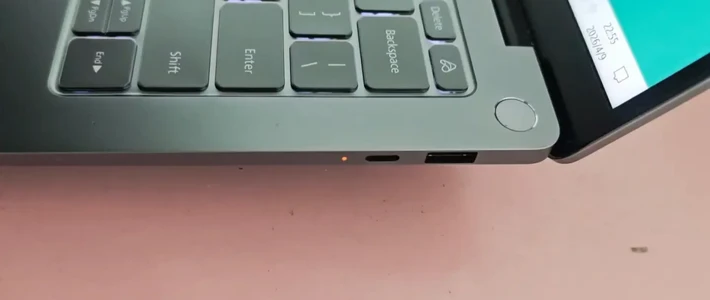
HDMI接口外接显示器,外接2K显示器可以稳定跑满刷新率,画面无闪屏、无水波纹。注意,拓展坞外接显示能力,也受笔记本本身C口规格限制,如果笔记本C口不支持视频输出,拓展坞HDMI是无法输出画面的,这是很多新手踩坑点。PD供电口,笔记本电源适配器插拓展坞,一边拓展外设一边给笔记本供电,不用占用本机唯一C口。实测供电功率可以满足轻薄本日常充电,游戏本大功率充电需求则无法满足。
发热、兼容性,日常使用真实问题
多设备同时满载工作,拓展坞会发热,金属外壳导热明显,属于正常现象;如果短时间就烫到无法触碰,说明产品方案有缺陷。兼容性测试Windows、macOS主流系统,键盘鼠标、移动硬盘、相机读卡器都可以正常识别。个别老旧外设会出现识别不稳定,属于小概率情况。不建议串联拓展坞,一个拓展坞再接另一个拓展坞,非常容易出现速度下降、识别故障。
选购总结,避开拓展坞常见坑
选购拓展坞,先确认自己笔记本Type‑C接口是否支持视频输出和PD充电。按需选择接口,不要盲目追求接口数量很多,很多接口平时根本用不上。优先金属外壳利于散热;分清USB3高速与USB2低速。普通轻薄办公用户,带网口、HDMI、高速USB、读卡器的款式就足够;游戏本大功率机型,不要指望拓展坞实现满功率快充。





