
























































11
35
Xbox录屏快捷键是啥?教你快速打开这6款录屏神器
2026-03-18 17:56:41
0点赞
0收藏
0评论
录屏软件的应用场景正持续拓展,无论是制作教学课件、记录游戏精彩瞬间,还是开展远程协同工作,一款优质的录屏软件都能显著提升我们的工作与学习效率。对于入门级用户而言,面对市场上种类繁多的录屏工具,常常陷入选择困境。
Xbox录屏快捷键是什么?无需纠结,今天我们将为大家整理6大免费录屏软件排行榜,这些软件适配各类使用需求,助你快速锁定最契合自身的那一款。

录屏快捷键一:使用数据蛙录屏软件
数据蛙录屏软件在用户群体中收获了极高评价,堪称录屏领域的必备利器。它是一款将专业性与易用性完美融合的录屏工具,简洁直观的操作界面,让用户无需复杂学习就能快速上手;全面的录制功能,满足各种场景需求;稳定的性能表现,确保录制过程流畅无阻。无论是职场办公中的会议记录、在线教育里的课程录制,还是游戏娱乐时的精彩瞬间捕捉,它都是绝佳选择。
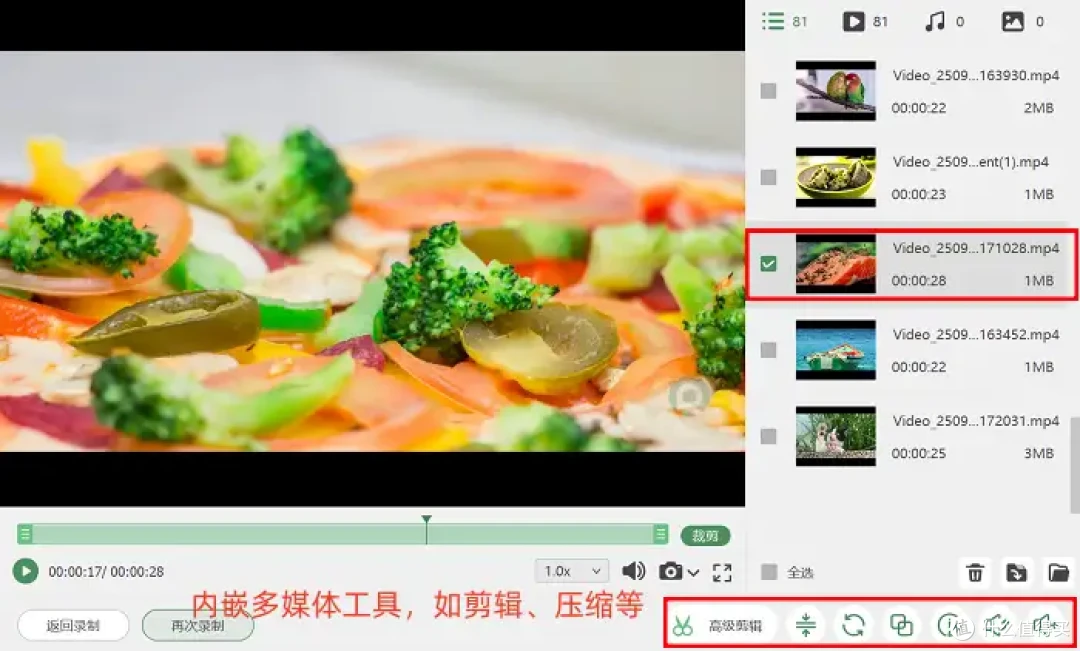
这款软件功能丰富到能应对所有录屏场景,支持全屏录制、选区域录制,还能单独录制窗口或摄像头画面,网课、直播、游戏解说等录制需求都能轻松满足。声音设置方面极为灵活,系统音和麦克风声音既可单独录制,也能同时抓取,能精准记录自己的讲解和网课音频。更贴心的是,它自带后期工具箱,录制完成后可直接剪辑片段、添加转场效果,还能转换格式、压缩体积,无需再切换其他软件。
电脑录屏怎么录?使用数据蛙录屏软件的操作步骤如下:
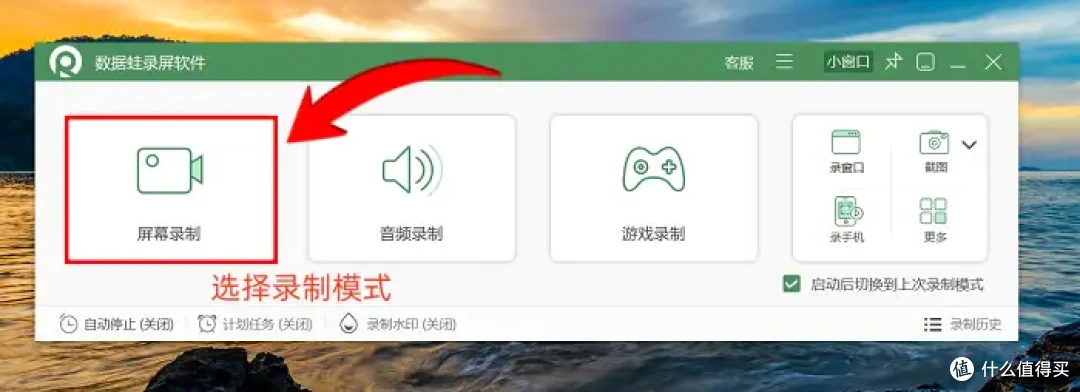
步骤1:启动数据蛙录屏软件,进入首页界面。首先明确录制需求,确定是录制全屏幕还是特定窗口,根据需求选择对应录制模式即可。以下以应用较广的屏幕录制模式为例,其他模式操作逻辑基本一致。
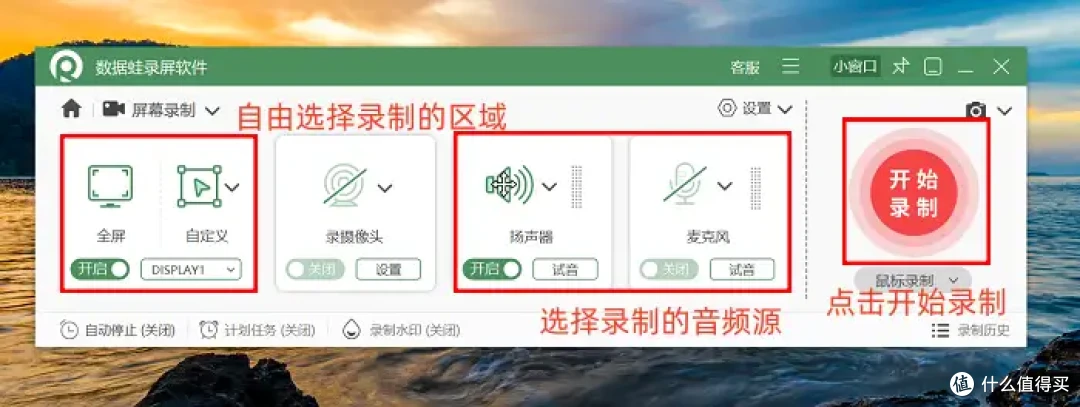
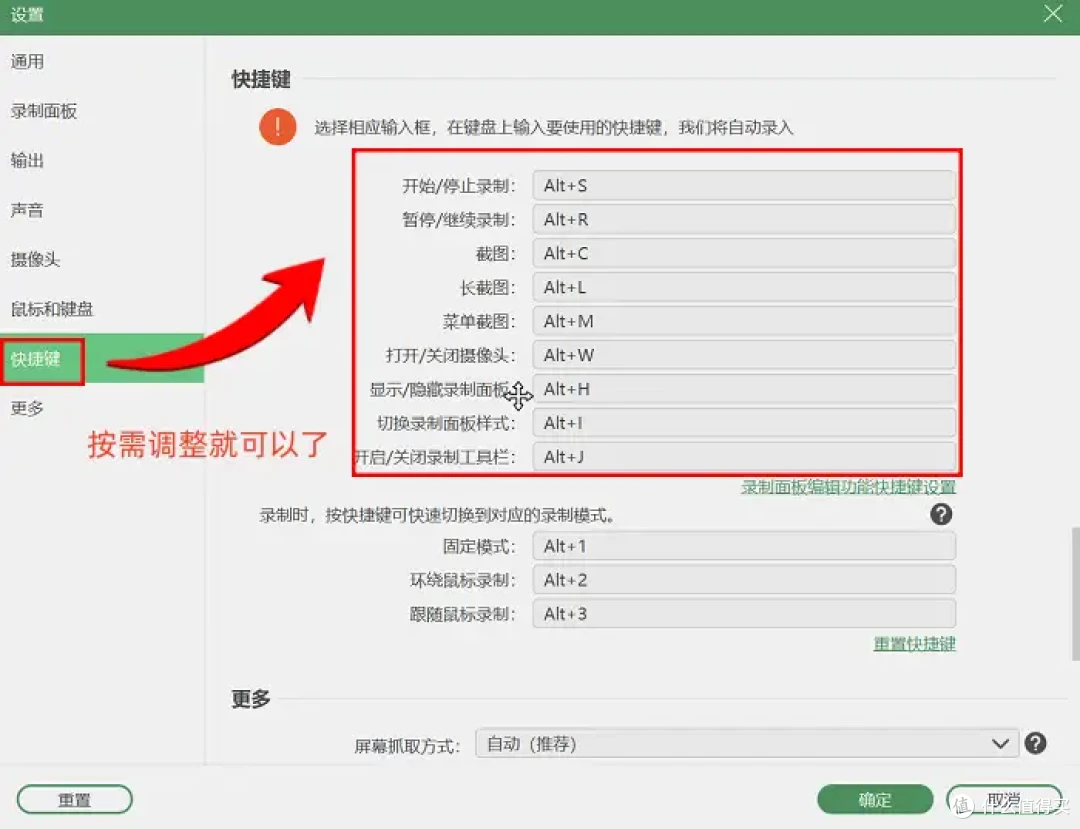
步骤2:选定模式后,可自由调整录制区域,通过拖拽边框就能设定所需的录制范围。若需要录制人声,勾选麦克风选项;若需录制电脑系统声音,勾选扬声器选项;两者都需录制则全部勾选。关于快捷键,若默认设置不适用,可进入快捷键设置界面自定义易记的按键。所有参数设置完成后,按下设定的快捷键或默认快捷键,即可启动录制。
备注:默认录制启动快捷键为Alt+S,录制过程中需要暂停时,按下Alt+R即可。
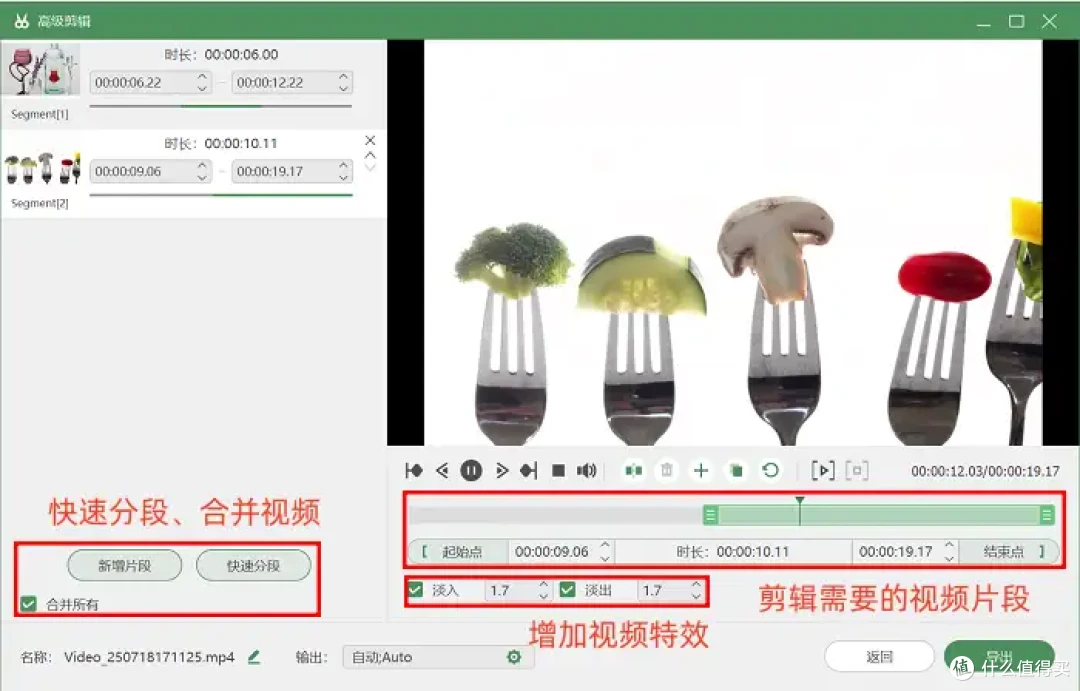
步骤3:录制结束后,若视频存在需优化的部分,比如需要添加淡出收尾效果,或是删除开头、结尾多余的录制片段,无需借助其他软件,直接使用软件内置的高级剪辑工具即可。进入该工具后,可直接使用内置的特效选项和剪辑功能完成优化。
录屏快捷键二:打开左木录屏软件
使用左木录屏软件无需繁琐操作,其界面干净整洁,摒弃了多余的复杂设置。启动软件后,只需圈选录制区域,即可快速开启录制。该软件录制的视频不仅画质高清,而且画面稳定不卡顿,录课、制作教程等场景都能完美适配。此外,它的后期压缩功能十分实用,可根据自身需求压缩视频文件,有效缓解内存压力。
录屏快捷键三:点击QQ录屏
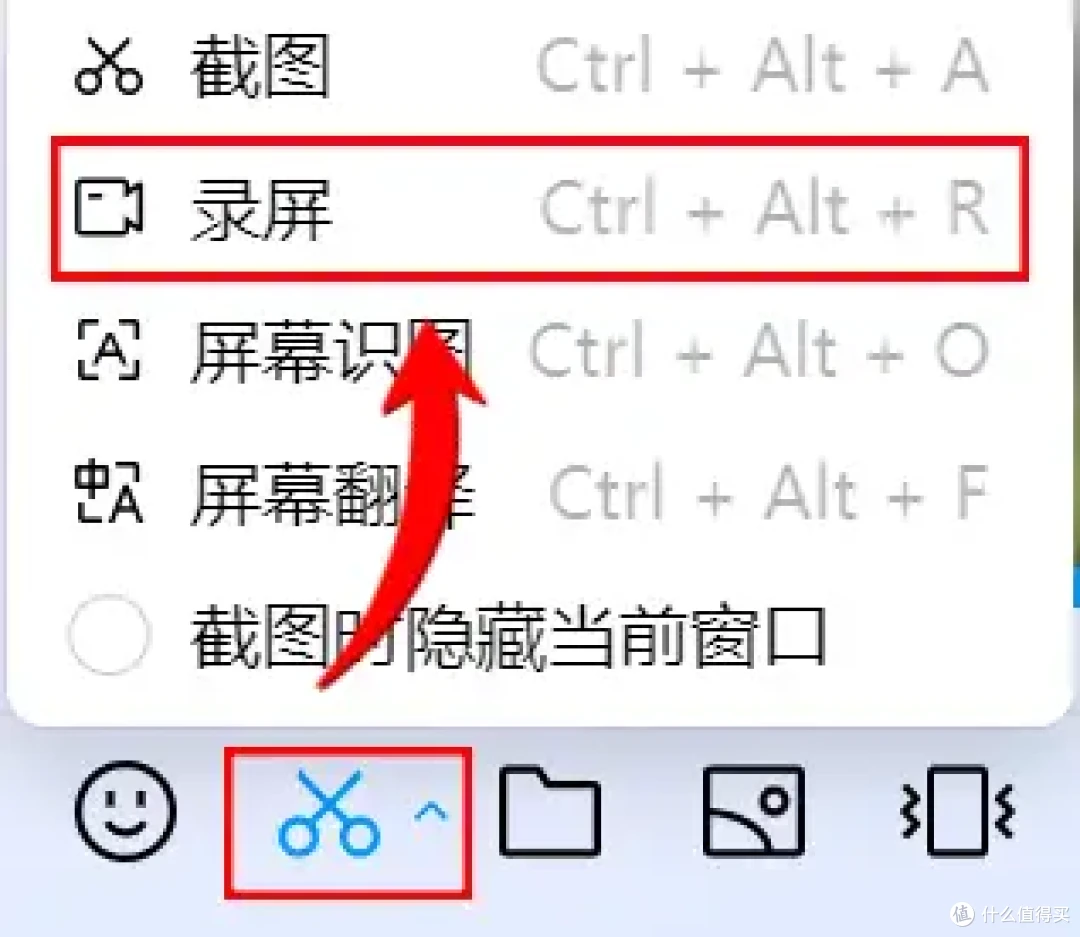
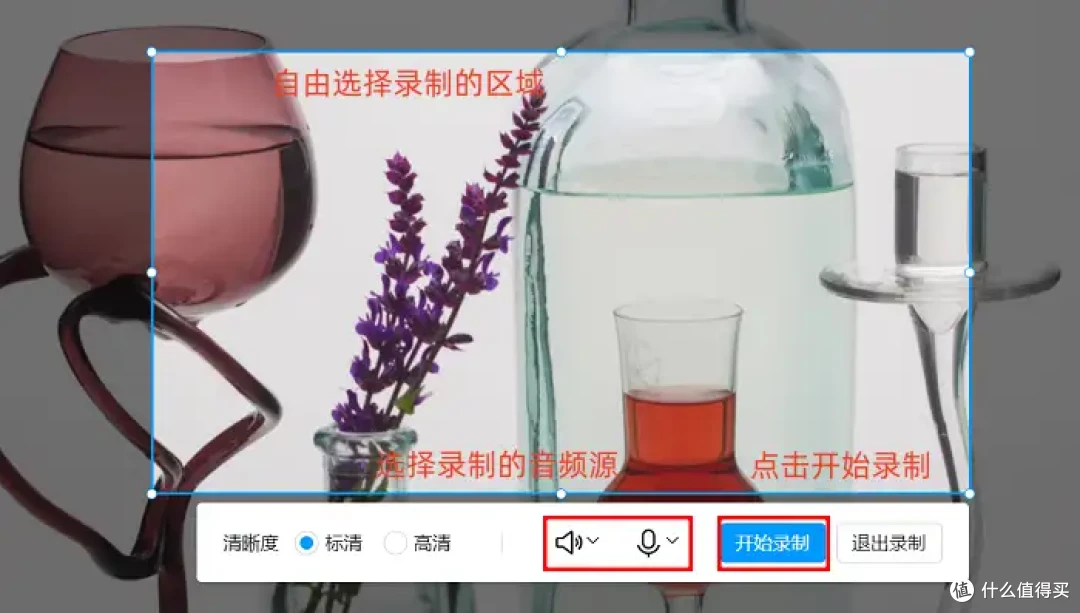
笔记本屏幕录制的临时解决方案:使用QQ录屏。前提是确保QQ处于登录状态,随后按下Ctrl+Alt+R录屏电脑快捷键,即可立即启动录屏功能,操作便捷,适合快速记录少量屏幕内容。
需要提醒的是,QQ录屏的画质表现一般,录制出的内容清晰度较低,无法达到高清录制的标准。并且,长时间录制时,该功能容易出现卡顿、丢帧现象,难以保证录制质量,不适合专业录制或长时间录制任务。
录屏快捷键四:利用Xbox录屏快捷键
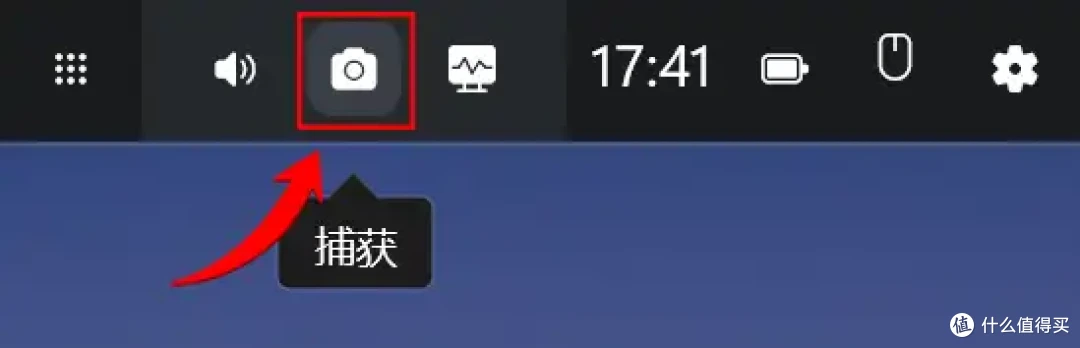
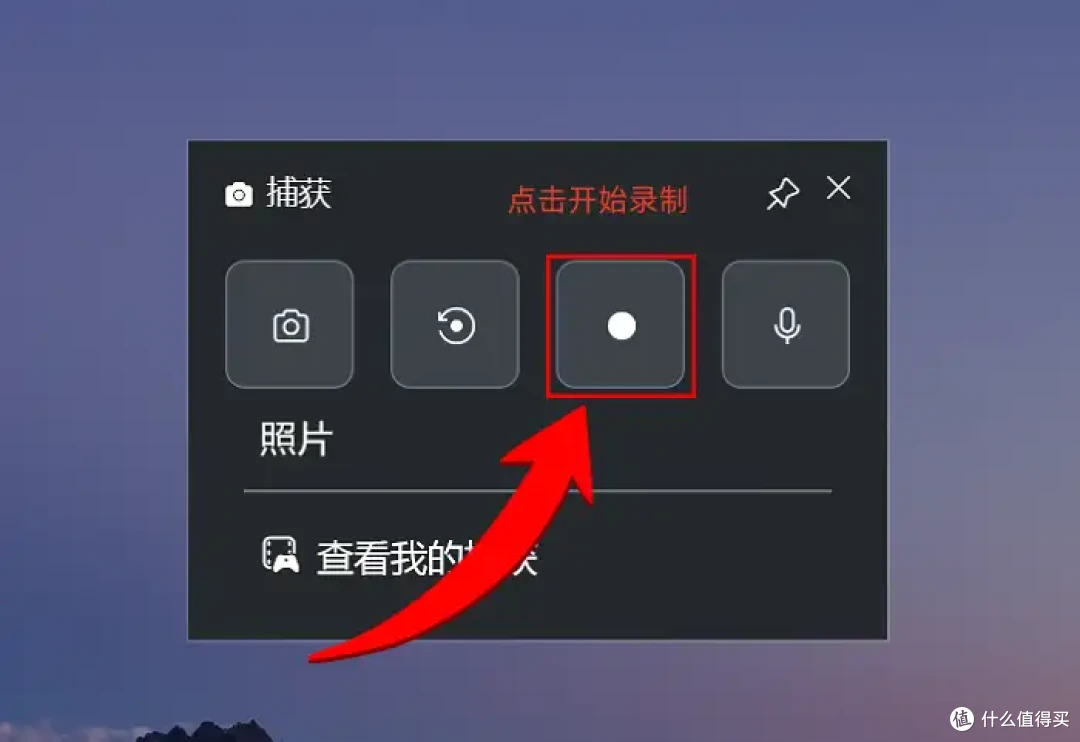
如何用Windows电脑录屏?Xbox录屏快捷键是什么?Xbox的步骤如下:打开电脑主页的Windows功能菜单,输入“Game Bar”搜索对应功能;功能启动后,会出现两个调节弹窗,分别设置录制音量和捕获位置,完成后按下【Win+Alt+R】快捷键,即可开启正式录屏。特别提醒:该功能录制的文件无压缩,格式无法更改,导出视频体积一般较大,需选择空间充足的硬盘进行储存。
录屏快捷键五:启动优加蛙录屏大师
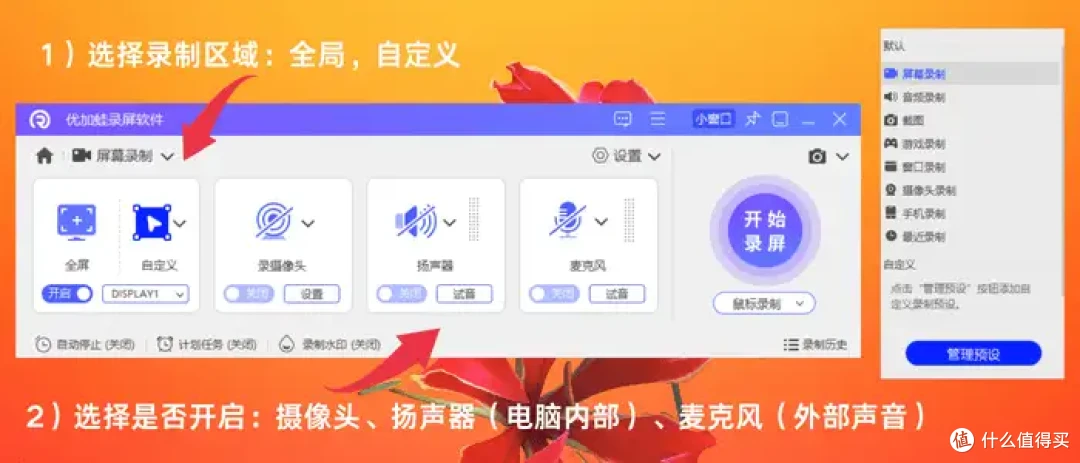
除基础录屏工具外,可选用优加蛙录屏软件提升录制效率。该软件涵盖七种主流录制模式,包括全屏、区域、游戏、应用窗口、摄像头及单独录音等,能适配多数日常及专业录屏需求。其中区域录制支持1像素精准定位,可精准选取录制范围;游戏模式搭载深度优化引擎,最高可支持120FPS高帧率录制,保障游戏画面流畅度。软件核心优势在于录剪一体功能,实现录制、编辑、分享全流程闭环。
录制完成后,无需切换至剪映、Pr等其他编辑工具,可直接在软件内完成剪辑、合并等轻量操作,比如快速删减开头空镜头、结尾关窗口等无效画面,大幅节省操作时间。同时,软件录制的视频画质清晰,文件体积适中,还支持压缩功能,方便存储与传输。
录屏快捷键六:使用步骤记录器
录屏怎么录?若你只是想简单记录鼠标在电脑屏幕上的操作过程,Windows自带的步骤记录器工具大概率能符合你的要求。该工具在Windows7等旧版本系统中同样适用,打开步骤如下:使用【Windows+R】快捷键打开系统运行指令框,在输入框内输入“psr.exe”并按下回车键,工具便会启动,点击【开始记录】,电脑就会自动捕获屏幕上的操作。特别提醒:这个工具不能选择捕捉范围,同时也不具备音频录制功能。

按什么键能进行电脑录屏?Xbox录屏快捷键是什么?相信看完本文的你心中已有答案。通过快捷键打开的各类工具适用情况不尽相同,步骤记录器适合单纯记录电脑鼠标的操作轨迹,Windows和Mac系统自带的录屏组件更适合短期快速录屏,大家可依据实际需求选择。
而要是你有更全面的录屏需求,文章最后推荐的数据蛙录屏软件也一定能契合你的要求,现在去官网下载还能享受免费试用的优惠呢!
作者提示含AI生成内容。作者声明本文存在利益相关性,请大家尊重作者及分享的内容,友善沟通,理性决策~