































 深耕数码、AI兴趣领域














5
3
【FreeFileSync】办公人士必备神器,Windows端超好用的数据备份同步工具
2021-12-10 18:17:17
30点赞
419收藏
18评论
大家好,我是Stark-C。今天给大家带来的是一款非常实用的Windows端数据备份工具,免费开源还好用,特别适合所有的电脑工作者!
我想作为我们电脑工作者,数据的重要性不言而喻,所以经常备份是我们每一位电脑工作者基本的使用习惯了。
说到数据备份,对于我们普通人来说,最优选择莫过于NAS了,但是并不是所有人都有这个条件,就算有NAS,如果在单位的电脑上也不是很好的操作,很多时候就不得不手动备份。但是手动备份真的非常不方便,比如说随着时间的增多,备份的东西也会越来越多,我们就会忘记哪些有没已经拷贝过;而部分文件被更新修改过后,自己又忘记去备份了;这样的结果就是到最后难免会出错或遗漏,很不可靠!

所以我今天就为你们分享一款文件夹对比/同步/备份工具的神器--【FreeFileSync】
【FreeFileSync】简介

FreeFileSync 是一款经典强大专业且免费开源的文件夹对比/文件夹同步/备份软件工具,它可以先帮你分析比较文件夹之间的差异,然后根据你的要求实现单向传输、双向同步、镜像,或者自动备份/增量备份。你可以每次手动启动它进行同步,也可以设置排程让它每隔一段时间自动同步。
FreeFileSync 软件亮点:
免费开源,允许商业使用;跨平台支持 Windows、macOS、Linux
支持 Unicode (中文文件名)
支持局域网共享文件夹的同步
支持 FTP、SFTP 同步
文件夹对比、同步速度快
可以一次批量执行多组同步作业
提供 RealTimeSync工具,可以监视文件夹变化自动同步
支持命令行调用
提供绿色便携版,可以免安装使用 (需要付费赞助)
简单来说,FreeFileSync 既可以实现本机不同文件夹之间的同步,也能将文件同步/备份到移动硬盘、U盘、TF / SD 储存卡、局域网共享文件夹、或是远程 FTP / SFTP 服务器。 (所以诸如 NAS、PC、Mac 或各类设备,只要能架设或启用 FTP、Samba / SMB 服务的,FreeFileSync 都可以轻松支持)。
【FreeFileSync】使用教程
我知道很多小伙伴基本上都不会看官网,不过说实话这款软件很容易上手,并且官网也都是英文,也没什么可看的,所以我直接给你们官网下载地址直接下载安装吧!
官网下载地址:https://freefilesync.org/download.php
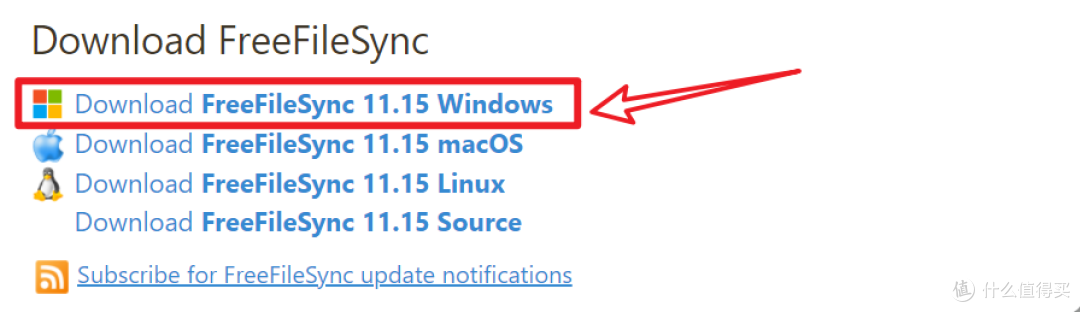
🔺下载对应的版本正常安装即可。我们Windows用户当然选择:Download FreeFileSync 11.15 Windows

🔺安装过程中会有个便携版可选择,不过我们选择第一种本地安装即可,可能有部分广告,但是使用起来都一样。当然如果有条件也可以捐助开发者,这个随意~~

🔺【FreeFileSync】可以根据系统自动设置语言界面。可以看出它的界面还是比较容易看懂的,全中文,非常友好。

🔺操作起来非常的简单,在左侧窗口选择要备份的文件夹;在右侧窗口选择备份的目标文件夹(我备份的目标文件夹直接选择路由器挂载的移动硬盘),我需要做的就是把左侧选择的文件夹备份到我挂载在路由器的移动硬盘上。
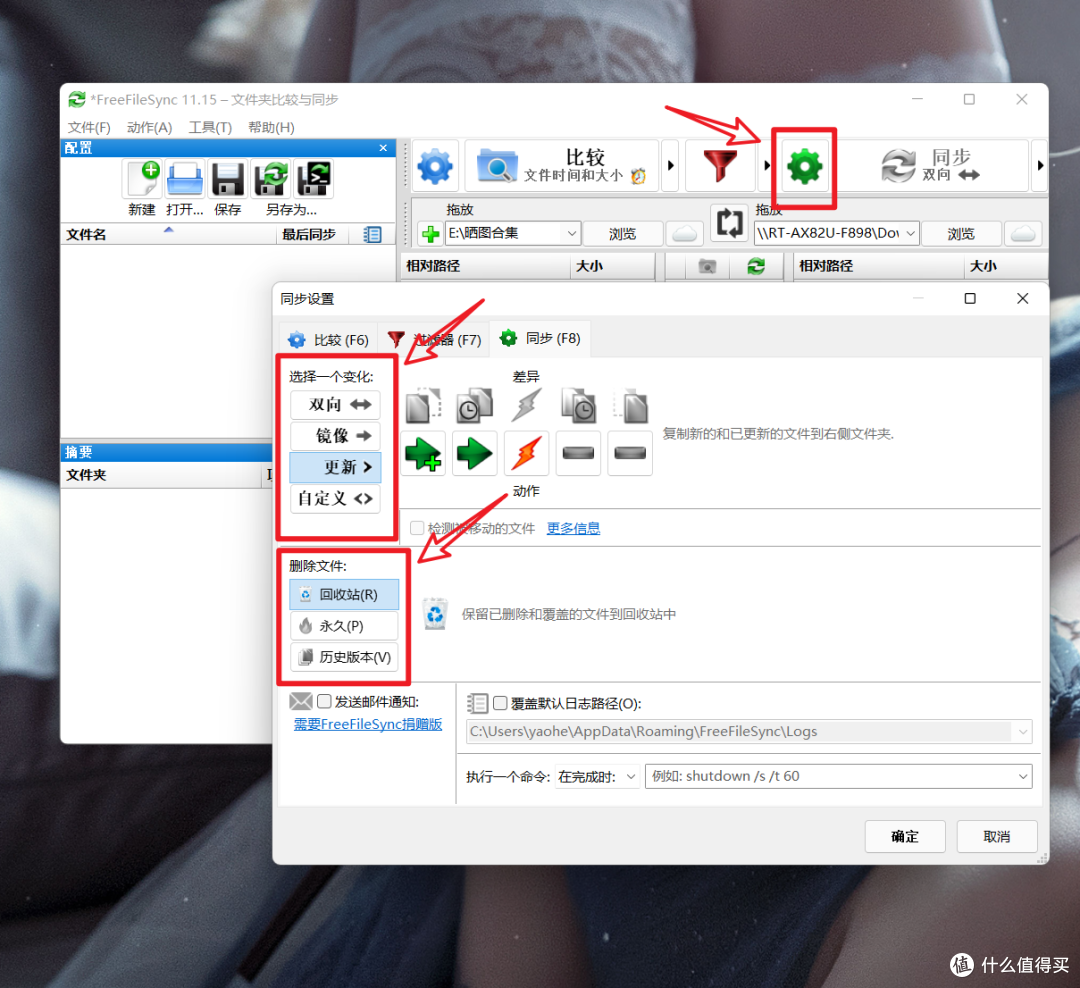
🔺点击绿色齿轮按钮进入备份设置:
至于同步方式,这个完全取决于自己的需求。
镜像:我们一般都会选择这个。顾名思义,它就是使目标文件夹(右)与源文件夹(左)保持完全一致。若源文件夹中添加、修改了哪些文件,目标文件夹同样进行添加和修改。若源文件夹中有文件删除了,目标文件夹中也同样进行删除。
双向:与镜像类似,不同的是,镜像只是从左到右,双向既可以从左到右,也可以从右到左。也就是说,如果右侧的文件夹发生了改变,左侧的文件夹也同样进行修改。
更新:也就是增量备份,只更新添加和修改的文件,不删除文件。它与镜像不同的是,左侧文件夹中的文件若是删除了,右侧文件夹中的文件不进行删除。我今天需要的就是这种备份需求。
至于删除文件的设置也是看你自己,需要扔到回收站还是永久删除都没有问题。

🔺选择好以后直接选择右上角的“同步”就可以了。

🔺同步的过程还有一个展示图,非常直观的!
其实使用起来非常的简单,简单来说就一句话:选择原文件和目标文件,点击同步即可。
当然,我今天演示的只是本地最基本的备份,它还有很多更强大的功能等待你安装以后体验和挖掘~
好了,以上就是今天给大家分享的内容,我是爱分享的Stark-C,如果今天的内容对你有帮助请记得收藏,顺便点点关注,我会经常给大家分享各类有意思的软件和免费干货!谢谢大家~~














主力机开机就启动,自动备份工作文件夹。备用机性能差些,用的时候才同步。
手机上也能用,就是经常容易下载失败,不知道为什么,可能是软件权限问题,但有多台电脑同时使用保证办公室、家里和出差都用电脑在手边,所以也没仔细研究。
网盘里面没有隐私或敏感文件,单纯从性价比和对环境的要求(网、电),影响(噪音)来看,网盘强于NAS。
校验提示文案
校验提示文案
校验提示文案
校验提示文案
校验提示文案
校验提示文案
校验提示文案
校验提示文案
校验提示文案
主力机开机就启动,自动备份工作文件夹。备用机性能差些,用的时候才同步。
手机上也能用,就是经常容易下载失败,不知道为什么,可能是软件权限问题,但有多台电脑同时使用保证办公室、家里和出差都用电脑在手边,所以也没仔细研究。
网盘里面没有隐私或敏感文件,单纯从性价比和对环境的要求(网、电),影响(噪音)来看,网盘强于NAS。
校验提示文案
校验提示文案
校验提示文案
校验提示文案
校验提示文案
校验提示文案
校验提示文案
校验提示文案
校验提示文案