







































18
19
AutoCAD2025中文版下载地址及安装教程!
2024-12-26 17:37:40
1点赞
2收藏
0评论
软件介绍:AutoCAD软件是由美国欧特克有限公司(Autodesk)出品的一款自动计算机辅助设计软件,可以用于绘制二维制图和基本三维设计,通过它无需懂得编程,即可自动制图,因此它在全球广泛使用,可以用于土木建筑,装饰装潢,工业制图,工程制图,电子工业,服装加工等多方面领域。
安装教程:
1.鼠标右键【CAD2025】压缩包,选择【解压到CAD2025】。

2.打开解压后的文件夹,双击打开【Setup】文件夹。

3.鼠标右键【Setup】选择【以管理员身份运行】。
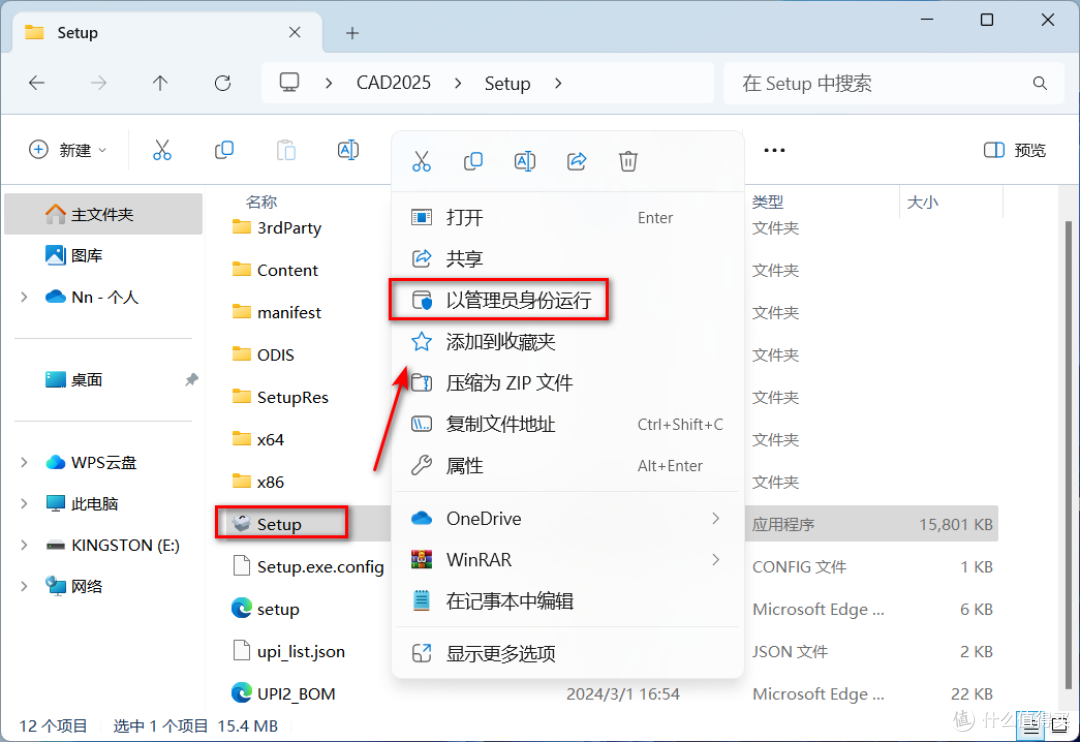
4.勾选【我同意使用条款】,点击【下一步】。

5.点击【…】。
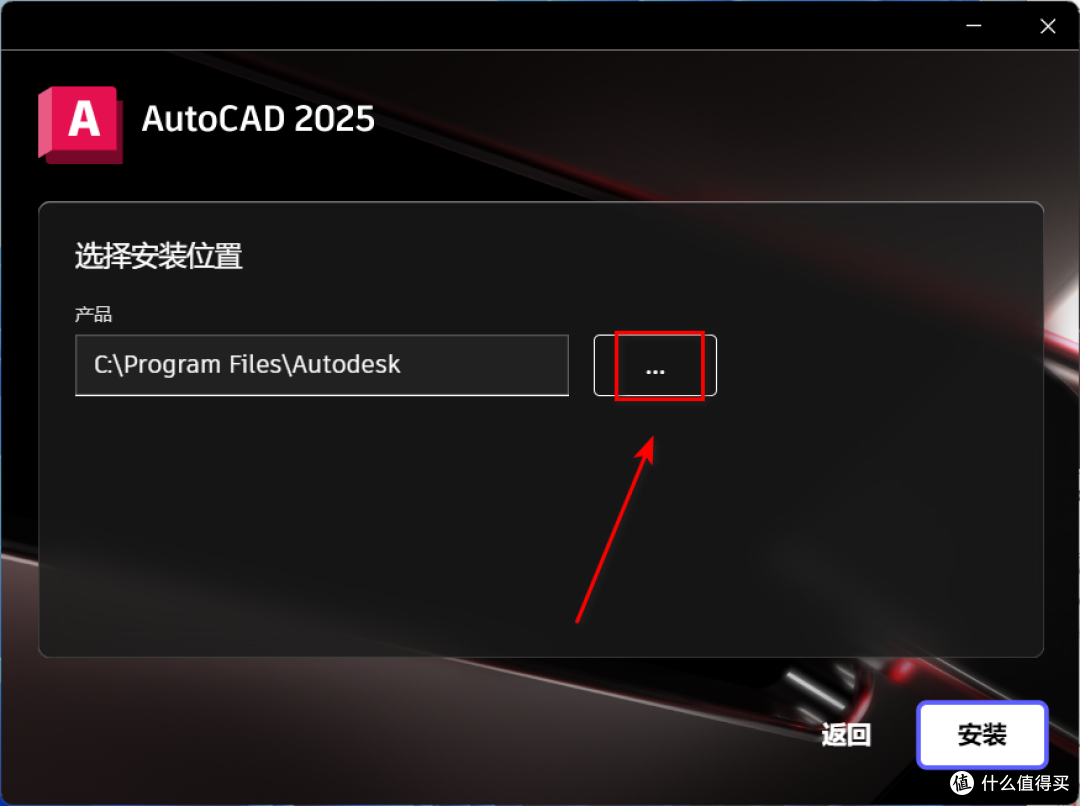
6.选择软件要安装的磁盘,例如在D盘新建一个【CAD2025】文件夹并选中。

7.点击【安装】。

8.软件安装中……

9.显示【安装完成】后,点击右上角【X】关闭。

10.打开【步骤1】中,安装包解压后的【CAD2025】文件夹,双击打开【Crack】文件夹。

11.在【Crack】下,鼠标右键【acad】选择【复制】。

12.在电脑桌面找到【AutoCAD 2025-简体中文】图标,鼠标右键选择【打开文件所在的位置】。
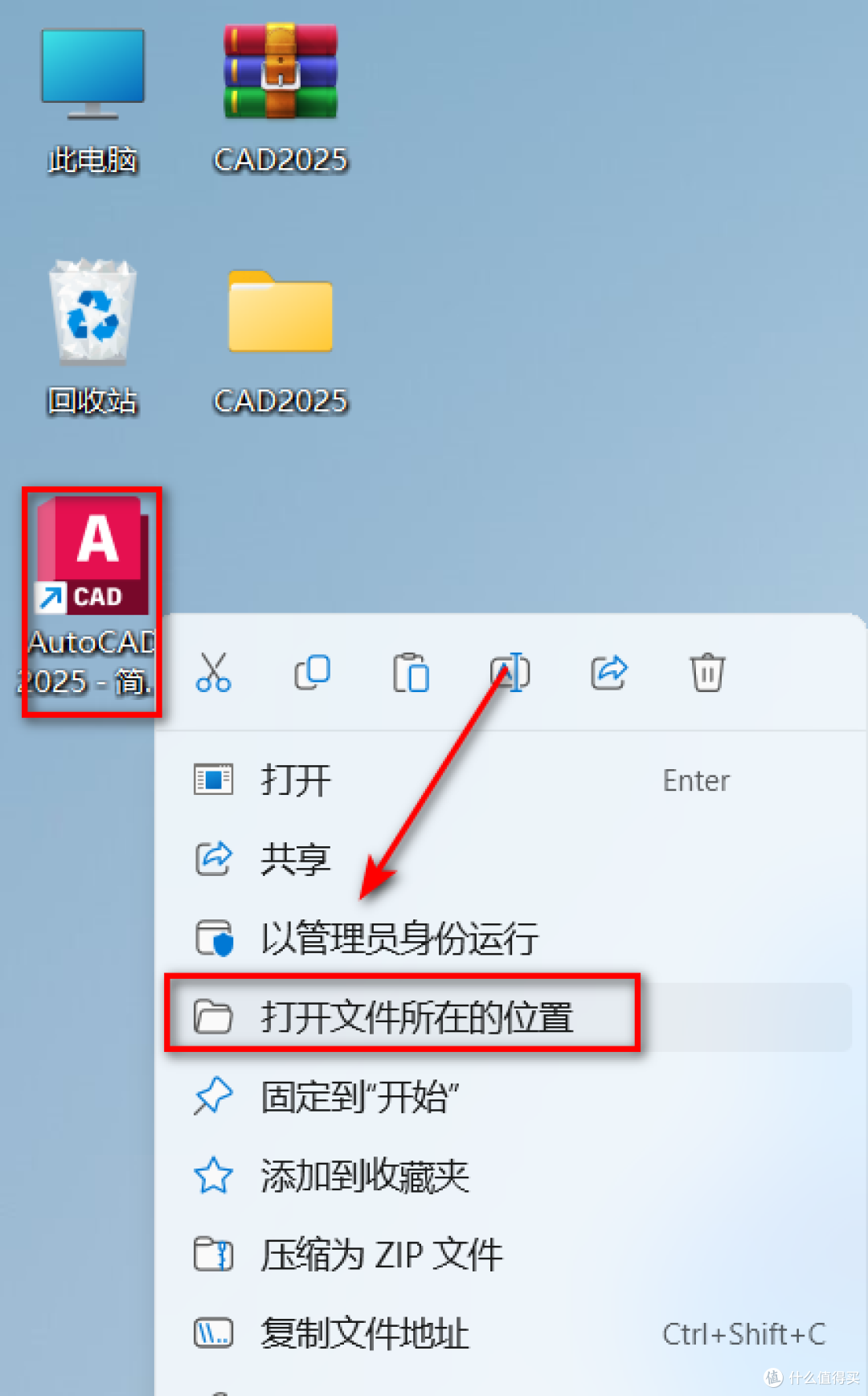
13.在文件夹空白处,鼠标右键选择【粘贴】。

14.点击【替换目标中的文件】。

15.双击桌面【AutoCAD 2025-简体中文】图标打开软件。

16.软件安装成功!

https://pan.xunlei.com/s/VOENZqcBEGQftt5JOkNghiCrA1?pwd=sd9w#
下载地址②夸克网盘丨下载链接:
https://pan.quark.cn/s/4bd49172cfe5








