






































21
26
能帮你赚钱的docker容器(一)——网心云容器安装及优化方案
2023-06-17 20:50:51
18点赞
200收藏
32评论
提示:本篇文章约3318字符,阅读大约需要4分钟。
关注专栏不迷路
 关注图
关注图
写在前面
在各路NAS博主的狂轰乱炸下,618各位是不是都买了NAS了鸭。现在威联通的TS-464C(不可更换内存版也都降到了2400以内),不得不说又一个品类的价格被国产产品打了下来。目前是去年发布的NAS产品比较适合入手的一个时间,各位可以趁这个时间赶紧入手。

本人推荐618入手的NAS已经写在下面这篇文章里了,这里就不赘述了。
各位既然618剁手了NAS,那本薇就不能让它们天天闲着在那里耗电费。当然要想方设法让它们回本啦。
注1:本系列教程为利用NAS的闲置时间获得一定收益的玩法,请一定不要本末倒置,既不要为了这一点点小收益去创造买NAS的需求,也不要装了之后影响到NAS本来的性能。
注2:每个玩法会标明适用的NAS类型。当然《docker妙用》专栏的绝大部分容器均支持所有类型的NAS。
注3:本文适用于所有NAS(X86+ARM)。
注4:为保证通用性和中立性,本专栏所有教程均采用Portainer进行安装。
安装网心云
第一步:拉取镜像(镜像名称:onething1/wxedge);
 拉取镜像
拉取镜像
注:不要试图拉取2.4.3版本了,虽然以前收益稳定,但现在每天删缓存谁受得了啊。
第二步:新建容器,输入名称和镜像名;
 新建容器
新建容器
第三步:在docker文件夹下(非必须,可按需调整路径)新建/storage存储,然后映射到容器,注意选择bind;
 映射文件夹
映射文件夹
第四步:选择自动重新启动;
 选择自动重新启动
第五步:选择网络模式为host;
注:macvlan网络模式更适合这类容器,但请等待明天发布macvlan终极教程。
 选择网络模式为host
第六步:赋予容器特权模式;
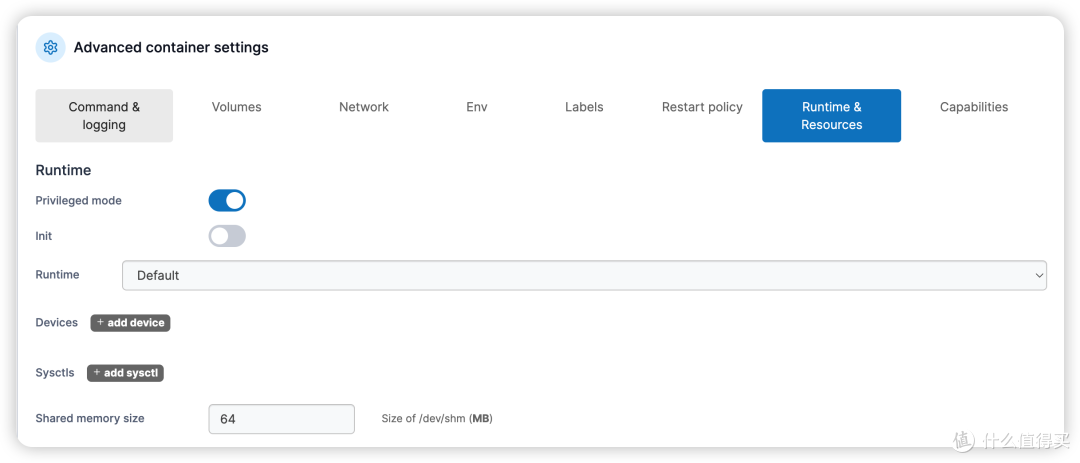 赋予容器特权模式
第七步:部署容器;
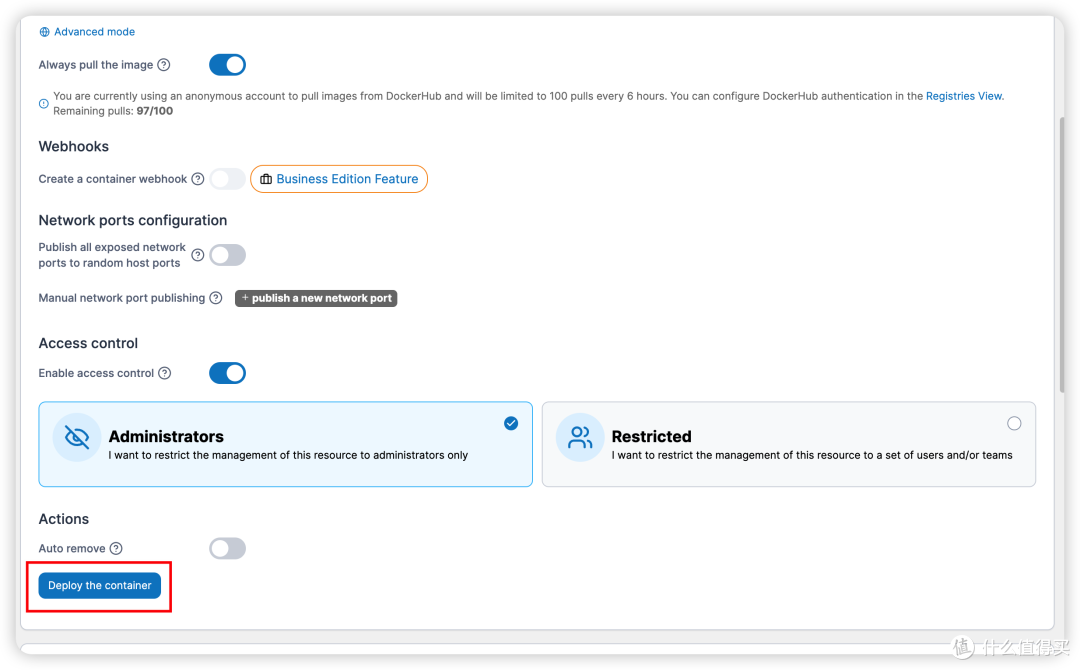 部署容器
部署容器
附:容器部署命令:
docker run -d --name=wxedge --restart=always --privileged --net=host --tmpfs /run --tmpfs /tmp -v 磁盘路径:/storage:rw registry.hub.docker/onething1/wxedge
docker run是启动新的Docker容器的命令。-d使Docker容器在后台运行(分离模式)。--name=wxedge给容器分配了名为wxedge的名称。--restart=always确保容器在停止后始终会重新启动。如果由于某种原因(如崩溃)无法启动,Docker会继续尝试重新启动它。--privileged为容器提供了几乎与主机相同的权限。通常在容器需要访问硬件或其他系统资源时才这样做。--net=host使容器与主机共享网络堆栈,允许它看到主机机器拥有的所有网络接口。--tmpfs /run --tmpfs /tmp在容器内创建临时文件系统(tmpfs),位于/run和/tmp。这通常用于存储在容器内运行的应用程序的临时文件。-v 磁盘路径:/storage:rw将主机上的卷挂载到容器。你需要将磁盘路径替换为你希望挂载的主机路径。/storage是容器内的路径,将在那里挂载主机路径。rw表示挂载是可读写的。registry.hub.docker.com/onething1/wxedge是用于创建容器的Docker镜像。该镜像是从Docker Hub获取的。
第八步:(非必须)由于host模式下容器默认可以访问主机所有端口,所以如果默认18888端口被占用,需通过更改参数的方式更改端口号。
 点击编辑容器
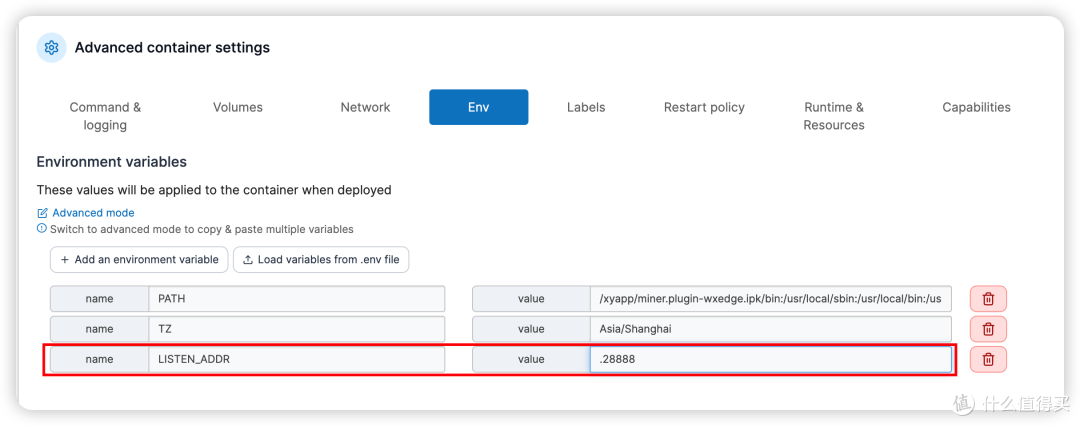 添加监听地址
然后再次创建容器即可。
初始化及优化方案
初始化
浏览器输入http://[NAS IP]:18888进入容器后台,手机端在应用市场下载网心云,绑定设备即可;
 绑定设备
绑定设备
优化方案
上级路由器开启upnp:
 iKuai开启upnp
容器初始化完成后,会生成多个IP地址(每个业务一个),晚高峰观察两天,跑得最欢的一个业务可以用DMZ主机映射到公网。
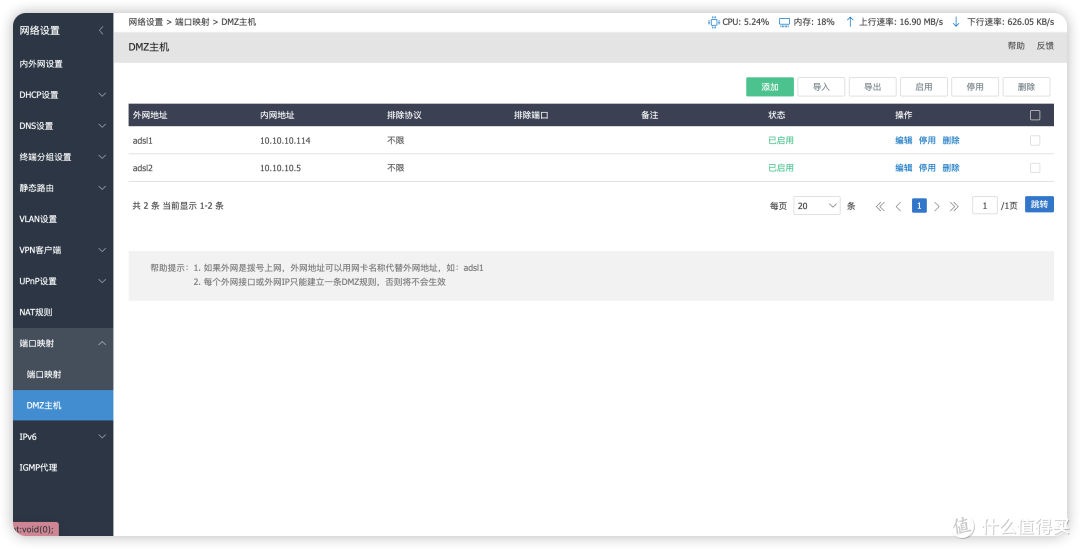 iKuai设置DMZ主机
适当多加几个业务,但以不影响NAS整体性能为前提。
虽然容器魔方支持多网口部署,但是如果有多条宽带,建议先使用iKuai等系统进行聚合,然后再用容器魔方接入,针对不同业务可使用iKuai的端口分流功能。
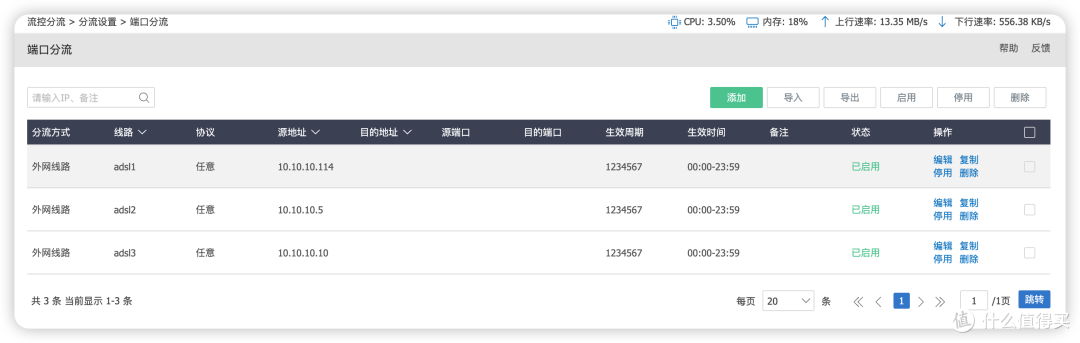 端口分流
端口分流
如果NAS中含有固态硬盘,优先将容器部署在固态硬盘中,既能降低机械硬盘频繁读写的声音,又能(可能)提高收益。
有关PCDN的详细攻略,请参考下列文章。
总结
买了新NAS就要好好利用起来,但请不要为收益焦虑,有多少是多少,没必要为了这点收益想着换宽带,换设备,换硬盘,因为我们不是专门的PCDN玩家,手里没有20G的资源。
这就是本期的全部内容了,如果这篇文章对您有帮助的话,欢迎您在评论区多多讨论,也欢迎关注、点赞、打赏一键三连,您的支持对我非常重要。
我是冥冰薇,点个关注不迷路,我们下期再见。












校验提示文案
校验提示文案
校验提示文案
校验提示文案
校验提示文案
校验提示文案
校验提示文案
校验提示文案
校验提示文案
校验提示文案
校验提示文案
校验提示文案
校验提示文案
校验提示文案
校验提示文案
校验提示文案
校验提示文案
校验提示文案
校验提示文案
校验提示文案
校验提示文案
校验提示文案