











































11
19
关于2022年底软路由最实用的家庭安装使用教程,大量docker应用安装教程供大家选择安装,建议大家收藏
2022-12-30 19:04:14
106点赞
1086收藏
46评论
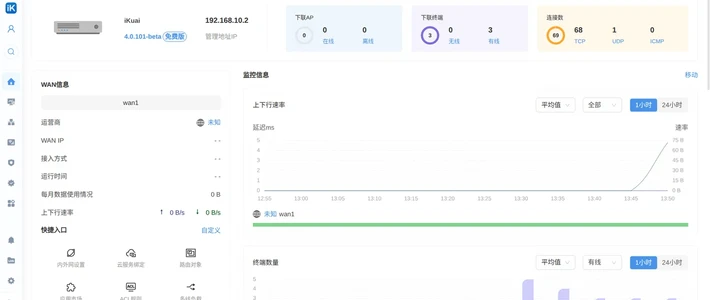
 大家看排名 其实软路由性能已经可以了,按需购买
如果ALL IN ONE 的话就需要更好的CPU,更大的内存 更多的容量 目前CPU占用20% 以下功能全开 理性消费!
J4105合理安排功能利用
大家好 好久不见,关注我的老粉应该都知道 之前使用的图库有问题,导致部分文章图掉了,但是,我还是喜欢用这个平台,这个应该是我自己平时会用到的一些应用,分享给大家 也给自己留作一个纪念,先祝大家新年快乐。
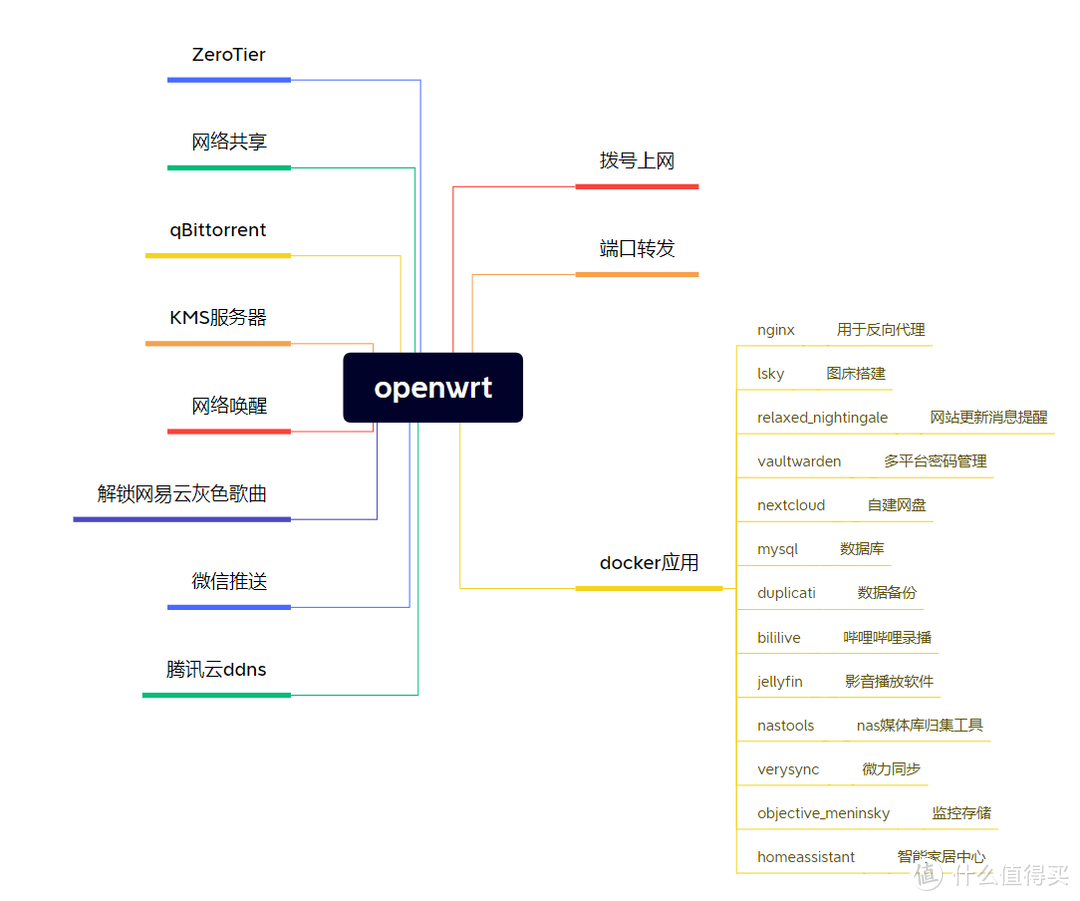 启用的功能
启用的功能
一:网络背景介绍
家里用的是电信的千兆宽带能提供动态公网IP网络环境如下
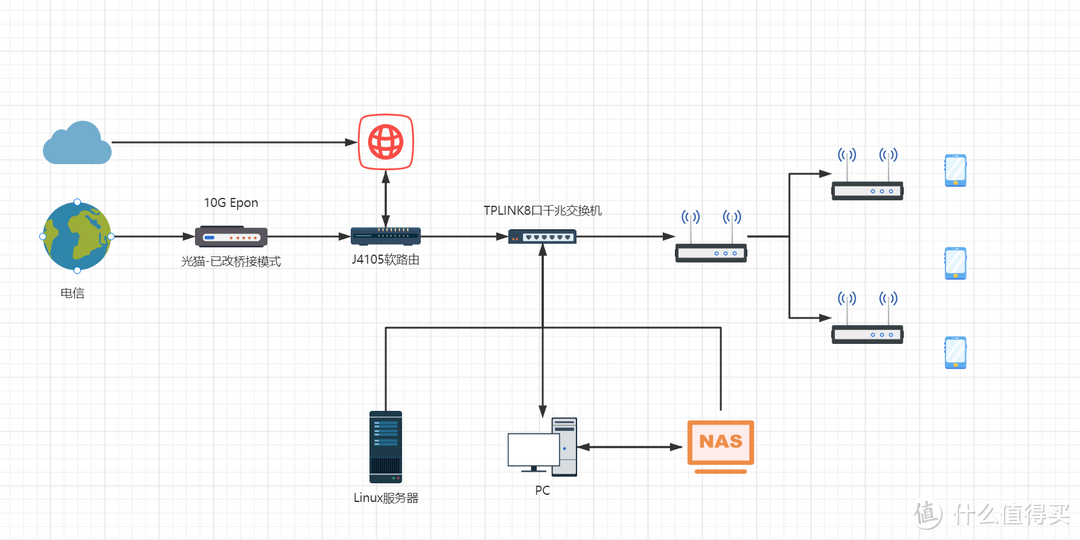 网络布局
网络布局
光猫直接改成桥接模式,使用 J4105 做软路由拨号,成品软路由太贵
配置如下和费用
| 配置 | 费用 |
|---|---|
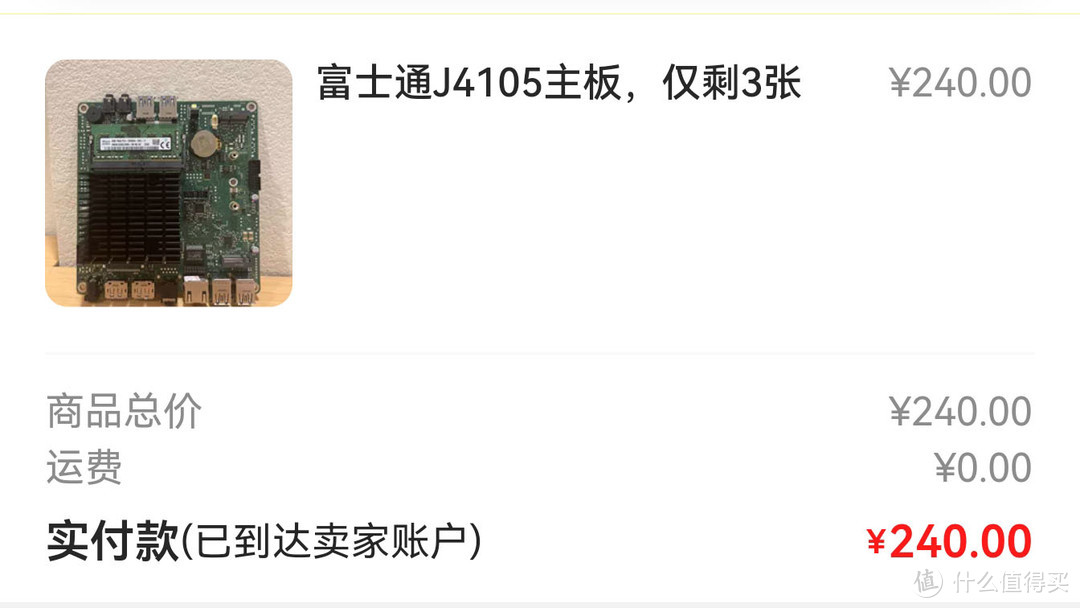
| J4105单网口主板 | 240 |
| 转千兆网口 | 59.9 |
| 8G DDR4内存 | 128 |
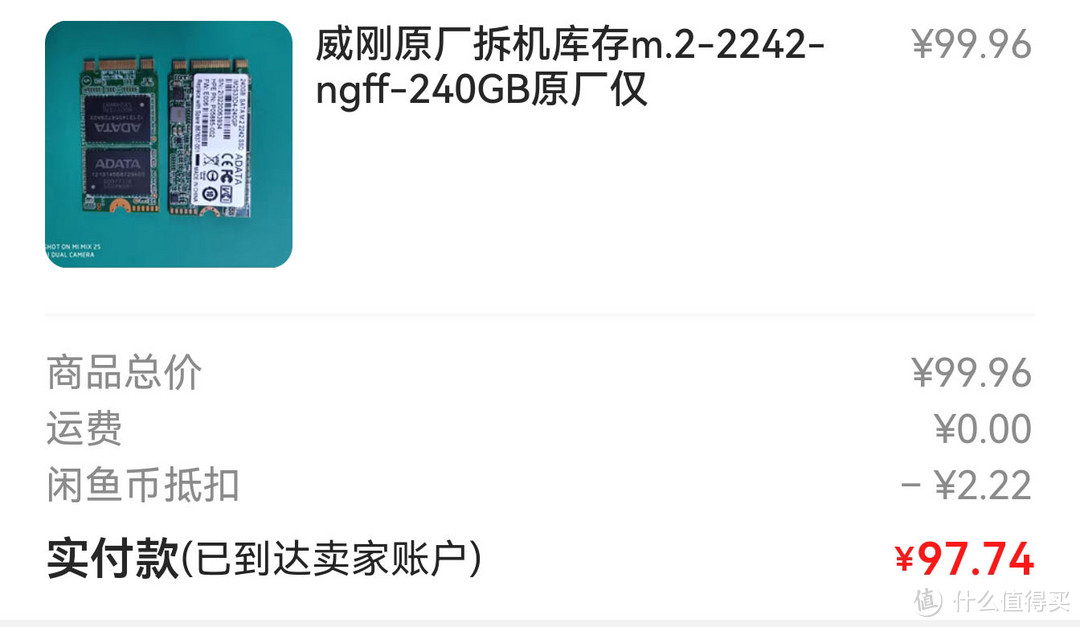
| 240G固态硬盘 | 97.74 |
| 32GU盘 | 27.9 |
| 亚克力盒 | 31 |
| 总计 | 584.54 |
如果想抄作业,先问一下自己?值不值得
配置可以按照实际情况升级或者缩减,我先解释一下为什么,方便大家自行判断
内存 ——自己淘汰下来的,如果有的选我会选4G
硬盘——因为这个主板只能用ngff的,256G的是相对划算的(闲鱼60G的太贵)
U盘——原本买固态硬盘是想直接安装openwrt使用的,但是发现我这死活写不上去,就算了
主板——成品软路由没有完全符合我的需求,当时J4105主板能保证一定性能的同时,还能将功耗和价格压下来
二:系统设置和优化
openwrt安装
基础网络设置(LAN口和WAN口)
ZeroTier组网设置
网络唤醒
微信推送
腾讯云ddns
密码管理
影音库搭建指南
homeassistant智能家居
摄像头监控本地保存
lsky 图床搭建
bilibili录播
多平台同步
备份
nextcloud网盘搭建
1.openwrt安装
我一般都是用的是 eSir的高大全版本,使用balenaEtcher将img文件写入U盘 默认
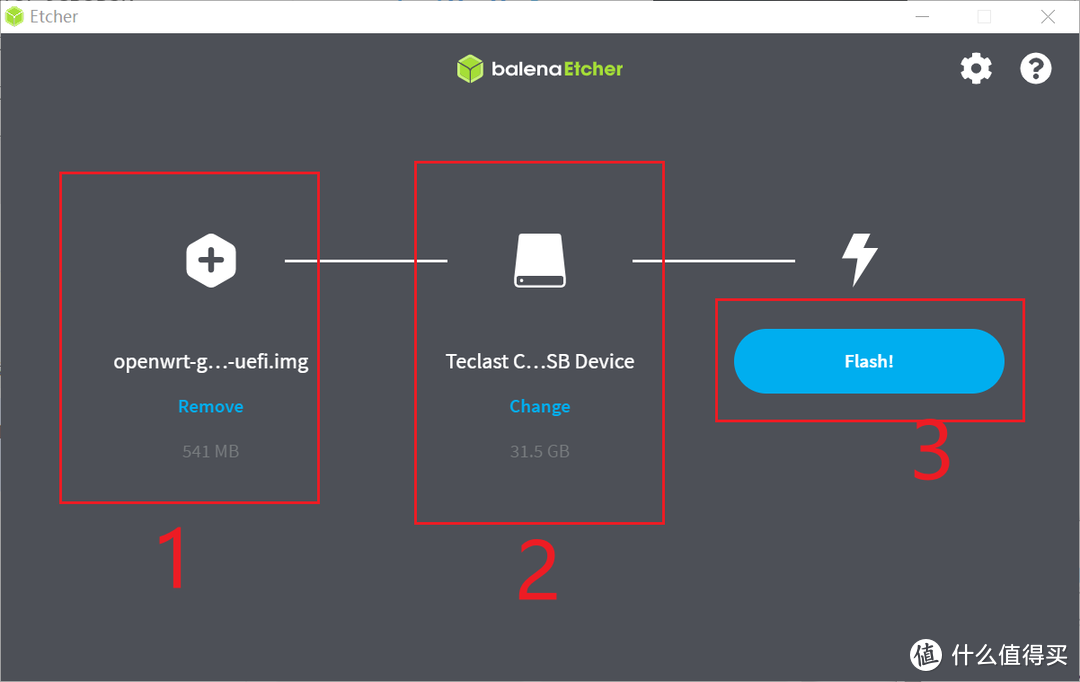 U盘写入
U盘写入
U盘启动制作完成后,将U盘插上软路由,插电~,开机
按找不同主板选择U盘启动
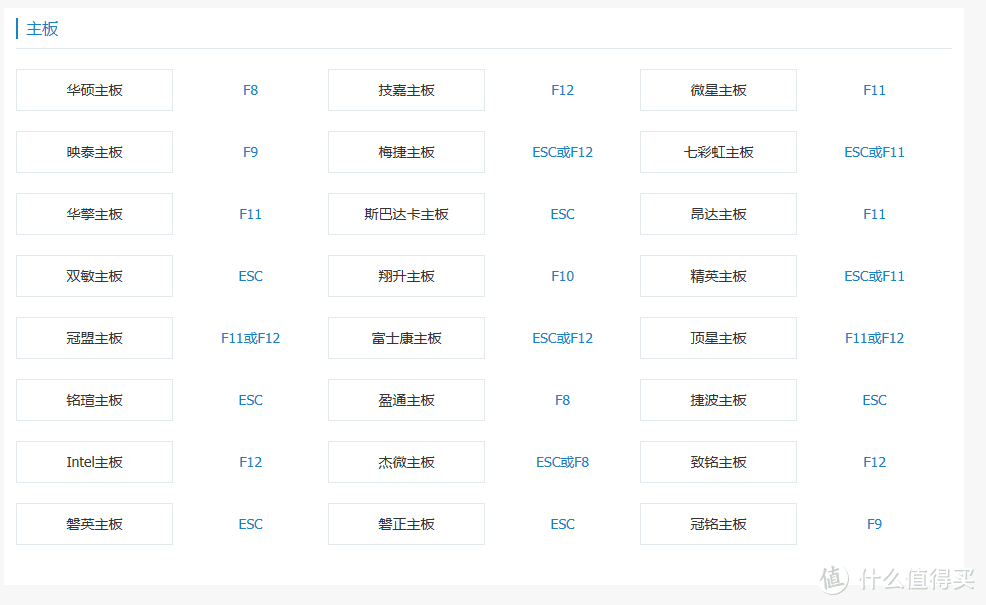
这个版本默认都是IP:192.168.5.1
输入命令 vi /etc/config/network
修改LAN口,一般家用IP是 192.168.1.1 或者 192.168.0.1,修改完成记得WQ保存文件
现在可以回到电脑上 浏览器输入对应的IP进入软路由!!!
2.基础网络设置(LAN口和WAN口)
(1)在网络-接口下面将LAN口和WAN口相关信息修改成自己的
例如
协议:静态地址
IPv4地址:192.168.1.1
IPv4子网掩码:255.255.255.0
IPv4网关:192.168.1.1
IPv4广播:192.168.1.255
使用自定义的DNS服务器:233.6.6.6
DHCP服务器
使用保存
WAN口
协议:PPPOE
PAP/CHAP 用户名:宽带账户
PAP/CHAP 密码:宽带密码
点击保存&应用
网络的基本设置就完成,到这一步也就意味着这个软路由能上网投入使用了
3.ZeroTier组网设置
如果没有账户,在ZeroTier 官网注册一个就行
登录网址:ZeroTier Central
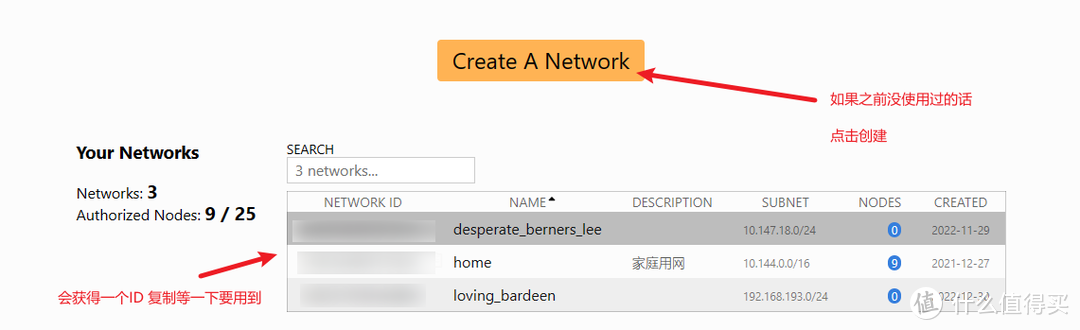 点击creat a network 就能获得步骤2 的ID 自己的
回到软路由界面,找到ZeroTier 如下
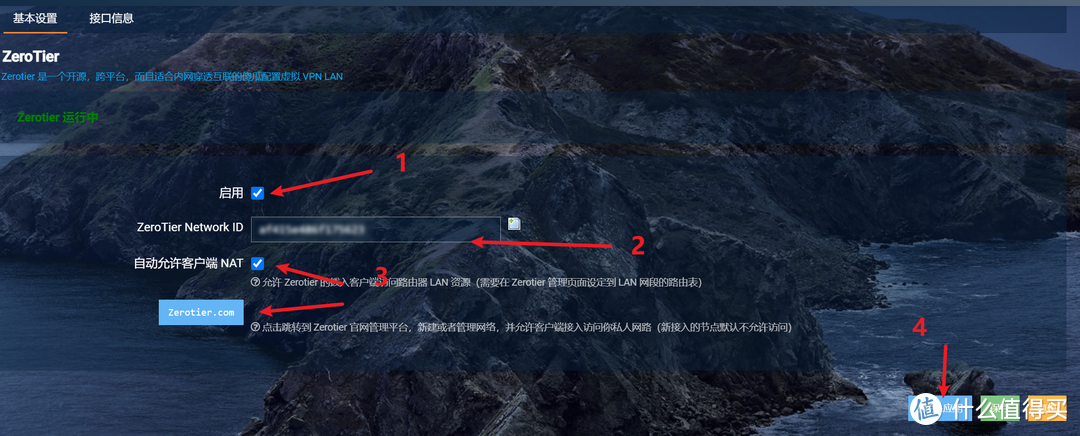
勾选1,3 然后点击保存&应用
回到刚才的官网 找到自己设备,将其勾上启用
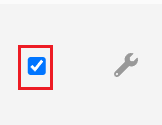
并添加一个Routes
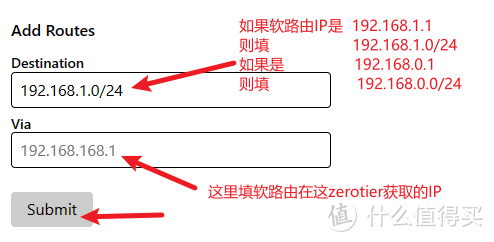
到这里 就能通过ZeroTier访问家里的其他设备
4.网络唤醒
平时不在家,但是突然想找家里的电脑里的文件,前提是PC BIOS和系统内将网络唤醒相关启动
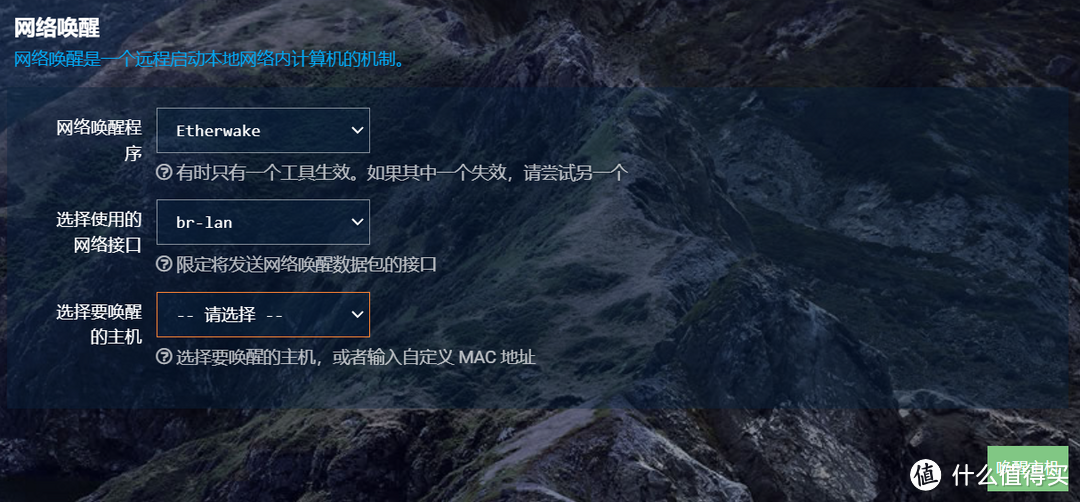
可以在服务——网络唤醒
网络唤醒程序:Etherwake
选择使用的网络接口:br-lan
选择要唤醒的主机:找到自己PC
点击唤醒主机
5.微信推送
我这里是为了掌握软路由的具体情况,使用的工具是Server酱
没有的话可以考虑其他渠道的推送
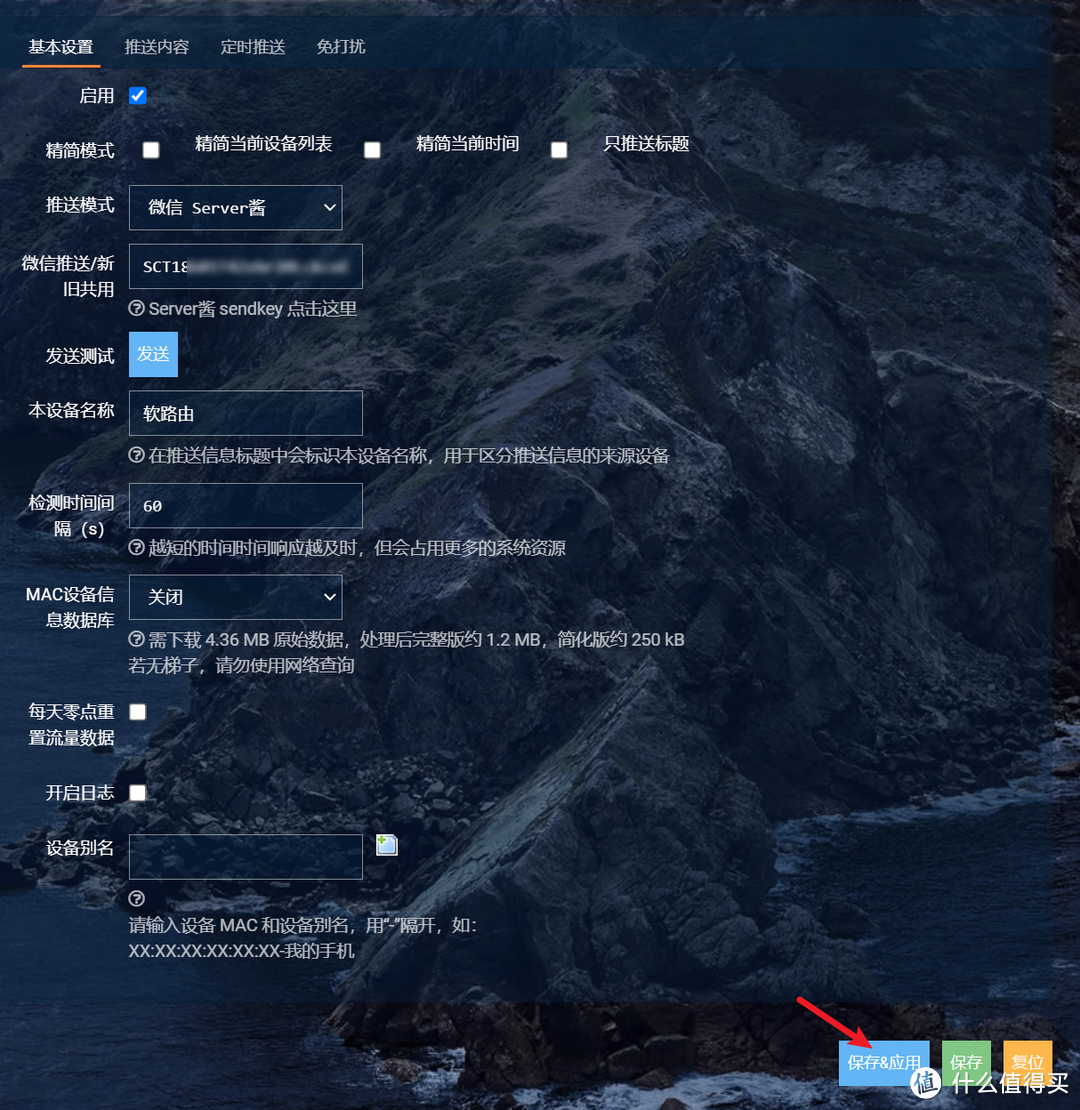
在服务——微信推送
将SCT开头的key放在这里面保存就行
除了基础设置 里面还有推送内容,定时推送,免打扰等可以进行修改,按照自己的习惯修改就行
6.腾讯云ddns
这是为了将域名绑定到自己的动态IP上
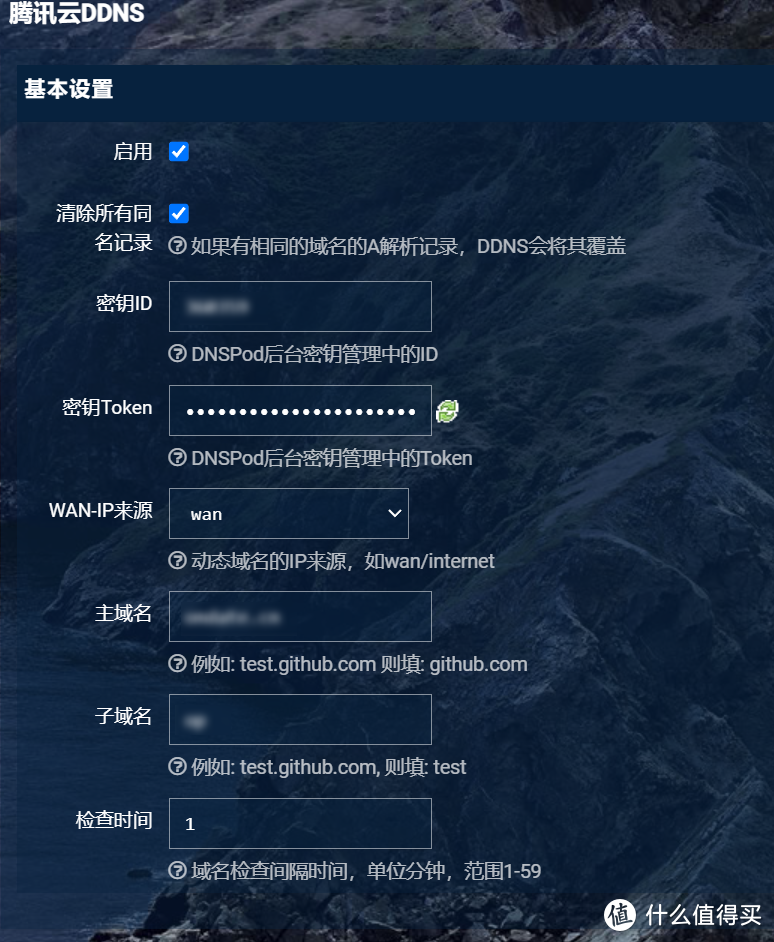
启用:是否开启腾讯云DDNS
清除所有同名记录:如果一个域名有多个A解析记录,是否一并清除
密钥ID:DNSPod后台密钥管理中的ID
密钥Token:DNSPod后台密钥管理中的Token
主域名:主域名,如: baidu.com
子域名:子域名,如:www
检查时间:后台对域名解析检查的时间间隔
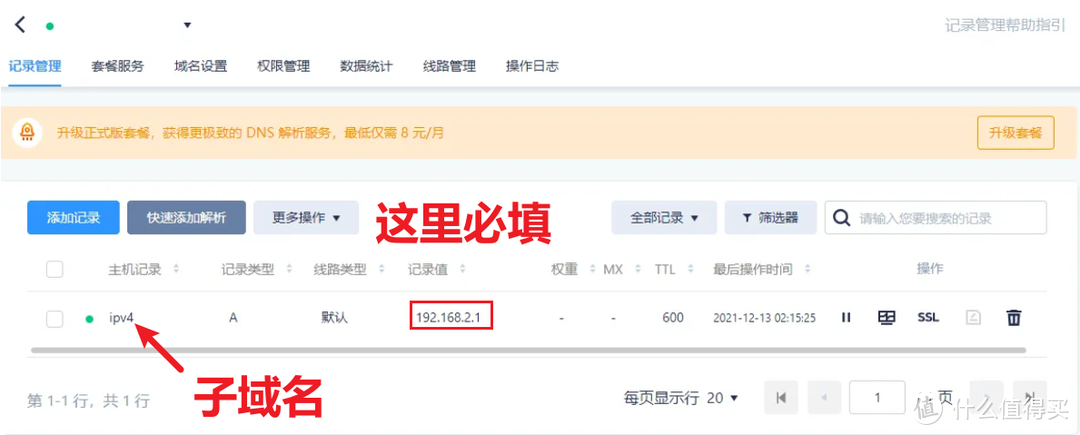
打开[腾讯云dnspod域名管理]页面,进入我的域名,选择刚购买的域名,在域名解析内随便解析一个本地地址,比如:192.168.2.1,如果没有存在的解析会导致自动解析失败,如下图:
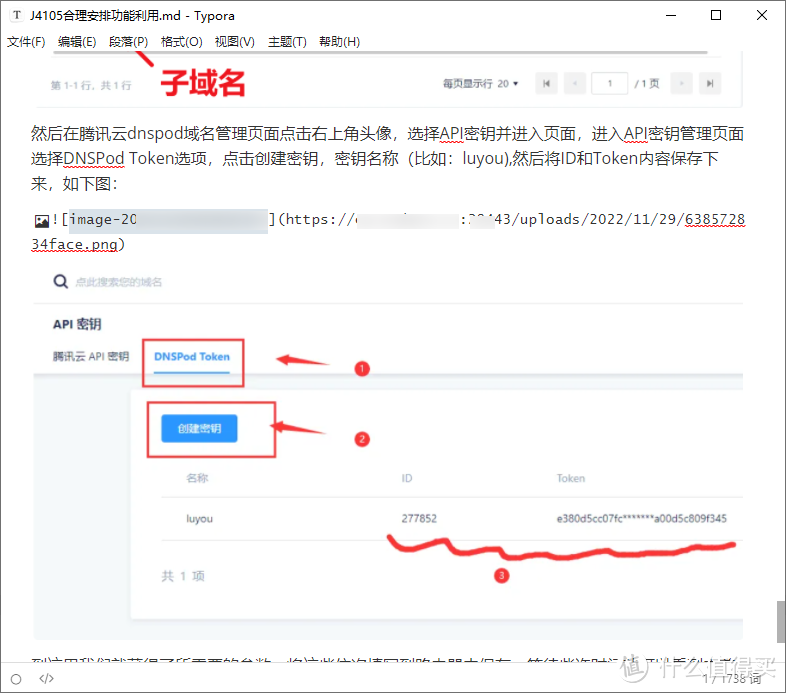
然后在腾讯云dnspod域名管理页面点击右上角头像,选择API密钥并进入页面,进入API密钥管理页面选择DNSPod Token选项,点击创建密钥,密钥名称(比如:luyou),然后将ID和Token内容保存下来,如下图:
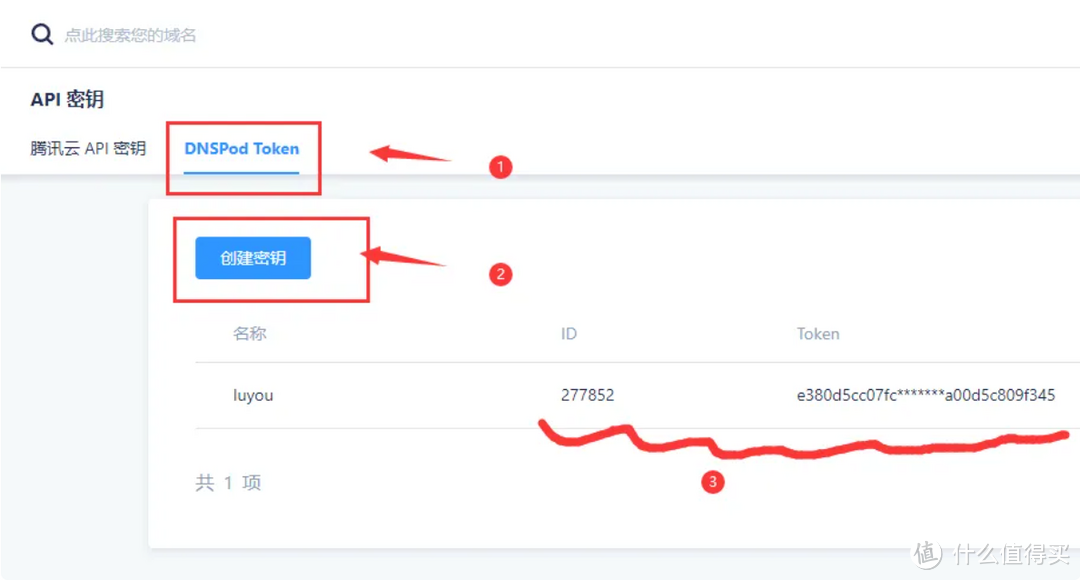
到这里我们就获得了所需要的参数,将这些依次填写到路由器中保存,等待些许时间就可以看到之前填写192.168.2.1的位置变成了自己真实的IP
7.密码管理
从这里开始将是docker应用的部署,由于后面需要添加ssl 所以提前考虑到端口的问题
-V 后面接的是映射date的文件位置 我这里是/opt/docker/Bitwarden/date/
-P 是指定映射端口 ,我这里是12323,你们换成自己喜欢的就行,后续的docker 都是相同,就不再赘述了
 这里红框出来的按照自己实际修改
安装好后输入软路由IP:对应端口 就能设置bitwarden文件了 大家自己慢慢探索吧
电脑浏览器可以安装Bitwarden扩展插件,安卓可以安装对应的软件
PS:一般手机自带的密码记住功能在手机上是最好用的,但奈何无法在PC上共用
8.影音库搭建指南-Jellyfin
原本是用NAS-TOOL的 但是发现自己设置的不够好,导致获取的片源参差不齐,所以就只用jellyfin了
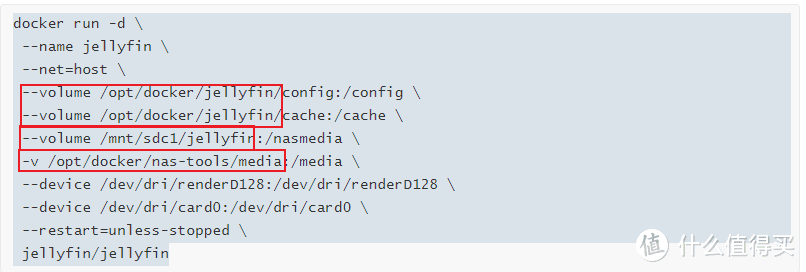 这里是之前使用nastool
如果不用的话,直接删除那一行或者换一个位置映射也行
写到这 剩下的也不知道还有多少值友希望能看到,剩下的看大家的收藏和留言吧
目前经常用的是这样的
微力同步 多台PC的文件夹的实时同步
lsky 图床 搭建自用图床 ,需要配合上面的域名
Picgo 图床 软件
电脑上Typora写的文档和截图 不限制于单台PC 效果如下
 任何电脑打开都是能看到文档里面的图片
今天就到这啦 祝大家新年快乐!
作者声明本文无利益相关,欢迎值友理性交流,和谐讨论~















校验提示文案
校验提示文案
校验提示文案
校验提示文案
校验提示文案
校验提示文案
校验提示文案
校验提示文案
校验提示文案
校验提示文案
校验提示文案
想用zeroiter是想保证网络安全... 目前两边房子的服务通讯速度是13mbps...应该还是走的zerotier中转服务,
没有进行P2P直连。
我以前用蒲公英盒子时,就是可以P2P直连。
校验提示文案
校验提示文案
校验提示文案
校验提示文案
校验提示文案
校验提示文案
校验提示文案
校验提示文案
校验提示文案
校验提示文案
校验提示文案
校验提示文案
想用zeroiter是想保证网络安全... 目前两边房子的服务通讯速度是13mbps...应该还是走的zerotier中转服务,
没有进行P2P直连。
我以前用蒲公英盒子时,就是可以P2P直连。
校验提示文案
校验提示文案
校验提示文案
校验提示文案
校验提示文案
校验提示文案
校验提示文案
校验提示文案
校验提示文案
校验提示文案
校验提示文案
校验提示文案
校验提示文案
校验提示文案
校验提示文案
校验提示文案
校验提示文案