
































13
10
随身云&后悔药&主流网盘&无所不能
2015-07-27 13:39:43
458点赞
2702收藏
536评论
第一期的评测已经发布完毕了,感谢各位的热情讨论和关心,有朋友关心私有云的问题,那么这期就讲讲关于这方面的问题。
上期回顾:
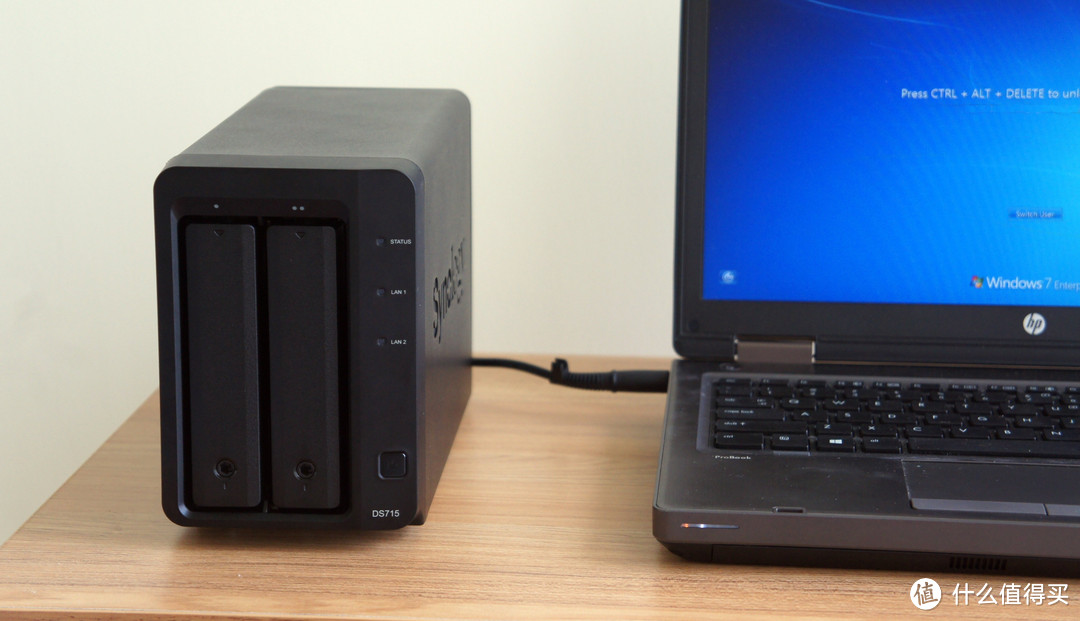 高颜值全能NAS — Synology 群晖 DS715 篇一:首发评测以及过瘾拆机楼主又来放良心贴了,看过楼主晒单的都知道不仅仅只是拍照发图这么简单,必须有干货才行。这次放个NAS连载贴,为那些还在犹豫不决的人做参考...
废话不多说,准备上干货了,还是老规矩,放目录先
1.无时无处的访问-快连以及随时云盘
2.与时俱进-主流网盘一网打尽
3.你的系统还原-再也不怕手贱乱删东西
4.总结
好了,开始吧,我认为云功能是NAS的不可缺少的一部分,如果没有云功能,那么NAS和网络硬盘的区别就不大了。
群晖 DS715 快连及云功能评测:
无时无处的访问-快连以及随时云盘
买了NAS的,基本都有这样的需求:
喜欢下载高清,影视,以及其他的朋友,即使在公司,或者外面都想连接NAS,做管理以及添加新的资源上去
如果家里有娃的,可以随时拍随时把照片传回去,然后老人可以通过电视看到,如果老人不在身边的,也能用手机看平板看或者通过网络看,对你来说是短短几分钟的视频或者照片,但是对老人来说可以开心一整天。
如果电脑有资料的,可以随时通过加密通道把资料备份到家里的NAS上面,这样既不怕电脑出问题,而且可以多设备共享,这样既不用担心像公共盘那样泄密的问题了。
现在都流行云笔记,笔记放在网络上不放心,不如放自己NAS,同样可以利用NAS的云功能。
以上的功能都可以利用群晖的系统通过简单设置来做到,所以,NAS好不好用,还是看软件的。
首先对比下目前的外部访问的方式:
用DDNS的方式,但是需要外网ip以及ddns并且设置路由转发,有些难度,而且只是相当于在外部做NAS本地化操作,上述的其他功能还得另外实现。
用在家里的路由上架设VPN,或者NAS上架设VPN,这个难度更高,而且效果和上面的差不多,具体架设我也不会,感觉好丢人
用系统自带的Quickconnect功能,设置简单,能解决上述外网访问的问题,而且电脑软件,手机App一应俱全,就是得白群才可以。
目前我没有外网,每次DDNS都是被上级的设备拦截,所以这里就讲讲利用系统工具做这些应用吧。
下面开始设置NAS的云服务,首先要注册个MDS的账号,去官方网站注册比较方便,连接如下,注册后会发邮件到邮箱验证,要激活才行。
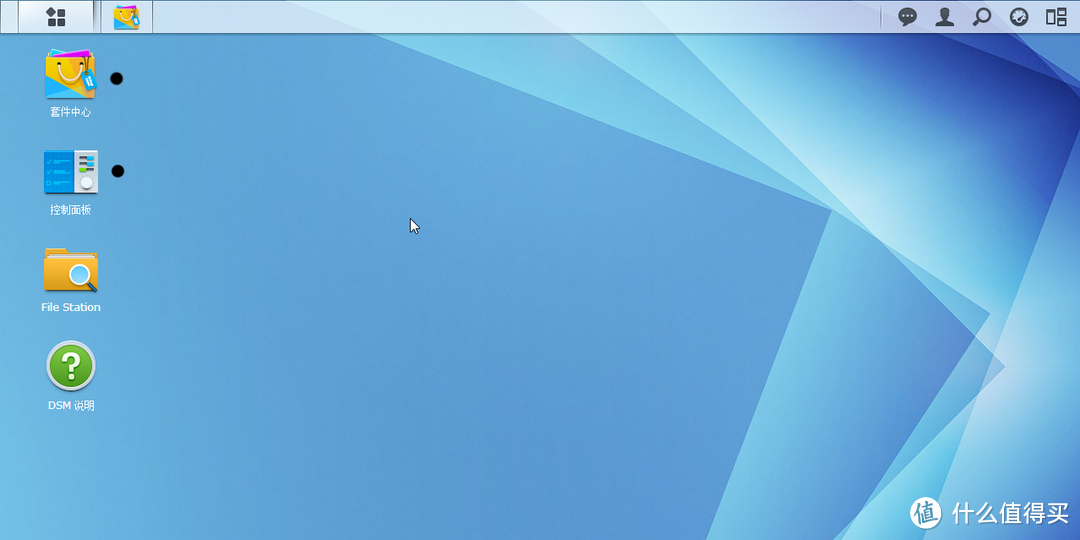
初始化后的NAS界面很简洁,首先要用到的是套件中心,也就是下载app的地方
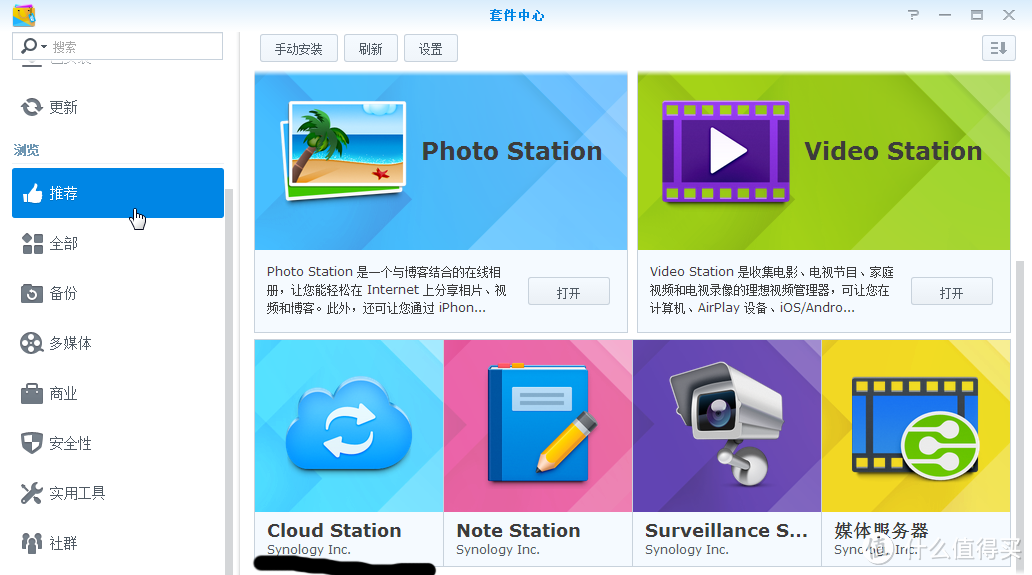
进去之后有点左边的推荐,你会看到一个cloud station的app,下载安装就好了,云服务是基于这个App的。
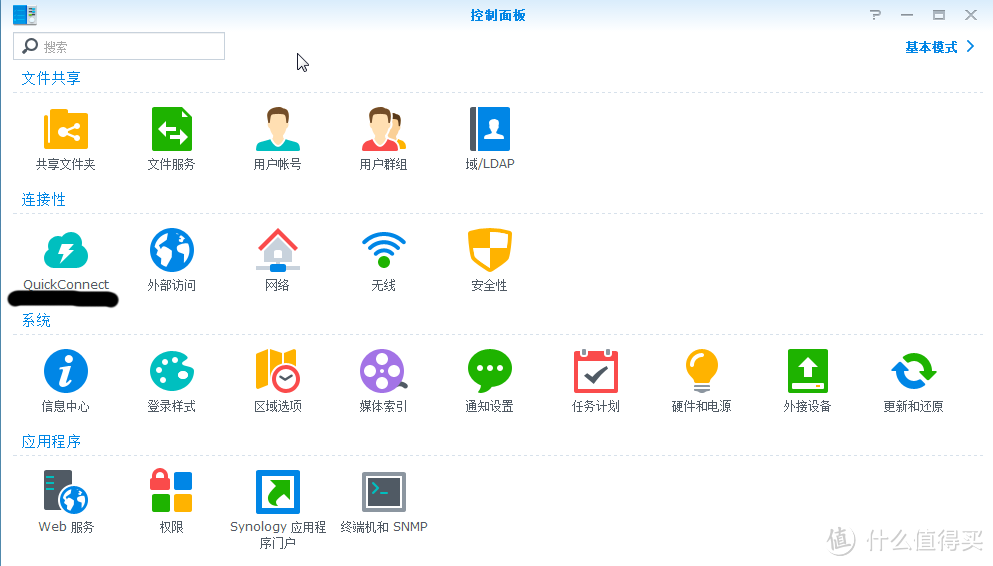
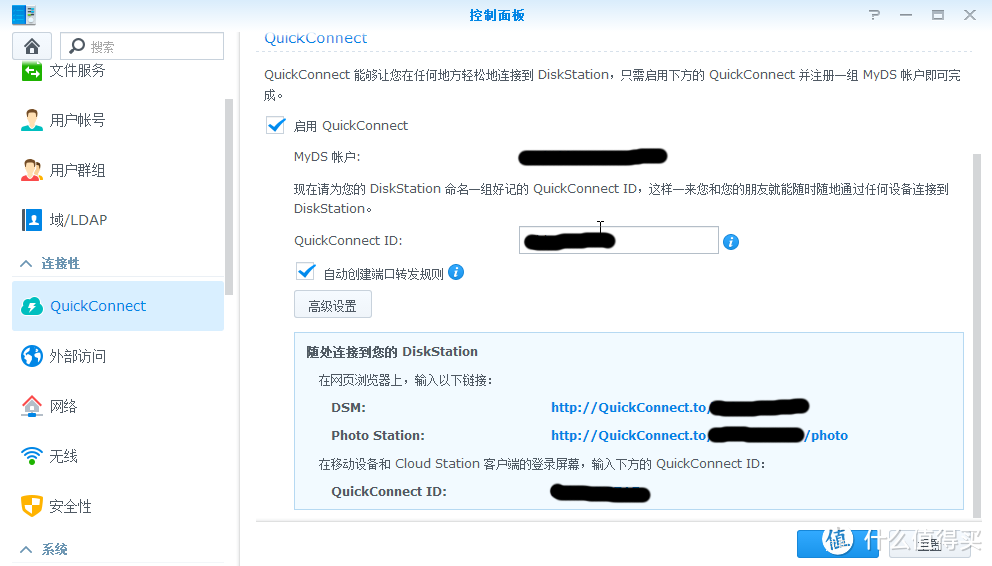
然后进入控制面板,有个Qucikconnect的服务,以后简称QC,这个是设置个人云账号的地方,就是开始注册的那个MDS账号。
用注册的MDS账号登入,然后设置你的QC的ID ,这个ID相当于一个NAS的昵称,可以用来远程登入的,比如test-nas,只要别人没用过的,你都可以使用,如果被占用了,你在起一个好了。下面给出的连接,就是你远程访问的地址,在外面可以使用这连接来登录NAS,然后和本地操作一样了,非常的方便。
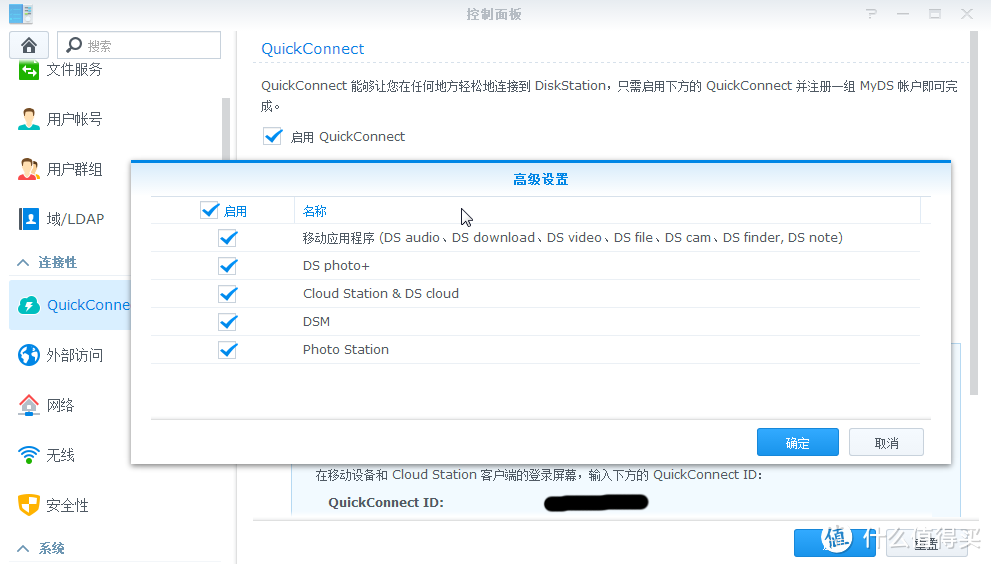
然后进行高级设置,设置哪些软件以及服务可以使用这个云功能(手机的app会用到)。
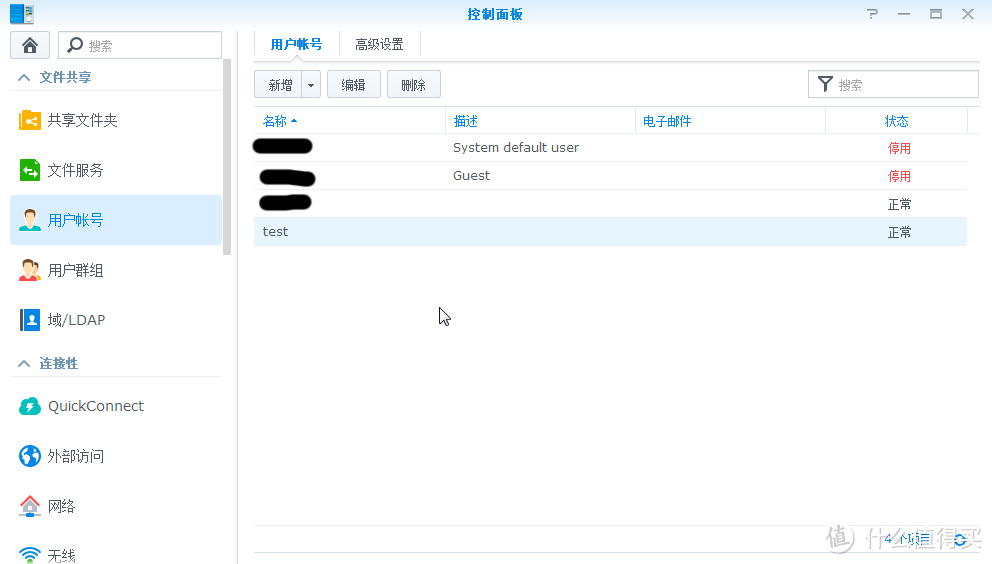
然后到用户账户里面,设置账户,我是加了个test账户,为了演示而已,你可以根据自己需要来设置。
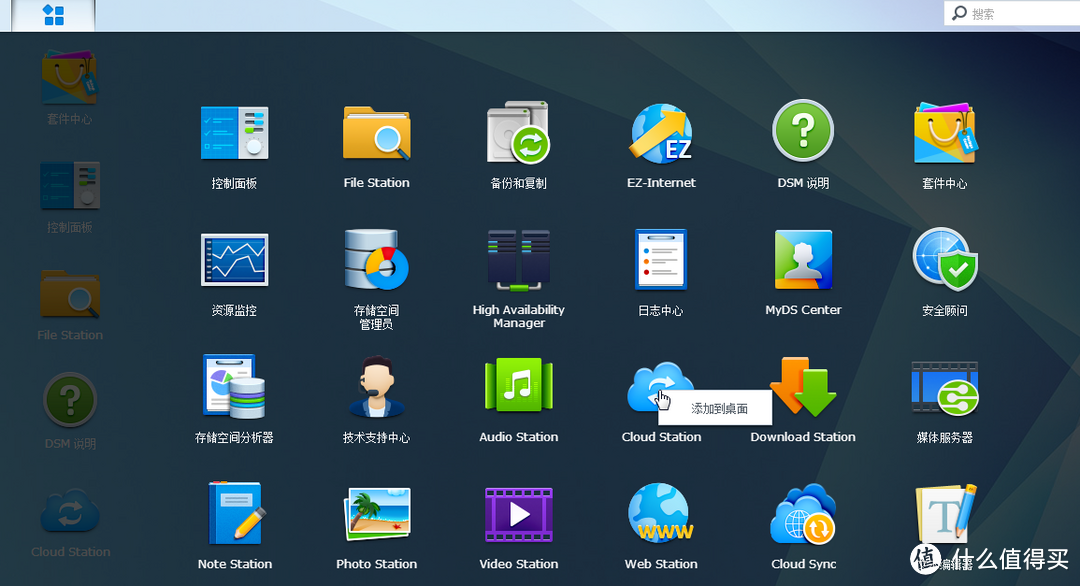
刚才在套件中心安装了cloudstation,可以进入菜单,然后鼠标在其右击,可以添加它的快捷方式到桌面上面。
进入cloudstation之后,会绑定你的QC的ID,然后可以从下面链接下载电脑软件,手机app等。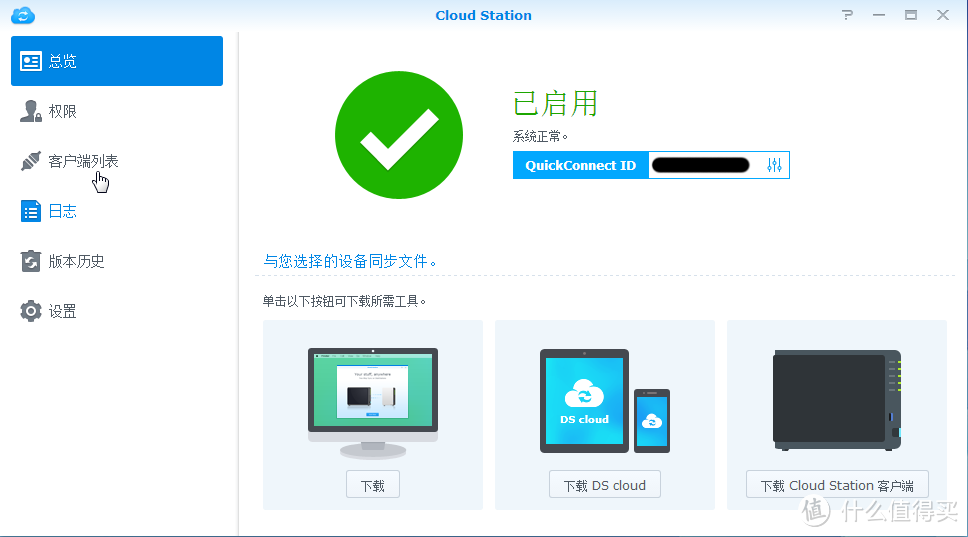
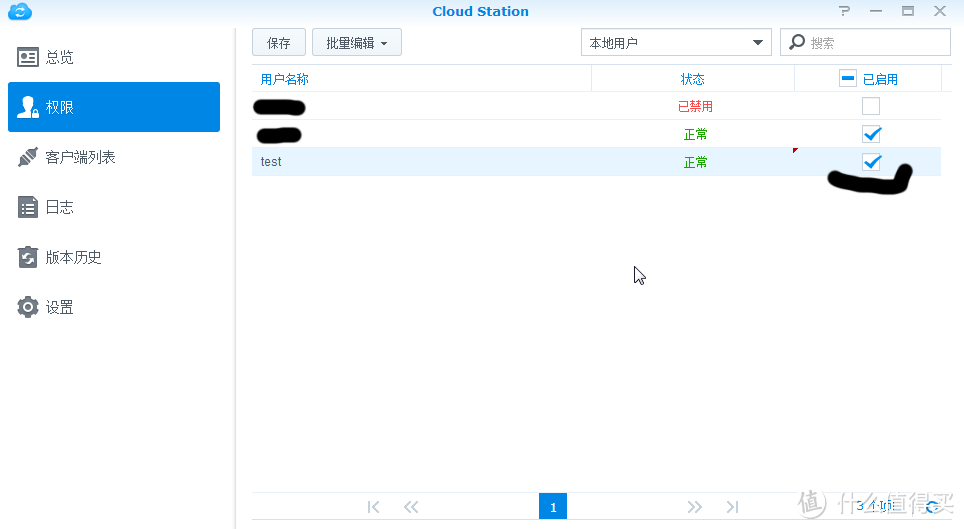
为了能正常的使用,在这里要设置账户能否访问这个功能,要给分配权限的。
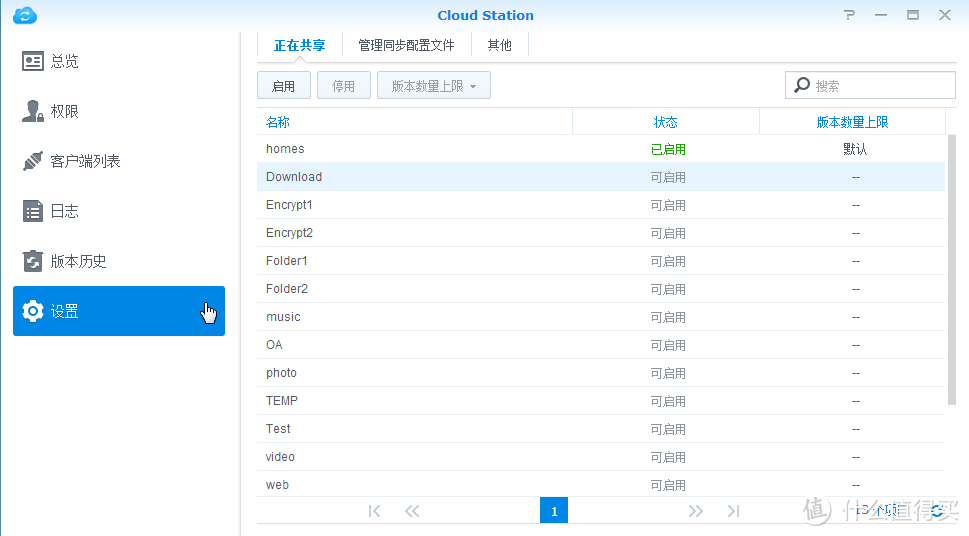
在这里设置哪些目录用于同步,如果增加了新目录,一定要注意用于同步的账号有这个目录的读取权限,这个是NAS上面的设置,已经设置好了。
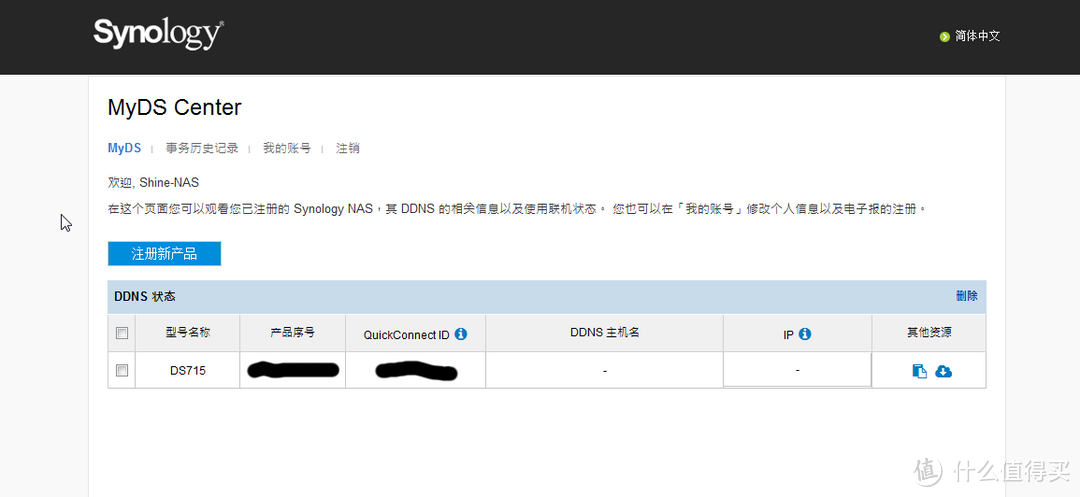
然后验证下,MDS的注册网页登入,你会发现你的NAS已经成功的记录了,并可以使用云服务了。
 电脑的设置,从刚才下载的位置下载电脑安装程序,或者从官方下也可以,安装之后快捷方式出现在电脑桌面上面。
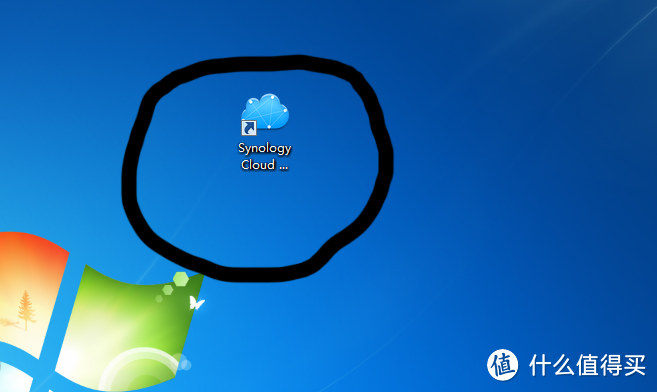
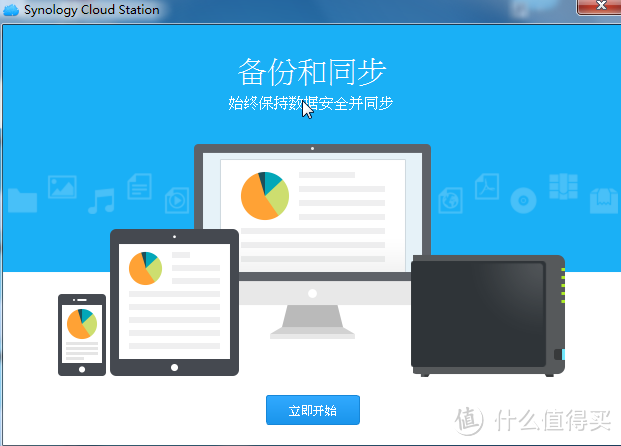
然后双击进入程序,出现欢迎界面,就可以开始设置了。
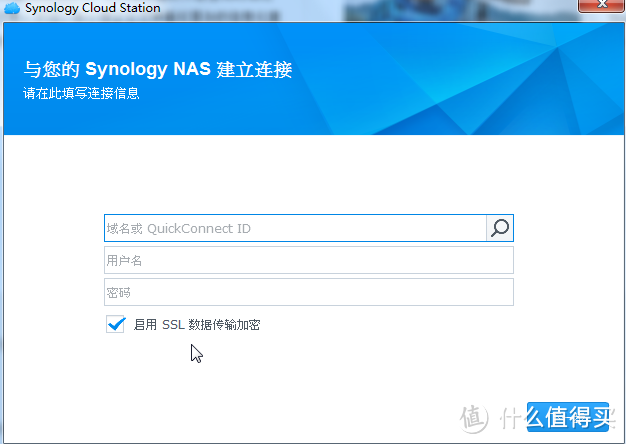
这里要填入地址和账号,如果是家里的台式机,可以直接填入NAS的IP就好了,如果是笔记本,经常带出去的,建议填写QC的ID,就是之前设置的那个,如test-nas。
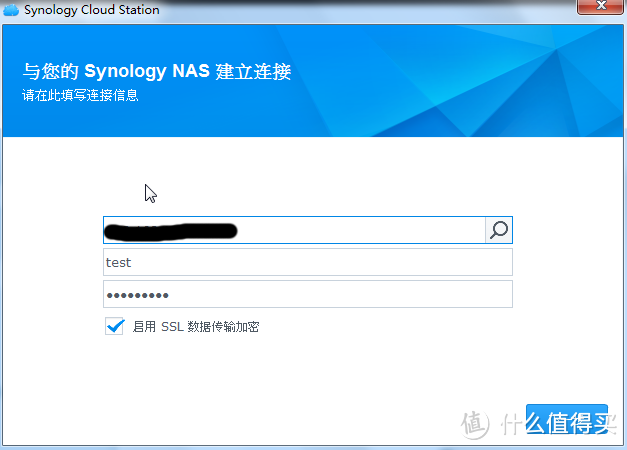
然后填入账号和密码,进入下一步,这里为了安全,可以启用SSL加密传输,保证资料安全性。
然后就是选择你要同步的目录了,可以选择一个磁盘。
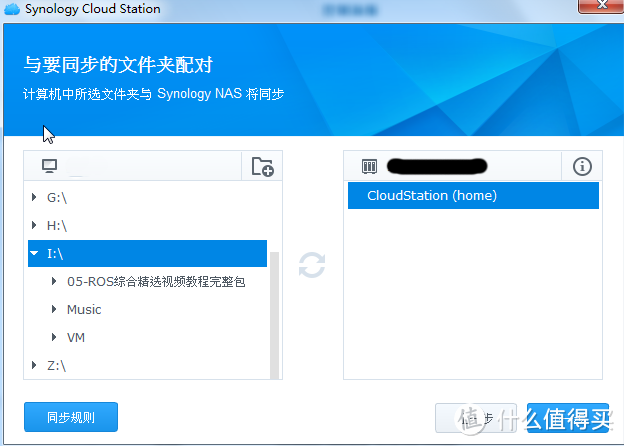
也可以选择同步规则之后,选择磁盘的部分目录,我随便放目录在U盘进行演示的。

点击文件夹旁边的文件过滤器可以设置同步文件规则
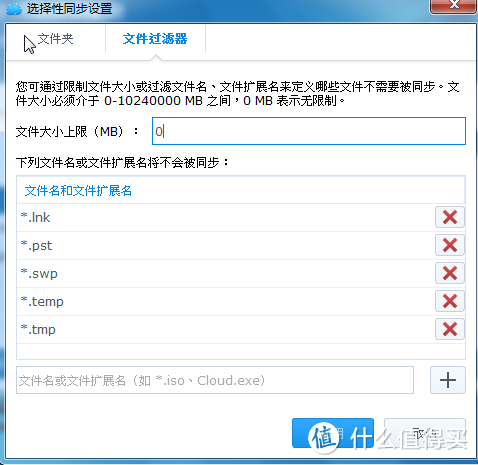
设置完成后就可以开始同步了,
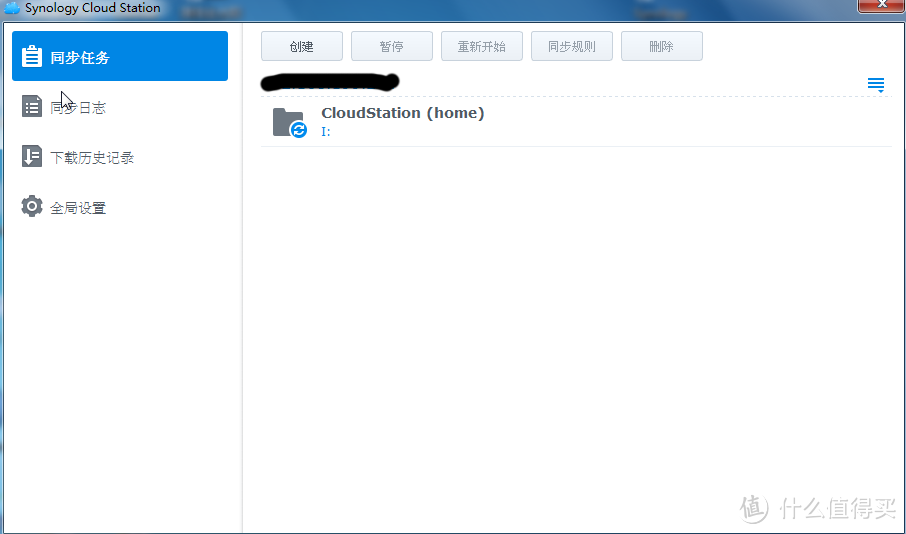
如果要暂停或者修改的话,可以在任务右边的菜单选择。
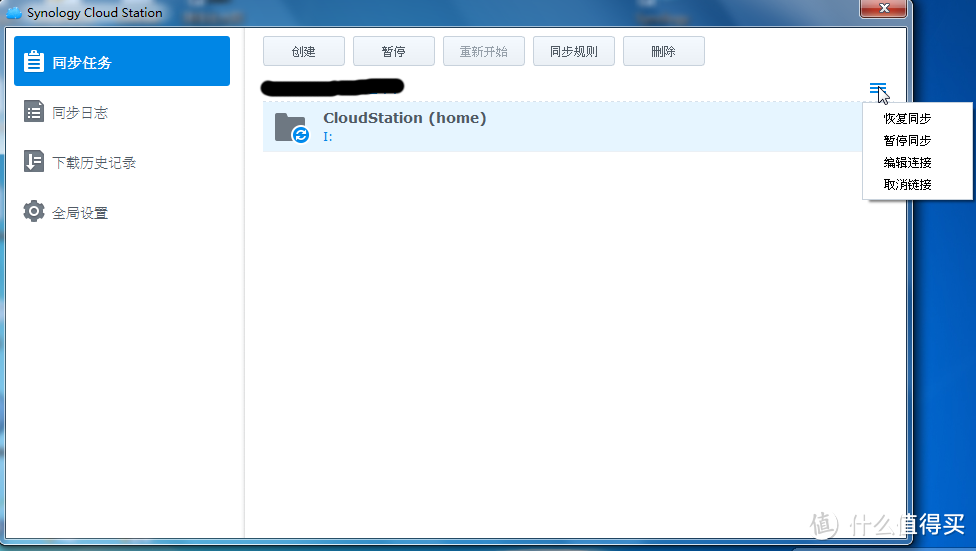
在同步过程中,如果看正在同步的文件,可以单击通知单图标
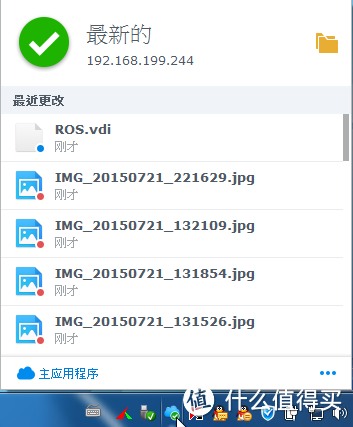
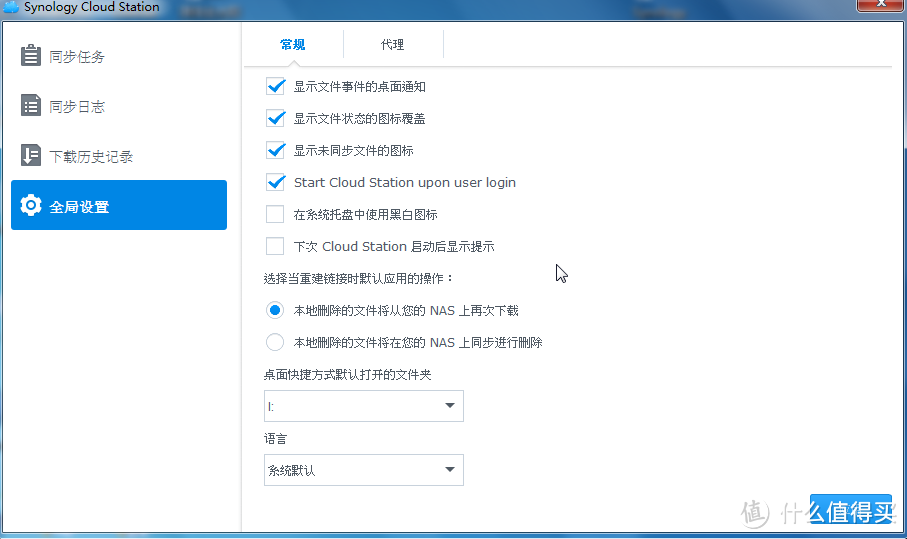
在这里设置同步的选项,是双向的还是增量的,这个程序可以设置开机启动,这样就可以随时同步你的资料了,即使在外面,还是可以通过云服务进行备份,再也不怕电脑坏了。这个是电脑使用云同步的过程。
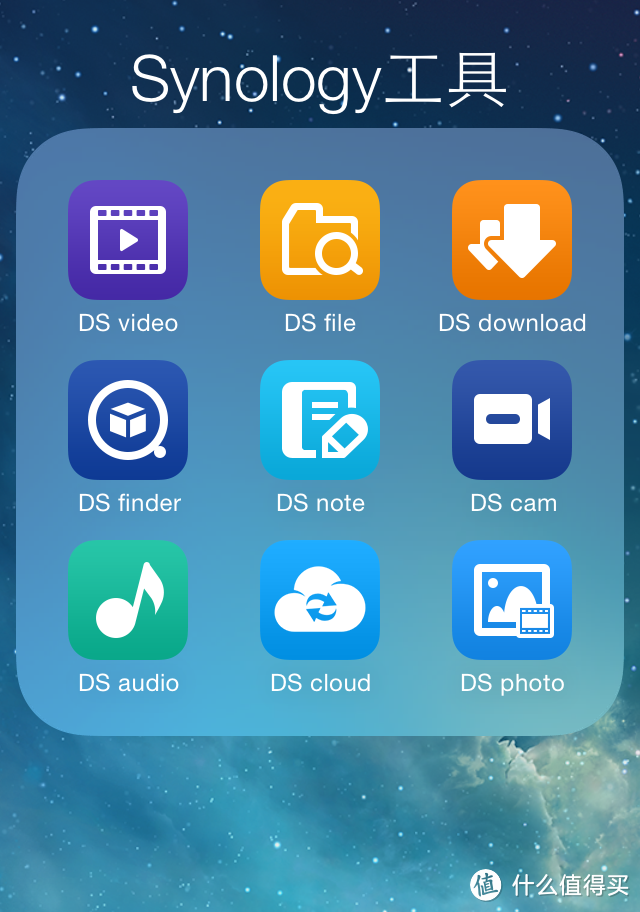
手机也可以进行同步,使用iPhone的可以在app store里面搜synology,然后所有的手机app一网打尽都下载下来,安卓的app在群晖的官网下载,连接如下:
https://www.synology.cn/zh-cn/support/download
所有的app都在这里了,现在讲的主要是DS cloud这个app,就是同步用的app。
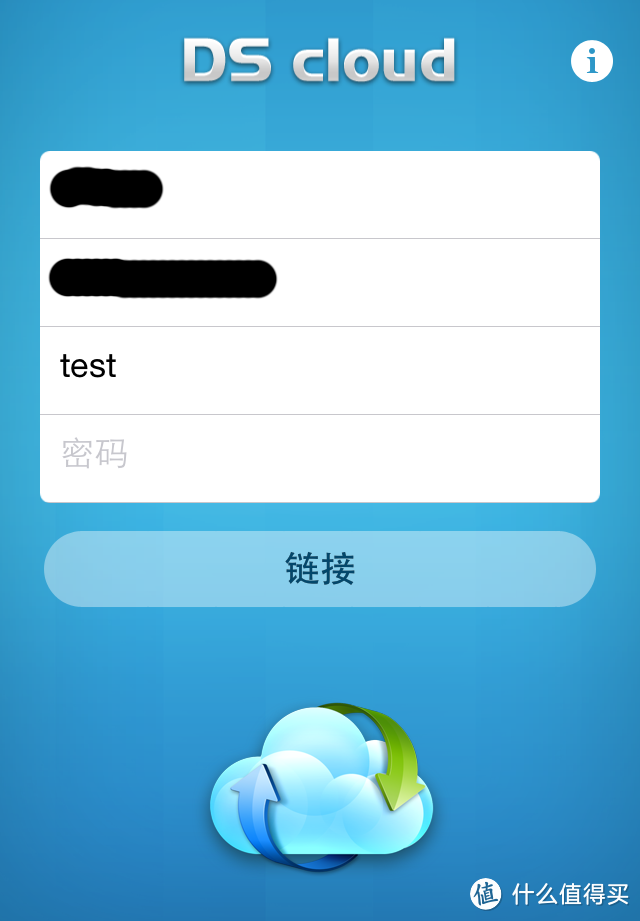
点击进入app界面,第一个涂黑的地方是设备名,就是手机的名字,这个是软件自己从手机信息提取的,第二个涂黑的,就是那个QC的ID,填入这里就好了,然后下面是账号和密码,忘记的可以回顾前面的NAS设置那里,所有群晖手机app的登录方式都是这样的,之后就不叙述这部了。
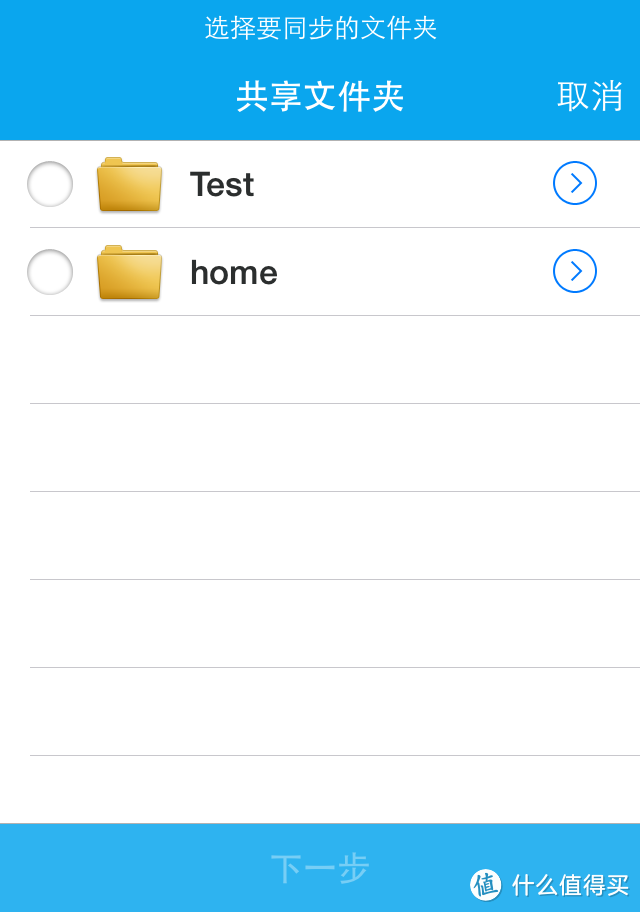
第一次进入后,会让你选择同步到NAS的哪个文件夹里面,我这里之前建立个test文件夹,就是演示同步到这个里面,选择test,进入下一步。
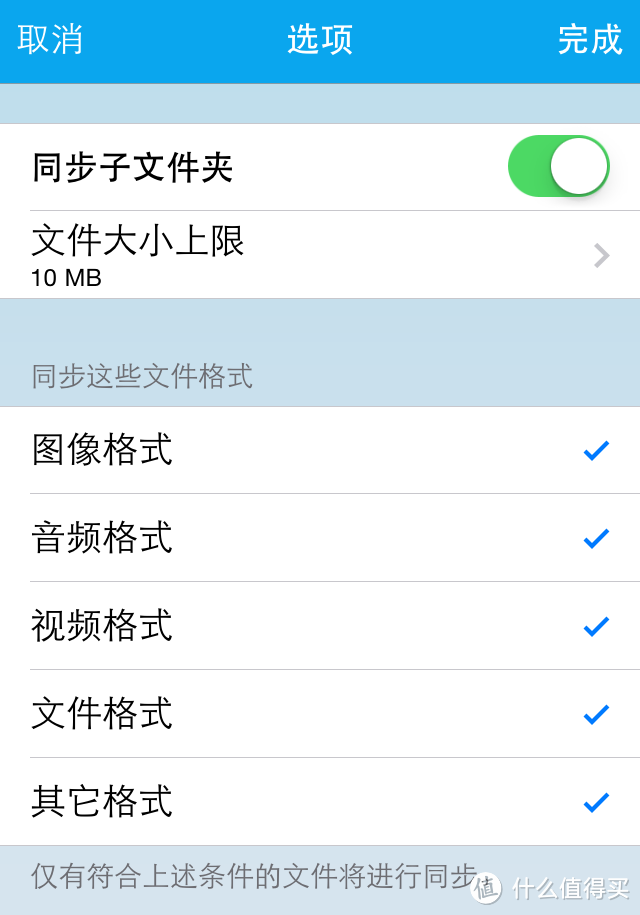
这一步会让你选择同步选项,简单明了。
已经关联了文件夹后的
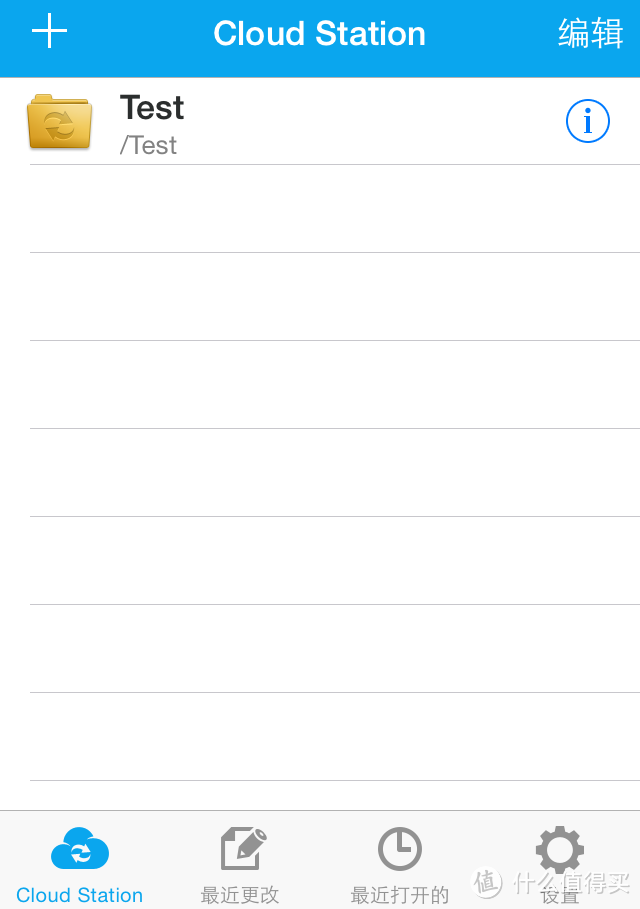
选择之后就可以进入文件夹了,但是目前一片空白的,点击右上角哪儿方框和箭头。
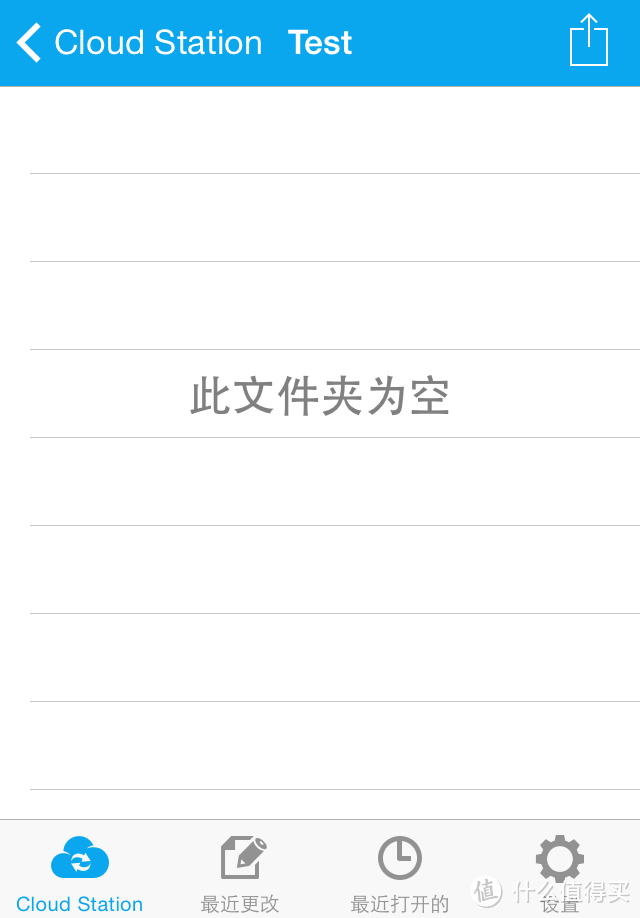
就可以选择同步文件了,添加文件还是编辑等
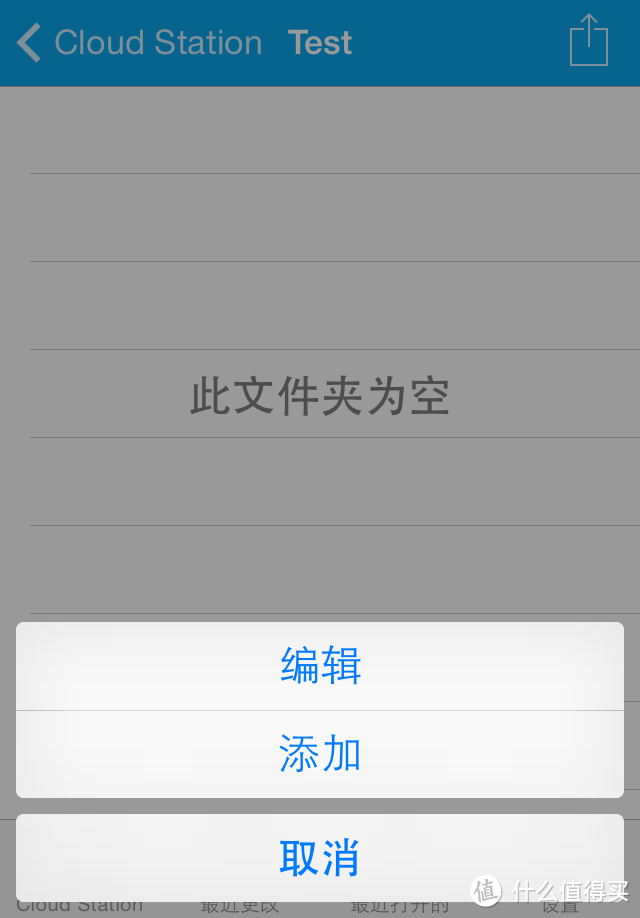
选择从相册添加,然后选择图片上传

在主界面可以看到进度
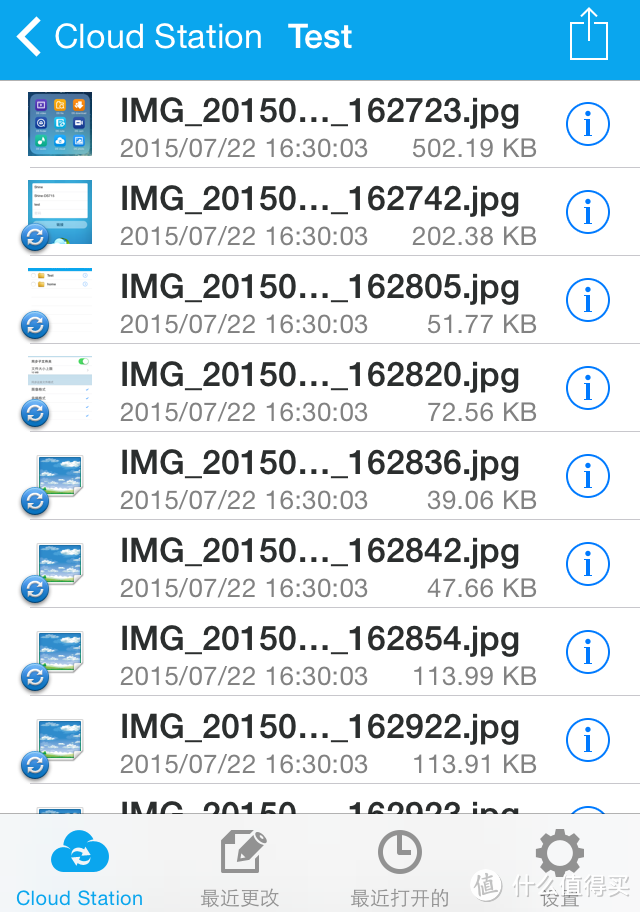
然后在设置里面可以进行设置,有个地理围栏,就是设置一个GPS的左边,当手机在这个左边周围150-200米的范围,可以触发同步,这个应该是安卓会好用,iPhone系统有权限上的限制。这个就是手机同步的方法了。
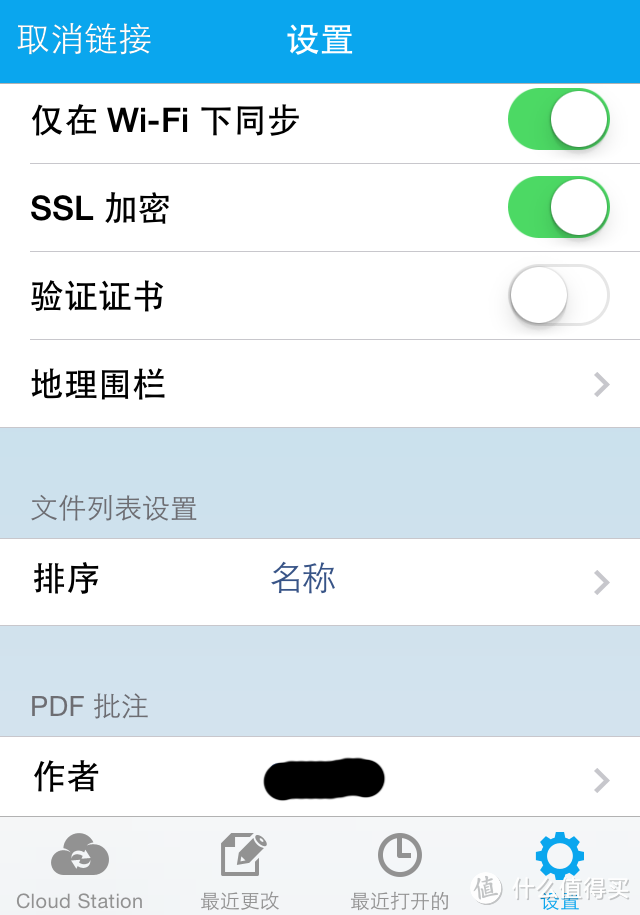
其实用在iPhone上面,我觉得DS file会更方便,比如手机qq,或者微信,或者邮箱等等,收到个文件,或者是其他app里面的文件,可以用ds file打开,然后上传到NAS,瞬间就保存了。
比如在这个app里面的,选择其他方式
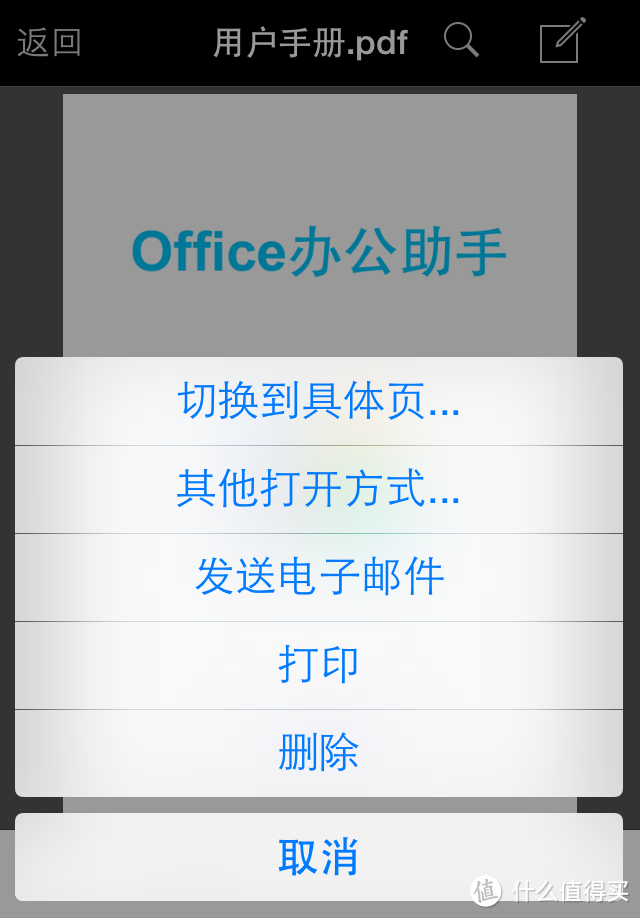
然后选择DS file
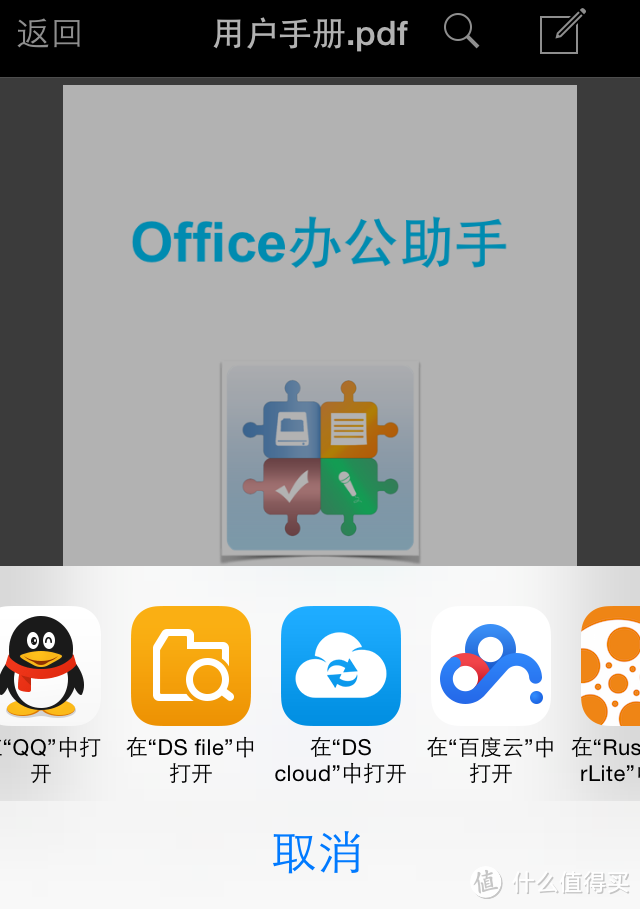
就跳转到ds file了,可以进行上传到NAS里面了,选择位置保存即可。这个app用起来非常的方便,再也不怕资料找不到位置放了,随手就能保存,而且还很安全。
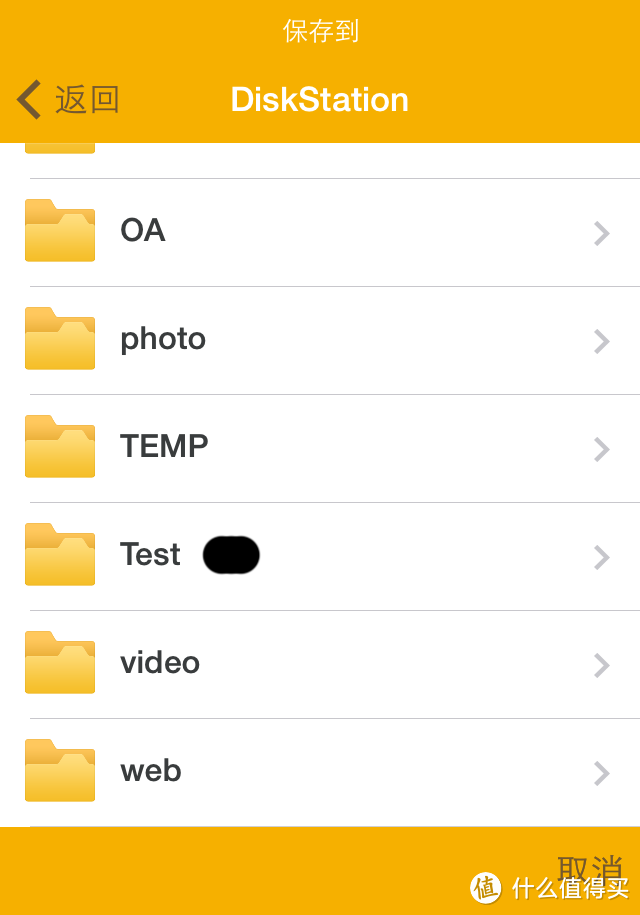
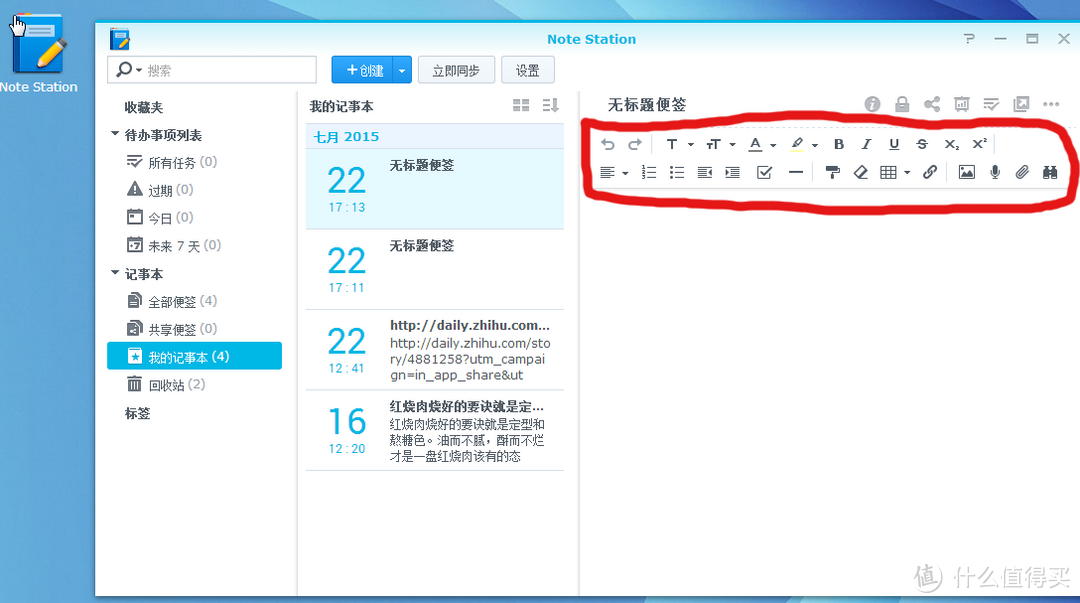
还有一个特别有用的app,就是DS note,可以和印象笔记媲美,印象笔记要记的东西多了,还要花钱升级,这个DS note就爽多了,容量限制取决于硬盘,而且随手就同步了,这个app有NAS和手机上的,NAS里面的叫note station,手机的app叫DS note。
人们在笔记本里记录各式各样的事物:日记、上课内容、剪报、旅游行程……这些数据有些非常重要、有些十分机密,不适合放在你无法控制的第三方应用程序里。现在通过 Note Station,即使在不同设备上,你仍可以编写、编辑及同步所有珍贵想法,同时确保数据安全。
这是NAS端的app,右面那排强大的工具,简直集合了word的常用功能。note station可以导入印象笔记的数据,支持chrome的网页提取工具,一键保存为笔记,非常方便。
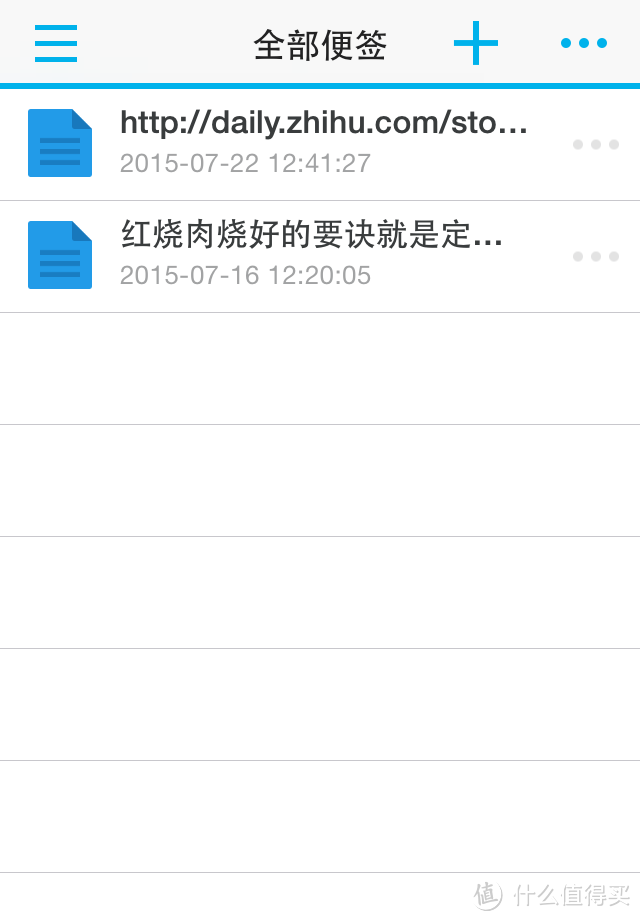
手机端的app,可以和NAS实时同步的。
新建立的笔记可以使用各种常用格式的文件来源。
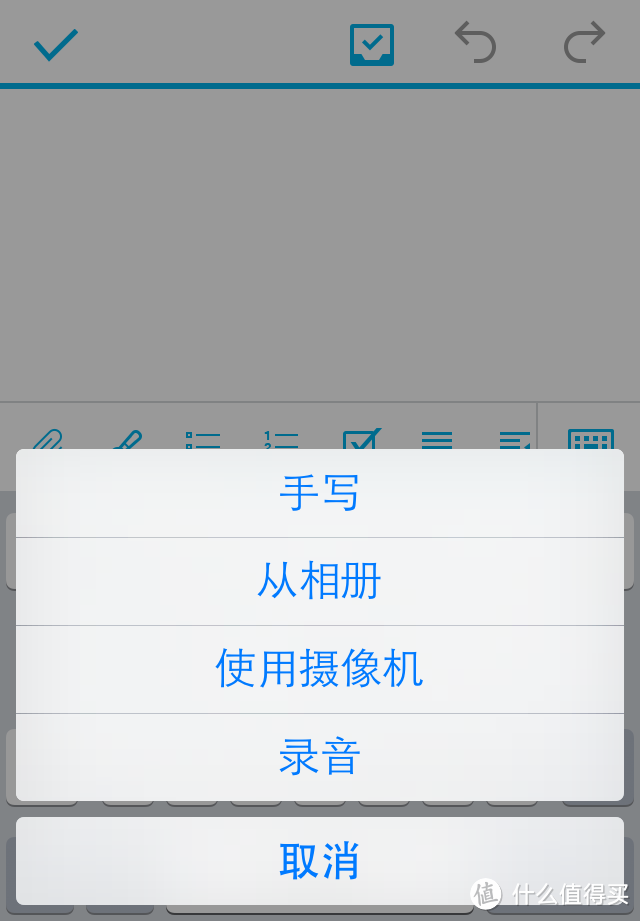
还能手写,非常的方便。

特别是那排工具,集合了N多功能,非常强大的笔记,这个app用在手机,平板上面简直太方便了,还十分的安全。还有todo-list,各种待办事项的功能。
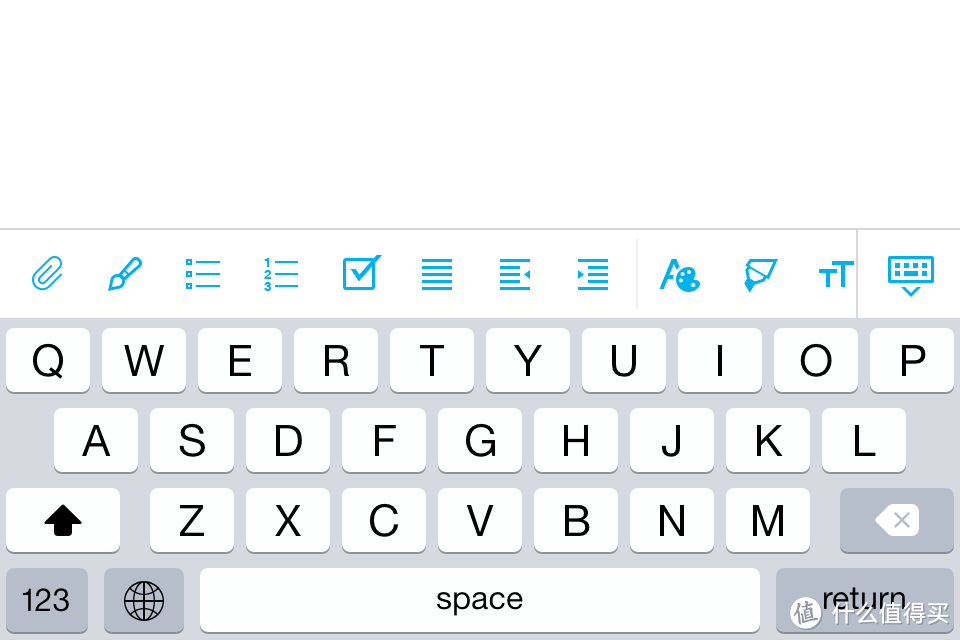
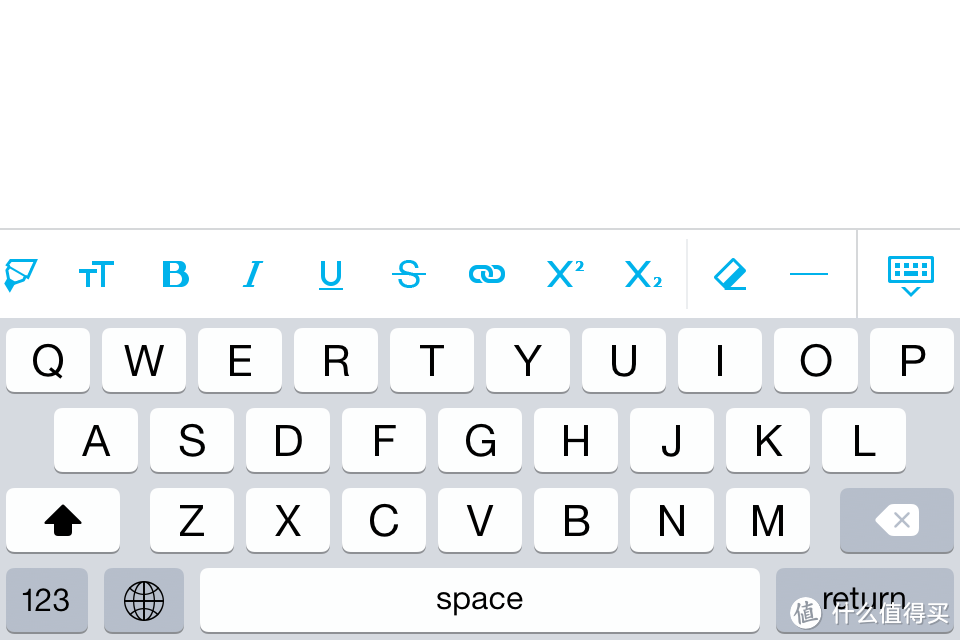
其他几个App功能也十分强大,也有云的功能,但是是媒体类的,就放到下期一起喝家庭多媒体讲了。所以以上就是私有云的部分了,简单的设置,强大的功能。
群晖 DS715 网盘功能 评测:
与时俱进-主流网盘一网打尽
现在的网盘容量很大,而且有些还可以利用种子下载文件,比如百度的,瞬间下载,下载完还可以在线看是否是自己要的资源,如果能把百度网盘的东西同步下载,是非常爽的,即使在外面,也可以用百度网盘下载然后NAS自动同步。
群晖提供了这个App,就是现在要讲的这个cloud sys,网盘同步,不过首先要注册个百度网盘才行,注册好之后就登录,并保持登录状态:
https://passport.baidu.com/v2/?reg&u=http%3A%2F%2Fpan.baidu.com®Type=1&tpl=netdisk
然后安装NAS的app,cloud sys,在套件中心里面有
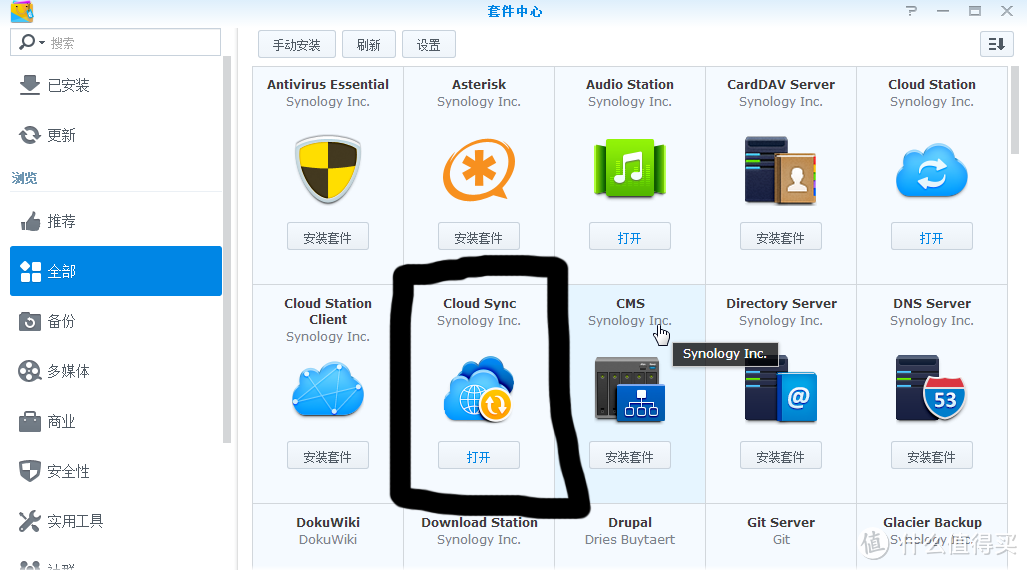
安装之后进入,会看到这个界面,cloud sys支持很多网盘,今天就以百度为例
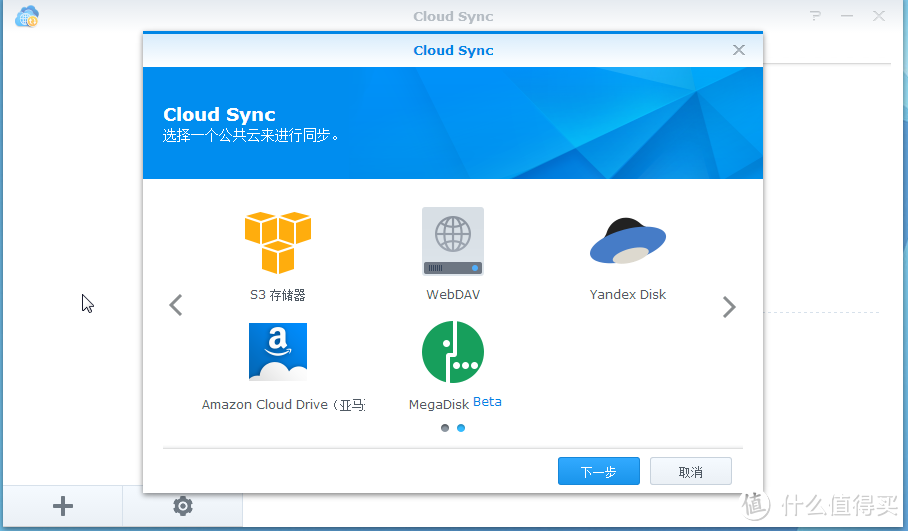
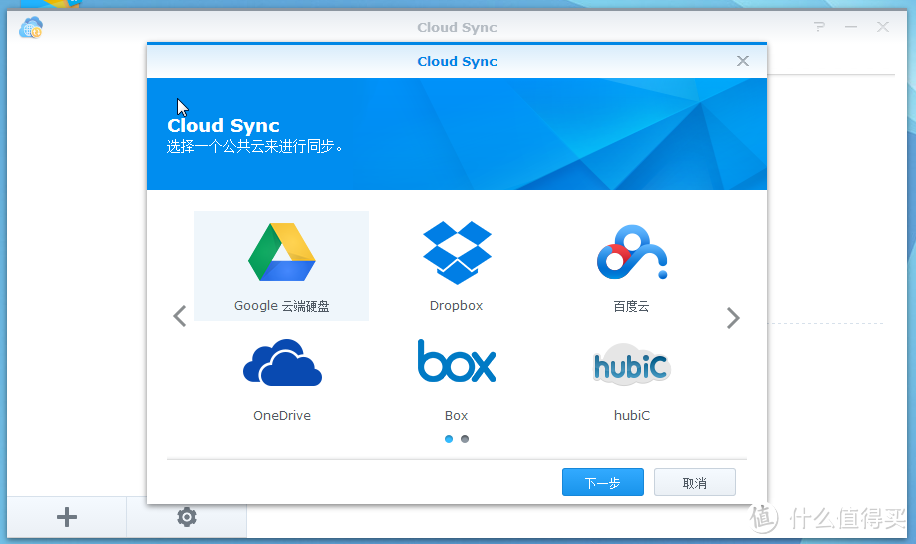
选择百度云,然后下一步之后会进入授权验证页面的
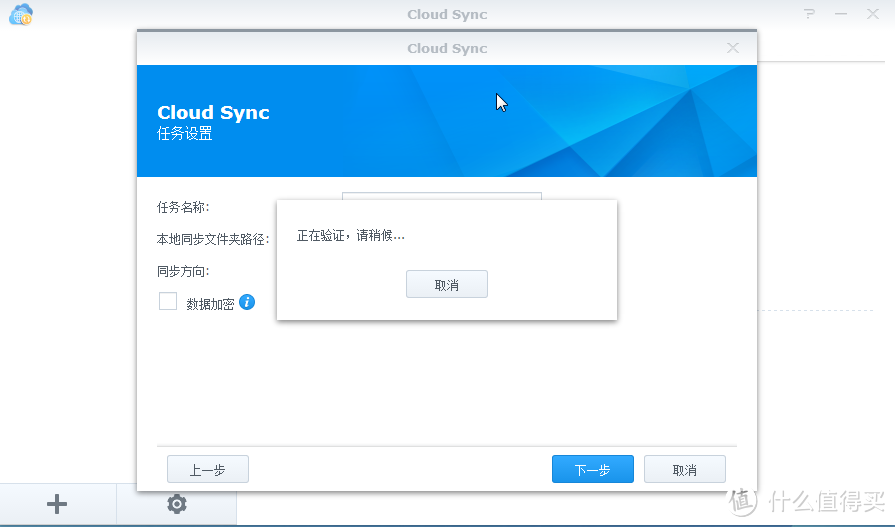
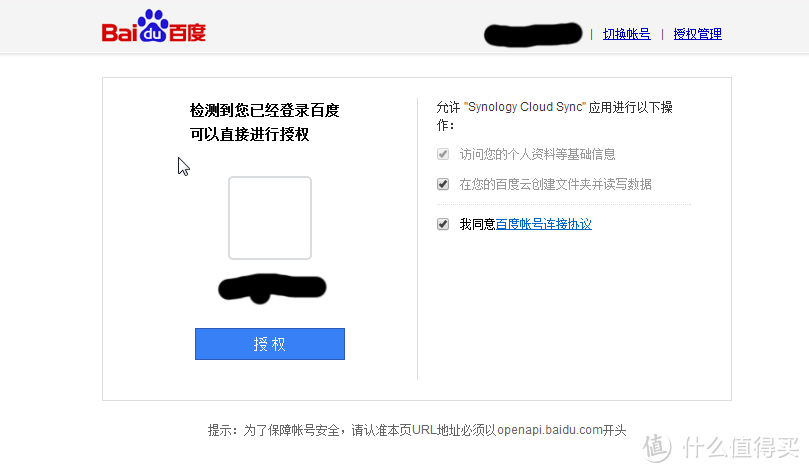
跳转到授权页面,直接授权就好了
授权成功后会跳回来,进行设置,第一处是设置任务名称的,设置个好记的任务名就好了,第二处是选择同步到本地NAS的目录,按自己需要设置。
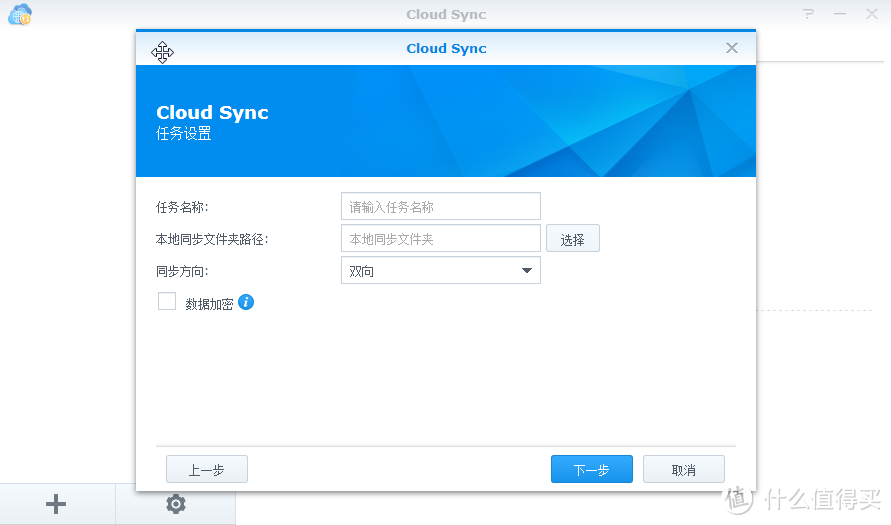
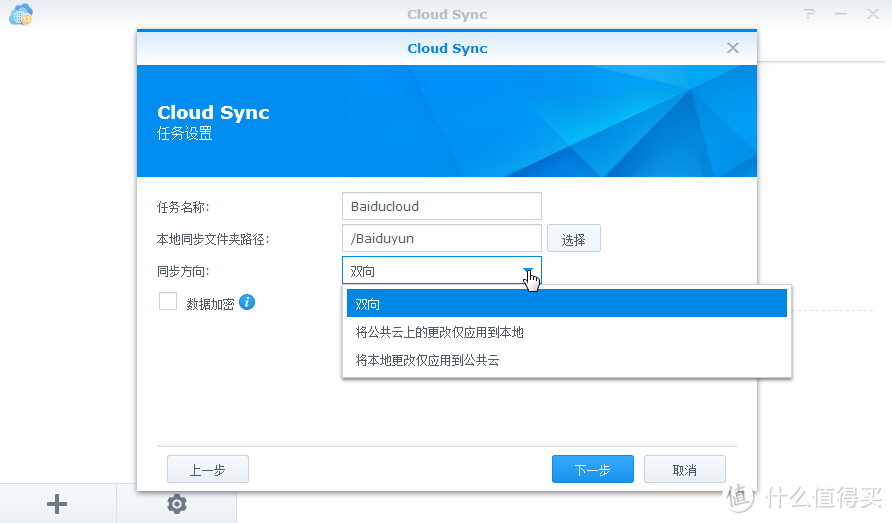
群晖的cloud sys支持多模式同步,双向和单向的,非常灵活,如果有需求,可以选择加密。
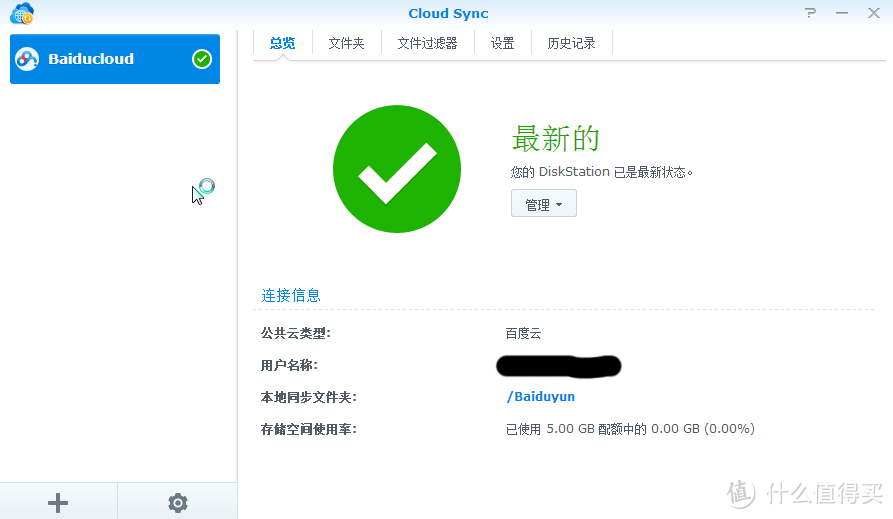
设置好之后就是这样的了,可以暂停同步,如果有其他的需求,可以在这个节目设置,如同步轮询时间等。
然后进行测试,在NAS和百度云各保存了一个文件,注意要放在这个目录下面才可以同步。
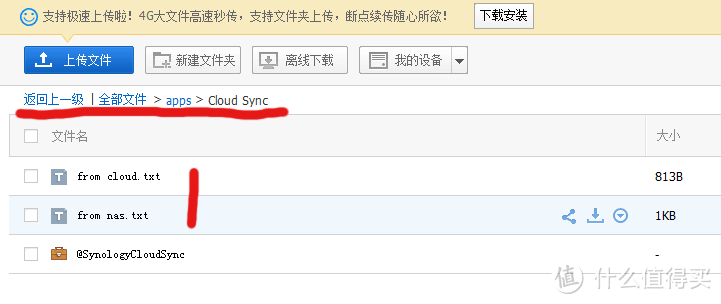
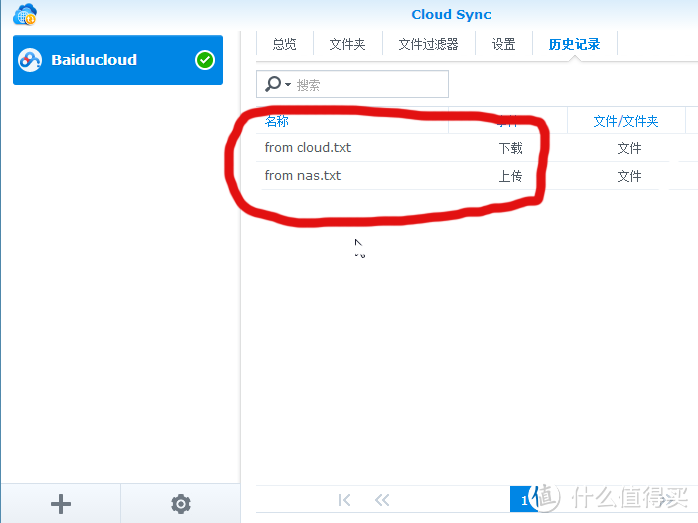
等了一会,发现NAS和百度云都有相同的文件了,查询任务可以看到是双向的。
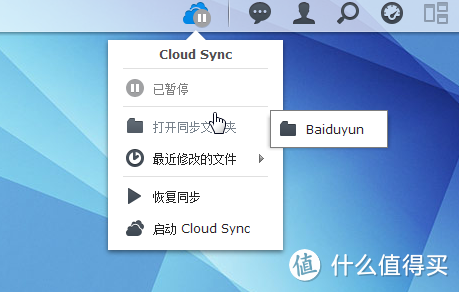
这个cloud sys的任务会停留在任务栏,即使关闭程序和暂停任务也常驻,非常人性化
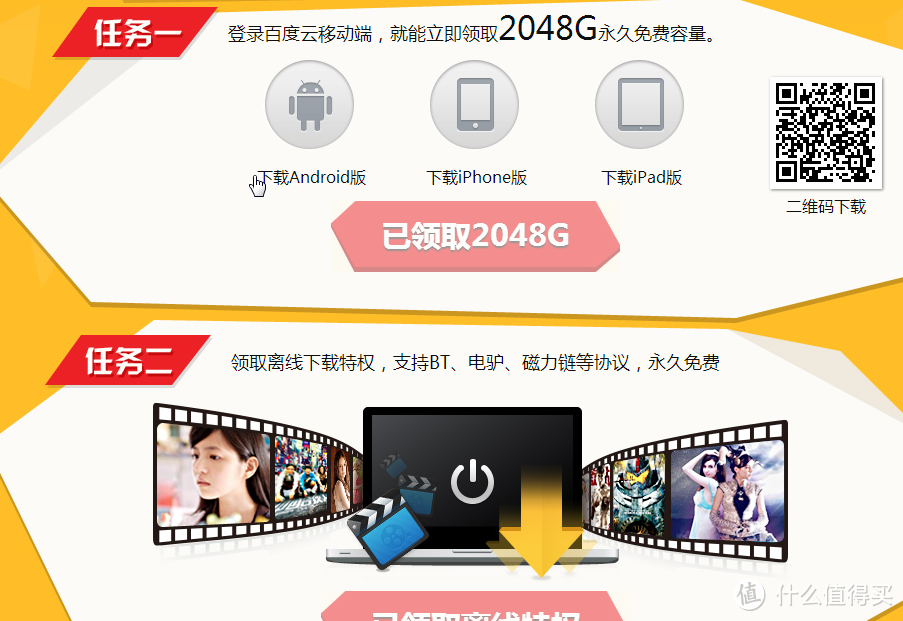
可以尽情的利用百度下美剧,百度瞬间帮你下载完成,然后你就可以同步到NAS了,百度云同步基本上会沾满带宽,速度非常快,我用这个同步比用bt以及迅雷下载还多。
群晖 DS715 备份以及系统还原:
你的系统还原-再也不怕手贱乱删东西
每个人都有这样的经历,不小心删除东西,然后又没有备份,或者硬盘损坏,导致资料没有了,哭都哭不出来,所以对于资料的备份,一定要好好做功课的,对于NAS,人性化的备份功能很重要。
备份管理的app默认在菜单里面,名字是备份和复制
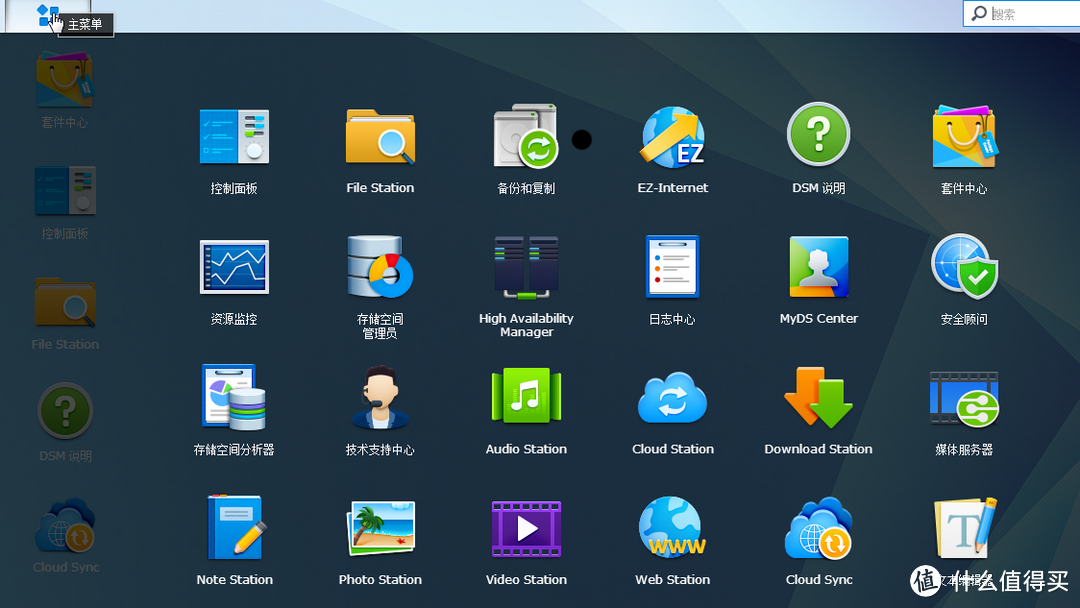
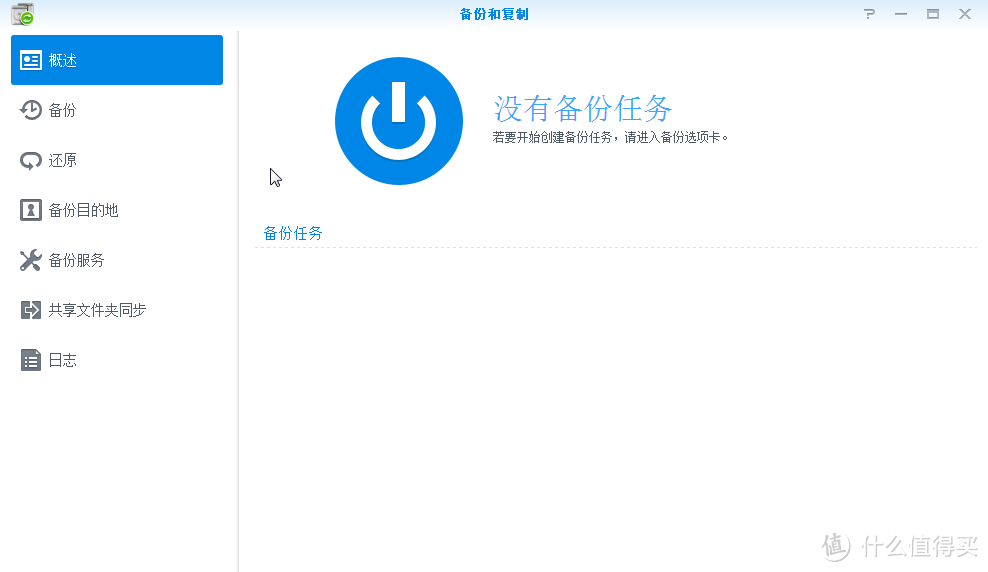
进入app之后,如果你没有备份过,将会是这个样子,接下来开始做备份
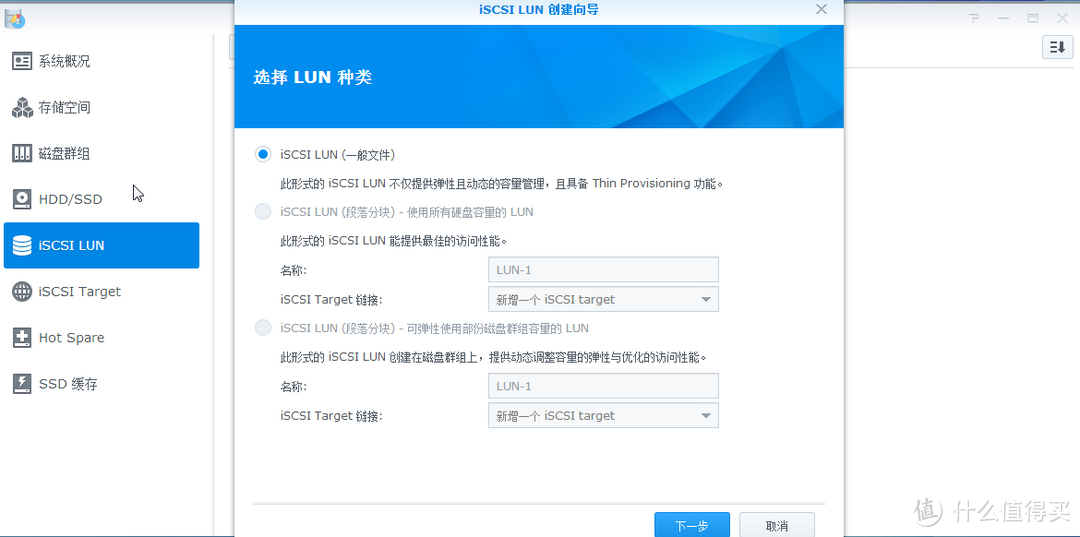
你会发现有2种备份方式,数据备份任务和LUN备份任务,有什么区别呢,数据备份任务是把数据打包备份,类似于windows的系统还原,LUN备份就相当于独立有个存储空间,把文件备份过去,你可以理解为多出个硬盘放文件。其实我也不懂LUN,只是网上找的资料猜测的,说错了也不要喷我啊。
来自百度的:iSCSI LUN:在iSCSI环境中的LUN实际上就是经过编号的硬盘或是实体硬盘所建立的一个储存空间,它是真正的存储实体。用户可以在这些iSCSI LUN上建立并管理文件,就像管理本地硬盘一样。
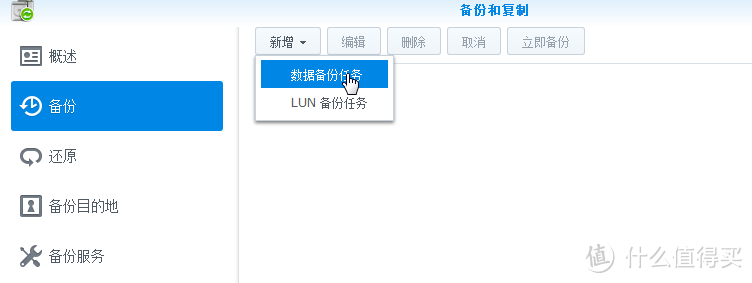
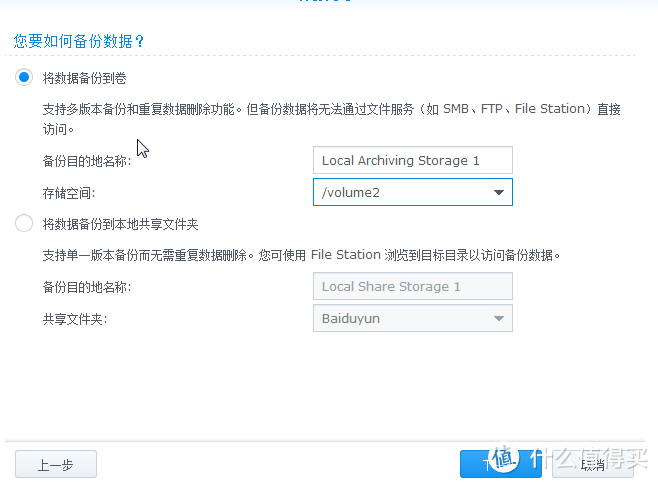
先建立个数据备份,就备份在本地硬盘好了,第一个盘的文件备份在第二个盘上面

选择存储在第二个盘,然后任务名称任意,演示而已,我就不改了
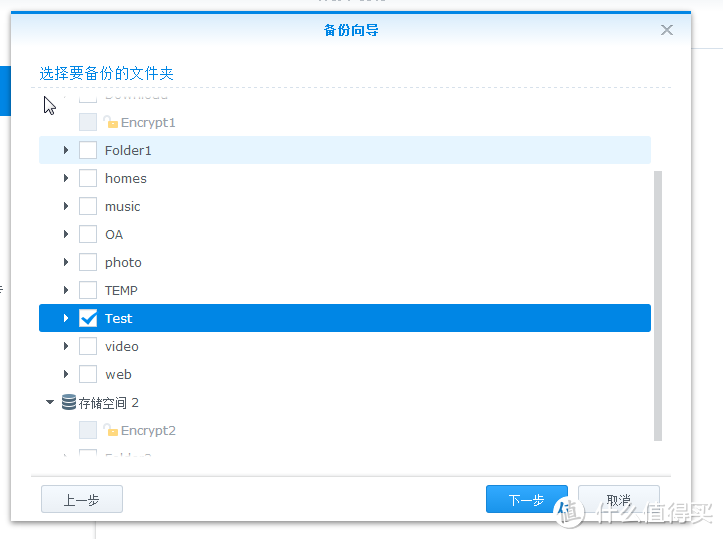
选择要备份的文件夹,这里还是用test这个文件夹
有些app的数据也可以备份,把笔记数据备份了吧。
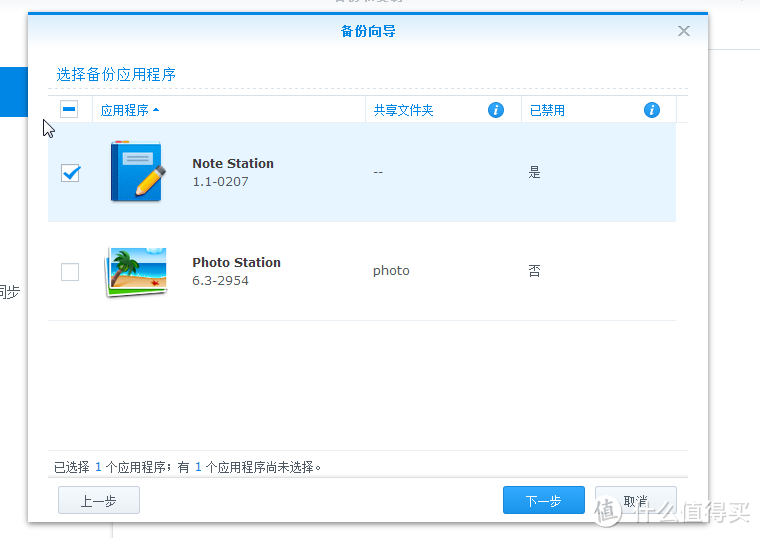
跟着下一步下一步就可以了,可以设置时间计划,定期的备份。
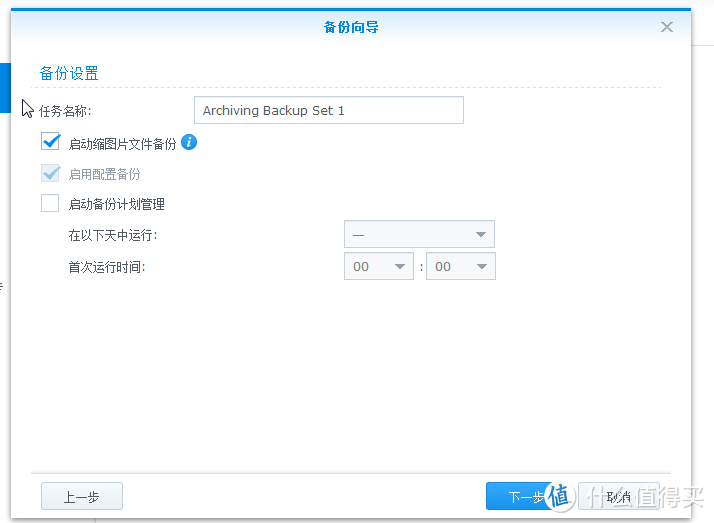
然后可以设置轮换备份,慢慢把最开始的替换掉

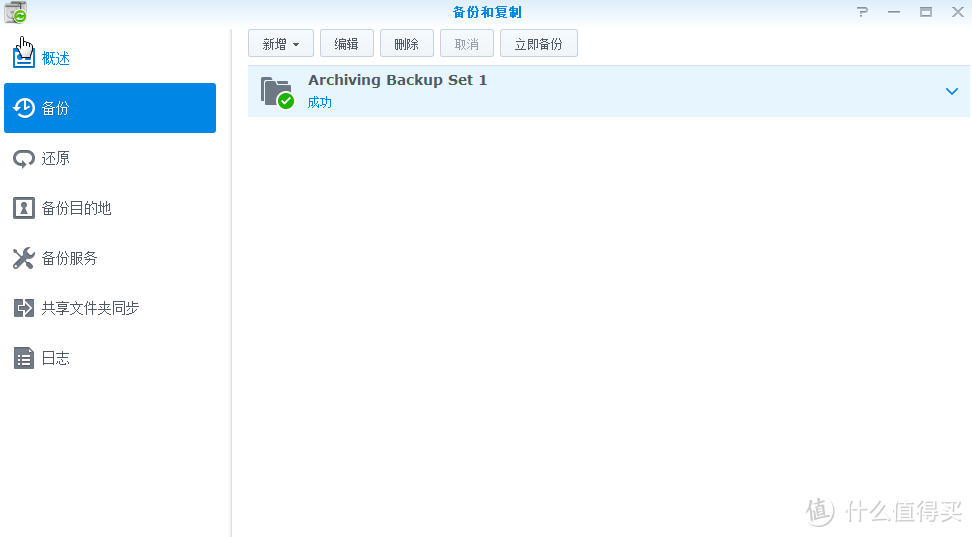
设置完成了就可以立即备份了,很快备份完成。
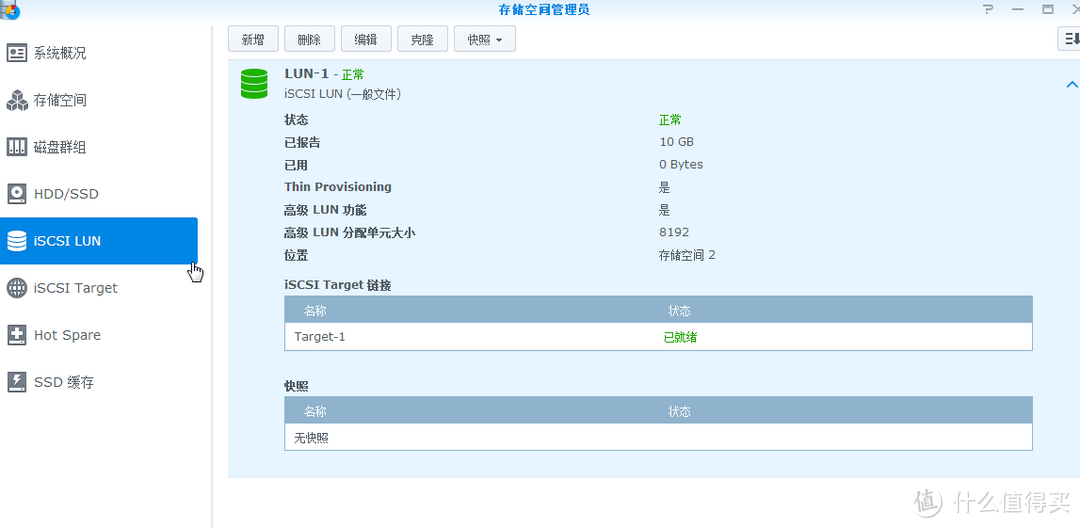
如果要进行LUN备份,首先要在存储空间建立个LUN,完成之后才能进行LUN备份,设置上基本差不多,就不重复了。
如果某一天,不小心删除文件了,可以还原,在还原界面,选择数据备份,选择是还原整个目录还是单个文件。

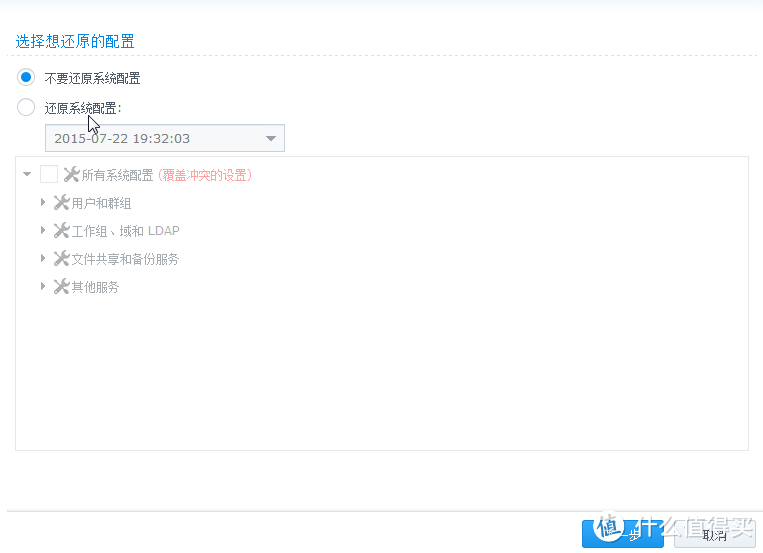
我选择的整个目录,如果做了相关的设置,还要选择设置要不要还原
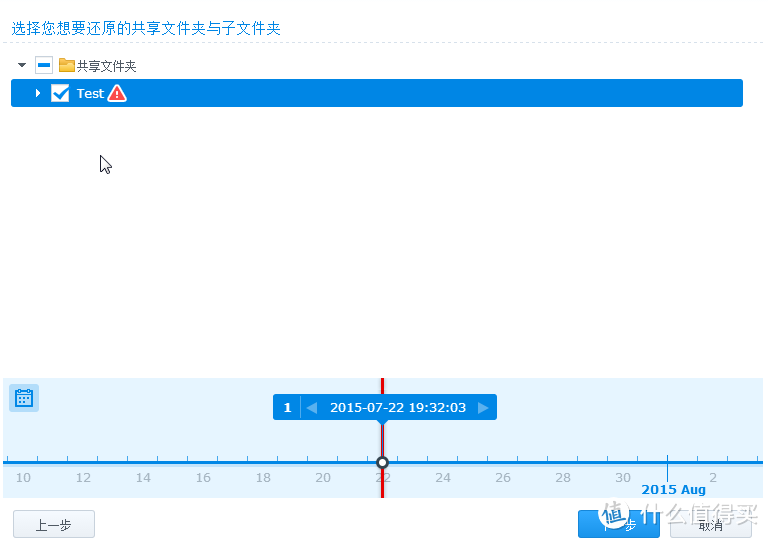
然后选择还原的目录,以及要时光倒流到哪个点
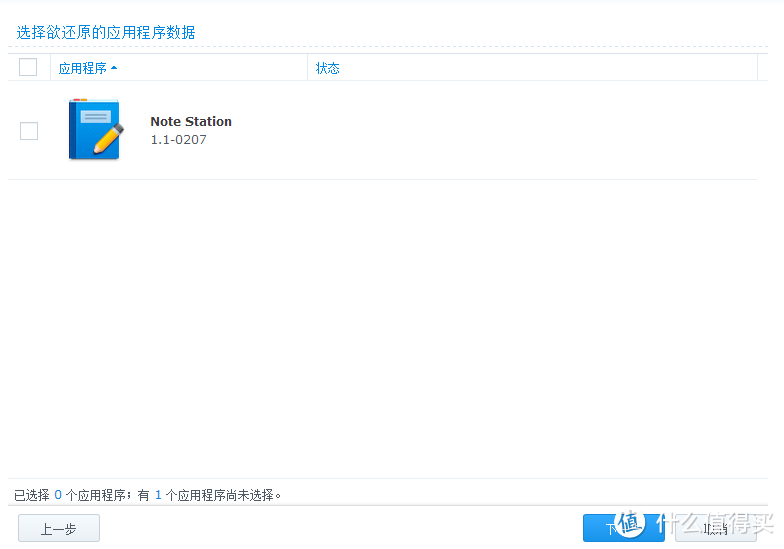
App的数据也可以还原的,这里就不还原了
下一步,等待还原成功,被删除的数据都还原回来了
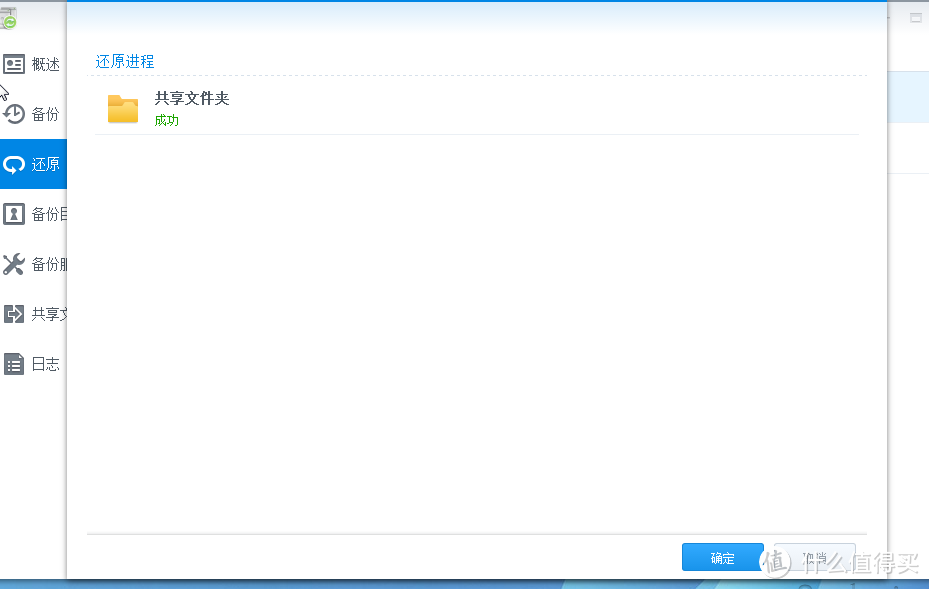
备份还原是一个非常好用的功能,避免了因不小心造成的损失。
群晖 DS715 评测总结:
对于系统这几个功能的使用,总的来说有几点体会
Quickconnect快连功能十分的方便,而且这段时间用起来也很稳定,跨运行商也不受影响,不用考虑公网IP,DDNS,路由端口映射问题,虽然教程写的复杂,但是实际设置十分简单,配合手机app的使用,满足了日常应用的各个需求,真心太方便了,特别是通过私有云进行的资料同步,解决了资料容易丢失的难题。
对于网盘的备份来说,Cloud sys是目前我用过的最人性化的网盘同步app,多项备份选择,加密传输等等,特别是百度云网盘下载资源十分便利,随手一点,就能同步到NAS。
对于备份,有句话说,盘坏了是人品问题,资料丢了是自己问题,只有一个NAS的,建议做盘之间的备份,如果多个NAS的,可以做LUN备份。
以上就是这期的内容了,谢谢各位的围观,下期分享的是打造家庭多媒体。
















校验提示文案
校验提示文案
校验提示文案
校验提示文案
校验提示文案
校验提示文案
校验提示文案
校验提示文案
校验提示文案
校验提示文案
校验提示文案
校验提示文案
校验提示文案
校验提示文案
校验提示文案
校验提示文案
校验提示文案
校验提示文案
校验提示文案
校验提示文案
校验提示文案
校验提示文案
校验提示文案
校验提示文案
校验提示文案
校验提示文案
校验提示文案
校验提示文案
校验提示文案
校验提示文案
校验提示文案
校验提示文案
校验提示文案
校验提示文案
校验提示文案
校验提示文案
校验提示文案
校验提示文案
校验提示文案
校验提示文案