














8
5
上班996,下班ICU,一个码农的桌面“养生”之道
2019-08-10 00:20:00
12点赞
44收藏
18评论
经过几年互联网高速发展时期,现在基本上人人都离不开互联网,离不开屏幕,公务员柜台、会计审计、律师、媒体、运营、程序员等等职业全都离不开电脑,也就是一周最起码有五天,每天最起码得持续6-7个小时是对着电脑屏幕的,像我这样的程序员,一天除了睡觉和路上,眼睛基本都是围着屏幕转,为了避免“上班996,下班ICU”,我想着要为我置办一个桌面显示器,其实之前有一个dell的,最近发现一台显示器完全兼顾不了我的工作生活,局限性太大了,所以又想买一个,这一个当作我的生产力拓展工具,咨询了解了一番,考虑之下,买了一个护眼屏,是明基的,可升降旋转,型号叫:BL2581T, 今天就来聊这一款明基的护眼显示器

对于我们这种程序员而言,桌面不仅是赚钱的地方,更是我们绽放自己魅力的舞台(并不),桌面上的生产力工具,就当属“显示器”了,对于我们而言一台显示器的好坏,并不在于色域多广,最重要的是设计方面的实用性,这直接影响到了工作时候的效率问题,这也是绝大多数程序
员喜欢用双屏或者多屏的缘故,当然最最最重要的就是对眼睛的友好程度,毕竟是一个白天黑夜都盯着看的东西。

显示器的整体效果在息屏状态下看着普普通通,因为使用了16:10的比例,所以整体看起来有点“圆”,设计也比较简约,比较符合办公场景。
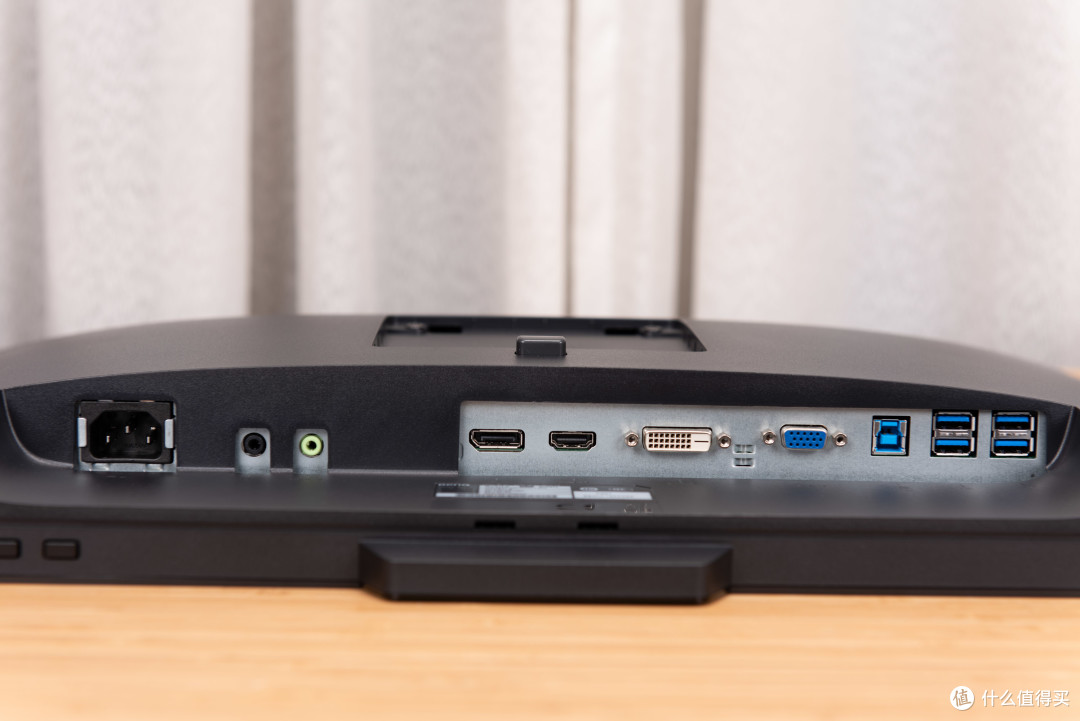
背面的接口是非常丰富的,有四个USB 3.0输出接口,这个设计对于我这种做手机app开发的程序员来说,尤其好用,我可以直接把数据线接到显示器上,然后连接手机放在桌子上,不只是这个,包括一些不经常移动的桌面风扇、键盘鼠标、充电底座等等都可以连接到显示器上,不用非得连接主机,还得为走线犯愁。
其它还有VGA、DVI-D、HDMI以及DP视频输入接口,兼容程度还是比较高的,针对目前市面上常见的接口都做了支持,而且还有音频和麦克风接口,同样可以把耳机接到显示器上。
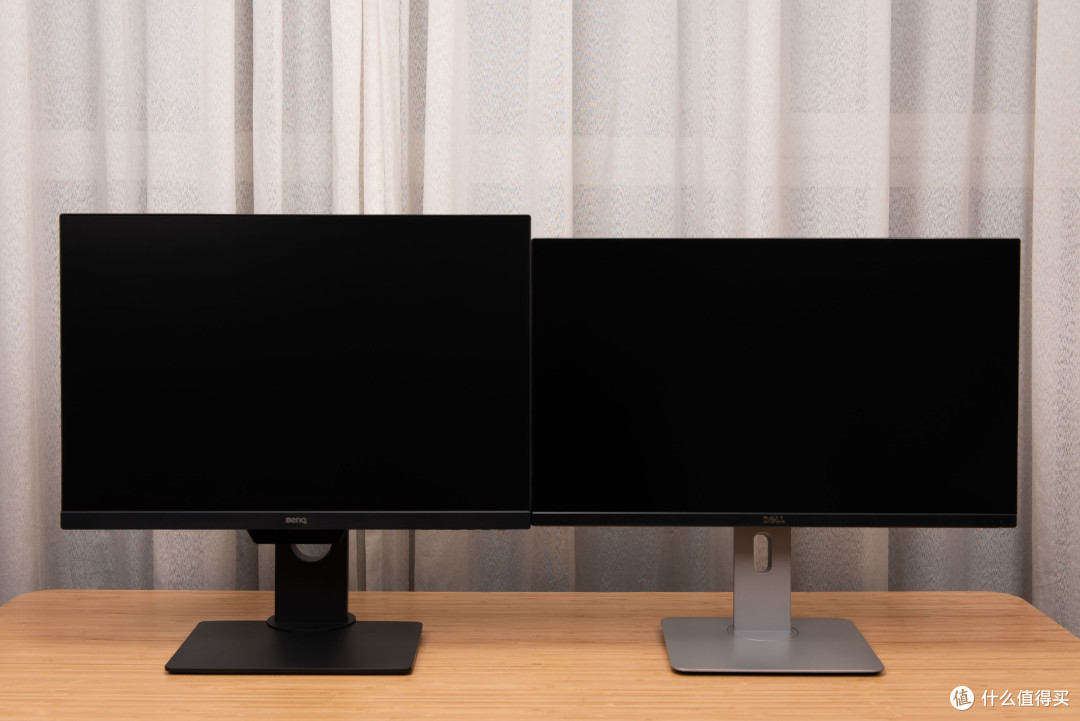
从图片对比就能看出来,同样是25英寸的显示器,右边戴尔2515H显示器明显要比左侧明基BL2581T矮一些,这也就意味着明基BL2581T的显示尺寸会更大一些。
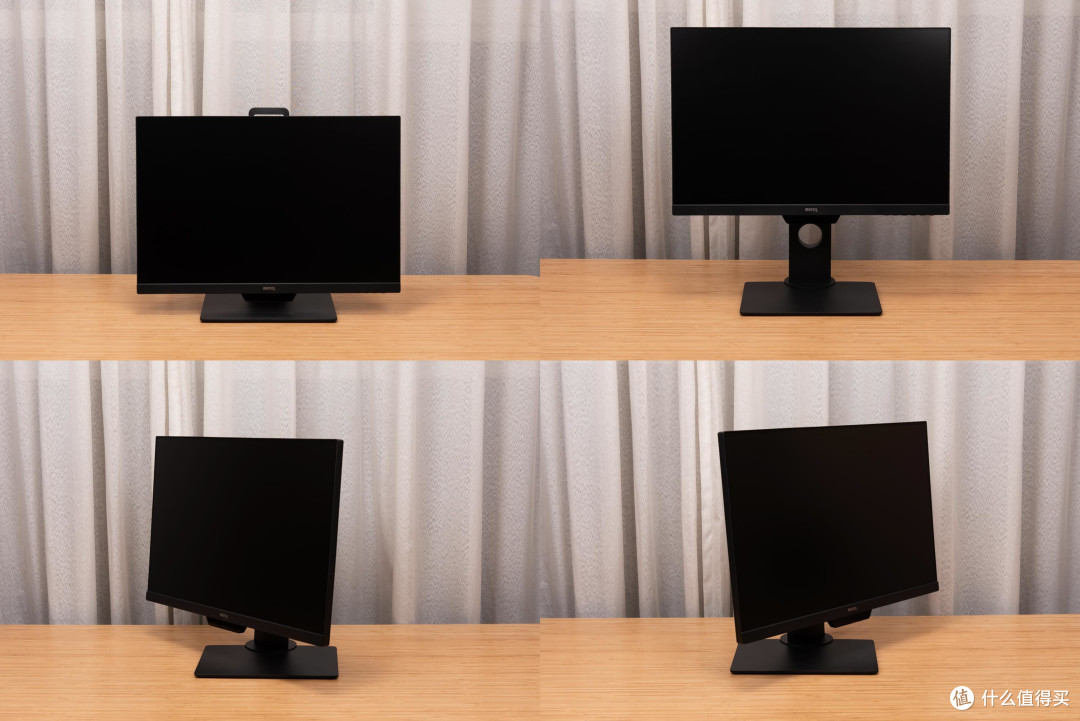
整天坐在电脑前办公,虽然大家都知道坐直办公对脊椎、颈椎都很好,但我相信绝大多数人不会坚持一个姿势从上班到下班,至少我期间有时候挺直,有时候半躺,有时候侧坐,就是为了缓解疲劳,所以一些打着正确坐姿,健康角度的固定高度或者角度显示器,在我这里并不适用。
这款明基BL2581T显示器可以实现上下130mm高度调节,左右总共90度角度调节,同时也能实现90度旋转,这就满足了我各种办公姿势,不管是半躺还是挺直,都能够找到一个非常舒服的观看角度,实用性极高。

拿来和我之前用的戴尔2515H显示器相比,在高度调节范围上,明基BL2581T就明显比戴尔2515H调节幅度要大,这一点要给明基BL2581T一个赞。

明基BL2581T有着不错的窄边框设计,算上显示器的塑料边框以及屏幕黑边,整体的宽度用肉眼就能看到比戴尔2515H还要窄一些,这个窄边框的设计对于我这种强迫症而言还是非常友好的,当然我指的是在组多屏幕的时候,比如双屏办公,两个屏幕之间的黑边就会非常窄,两个显示器的整体性就更强,就像是一个超级大的屏幕一样,观感效果非常不错。
后面的一些实拍图,拍摄的各项参数都是锁定的,包括色温,因为场景灯是暖光灯,所以会看到背景和整体色调偏暖,但其实显示器的色准是准确的,一切都是按照显示效果为起点。

这么一对比,其实这个差距就出来了,16:10显示的内容区域要明显大于2515H显示器(2515H已经设置分辨率为1920*1080,所以同样的内容,在不同的显示器上打开,其所占屏幕大小是一致的。
从上面的图中就能明显的看出来,明基BL2581T显示器的显示区域确实要多那么一块,这在进行一些比较大的项目的时候,多出来的这块显示区域能够避免我们频繁翻页,一定程度上提高了生产效率。当然在我写代码的时候,也就意味着一个屏幕能够多放下好几行代码,就省的自己总是去上下翻,着实能够提高自己的生产效率。
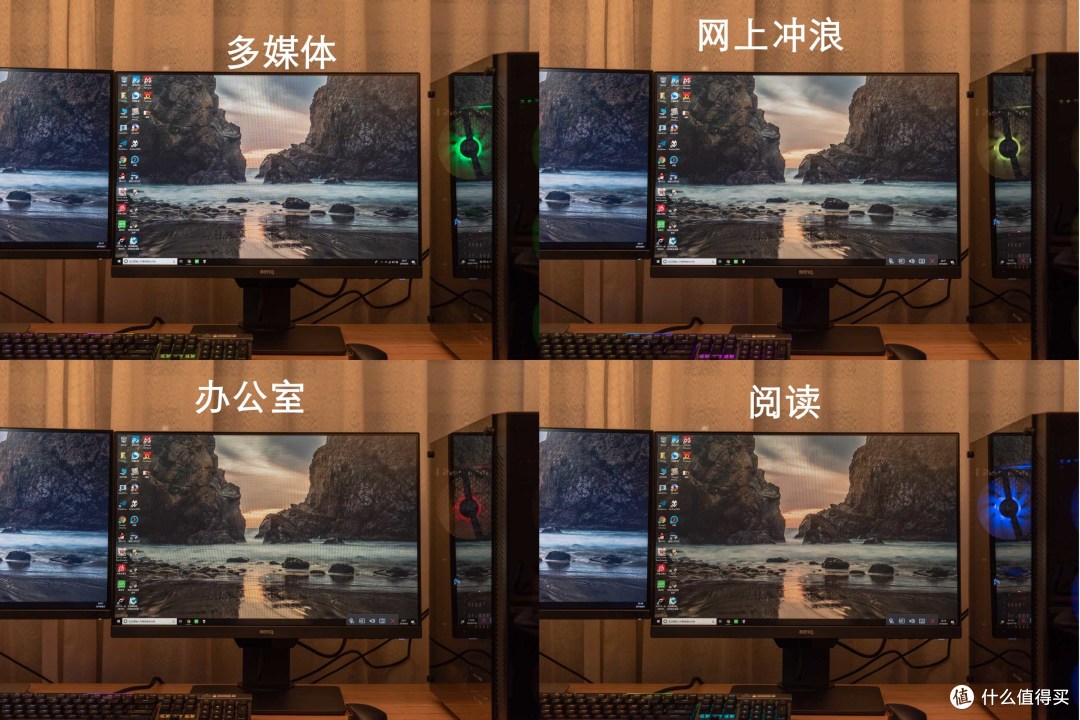
作为一台护眼显示器,蓝光过滤功能是必不可少的,在显示器的菜单设置里,可以打开低蓝光功能,在里面有四个选项可以选择,而且每个选项之间的色彩差距还是比较大的。其中选项分为多媒体、网上冲浪、办公室、阅读,其实也就是调节蓝光过滤强度,从多媒体到阅读逐步增强。
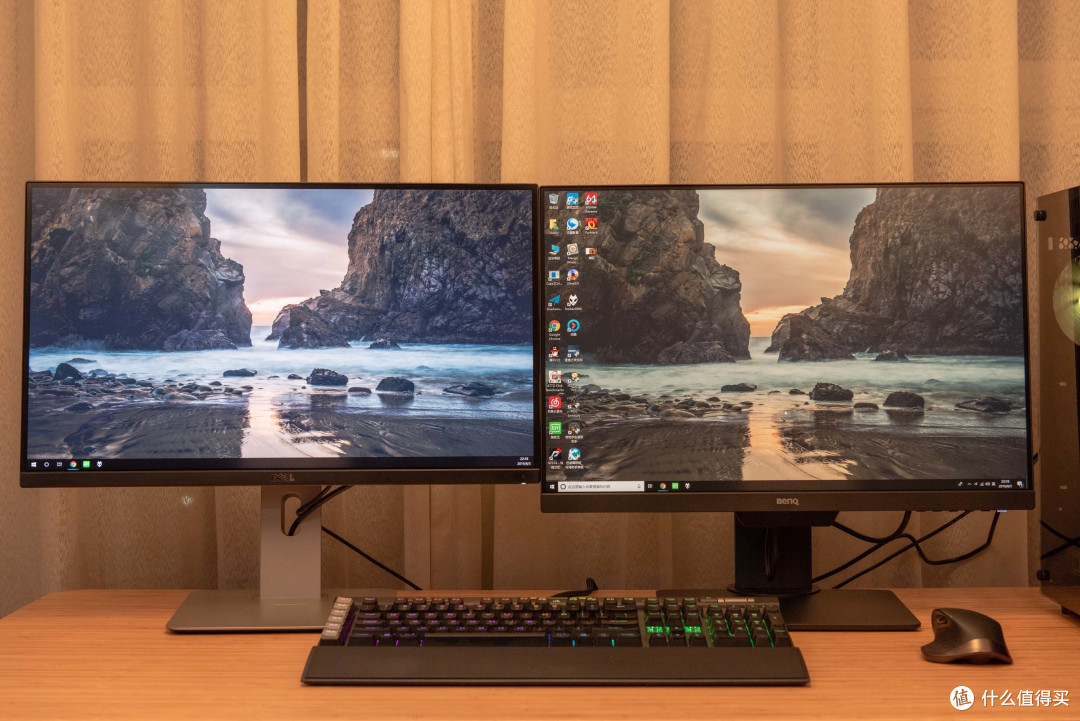
明基BL2581T开启阅读模式之后,和左边的戴尔2515H显示器做一个对比,还是能够非常清楚的看到戴尔显示器颜色偏冷,而明基BL2581T则相对要好很多,整体画面看着比较柔和,可能这也是网上有人说戴尔屏幕看时间久了眼睛疼的原因。
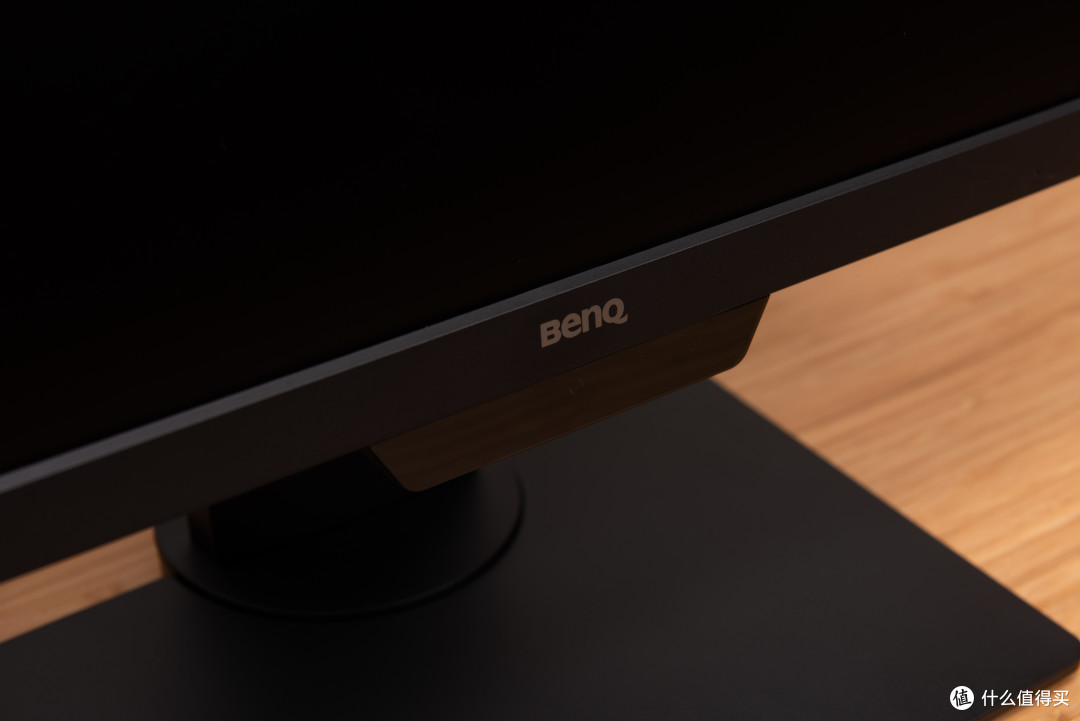
其实细心的人会发现,显示器中间下面有一个凸起的东西,其实不需要大惊小怪,那些都是一些传感器,用来检测当前的使用环境,从而进行智能动态调整。

在菜单设置里叫智慧调光功能,可以设置开启或者关闭,这个功能可以说是深夜加班狗们的最爱,可以当作手机上的自动调节屏幕亮度功能,明基BL2581T显示器就可以根据当前的光线环境,对显示器的亮度进行调节,比如上面的小测试,明基BL2581T在关灯情况下,打开智慧调光功能,屏幕的亮度明显要低一些,从而把对眼睛的伤害降到最低。我不知道你们是不是觉得深夜干活效率最高,至少我觉得是,而且我也特别喜欢在深夜里干活,这个功能对我而言是非常好了。
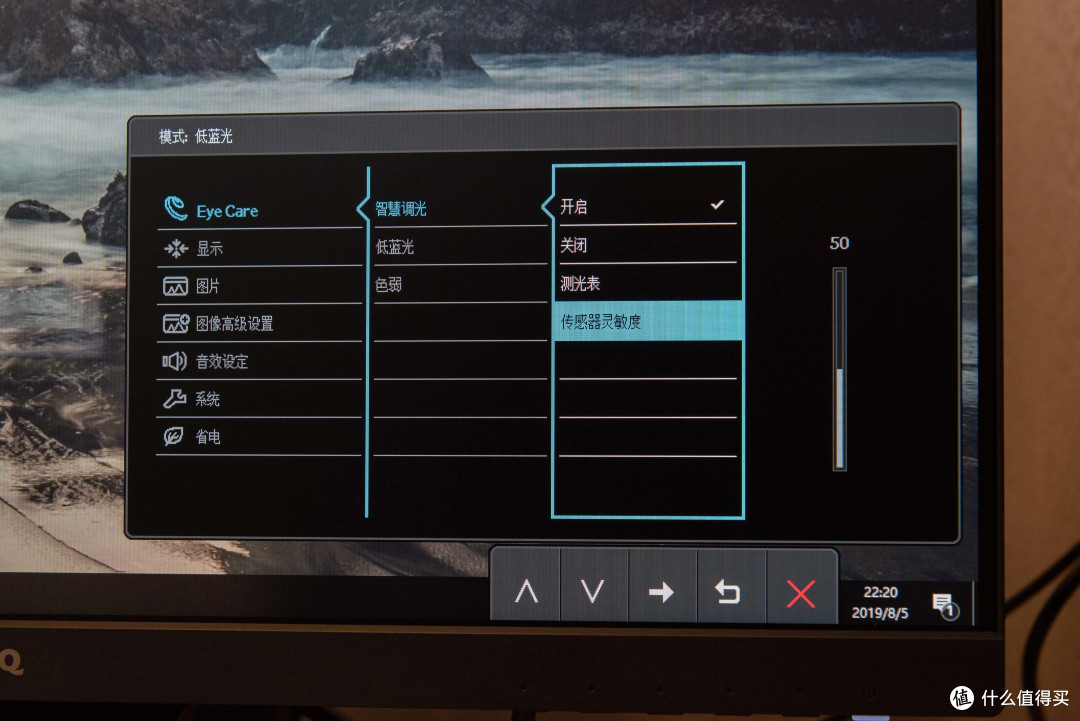
智能调光的传感器灵敏程度也可以在菜单里设计。
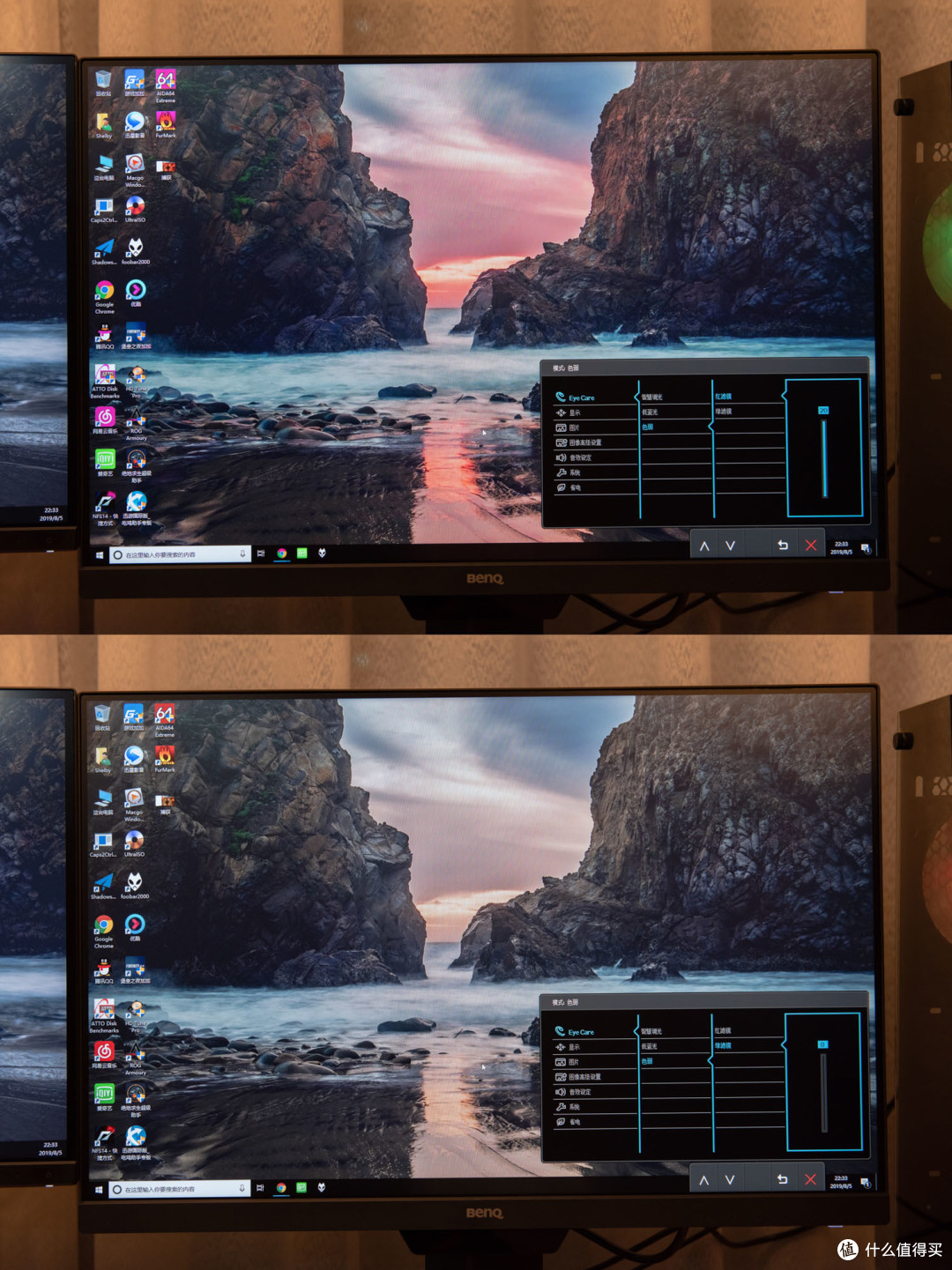
除了针对我们普通人的眼睛做了一些优化、保护措施外,针对一些色弱用户,也考虑的非常到位,在设置菜单里可以根据自己的色弱程度,调节绿色和红色滤镜,因为自己并没有色弱的情况,所以这种效果也不好多说什么。
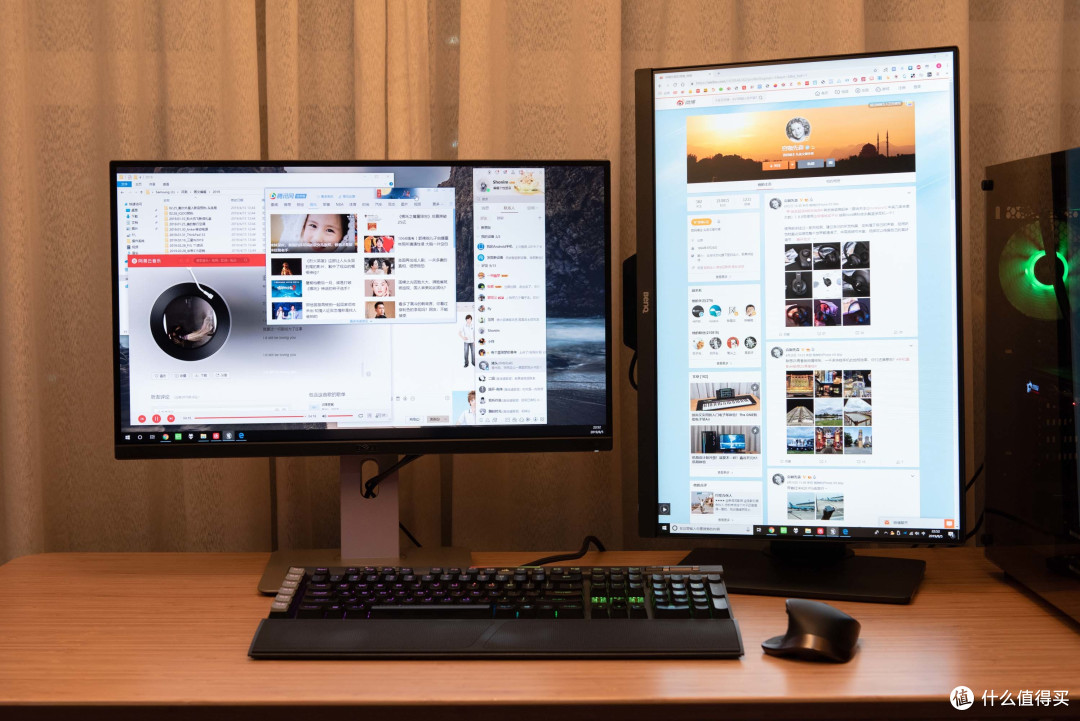
另外如果是运营狗或者是程序狗等一些职位,比如运营,需要一个屏幕开着微博,时时关注行业动态,另一个屏幕开着各种微信、音频、QQ等窗口进行日常必要沟通,这时候就可以把明基BL2581T直接调节为竖屏。在查看微博或者网页的时候,成倍增加的内容显示区域,看起来极其舒服。对于我写代码而言,一个竖屏显示器拿来查询文档、设计图非常方便,效率非常高。

当然作为我而言,日常用这台显示器用的最多的就是拿来码代码,因为最近的工作实在是太忙,因为甲方设计稿确认的原因,整个项目的实际开发时间压缩到了半个月,每天都在加班加班加班,公司加完了自己回家再加班,在这个时间里,明基BL2581T给我的使用体验还是非常棒的,我主要是用它当作竖屏。

在实际使用的时候,我都是拿明基BL2581T用来查看一些文档、设计图等常用文件,就像图中一样,因为我是做手机APP开发,所以屏幕竖过来之后的比例接近手机竖屏的比例,所以看手机设计图效果十分出色,看一些细节的时候也不用再放大,来回拖动查看,通过竖屏的明基BL2581T可以一目了然,在查看开发文档的时候也是一样,竖屏能够观看相比横屏更多的内容,这也是程序员喜欢用多屏、竖屏的原因。

因为公司性质和环境,所以我的工作环境比较自由,在工期不赶的时候,我都是习惯性的播放一些综艺、电视剧等电视节目,一边听着电视一边做开发,我使用明基BL2581T感受了一下这种工作状态,感觉还是很舒服的,我可以把1/3的屏幕留给视频窗口,另外2/3用来查看开发文档或者看设计图,各有所用,效果非常不错。

当然竖屏的用处还有非常多,只要你肯去开发,就像这样,主屏幕留着打游戏,竖屏的屏幕放置一些聊天窗口,比如女朋友或者客户的聊天窗口,这样就可以彻底放心的打自己的游戏了,听到消息声音只需要斜眼一看,就知道是不是重要信息,避免漏掉,还不用切出自己的游戏窗口,一举两得。

另外值得一说的就是它内置的两个小音箱,这个音响基本上没有什么音质而言,即便是把所有的声音都调到最大,显示器上的声音也都是普普通,如果是拿来听歌微信、QQ消息什么的,是没有问题的。

这款BL2581T使用的是IPS面板,可以实现178度角度观看,画面色彩不失真,其实现在大多数显示器都是IPS屏幕,所以侧面观看都是没有太多的失真现象。
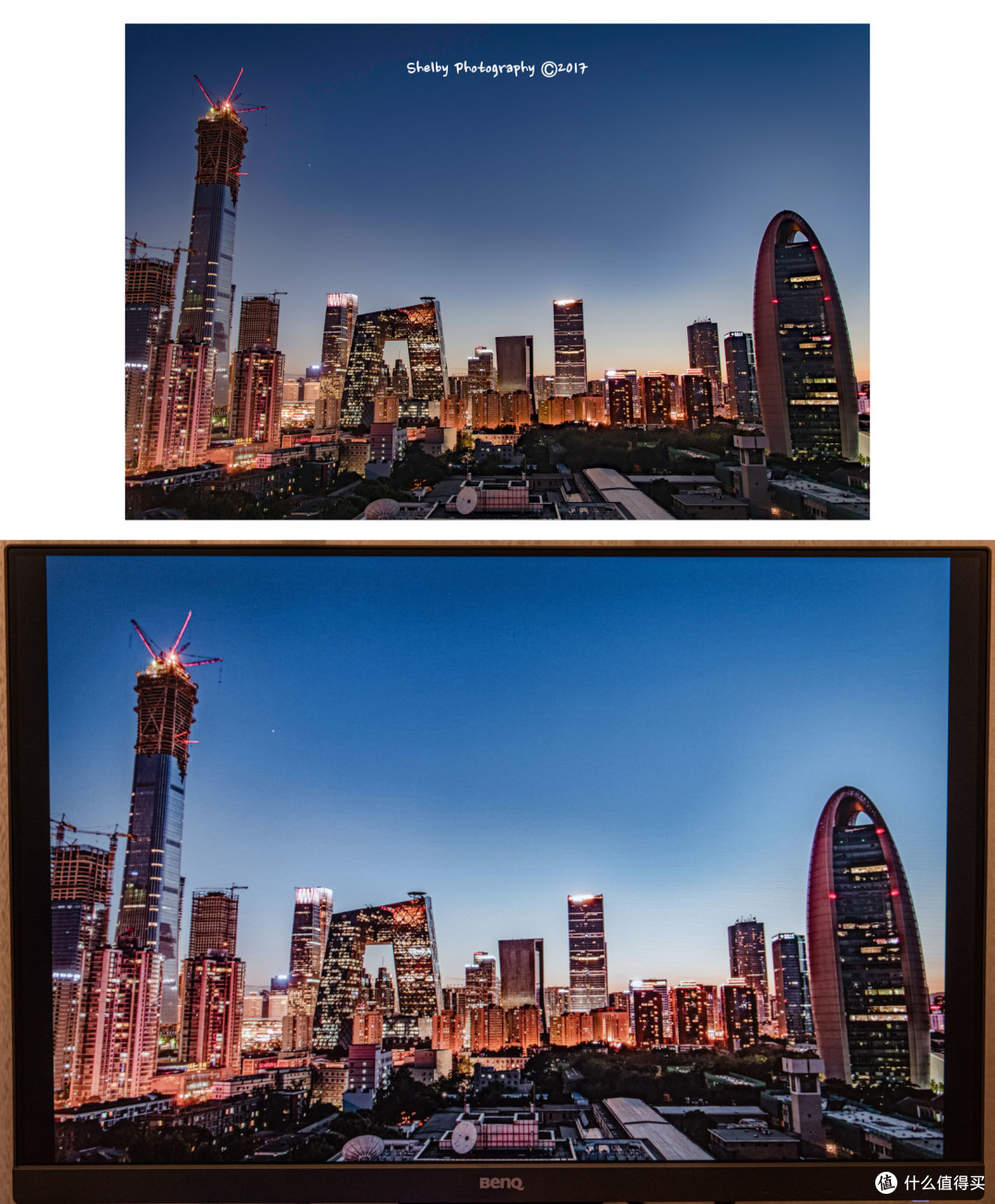
至于这台明基BL2581T的显示效果,我个人觉得还是属于第一梯队的,我使用了一张以前拍摄的照片来做对比,实际可以看到,原图和明基显示器显示的效果相差并不是太多。

相信朋友们也都看出来了,我之所以选择这款明基BL2581T护眼显示器,就是因为它的主打功能——护眼,尤其是在深夜的智慧调光功能和多档低蓝光功能,对眼睛的友好程度非常高,而且丰富的角度调节也满足我“多动症”的习惯,什么姿势都能找到合适的角度。总的来说明基BL2581T的表现达到了我最初的预期,使用体验和功能设计都非常适合长期办公使用。









校验提示文案
校验提示文案
校验提示文案
校验提示文案
校验提示文案
校验提示文案
校验提示文案
校验提示文案
校验提示文案
校验提示文案
校验提示文案
校验提示文案
校验提示文案
校验提示文案
校验提示文案
校验提示文案
校验提示文案
校验提示文案