































7
5
那些年我们添加过的二维码
2019-04-25 14:17:07
3点赞
19收藏
2评论
各位观众老爷们好,我是旺仔,没有错,除了日常买买买之外,我还是一枚设计尸 !!话不多说,今天让我们来聊聊设计中的二维码。
使用背景
作为一枚强迫症,在做到X展架,展墙,或者各种大尺寸广告的时候,我们的甲方老爷们就会温情而严厉的让我们将二维码添加进去。可是甲方提供的二维码不仅尺寸小,模糊,还经常变!!!! 本篇可以告诉你,如何灵活完美处理甲方提供的不及格二维码!
二维码的源处理
有的甲方会给我们一个链接,有的甲方会给我们一串字符,有的甲方会给我们一张位图,那我们该怎么把它变成我们需要的二维码呢?请看!

这个网站就是我工作当中经常使用的,可以将甲方爸爸提供的网址链接、文字、图片等直接转化成二维码,直接选择png下载即可。
那这时候会有老铁问我:我看到这里准备去试试的时候,断网了!没有网可以生成二维码吗?简单,只需要用到一个叫做Excel的软件!
首先打开Excel

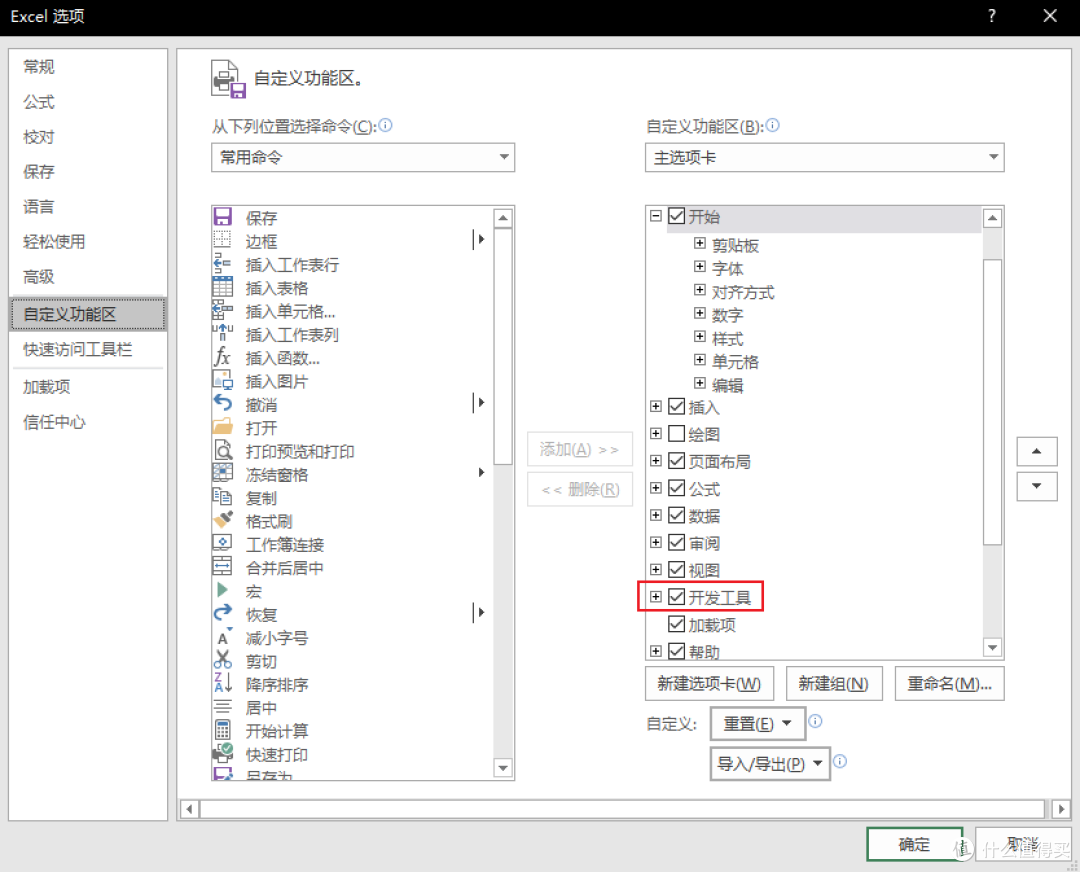
在工具栏空白位置“右键”-“自定义功能区”,勾选“开发工具”,单击“确定”
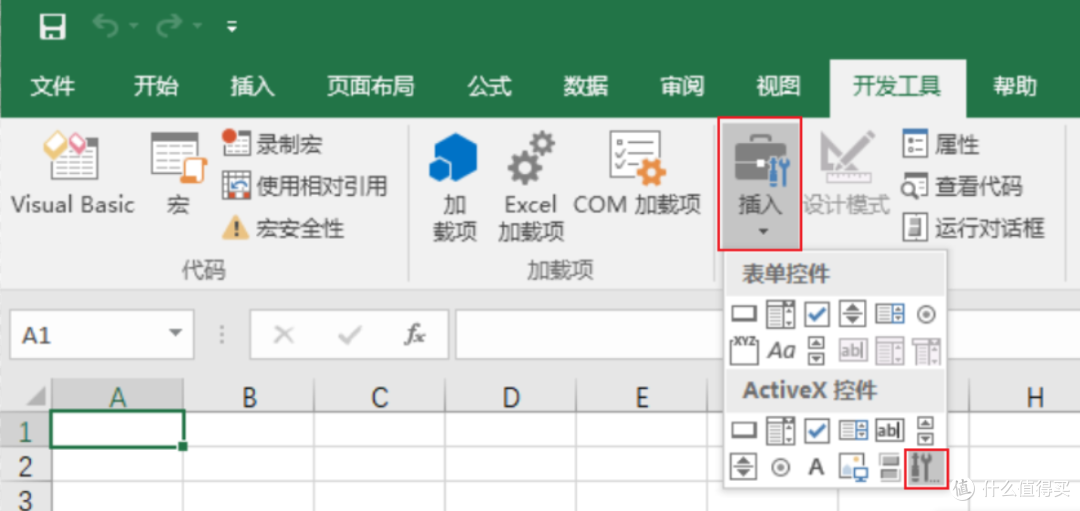
接下来我们单击“开发工具”选项卡

单击“插入”,选择最右下角这个图标
找到“Microsoft BarCode Control 16.0”,单击“确定”

这时候我们就会发现鼠标指针变成了十字,像拖长方形一样拖动,表格里就出现了一个条形码
(大锤:不是二维码吗?给我个条形码是想怎样啊! )
)
老板莫慌,我们继续。
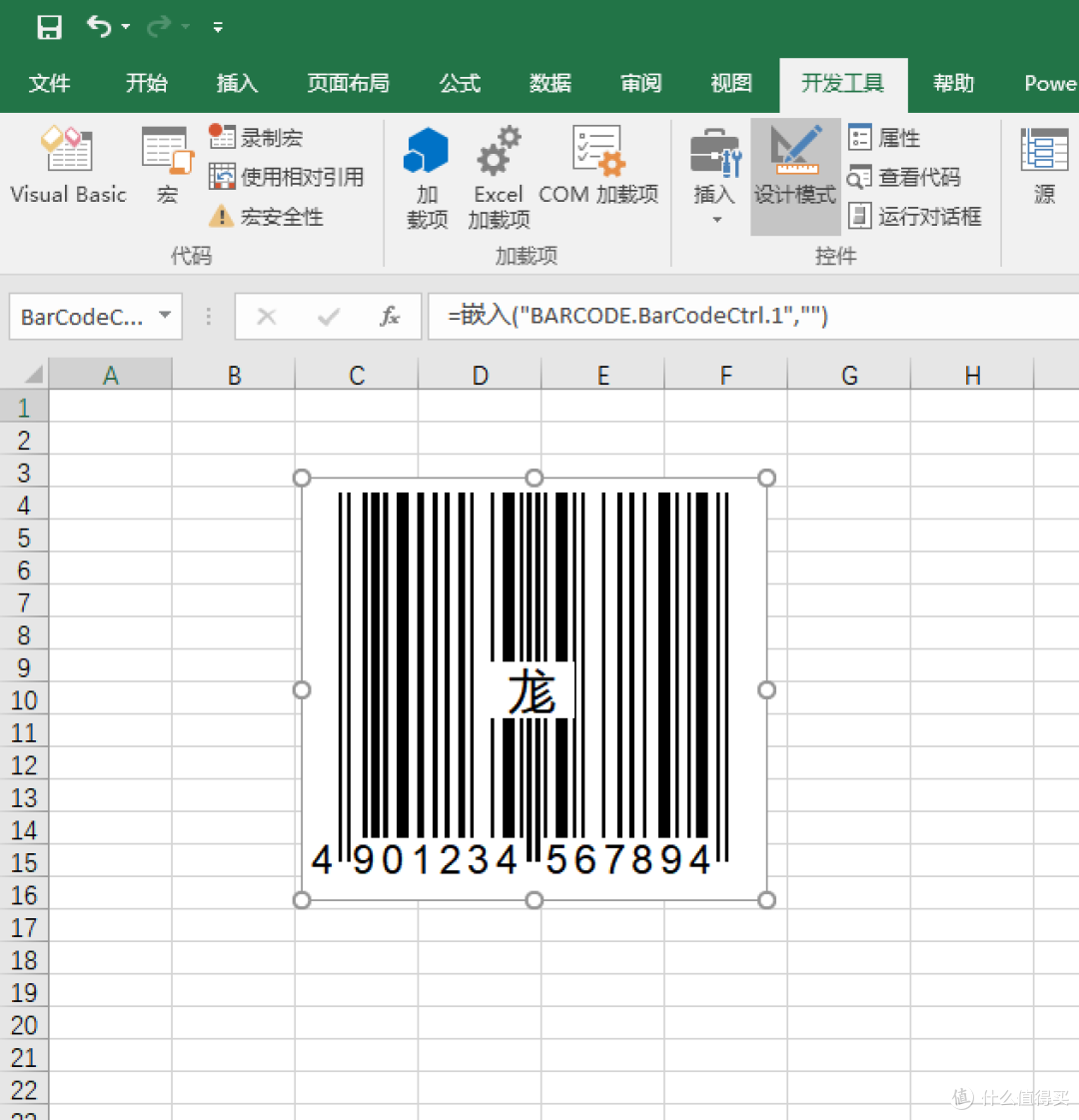
选中这个条形码右键,找到“Microsoft BarCode Control 16.0 对象”-“属性”

在“样式”里选择“11 - QR Code”,单击“确定”

我们喜闻乐见的二维码就粗来了!
(大锤:这个二维码是什么鬼啊,我怎么扫出来了个X-Box啊! )
老板别急,还没完。
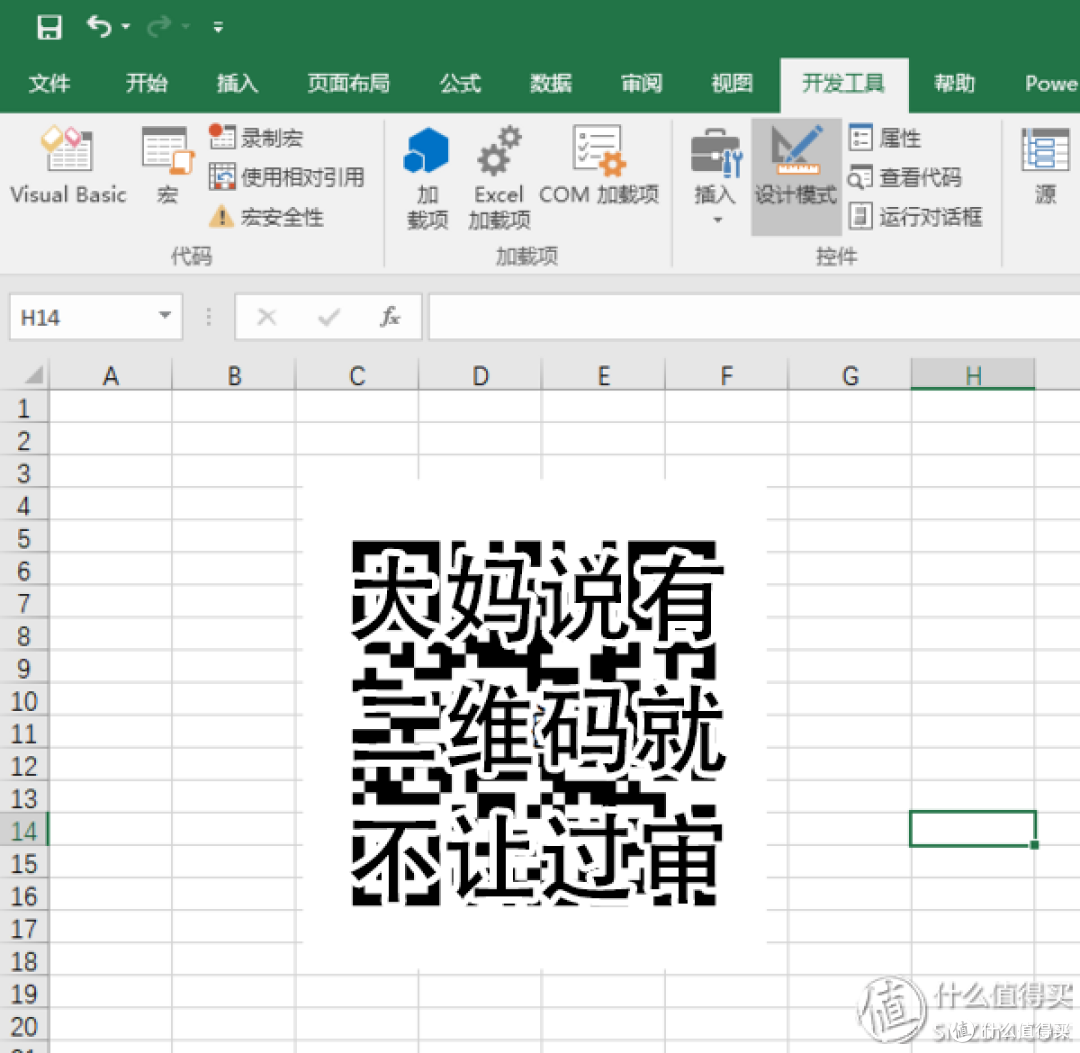
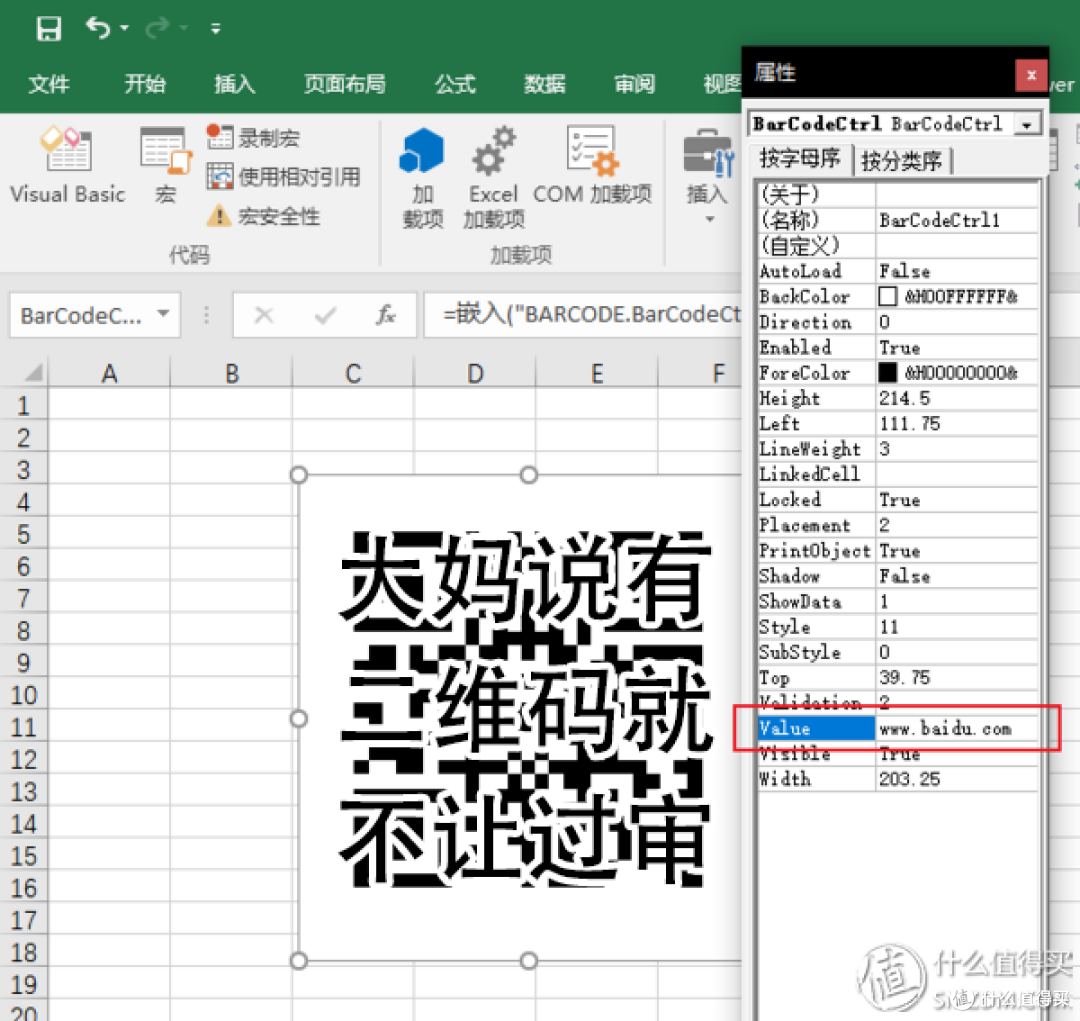
选中二维码右键 - “属性”

找到“Value”值一栏填入我们需要的链接、数字或文字(只支持英文),二维码就会自动变化成我们需要的二维码了。
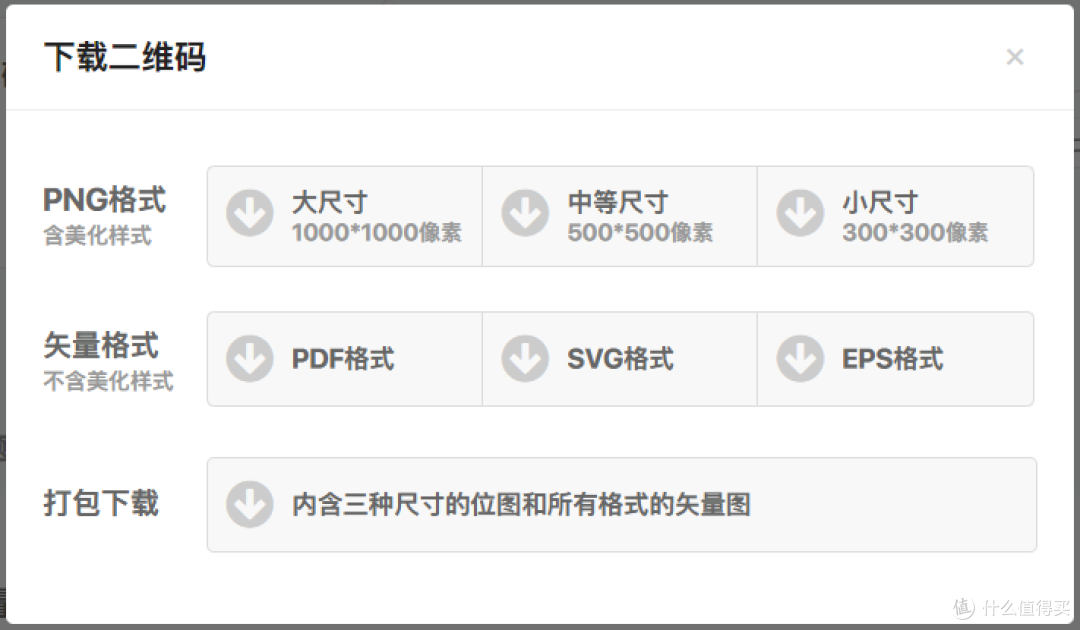
无损矢量二维码导出
有网的同学可以在草料的保存里,选择“其他格式”,在“矢量格式”里选择自己需要的格式保存。
对于没网的同学,我们拿出刚才Excel里做出的二维码,“右键”-“复制”(或者“Ctrl+C”),再打开AI, 注意,这里没有右键粘贴了,只能“Ctrl+V”,你的矢量二维码就大变活人般进入了你的AI图稿。
(我的天哪!这么神奇吗?)好了好了,岳云鹏你坐下 。
。
使用发现,Office全家桶对于Adobe全家桶的支持还是可以的,PPT里的矢量素材,跟Excel里这个二维码一样,都是直接复制然后进AI粘贴就可以无损导入了。AI的图形素材不多,PPT里的图形素材难道还少了?却素材的童鞋可以试试这招,PPT已经成了我的AI素材库了!
二维码照片转矢量二维码
有的时候,甲方爸爸会用手机拍一张二维码给我们然后就完全不管你了(我是真的遇到过这种坑爹的甲方),这种情况怎么办呢,回到刚才的草料,工具栏最右边有一个“解码”

你可以用电脑摄像头对准实体二维码,或者上传二维码照片,或者输入二维码图片的网址(图片“右键”-“复制图片地址”),网站就会给你把二维码解开,让你得到上文所述的二维码源内容。之后就可以继续编辑啦!
总结
其实吧,我最开始用的就是楼上所述“断网版”方法,直到开篇写这篇文字的时候才想起了上网搜搜,结果发现原来我常用的平台就能做到这些功能,我竟然把它当成了只能保存位图格式。类似的平台百度搜“二维码生成器”一搜一大把,想想心里不太甘心还是写了这篇文章,好吧我又水了~~~
感谢大家的阅读。祝各位值友天天开矿,夜夜笙歌。








校验提示文案
校验提示文案