





















低价薅的麒麟SSD终于有归属了-----2014年的MacBook Air,自己动手升级1T固态,还能战八年

2022-09-28 14:48:49 23点赞 49收藏 34评论

写在前面

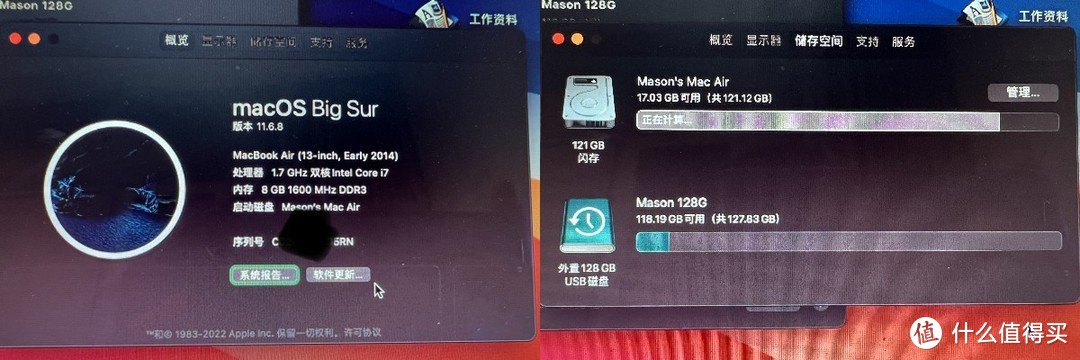
2014款的MacBook Air距今已有8年多了,平常轻度办公,是完全没有问题的,唯一就是128G的存储实在是有点捉襟见肘低价薅的麒麟SSD终于有归属了-----2014年的MacBook Air,自己动手升级1T固态,还能战八年

低价薅的麒麟SSD终于有归属了-----2014年的MacBook Air,自己动手升级1T固态,还能战八年

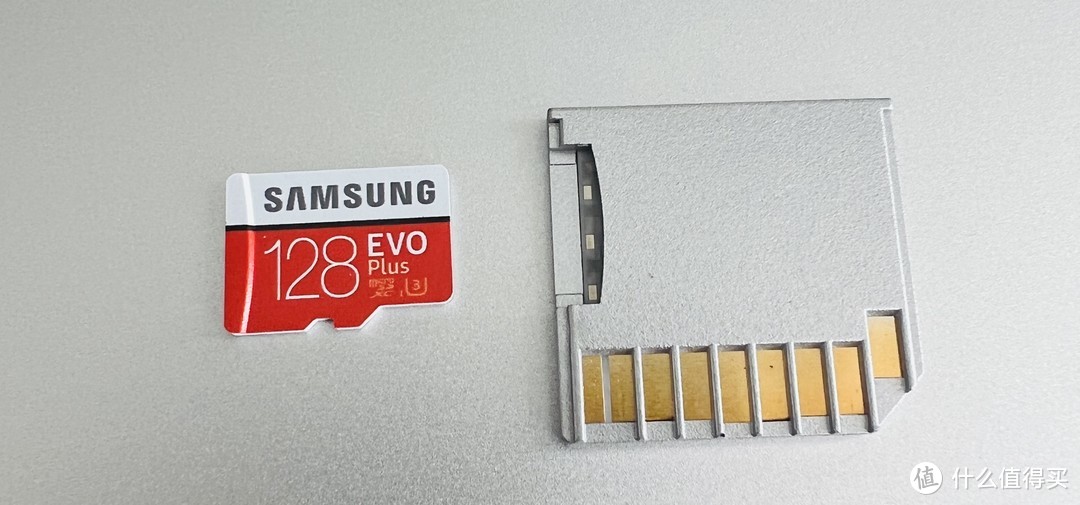
因为macOS的局限性,偶尔又需要使用Win系统,所以只能使用虚拟机,后来买了三星128G的扩展储存卡,把虚拟机和一些不常用文件放着扩展存储里,稍微有点慢,但也不是不能用低价薅的麒麟SSD终于有归属了-----2014年的MacBook Air,自己动手升级1T固态,还能战八年

低价薅的麒麟SSD终于有归属了-----2014年的MacBook Air,自己动手升级1T固态,还能战八年

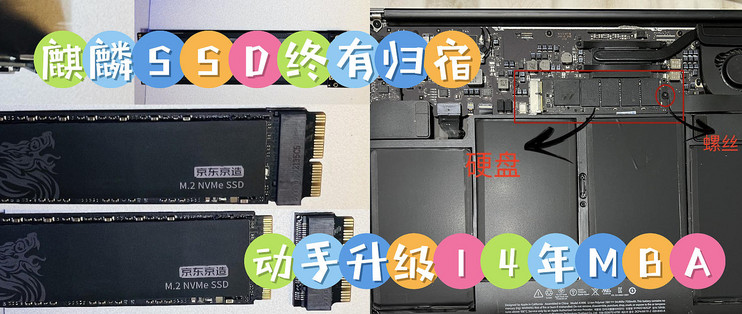
直到前段时间,中山消费券加持下的京东京造SSD在站内疯狂的推,蹲了三四天领到了券,剁手了麒麟1T的硬盘, 后来降价保价一次。


开通了PLUS会员后又保价了一次,后面又换了一次货,一波三折,最后终于到手了,到手价格429元,虽然比深圳券的价格稍高,但是我不能领深圳券,没办法低价薅的麒麟SSD终于有归属了-----2014年的MacBook Air,自己动手升级1T固态,还能战八年 到手之后,就忍不住想把这MacBook升级一下了 低价薅的麒麟SSD终于有归属了-----2014年的MacBook Air,自己动手升级1T固态,还能战八年

升级之路

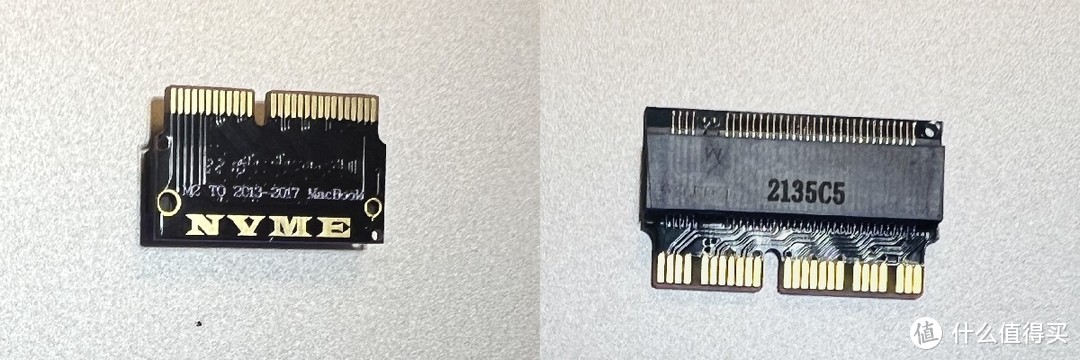
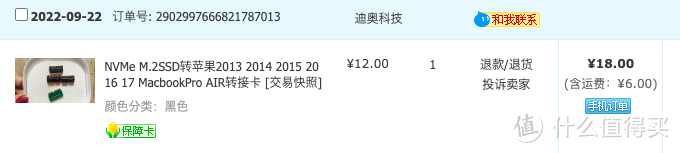
麒麟的SSD是M.2接口的,但是MacBook的硬盘接口都被苹果设计成了专用的,要么使用专用的硬盘,要么就使用转接头,而且不同版本的MacBook的接口也有差异。我的是14年的,在某宝找到了对应的13年到17年MacBook使用转接头,就是非常普通的转接头,到手18元。
低价薅的麒麟SSD终于有归属了-----2014年的MacBook Air,自己动手升级1T固态,还能战八年低价薅的麒麟SSD终于有归属了-----2014年的MacBook Air,自己动手升级1T固态,还能战八年

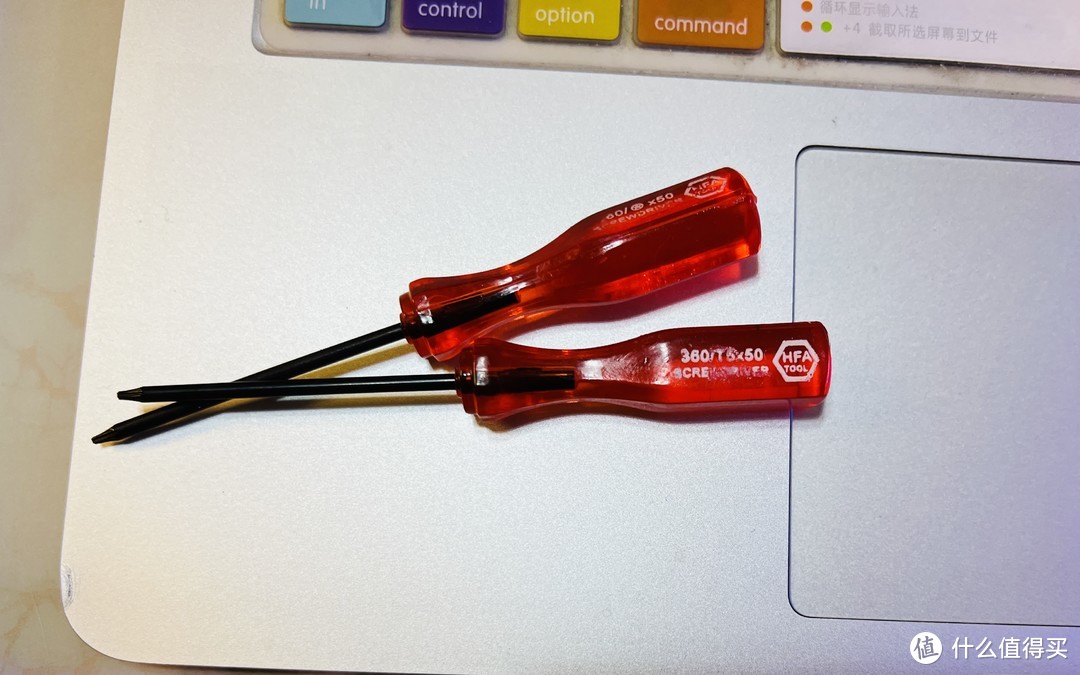
除了转接头,还赠送了拆机的螺丝刀,一个五角梅花拆外壳,一个六角梅花的拆硬盘螺丝。
低价薅的麒麟SSD终于有归属了-----2014年的MacBook Air,自己动手升级1T固态,还能战八年

转接头先试组装一下,硬盘插入转接头之后,有咔吧声,表示插到位了,转接头底部是比硬盘凸起一层的。
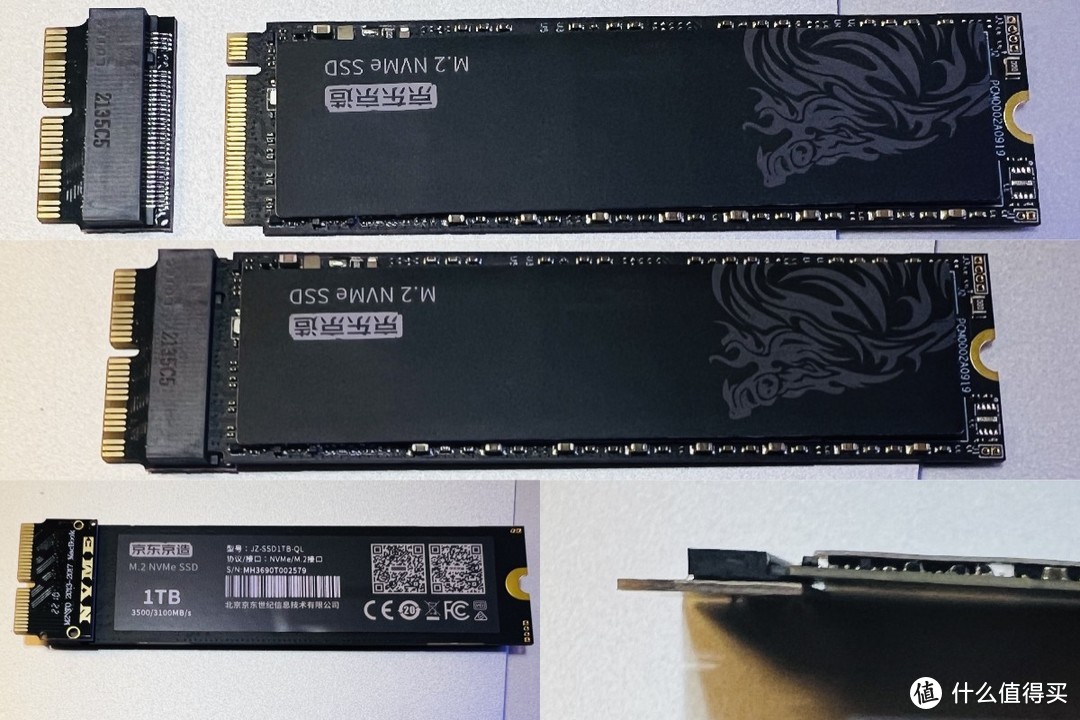
低价薅的麒麟SSD终于有归属了-----2014年的MacBook Air,自己动手升级1T固态,还能战八年

备份资料

数据无价,折腾之前一定要做好资料的备份低价薅的麒麟SSD终于有归属了-----2014年的MacBook Air,自己动手升级1T固态,还能战八年

MacBook可以使用时间机器备份,折腾完之后再恢复系统和资料,我用的是爱国者的128G的快速U盘做了一个备份。 使用时间机器备份的盘,是需要被抹掉的,格式为APFS,所以需要一个空U盘。

时间机器备份的时间挺长的,我所有的资料备份是65G,显示3小时,实际使用时间大概1小时左右。
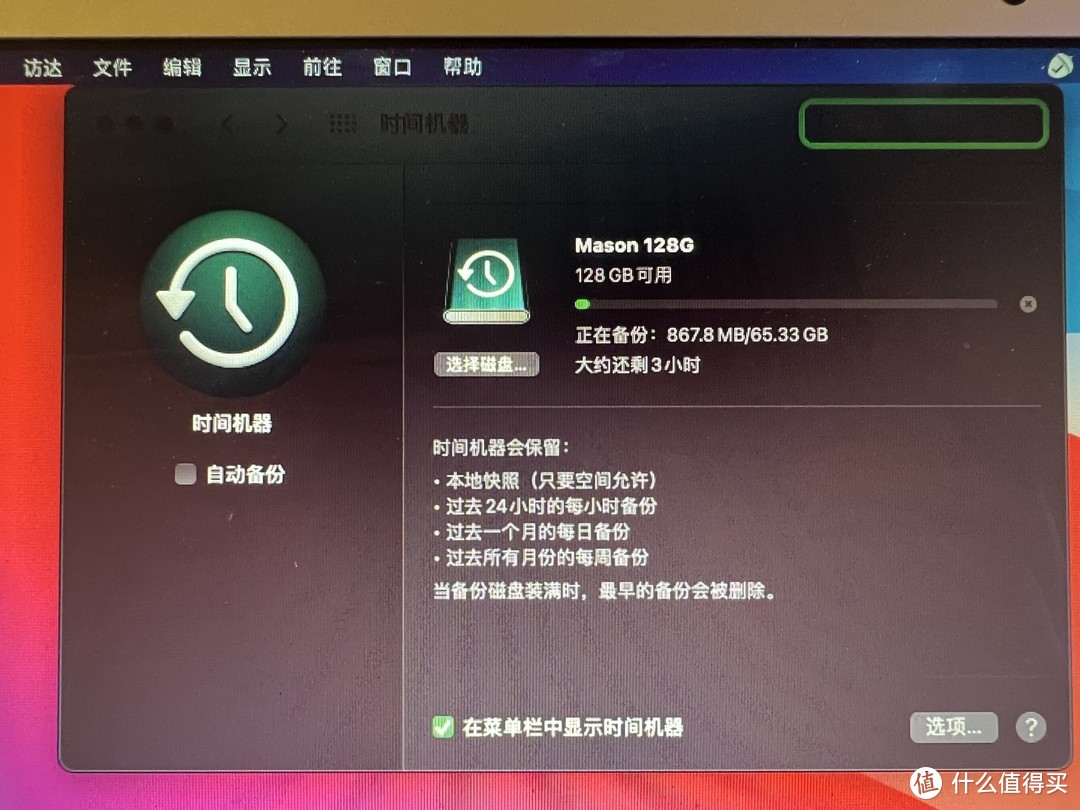
低价薅的麒麟SSD终于有归属了-----2014年的MacBook Air,自己动手升级1T固态,还能战八年

时间机器是将所有的系统、app、资料和设置都保存下来了,但是有一定的机率不能恢复成功,所以除了使用时间机器备份外,重要的资料还是需要再备份一下,app可以重新下,资料没了就没了,还是那句话,数据无价!

我基本就是桌面、下载文件夹和图片文件夹有资料,所以都重新拷贝到我的东芝移动硬盘里了,1T空间,足足够用了,这样就比较保险了低价薅的麒麟SSD终于有归属了-----2014年的MacBook Air,自己动手升级1T固态,还能战八年

拆机安装

备份完成之后,就可以关机,拆机开搞了,整个拆机安装难度非常低,我评价为两星吧低价薅的麒麟SSD终于有归属了-----2014年的MacBook Air,自己动手升级1T固态,还能战八年

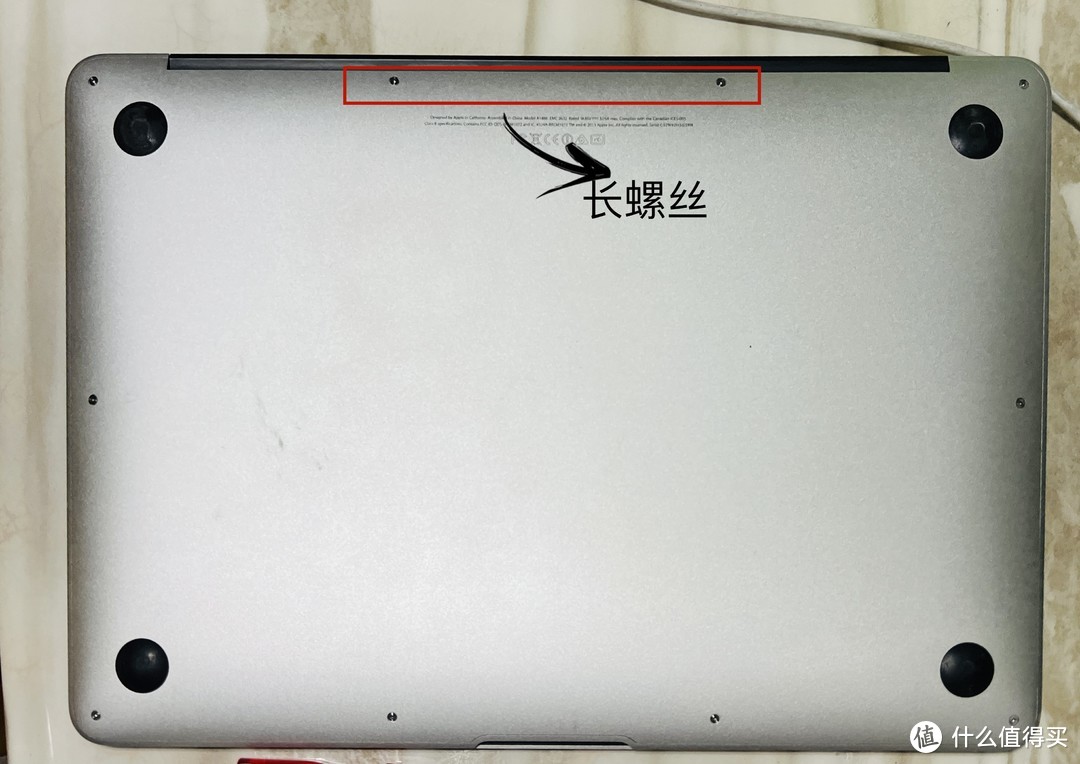
拆除D面的10颗螺丝,图中标记的两个位置是长螺丝,其余的螺丝是短螺丝。

低价薅的麒麟SSD终于有归属了-----2014年的MacBook Air,自己动手升级1T固态,还能战八年

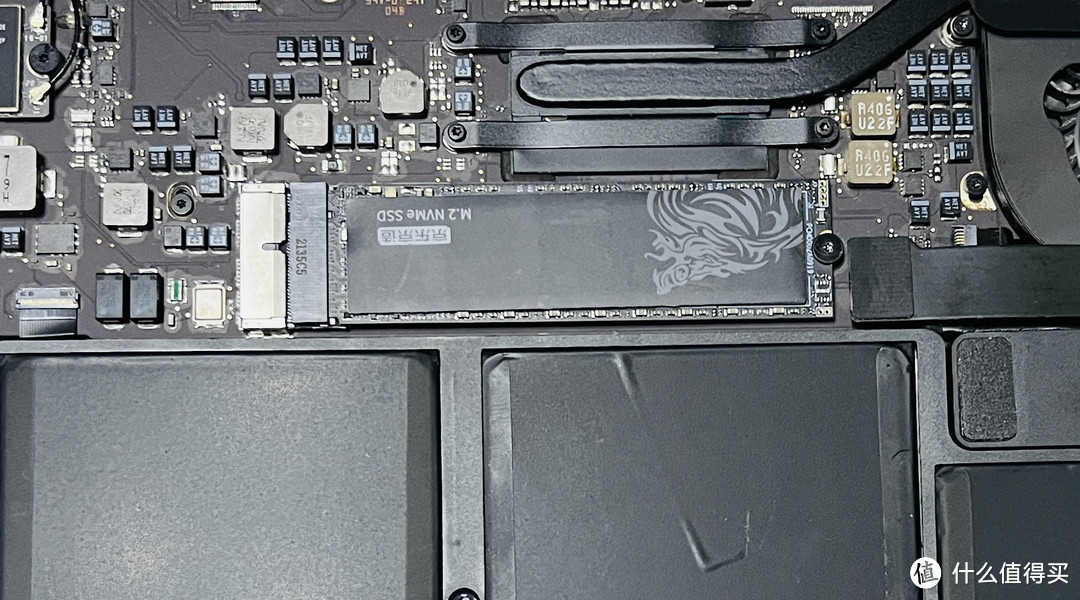
拆除后盖,扣开电池的排线扣,整个主板先断电,然后拆除图中硬盘上的螺丝,向右拉出原来的硬盘。
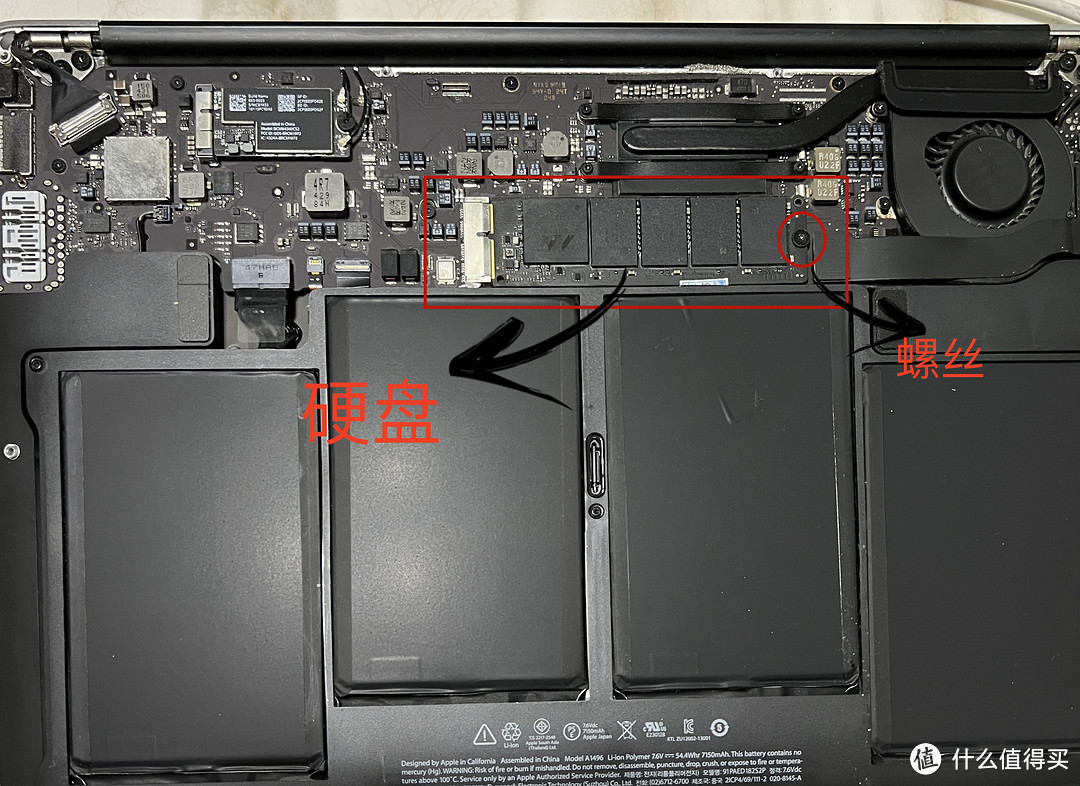
低价薅的麒麟SSD终于有归属了-----2014年的MacBook Air,自己动手升级1T固态,还能战八年

然后就是安装新的硬盘了,先安装转接头,对准防呆口,使劲插到底,一定要用点力气,插不到底,硬盘装上之后就长出一截,上不了螺丝。
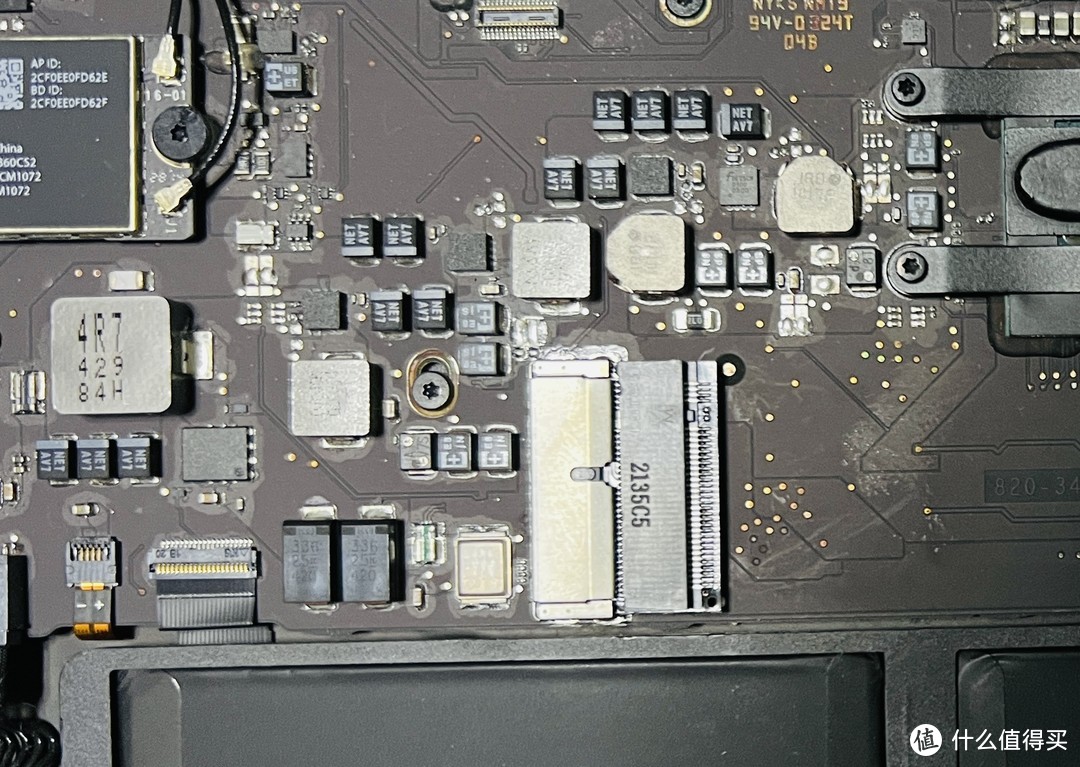
低价薅的麒麟SSD终于有归属了-----2014年的MacBook Air,自己动手升级1T固态,还能战八年

然后再拿出我的京东京造1T麒麟新硬盘,插在转接头上,拧上尾部的螺丝。

低价薅的麒麟SSD终于有归属了-----2014年的MacBook Air,自己动手升级1T固态,还能战八年

至此,硬盘就安装完成了,避免麻烦,先扣上底壳,反转电脑,先安装系统,然后再拧上底壳的螺丝,如果比较自信和激进的话,也可以之间拧上螺丝低价薅的麒麟SSD终于有归属了-----2014年的MacBook Air,自己动手升级1T固态,还能战八年

恢复系统

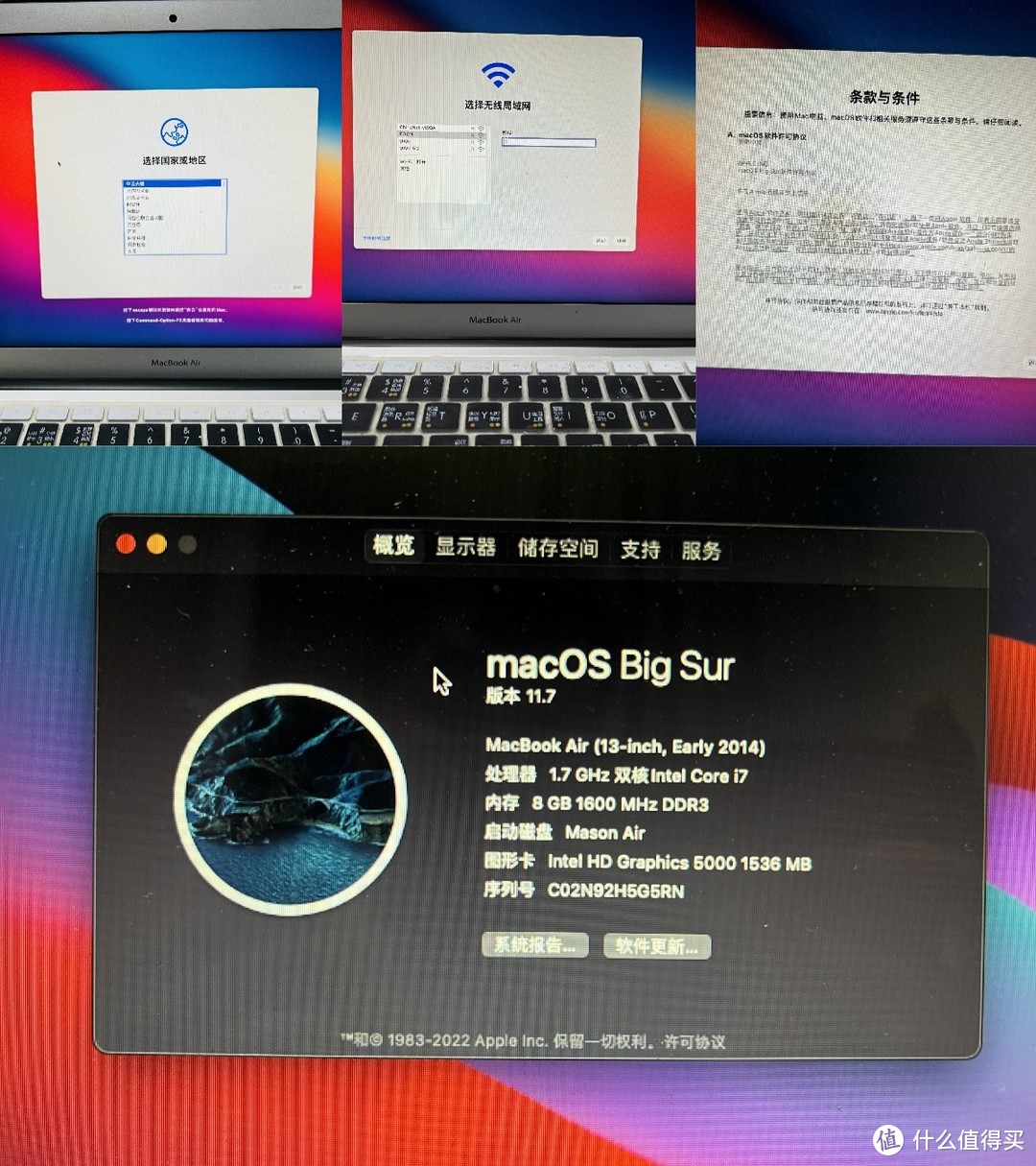
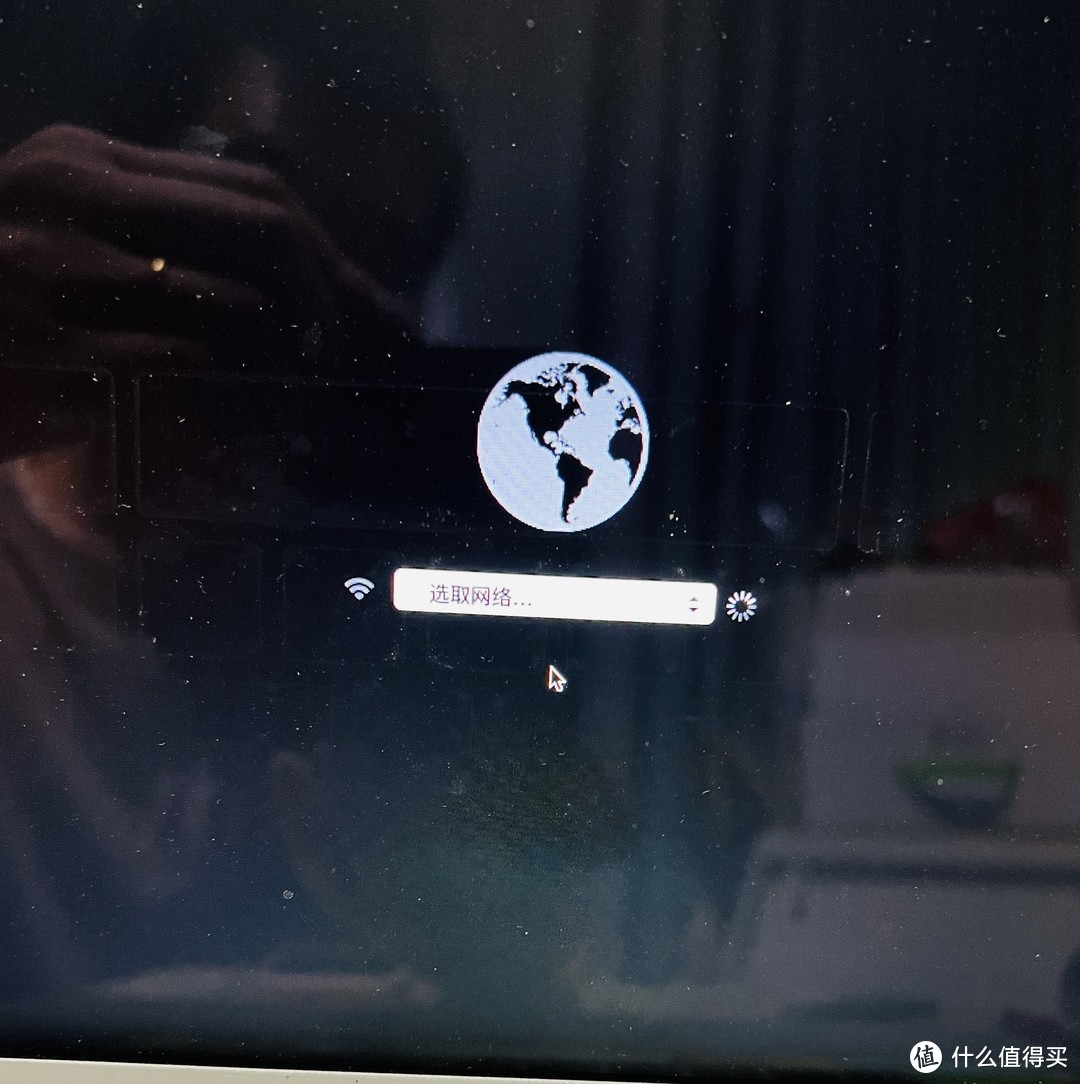
下面开始恢复系统,同时按住“com+option+R+电源键”不松,等待出现地球界面后松开。选择连接wifi。
低价薅的麒麟SSD终于有归属了-----2014年的MacBook Air,自己动手升级1T固态,还能战八年

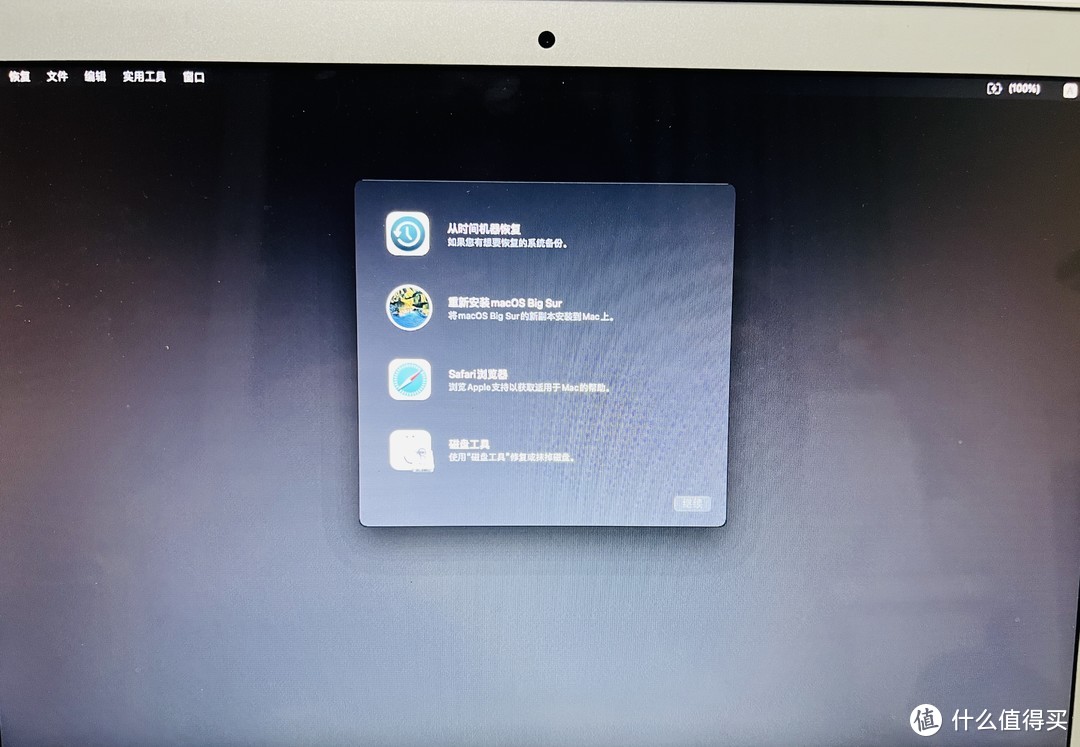
然后等待几分钟出现macOS实用工具

低价薅的麒麟SSD终于有归属了-----2014年的MacBook Air,自己动手升级1T固态,还能战八年

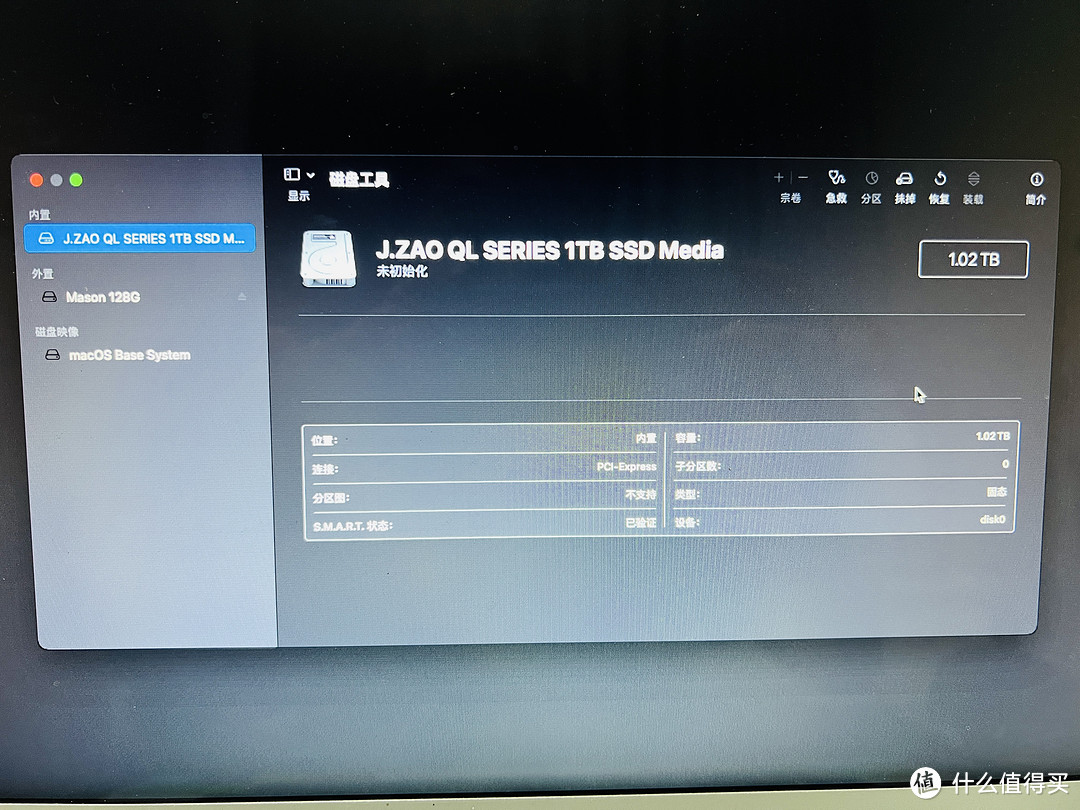
先选择最后的磁盘工具,打开后,选择新安装的磁盘,我这边一次认盘成功,已经成功一半了。低价薅的麒麟SSD终于有归属了-----2014年的MacBook Air,自己动手升级1T固态,还能战八年

低价薅的麒麟SSD终于有归属了-----2014年的MacBook Air,自己动手升级1T固态,还能战八年

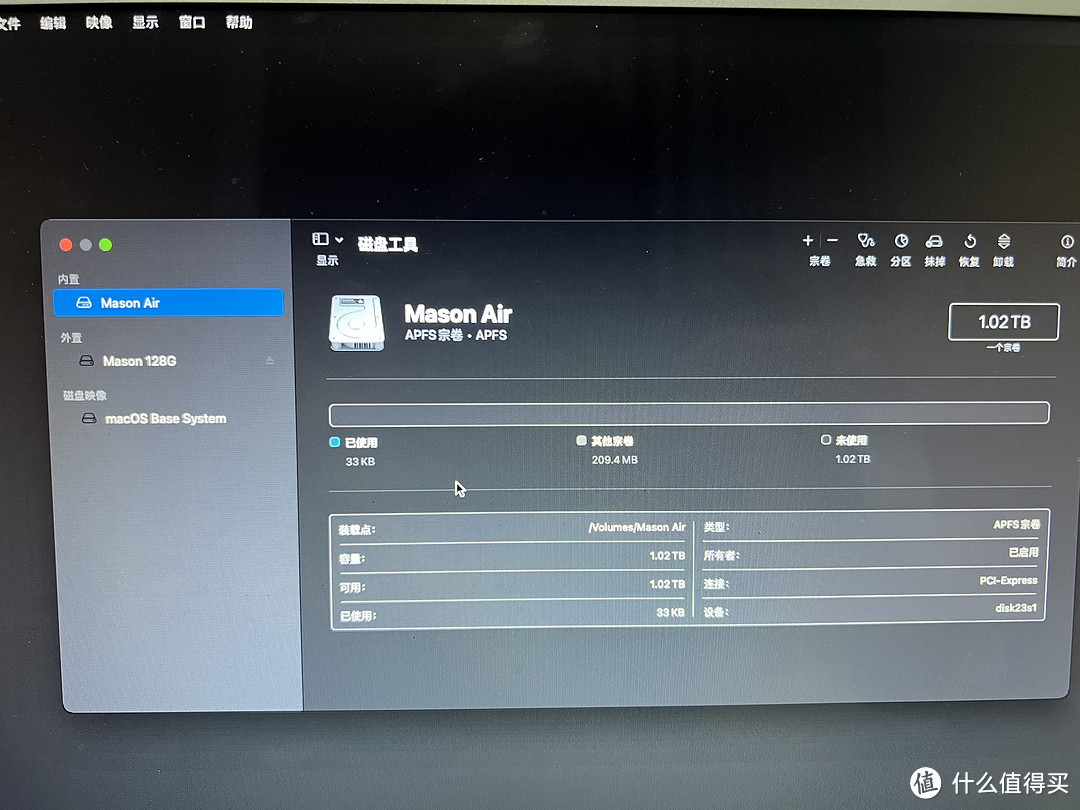
选中磁盘之后,点击抹掉,选择格式为APFS,分区引导为GUID。

低价薅的麒麟SSD终于有归属了-----2014年的MacBook Air,自己动手升级1T固态,还能战八年

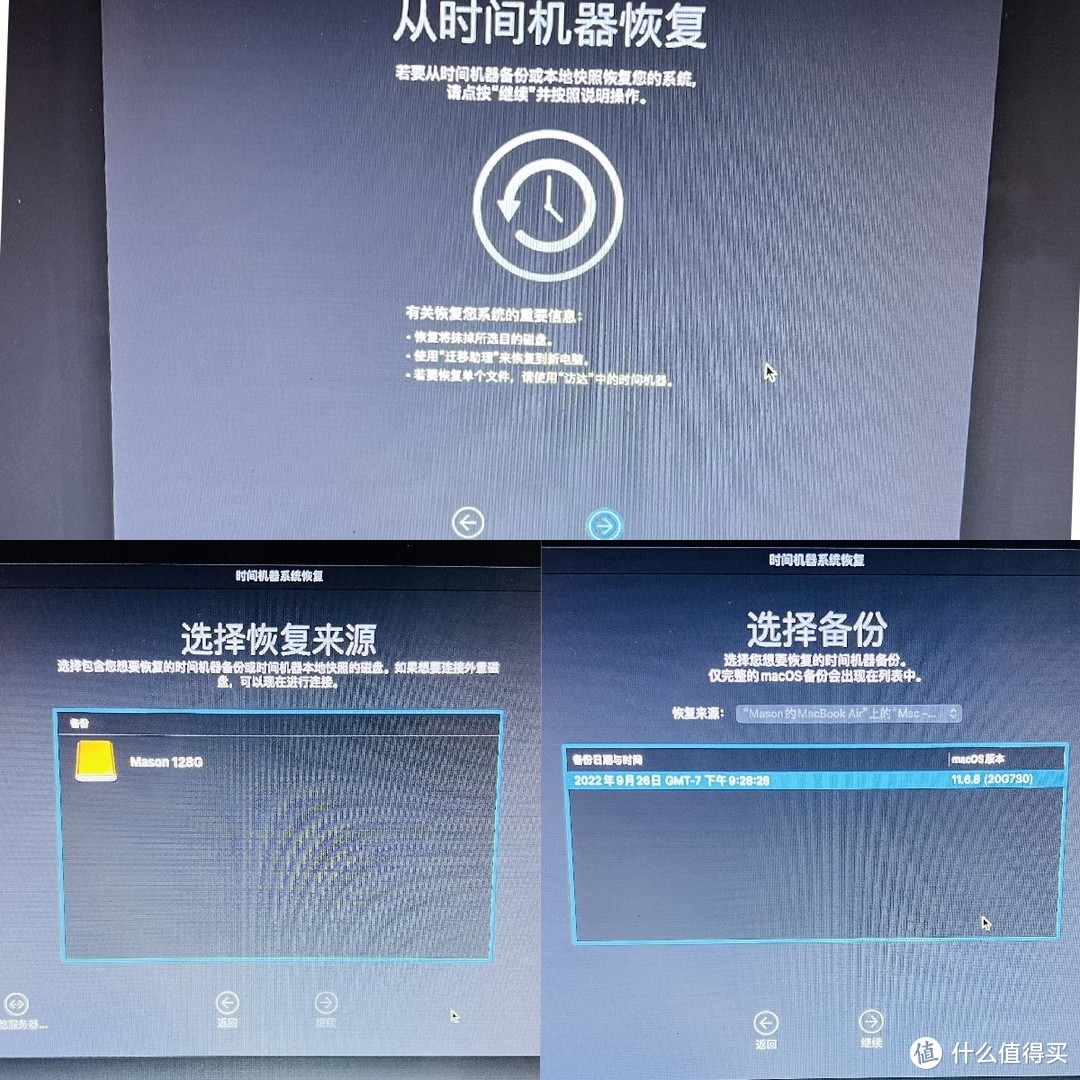
硬盘初始化完成,关闭磁盘工具,返回实用工具界面。此时可以选择第二项重新安装macOS,也有大佬说可以直接选择第一项使用时光机器恢复,但是成功率比较低低价薅的麒麟SSD终于有归属了-----2014年的MacBook Air,自己动手升级1T固态,还能战八年 大佬没有说错,确实成功率低,我就失败了低价薅的麒麟SSD终于有归属了-----2014年的MacBook Air,自己动手升级1T固态,还能战八年

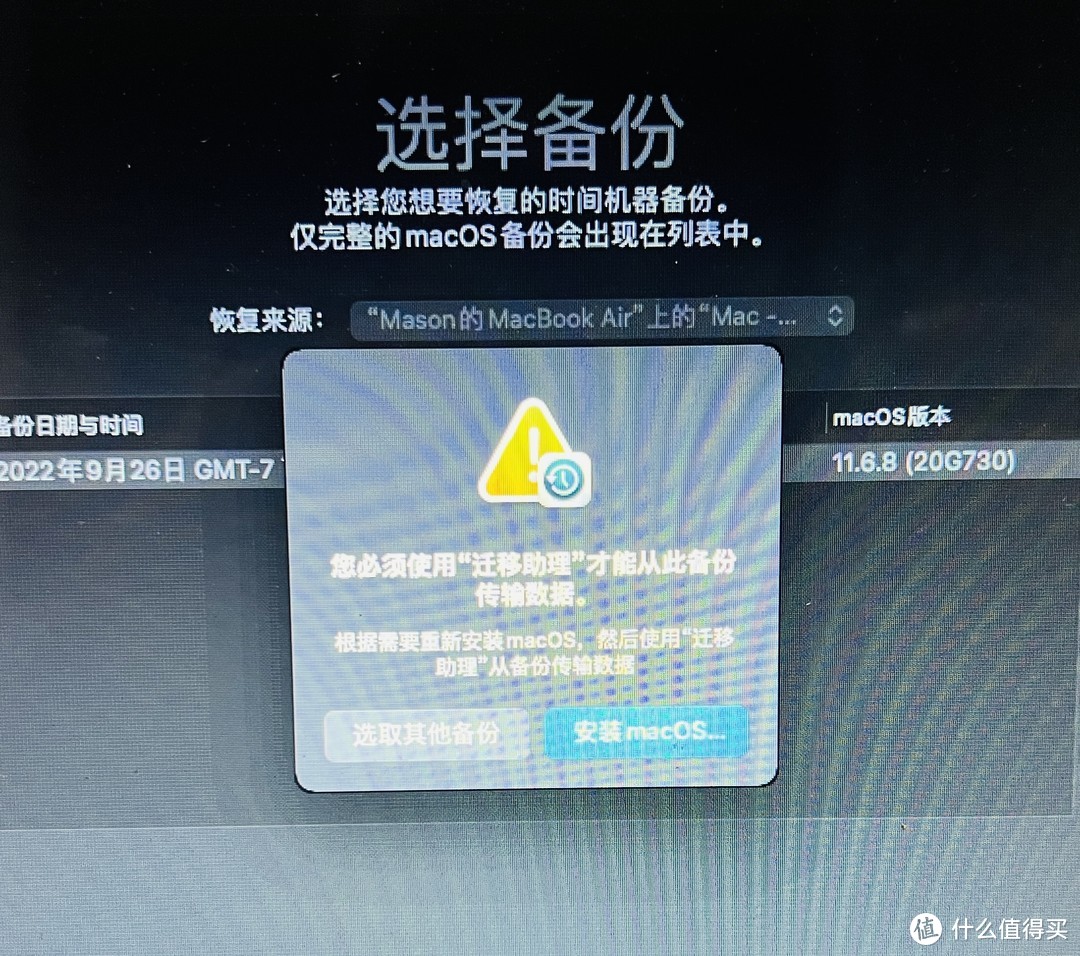
我先选择了使用时光机器恢复,选择恢复来源和备份文件。

低价薅的麒麟SSD终于有归属了-----2014年的MacBook Air,自己动手升级1T固态,还能战八年

下一步的时候失败了,提示我需要先安装macOS,然后使用迁移助理恢复备份低价薅的麒麟SSD终于有归属了-----2014年的MacBook Air,自己动手升级1T固态,还能战八年

低价薅的麒麟SSD终于有归属了-----2014年的MacBook Air,自己动手升级1T固态,还能战八年

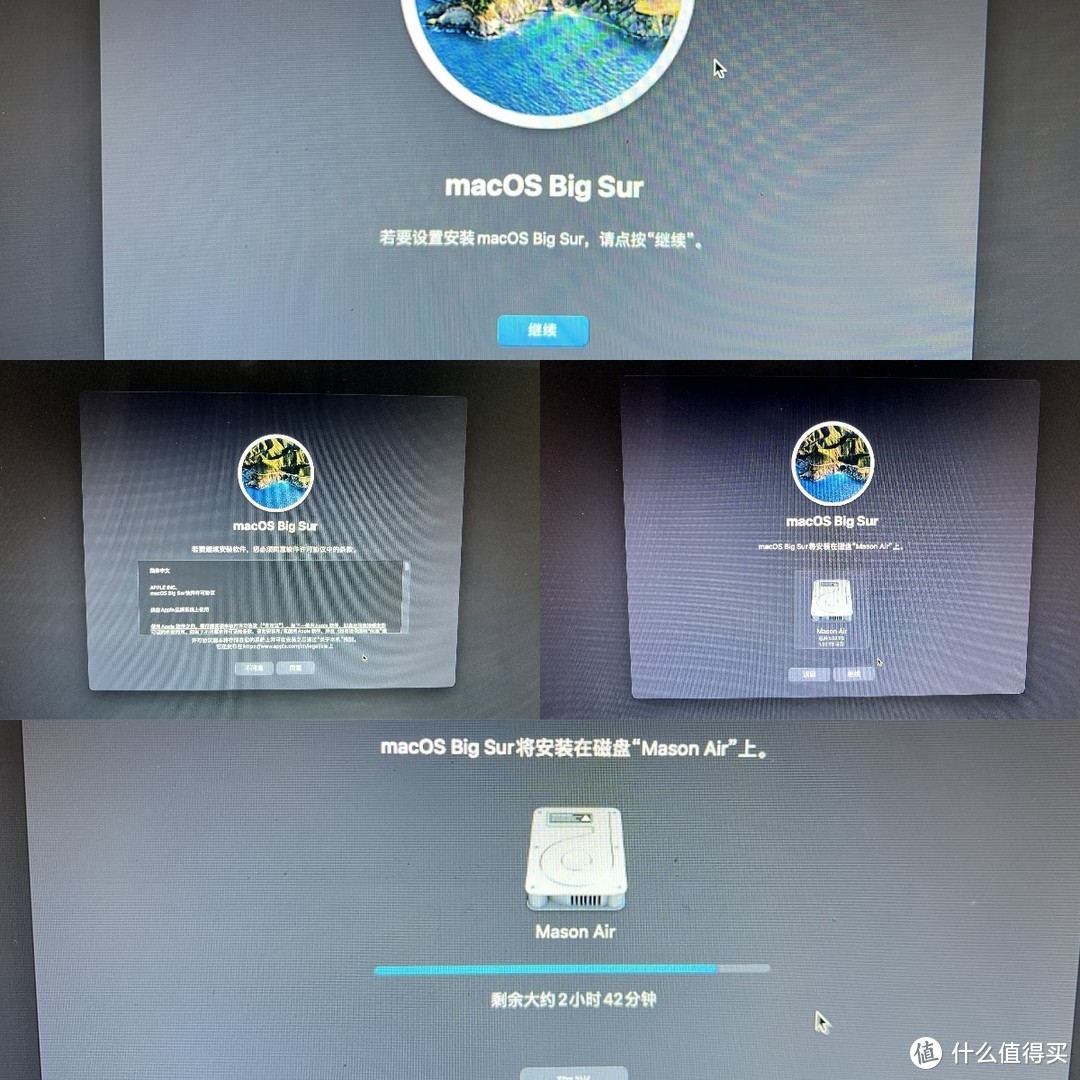
没办法,选择第二项,老老实实重新装系统吧,同意协议,选择安装磁盘,漫长的等待。
低价薅的麒麟SSD终于有归属了-----2014年的MacBook Air,自己动手升级1T固态,还能战八年

显示的等待时间也不准确,显示2个多小时,实际大概1个小时左右完成了,熟悉的初始设置,能支持的最新系统安装完成了,macOS Big Sur 11.7,大佬们说这个版本的系统,没有睡眠睡死的情况,我后面试试再说吧低价薅的麒麟SSD终于有归属了-----2014年的MacBook Air,自己动手升级1T固态,还能战八年

低价薅的麒麟SSD终于有归属了-----2014年的MacBook Air,自己动手升级1T固态,还能战八年

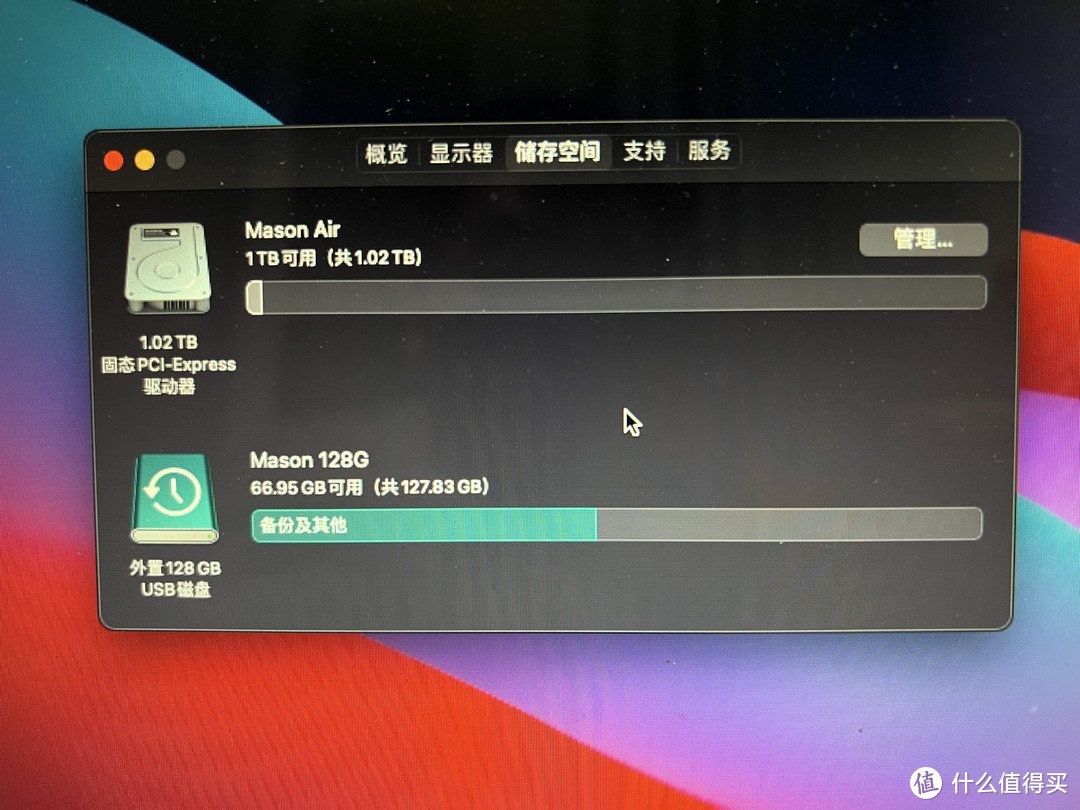
看看我的存储空间,1T可用,心情非常舒畅低价薅的麒麟SSD终于有归属了-----2014年的MacBook Air,自己动手升级1T固态,还能战八年 小姐姐们都有地方住了低价薅的麒麟SSD终于有归属了-----2014年的MacBook Air,自己动手升级1T固态,还能战八年

低价薅的麒麟SSD终于有归属了-----2014年的MacBook Air,自己动手升级1T固态,还能战八年

最后

至此,老本子升级大硬盘已取得阶段性成功,后面还需要恢复数据。

既然硬盘已经有1T,全住小姐姐也不合适,后面计划再装个win 10 或者win 11的双系统,以备不时之需,这样就不用再使用虚拟机了。低价薅的麒麟SSD终于有归属了-----2014年的MacBook Air,自己动手升级1T固态,还能战八年

欢迎关注,下期再更新后续低价薅的麒麟SSD终于有归属了-----2014年的MacBook Air,自己动手升级1T固态,还能战八年


作者声明本文无利益相关,欢迎值友理性交流,和谐讨论~

展开 收起
34评论

  • 精彩
  • 最新
  • 自己搞真的厉害。

    校验提示文案

    提交
    很简单的 [皱眉]

    校验提示文案

    提交
    收起所有回复
  • 1.7G的双核i7,不知道能不能打过现在的G7400

    校验提示文案

    提交
    可能有点打不过吧 [尴尬]

    校验提示文案

    提交
    收起所有回复
  • 自己动手,丰衣足食

    校验提示文案

    提交
    是啊,生命在于折腾 [皱眉]

    校验提示文案

    提交
    可以省钱呢

    校验提示文案

    提交
    收起所有回复
  • 城会玩啊 [惊喜]

    校验提示文案

    提交
    还好吧 [高兴] 村里人

    校验提示文案

    提交
    收起所有回复
  • 都这么省么

    校验提示文案

    提交
    必须省啊…… [高兴]

    校验提示文案

    提交
    收起所有回复
  • 请问换ssd后,有休眠问题吗?

    校验提示文案

    提交
    使用了这么多天,没关过机,没发现有休眠问题,据说这个版本的系统已经修复了休眠问题 [皱眉]

    校验提示文案

    提交
    收起所有回复
  • 我15年的air,也想从128g升级到1t,但是看官网,最大的硬盘也才512。怕上了1t兼容性不好。请问楼主这几天用下来感觉怎么样?

    校验提示文案

    提交
    我目前用的没有问题,休眠也正常,还装了双系统,放心搞吧 [高兴]

    校验提示文案

    提交
    收起所有回复
  • 2014是不是只能走sata协议啊

    校验提示文案

    提交
    我能说我也不知道吗? [皱眉]

    校验提示文案

    提交
    收起所有回复
  • 动手能力太强

    校验提示文案

    提交
  • 非常nice!

    校验提示文案

    提交
  • 太好了,收藏了

    校验提示文案

    提交
  • 幽ཻ人ཻ空ཻ山ཻ,过ཻ雨ཻ采ཻ苹ཻ

    校验提示文案

    提交
  • 自己动手丰衣足食!

    校验提示文案

    提交
  • 这个操作,相当可以

    校验提示文案

    提交
  • 自己动手真厉害

    校验提示文案

    提交
  • 我动手能力太差,还是算了,

    校验提示文案

    提交
  • 好厉害。

    校验提示文案

    提交
  • 学习了,谢谢。。

    校验提示文案

    提交
  • 动手能力也太强了

    校验提示文案

    提交
  • 买了rc20 早知道就京造的了

    校验提示文案

    提交
提示信息

取消
确认
评论举报

相关文章推荐

更多精彩文章
更多精彩文章
最新文章 热门文章
49
扫一下,分享更方便,购买更轻松