







 深耕数码兴趣领域










27
35
小企业存储提速方案,扩内存、WD红盘缓存的群晖DS920+玩法攻略
2022-06-11 18:39:46
50点赞
80收藏
33评论
从很久以前开始,家用与小型企业存储的解决方案被广大网友区分成群晖与其它两种,虽然如今很多小型存储产品方案也有不错的效果,但在大众心中群晖地位是至今还无法替代的,所以无论是群晖还是“黑群晖”一直是人们津津乐道的产品。

最近需要给部门的存储进行一次大升级,确保多用户使用的前提下,解决一部分人本地空间不足的问题,主设备更新为群晖的DS920+,考虑到多人频繁访问存储的问题,将网络接口进行了链路聚合提高网络并发性、扩展了内存提升系统整体流程性,在使用了2块最新的8TB红盘的同时增加了SN700 NVMe SSD作为缓存盘已提升数据访问的命中率,具体相关操作文章中会有过程,话不多说正文开始。
主设备展示


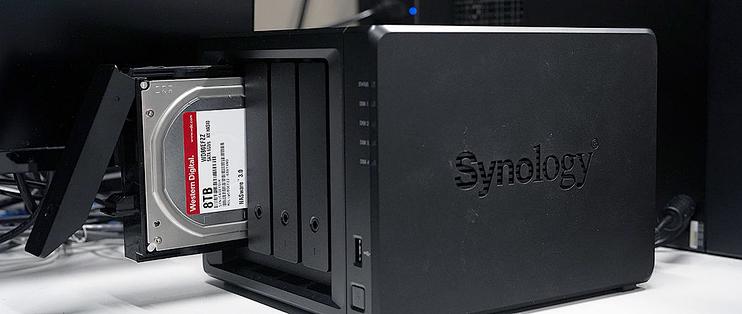
群晖Synology DS 920+应该算是一台配有多个硬盘接口、支持raid功能的低功耗电脑,外观上沿用了群晖的一贯风格--紧凑、简洁、商务风。

主要性能参数是搭载英特尔赛扬J4125处理器,4GB的内存(另有一DDR4接口),拥有两个1000M的以太网口(支持链路聚合),此外DS920+拥有四个3.5英寸硬盘槽,单个插槽最大支持16TB容量的硬盘,两个M.2 NVMe接口,可以作为本地磁盘使用,也可以成为本地硬盘的缓存盘。
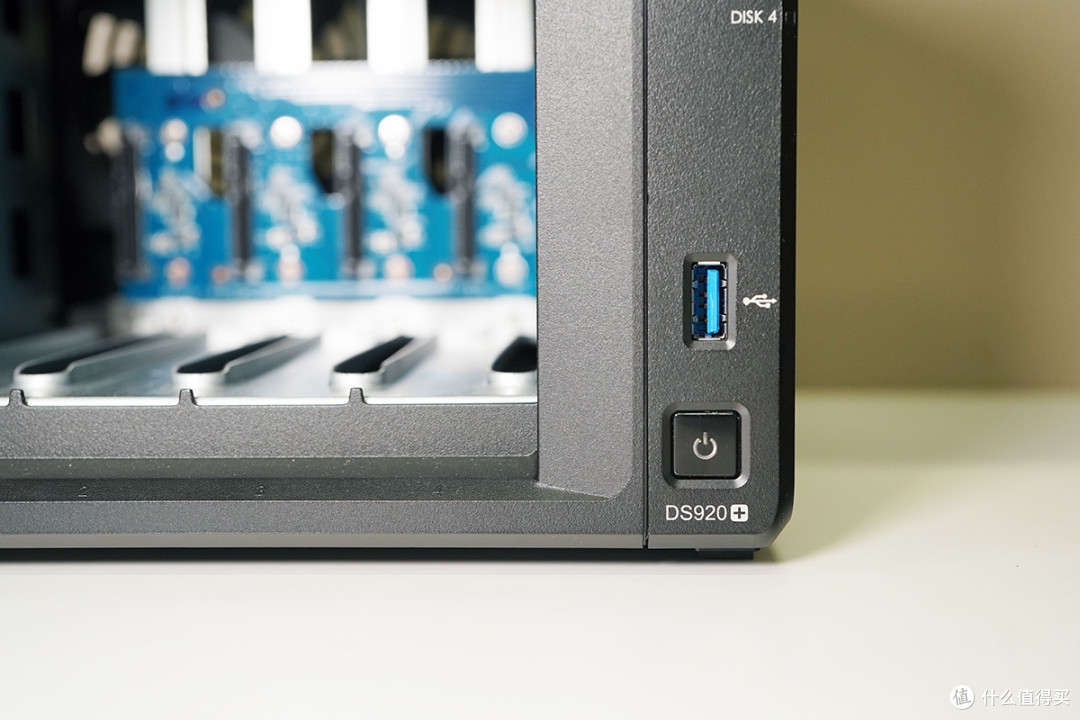
机身整体一共只有两个按钮,正面的开机键与背后的Reset键;USB 3.0接口也是正反各有一个。

拆下硬盘架,可在机身内部的右侧看到DDR4的内存插槽,官方推荐使用4GB内存,但是网络上也有使用8GB内存的案例;

四个硬盘接口电路板规划清晰,硬盘间有空隙,能够通过背后的双风扇进行降温,降低硬盘高温损坏的几率。

配有最大100W功率的电源适配器,参考一般3.5英寸机械硬盘的使用功率12~18W、NVMe SSD 9.24W计算,满插硬盘也可以正常带动。
硬盘展示


存储介质使用的是利旧+新盘的混合模式,利旧设备西部数据WD Red的8T红盘,型号:WD80EFZX;新盘在采购时参考了原来西部数据硬盘不错的质量后,入手的是西部数据红盘的升级产品WD Red Plus 8T,型号:WD80EFZZ。相同的容量、缓存大小,不同的是前者基于SMR刻录技术,硬盘转速是5400RPM,后者基于CMR刻录技术,更适合中小型企业,转速更高些为5640RPM。

西部数据是通过硬盘的颜色区分不同的功能定位的,西部数据红盘就是专门为NAS设计使用的硬盘产品,西部数据红盘的优势在于其自家的NASware3.0技术,在NAS上的兼容性、集成度和可靠性方面都是非常好,在24小时负载下,有着更稳定的体验。与此同时西部数据WD Red Plus会基于CMR技术进行数据的存储,更大程度保证数据的安全。


M.2 NVMe硬盘同样选择的是西部数据的红盘WD Red SN700,提供5年质保服务,优点在于高速的读写性能可以担当起缓存的功能,并提供快速响应能力与卓越的I/O性能,至于为什么要安装两块,那是因为群晖DS920+本身的SSD 缓存机制,使用单个SSD时,缓存仅在读取数据时起作用,而采用两个SSD时,则可以在写入和读取数据时获得加速。

在新硬盘安装至群晖DS920+前,先连接上电脑测试一下基础数据;

使用CrystalDiskinfo读取硬盘信息;

本地读写效率还可以,顺序读写分别是206MB/s、190MB/s。

更换WD Red SN700进行测试,由于其采用的是NVMe 1.3规范、PCIe 3.0 X4的规格,加上Intel 12代处理器的加持,顺序读取速度达到了3361MB/s,而顺序写入3112MB/s,作为缓存应该完全够用了。
基础玩法

群晖DS920+最基础的安装都是先把设备连接网络,开机后插入硬盘进行系统的部署;

通过网络进行安装,基本属于傻瓜式部署,只需要确认网络联通正常,下一步下一步完成即可。

当前群晖官方的系统版本为DSM 7.1;

群晖本身会提供免费的外网连接服务(内网穿透)QuickConnect ID,当然如果本地没有公网IP进行绑定的话,数据传输都需要通过群晖本身的转发服务器,那么性能也就只能满足1、2个人使用而已。

进入DSM系统后首先回要求创建存储池和存储空间;

群晖本身支持Synology混合RAID/Basic/JBOD/RAID 0/RAID 1/RAID 5/RAID 6/RAID 10模式,根本插入的硬盘数量,可以实际使用情况进行选择,下一步勾选WD Red Plus硬盘就完成了存储池的部署;
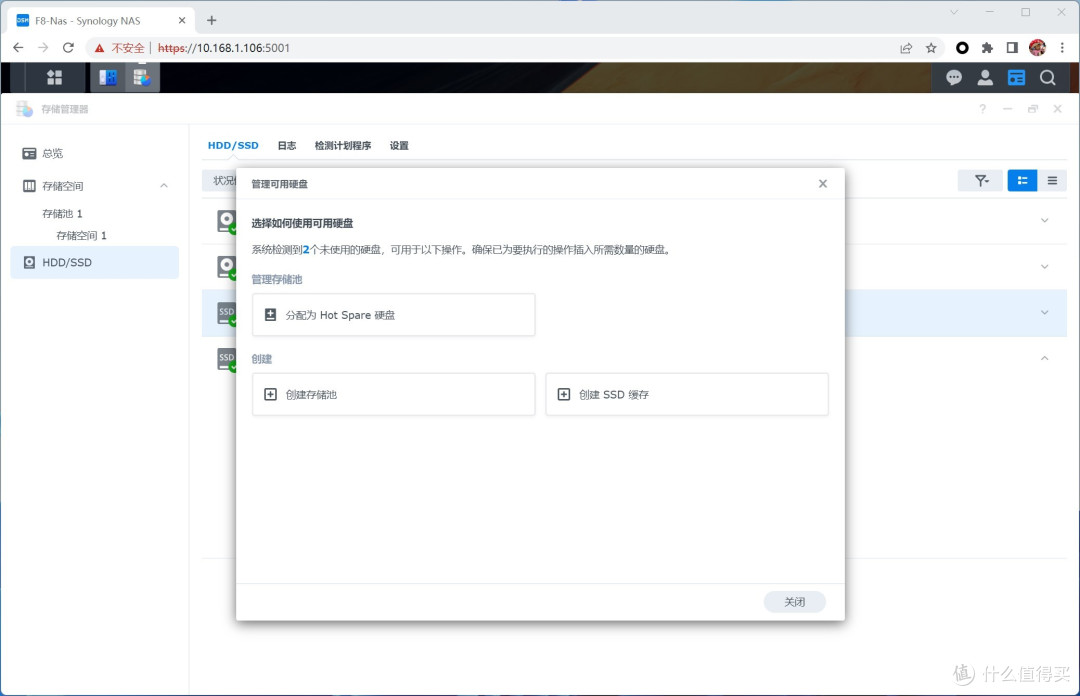
然后使用WD Red SN700创建SSD缓存,因为我这里是多人同时读取文件,且小文件较多,所以需要建立一个缓存池以提高整体数据访问的命中率,家庭用户也可以选择将WD Red SN700创建为存储池,不过网络带宽对读写限制较高,做完存储池使用意义不大。


前文说过了单双SSD在配置方面的不同,我这里因为读写都需要建立缓存,所以直接选择双SSD硬盘;
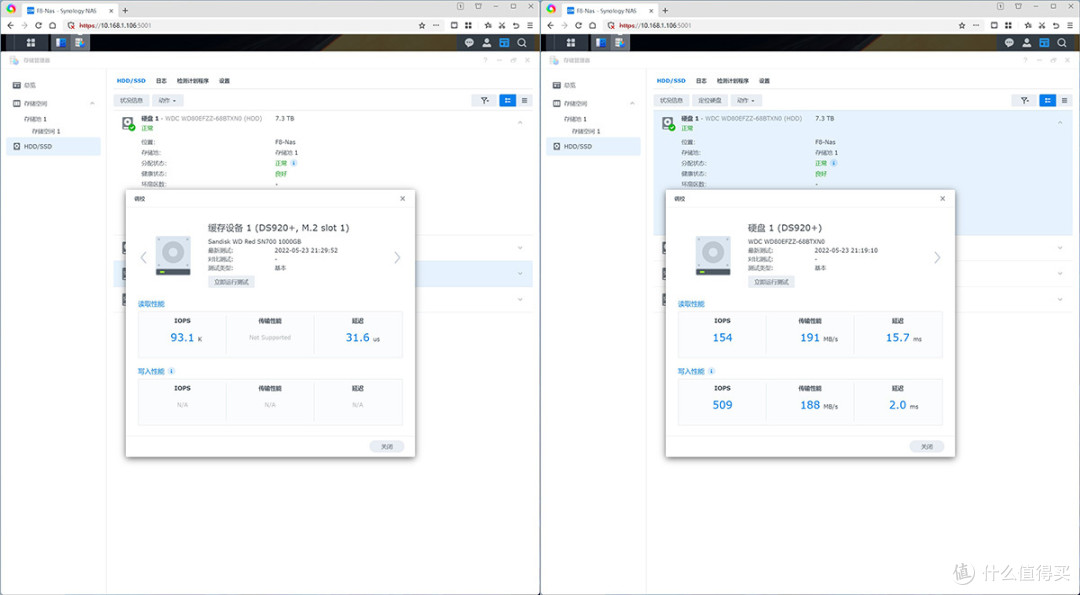
全部完成后可以使用群晖本身的调试工具对硬盘性能进行测试,其中WD Red Plus 8T硬盘的读取IOPS为154,传输性能为191MB/s,写入IOPS为509,传输性能188MB/s;WD Red SN700由于作为缓存使用,主要对IOPS性能做了测试,其结果的93.1K基本达到机械硬盘600倍。

然后在控制面板的文件服务中,启用SMB服务,局域网内的电脑就可以通过Samba服务挂载群晖DS920+的文件系统直接使用了。
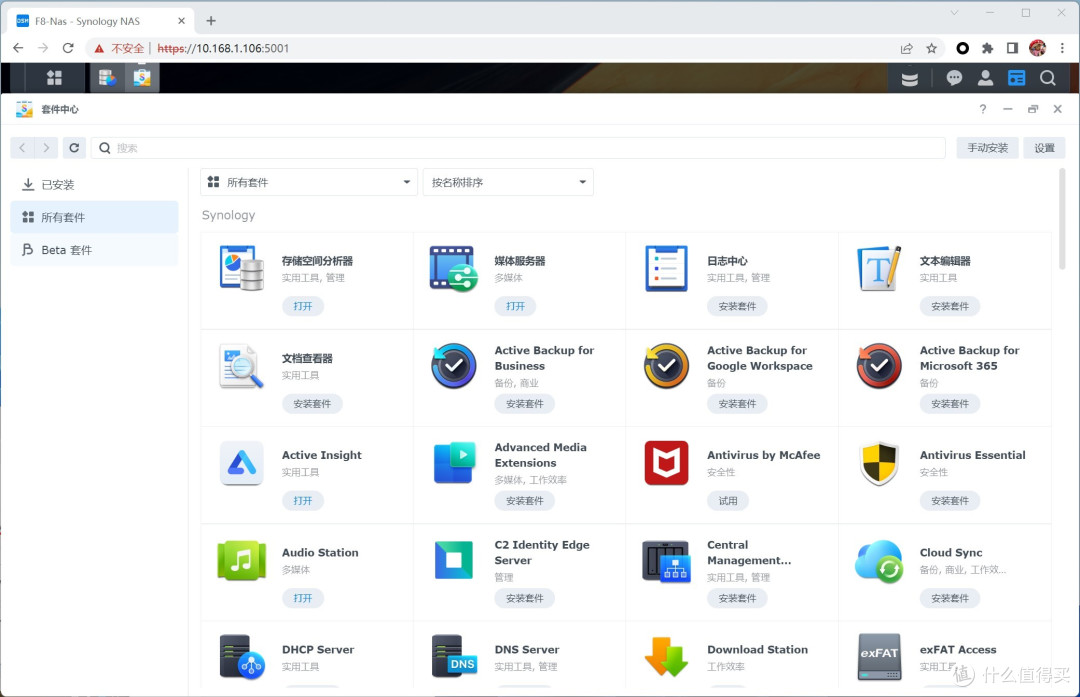
如果需要安装套件,直接在网页的套件中心选择「安装套件」即可;

如Docker服务器、媒体服务器、群晖照片管理等应用,常用的套件群晖都已经准备好了;

小企业需要部署容器时,群晖DS920+的性能大部分也可以得到满足,比如我们部门有一个MySql数据库的需求,直接安装在群晖里,用SSD缓存完全可以满足50~80人的访问需求;

基础玩法的最后,再看一下DS920+的配置,内存已经正常识别,增加内存的目的为提升系统运行效率。
进阶玩法之链路负载均衡
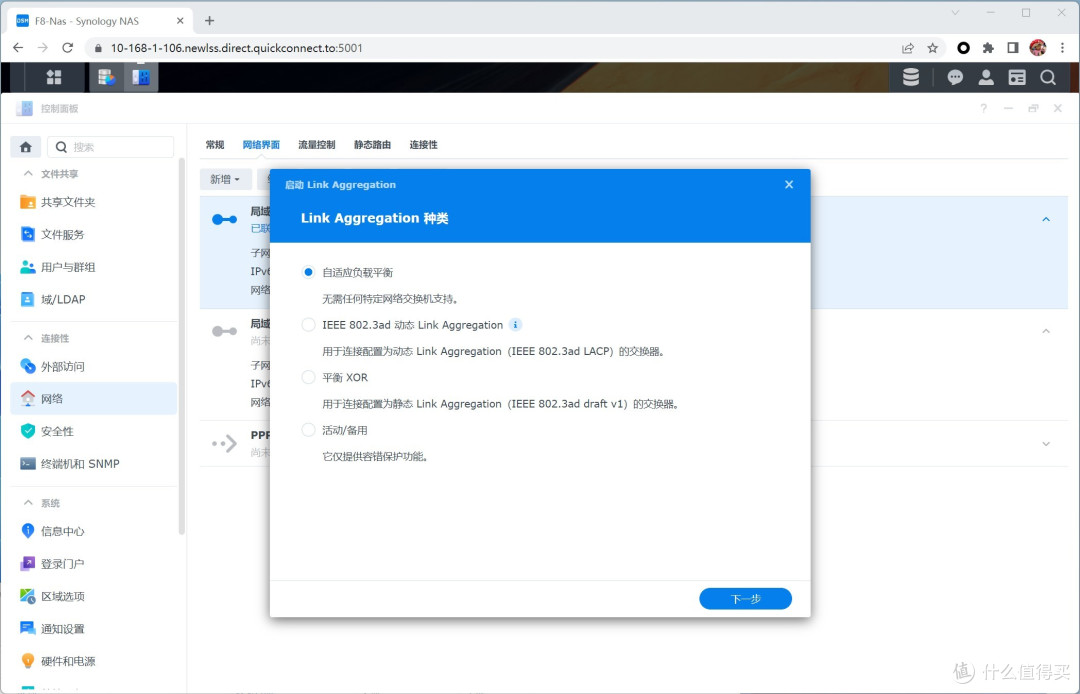
企业里最常用的就是链路负载均衡了,配置的目的是通过双网口解决多用户同时访问存储的压力(单用户不会有太大感觉)。第一步进行控制面板的「网络」选项,选择自适应负载平衡。
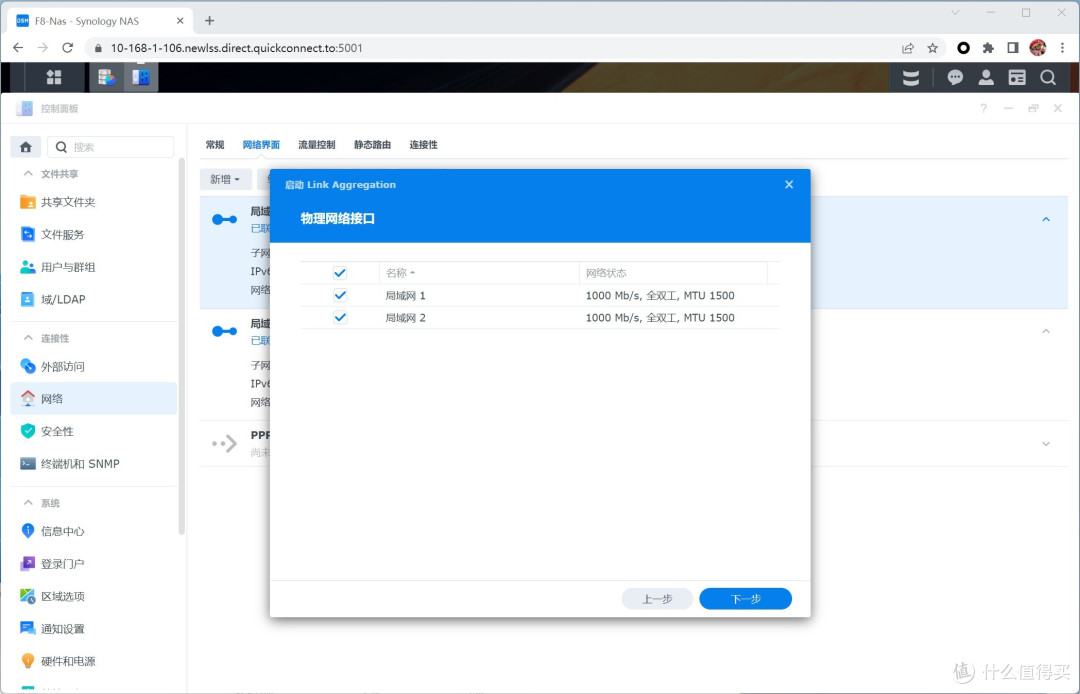
物理网络接口确保机身背面的双网口都已接入网络,并将其勾选;

最后选择链路负载均衡后的网络IP地址,默认使用DHCP即可。

这时多用户同时访问DS920+时,数据访问会自动进行均衡,再加上WD Red SN700的缓存后效果,可以达到两台存储单链路的访问效果。
进阶玩法之iSCSI配置
前文说过部分同事的本地存储不够使用了,每次开机挂载网盘又比较麻烦,使用iscsi扩展本地磁盘是不错的选择。

方法是在群晖的套件中心确认已安装好「SAN Manager」应用,点击iSCSI中的新增按钮;复制IQN号备用;

之后根据顺序创建新的LUN;

选择创建需要扩展的本地盘容量100GB,下一步直至完成;
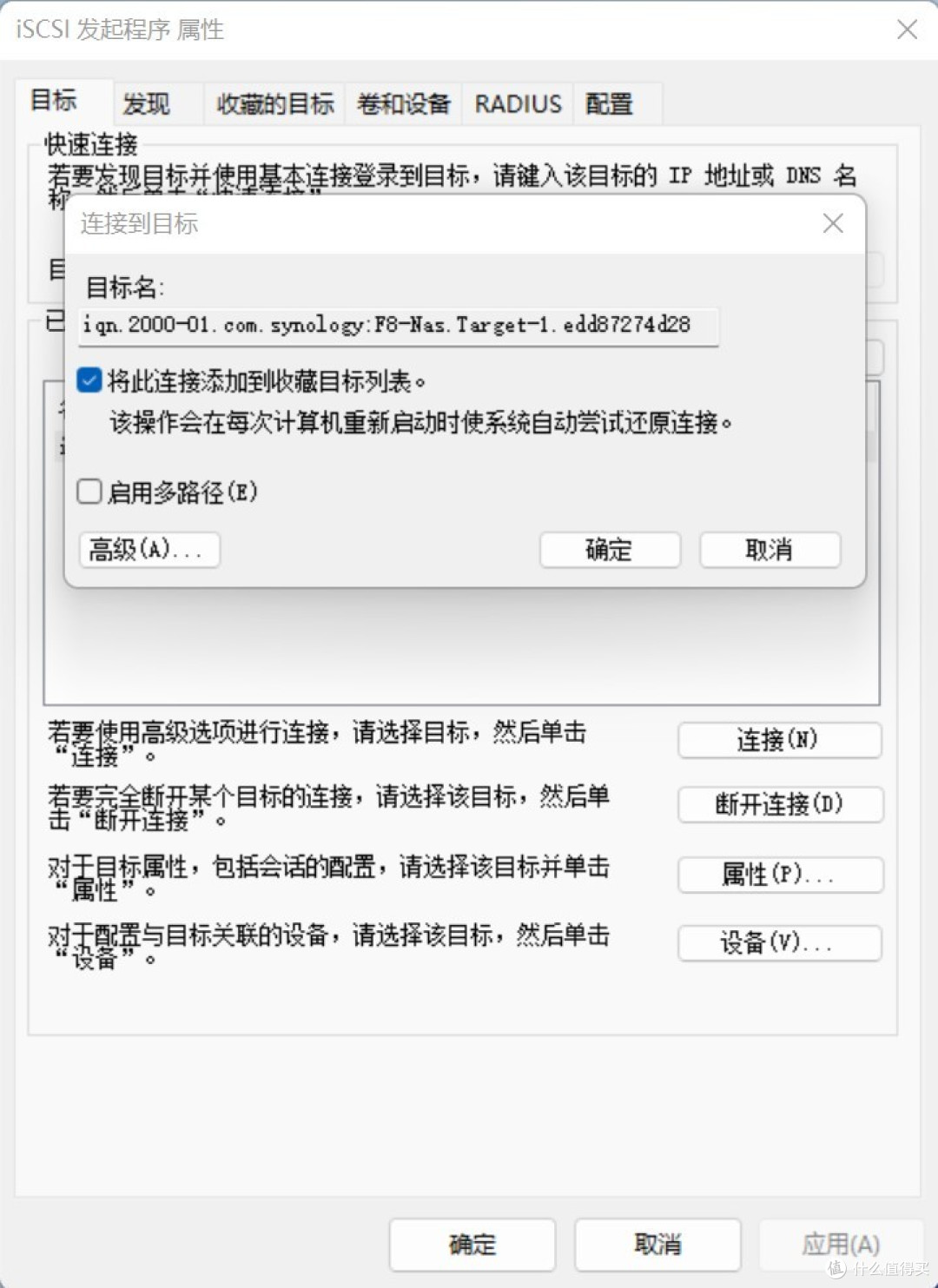
在Windows系统中选择iSCSI发起程序,粘贴前面复制的IQN号连接确定;
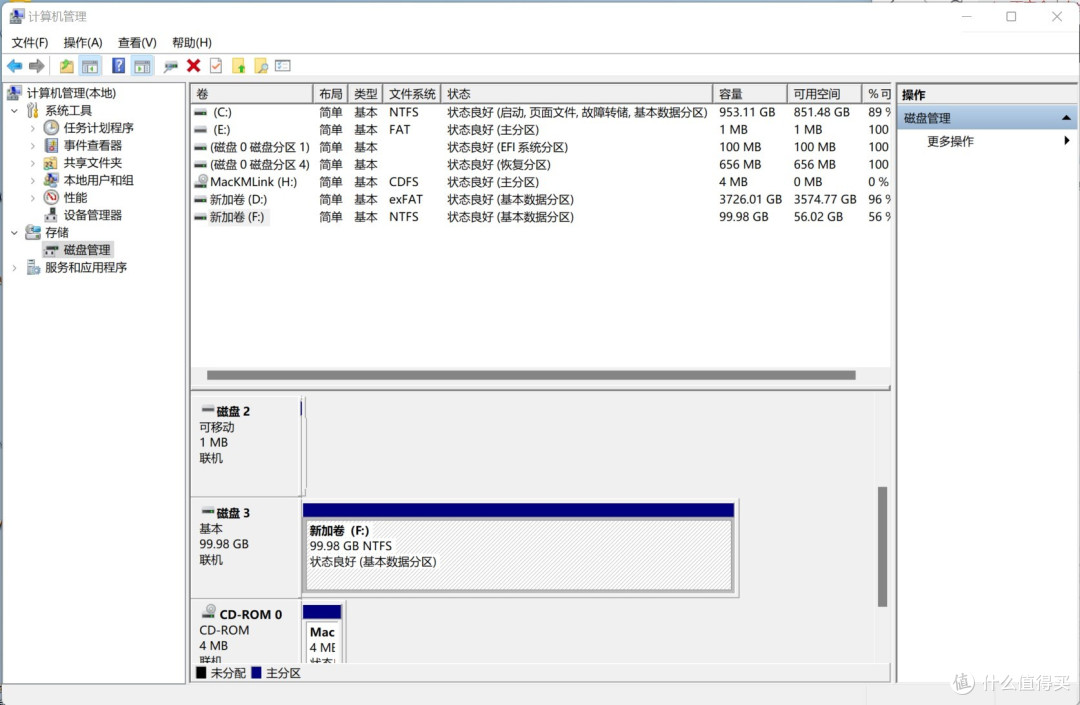
这时在进入系统的「磁盘管理」,完成硬盘的初始化即可;

这是系统会识别出这块硬盘为群晖存储SCSI磁盘驱动器,使用PCMARK10的数据盘基准测试进行检测;

数据盘读写带宽约为101MB/s,基本能够跑满千兆网络的性能了,做为本地的数据盘只能算是基本够用。
写在最后

群晖DS920+拥有四盘位的存款空间,最大支持64TB的存储容量,对于个人或小型企业来说,完全满足日常办公的需求; 各种群晖套件的支持,是这套存储稳定运行的保障;WD Red Plus 8TB机械硬盘做为NAS专用的产品,无论是性能还是稳定性都达到了我的预期;可扩展的内存槽位、WD Red SN700 SSD的加速缓存,对于系统运行的问题,数据存取的I/O性能都极大的得到了提升,基于Docker的数据库在SSD缓存的加持下,完全可以替代一般机架型服务器的性能要求。小企业存储综合提速方案,考虑一下给群晖DS920+ 扩内存、增加WD Red SSD缓存空间。
作者声明本文无利益相关,欢迎值友理性交流,和谐讨论~






校验提示文案
校验提示文案
校验提示文案
校验提示文案
校验提示文案
校验提示文案
校验提示文案
校验提示文案
校验提示文案
校验提示文案
校验提示文案
校验提示文案
校验提示文案
校验提示文案
校验提示文案
校验提示文案
校验提示文案
校验提示文案
校验提示文案
校验提示文案