

























 深耕数码兴趣领域









4
5
C盘满了、破解版中了毒,NAS 里装个它,这俩坑一起填了
2026-08-21 09:28:25
0点赞
1收藏
1评论
最近这俩礼拜,先后有两个人来找胜哥,说的事不一样,但根子是一回事。
头一个,朋友老李。电脑 C 盘突然红了,剩不到 2 个 G。他一脸懵:"我啥也没装啊,就平时用 WPS 写写东西。"胜哥让他把隐藏文件打开,摸进 AppData 一看,好家伙,Kingsoft 那个文件夹里躺着二十多个 G 的云缓存和自动备份。老李当场傻眼:"我明明把 WPS 装 D 盘了呀。"
装哪个盘不重要,缓存照样往你 C 盘里写。
第二个,是群里一个小兄弟。为了省几百块,去下了个"Office 破解版",按教程先关杀毒、再运行激活工具。结果电脑风扇开始嗷嗷叫,开机越来越慢,浏览器还老往外弹网页。胜哥一瞅,典型的后台被塞了挖矿程序。
俩人都问胜哥同一个问题:还有没有第三条路?
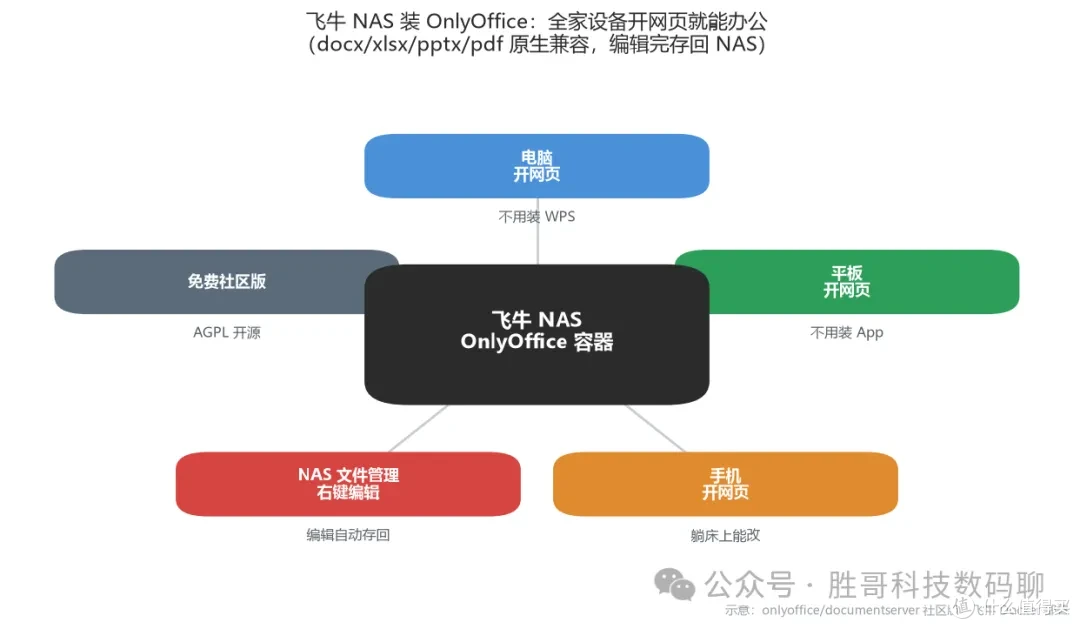
胜哥翻了两天飞牛社区,还真翻出一个——NAS 上装个 OnlyOffice,全家电脑都不装办公软件,开网页就能写。
OnlyOffice 是个啥
说白了,它是一个跑在服务器上的网页版 Office。
在线打开、编辑 Word、Excel、PPT、PDF,浏览器里直接干,不用装任何客户端。
原生兼容.docx / .xlsx / .pptx,它读写的就是微软 Office 那套格式,不搞中间转换——这点比不少"LibreOffice 底子"的方案强,别人用 Word 排好的复杂版式,它打开基本不走样。
免费,社区版开源(AGPL 协议),一分钱订阅费不要。
手机、平板、电脑,只要有个浏览器,敲进 NAS 的地址就能用。
一句话:你 NAS 里装一个,全家上下的 Office 需求,它给你承包了。
飞牛上怎么装
胜哥先把步骤捋明白了,今天动手开装,第一下就卡在拉镜像这了——顺手把这坑和步骤一起捋给你:
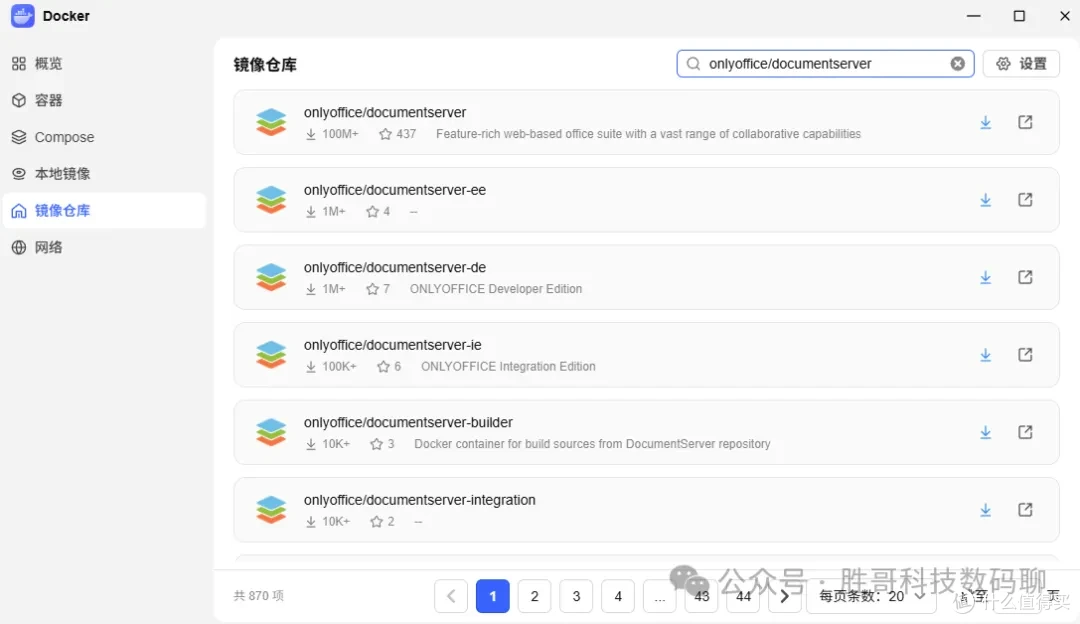
① 打开飞牛的应用中心,进 Docker,搜索镜像 onlyoffice/documentserver,拉最新版。
 图片
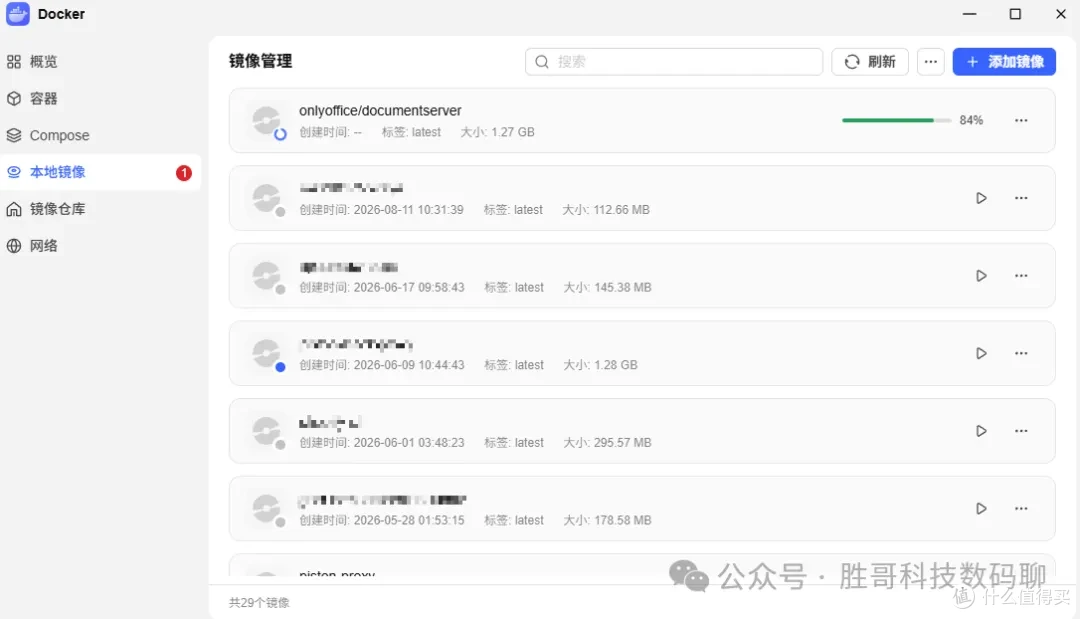
图片到这一步,很多人会卡住,胜哥也刚卡在这——进度条一直 0%,死活不动。
别慌,不是你网络坏了,是 Docker Hub 这玩意儿在国内直连基本拉不动。飞牛默认就是直连 Docker Hub,所以卡 0% 是常态。
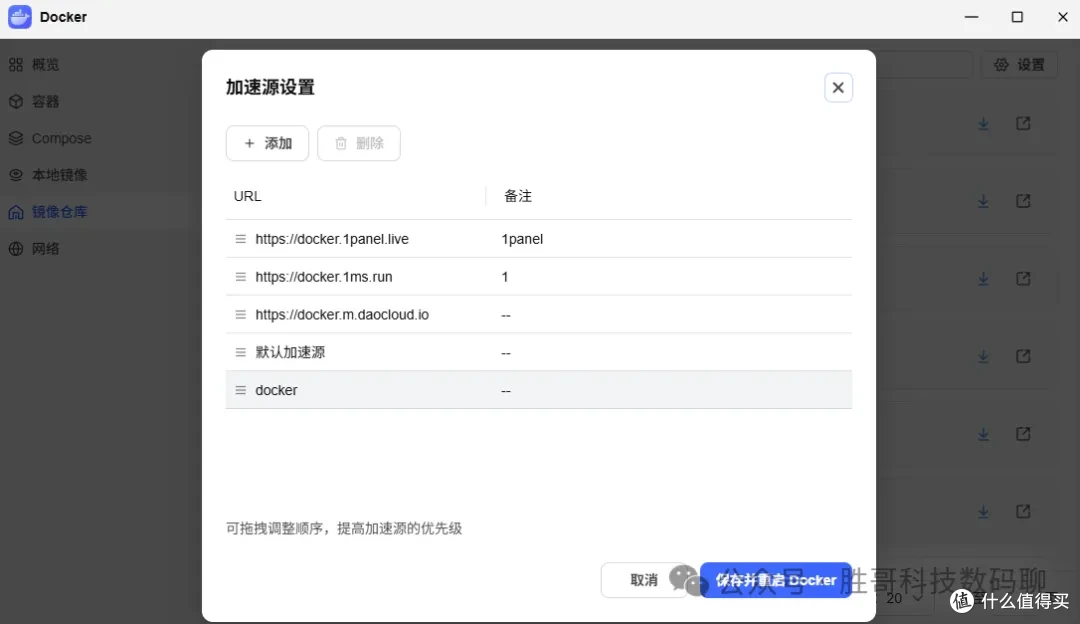
解决办法也简单,给它配个加速源:
打开 Docker 里的「镜像仓库」→「设置」→「加速源设置」,把下面三个源粘进去:
https://docker.1panel.live
https://docker.1ms.run
https://docker.m.daocloud.io
存完再回来拉,进度条就动了。这镜像本身挺大(几个 G),配好加速后也得拉一会儿,别看到慢又以为卡了。
 图片
图片加速源会失效,这是常态。上面三个哪天不灵了,网上搜"docker 镜像加速 可用源",换一批就行。
 图片
图片② 创建容器,端口映射:本机挑个空闲端口(比如 3080),映射到容器的 80。
③ 把数据目录、日志目录挂载出来(别让它们闷在容器里),再勾上开机自启。
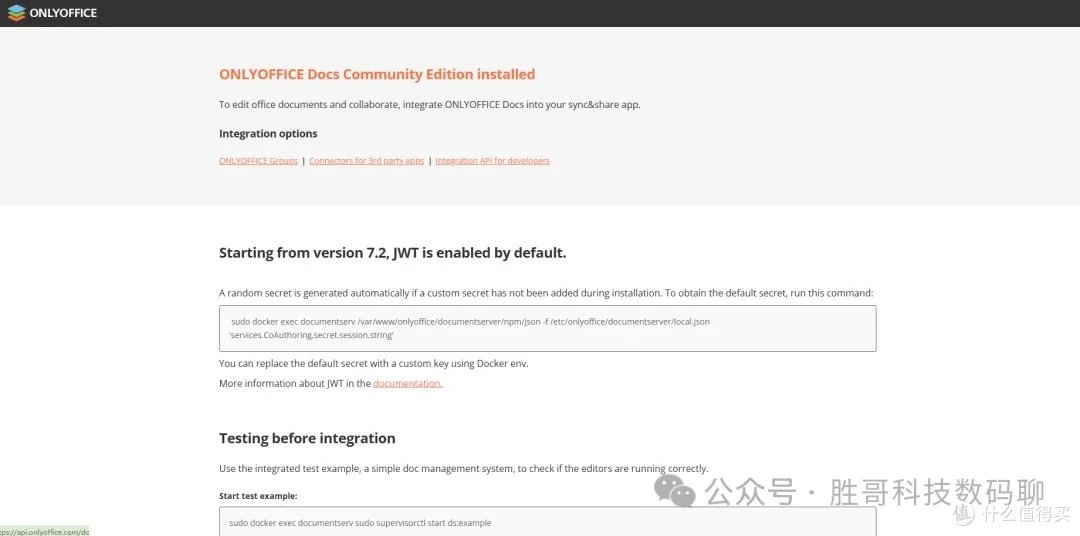
就这三步。容器跑起来后,浏览器打开 http://你的NAS地址:3080,能瞅见 OnlyOffice 的欢迎页,就成了。
但欢迎页只是个"验证页",证明引擎跑起来了,不是办公界面。想真正写文档,得进它的主页面。
 图片
图片④ 飞牛终端里跑两条命令,把内置的示例编辑器(test example)拉起来:
sudo docker exec documentserver sudo supervisorctl start ds:example
sudo docker exec documentserver sudo sed 's,autostart=false,autostart=true,' -i /etc/supervisor/conf.d/ds-example.conf
⚠️ 容器名看准:飞牛的欢迎页示例里偶尔把名字写成 documentserv(少个 er),那是错的、会报 "No such container"。你实际创建的容器名多半是 documentserver,命令里照你自己的来,拿不准就 docker ps 查一下 NAMES 列最稳。
 图片
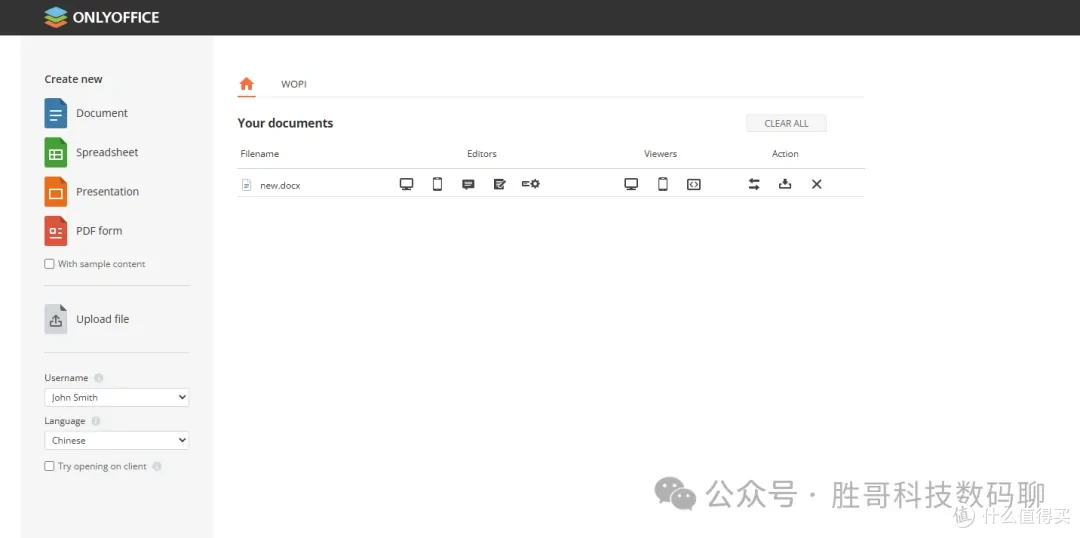
图片⑤ 回到浏览器,刷新欢迎页,点「GO TO TEST EXAMPLE」,就进 OnlyOffice 主页面了。
进来后能直接新建:Document(文档)/ Spreadsheet(表格)/ Presentation(演示)/ PDF form(PDF 表单),点哪个开哪个,浏览器里就是跟桌面 Office 几乎一样的编辑界面,写完能下载存到本地。
 图片
图片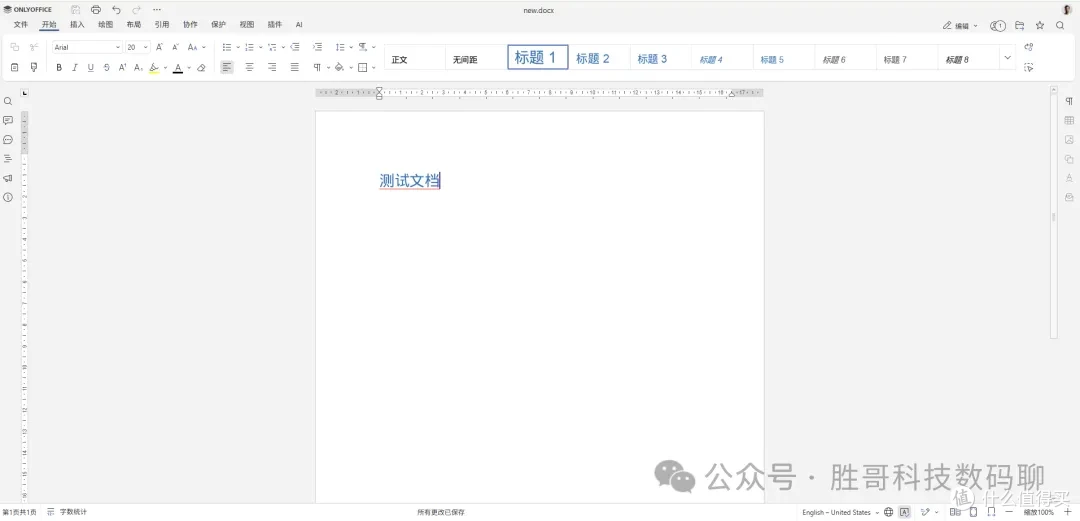 图片
图片这路子不用装任何第三方插件,官方自带,装完开网页就能写,是最省事的"能用形态"。缺点是它不能直接浏览你 NAS 里的文件、编辑完得手动下载——但它确实把"全家开网页办公"这件事办成了。
想更顺手——让它在飞牛文件管理里右键就能编辑、自动存回 NAS——飞牛社区有大佬做好的集成插件可以装(这是网友做的第三方应用,内网用没问题,但别拿它存敏感文件)。装不装随你,上面这套主页面路子已经够日常用了。
 图片
图片飞牛 NAS 部署 OnlyOffice 架构示意
先泼盆冷水:它吃内存
写到这,胜哥得把丑话说前头。
OnlyOffice 香,但它不轻。
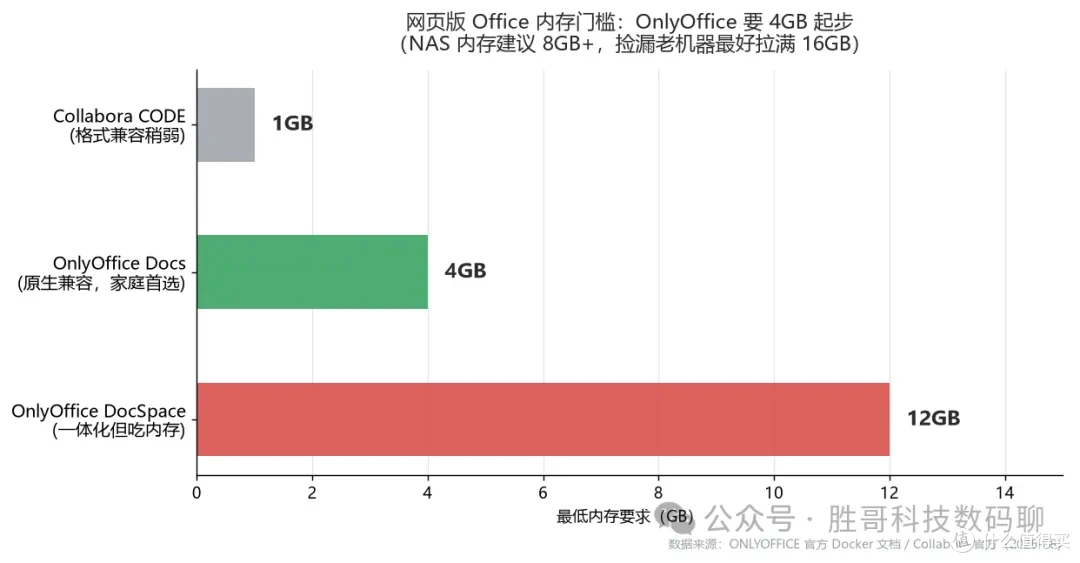
它肚子里塞了一整套东西:nginx、node.js、PostgreSQL、RabbitMQ、Redis,全堆在一个容器里。所以官方最低要求是 4GB 内存,想顺畅得 8GB 往上。
这意味着啥?你要是拿一台 8GB 内存的捡漏老机器当 NAS,跑个飞牛系统再挂个 OnlyOffice,内存基本就见底了,打开个大点的表格能卡半天。
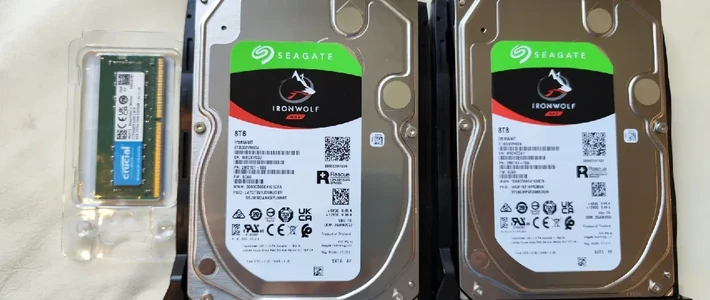
胜哥之前写过的那些便宜捡漏机器,想跑这玩意儿,内存最好先拉满到 16GB 才舒服。Office 的钱是省了,但可能得往内存上补一点——这笔账,你得先算明白。
便宜是有代价的,代价在内存上。
跟别的方案比,到底值不值
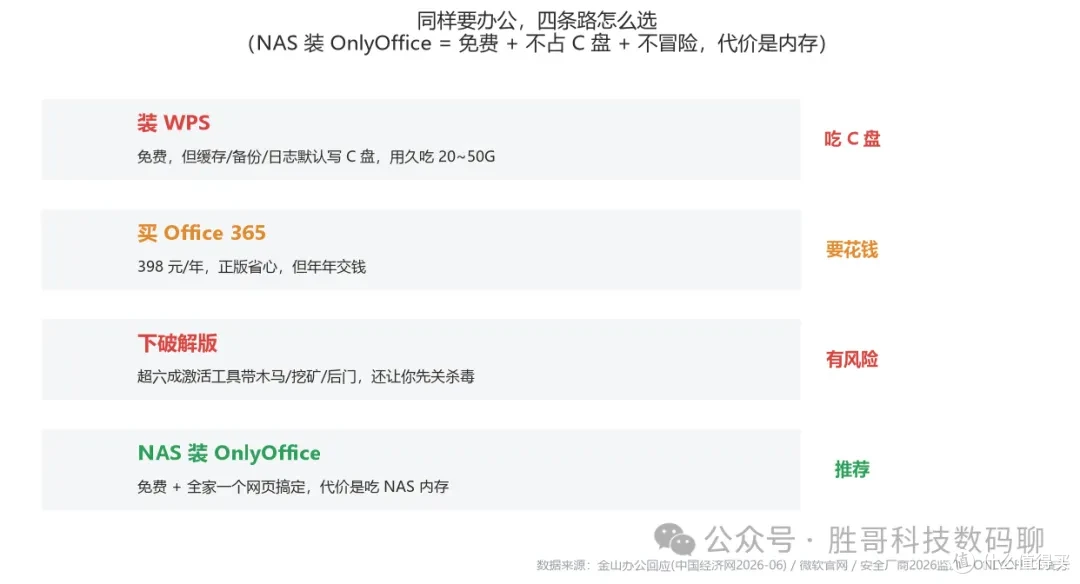
胜哥把市面几条路摆一块,你自个掂量:
装 WPS:免费,但云缓存、自动备份、日志默认写 C 盘,用久了能吃你 20~50 个 G,还难清干净。
买 Office 365:398 块一年,正版省心,但年年交钱,一家人好几台设备更贵。
下破解版:最坑,超过六成的激活工具带木马、挖矿、后门,还让你先关杀毒——省几百块,赔上整台电脑。
NAS 装 OnlyOffice:免费,全家一个网页全搞定,代价是吃你 NAS 的内存。
胜哥的结论不藏着:家里有台内存够的 NAS,OnlyOffice 是这几条路里最划算的;没有 NAS,或者内存不够,那就老实用 WPS(记得改缓存路径,
2026 年 8 月新版已上线统一「存储管理」,支持免费修改路径与一键清理,无需会员。),或者老实交钱买正版,别碰破解版。
 图片
图片四条路线对比
写到这里,我停下来想了想
说实话,写这块胜哥也有点拿不准。
OnlyOffice 这方案,适合的是"家里已经有个 NAS、愿意折腾一下"的人。它不像 WPS 那样双击装完就能用,得先会一点点 Docker——门槛就在"折腾"这一下。
而且胜哥自己也才刚开装,现在写的是把官方文档、飞牛社区几篇成功案例,加上自己踩的坑一起捋出来的。真要还有别的坑,等胜哥装完再回来补。
但有一件事胜哥是确定的:"不占 C 盘、免费、不用冒险破解"这三样,OnlyOffice 同时给到了。光这一条,就值得写出来让更多人知道。
适合谁,不适合谁
该装,如果——
你家里有台飞牛或者群晖 NAS,内存 8GB 以上,想给全家一个统一的办公入口。
你受够了 WPS 吃 C 盘,又不想年年给微软交钱。
你想让老婆孩子、爹妈在手机、平板、电脑上都能写写改改,不想每台设备装软件。
先别急着装,如果——
你 NAS 内存只有 4GB 甚至更少,跑它够呛,先别折腾。
你就一个人、偶尔写个文档,那 WPS 改个缓存路径就够用了,用不着兴师动众。
 图片
图片内存门槛速查
这事说白了,就一句:
家里有台 NAS,你的 Office 本来就不该花钱、不该冒险、不该吃 C 盘。
一个 OnlyOffice,免费的,装进 NAS,全家开个网页就能写文档。WPS 吃 C 盘的坑、破解版中毒的坑,顺手全绕开了。
胜哥正在装,装完把真实截图和剩下的坑都发上来。到时候你们照着抄,比现在这篇更省心。
懂的都懂,不懂的说了也不懂。
(胜哥科技数码聊,垃圾堆里捡过宝也翻过车,专治各种硬件选择困难症。)














师太饶命
校验提示文案
师太饶命
校验提示文案