
































 深耕数码、AI兴趣领域















12
8
UNRAID篇!WPS Office在线文档编辑器
2024-03-23 16:01:10
9点赞
28收藏
2评论
该篇教程主要讲解WPS Office的安装和简单使用
WPS Office:
让你高效解决办公问题,可以实现办公软件最常用的文字、表格、演示,PDF阅读等多种功能。
主要流程目录:
1.安装
2.使用
3.总结
1.安装
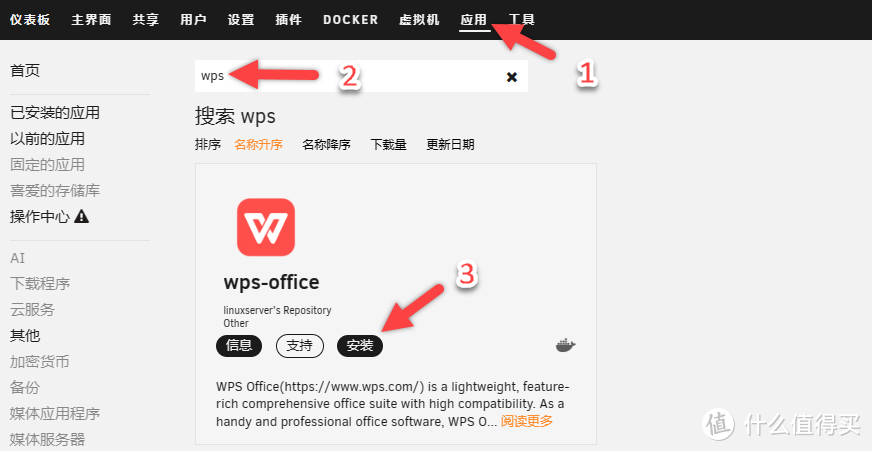
去到应用商店“应用”,搜索“wps”
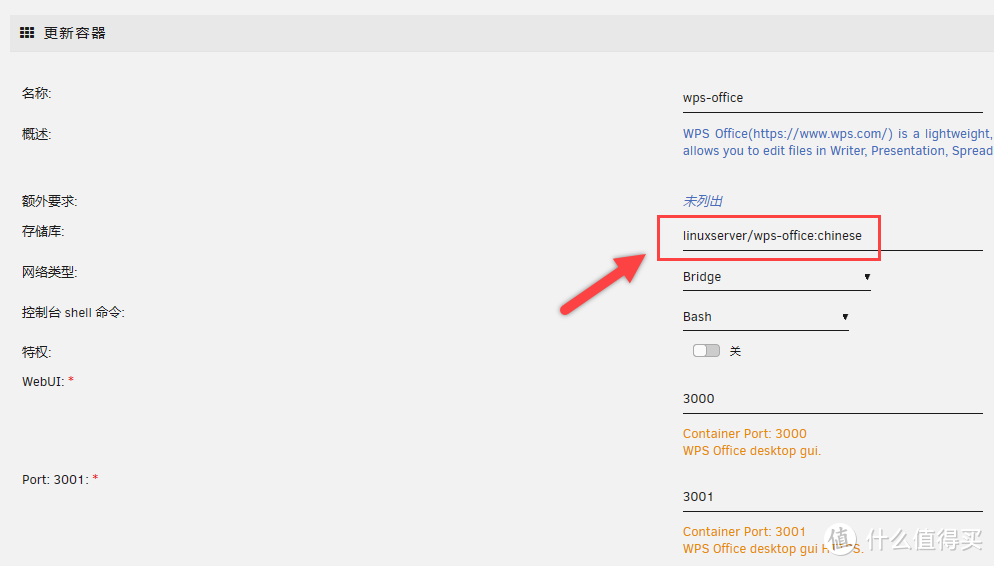
注意这里版本改为“chinese”(这样才有中文),端口号被占用的,根据需要自行修改即可。
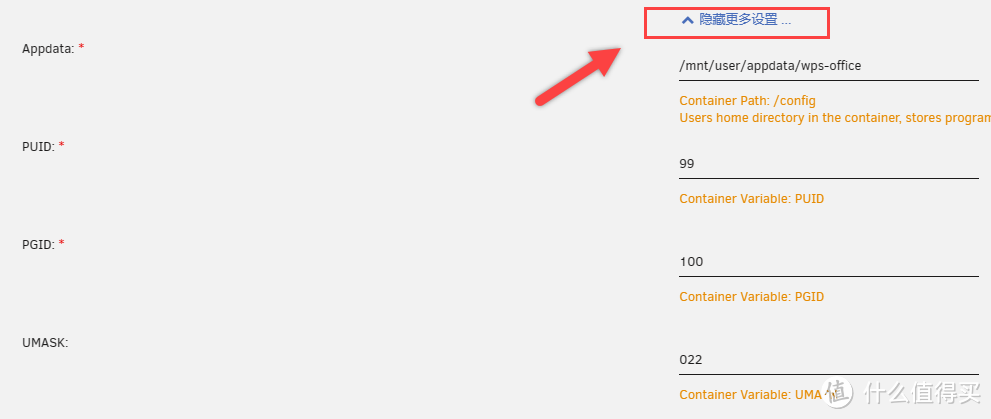
点开隐藏设置,权限根据需要自行设置
2.使用
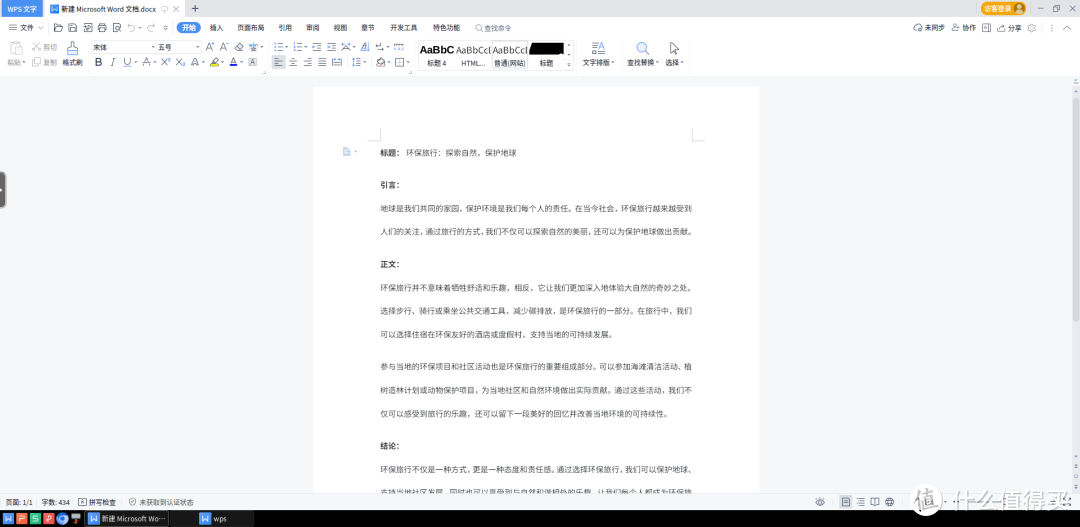
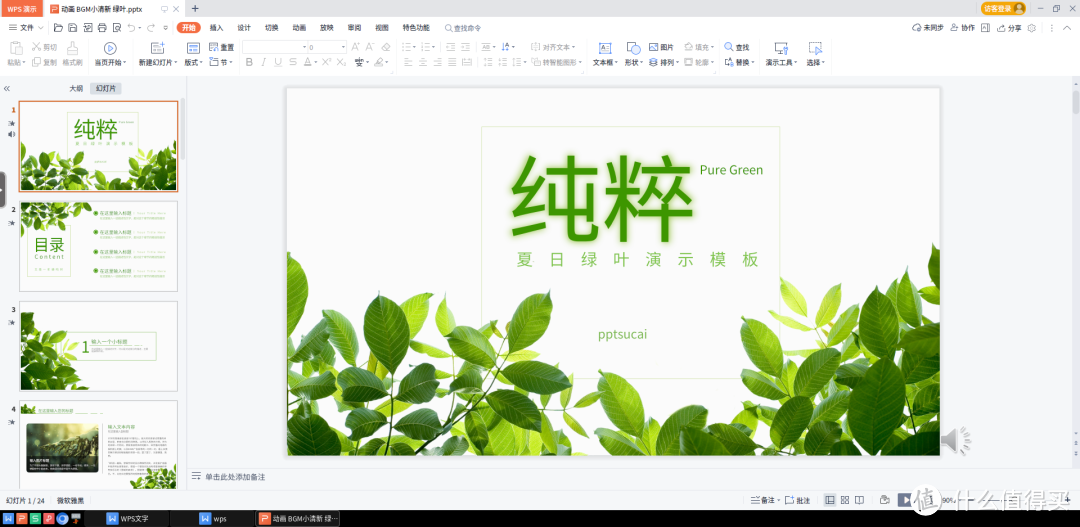
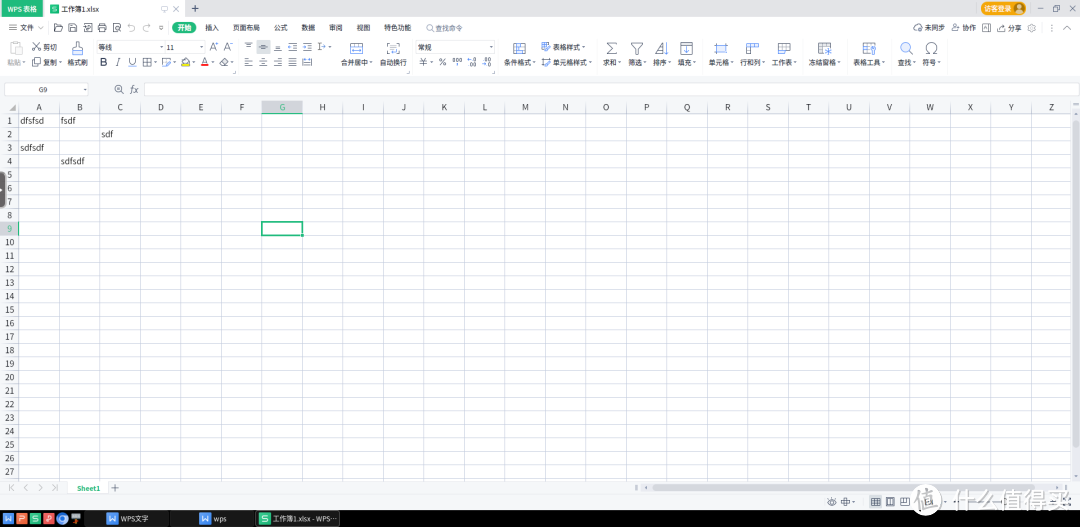
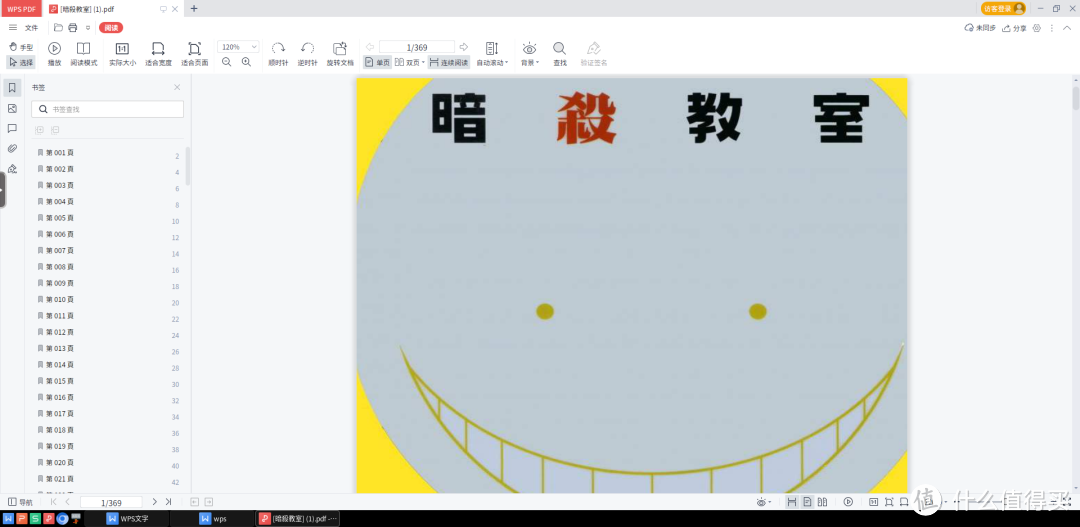
界面看起来还挺不错的

左侧中间,可以看到这个界面由VNC远程显示的
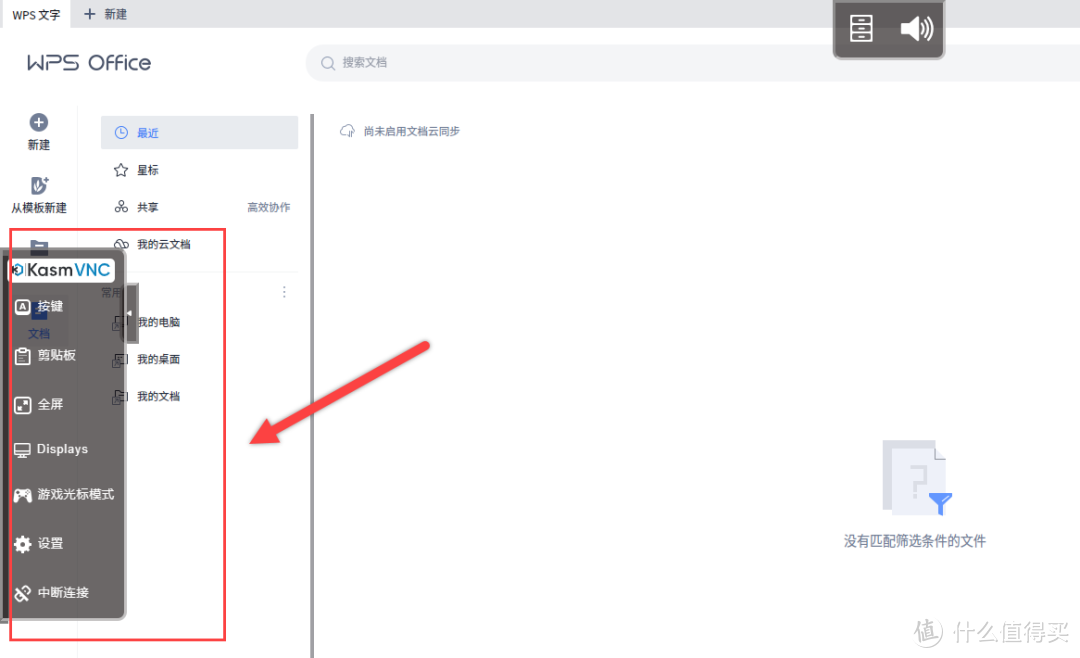
左侧底部,分别是:文字,演示,表格,PDF,浏览器和文件管理器

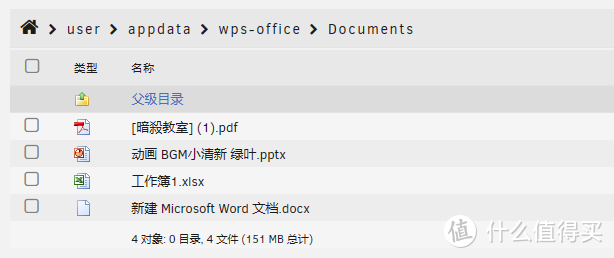
作为演示,这里我将文件放到映射的文件夹中(建议放在Documents文件夹中,找起来比较方便)
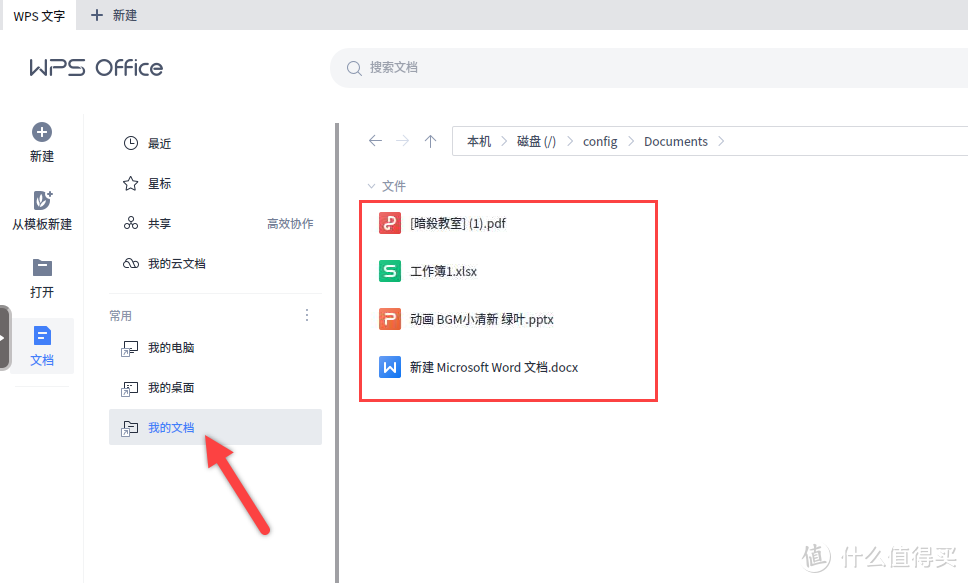
点击“我的文档”可以看到上面的文档
WPS 文字
WPS 演示
WPS 表格
WPS PDF
3.总结
使用起来和平时用到的基本上差不多,功能也挺齐全的,所以上面就没有详细接受了。对于我个人来说在线编辑的使用场景比较少,有需要的推荐安装使用。
占用资源情况,比预想要少

作者声明本文无利益相关,欢迎值友理性交流,和谐讨论~















Vocalist
校验提示文案
Vocalist
校验提示文案