

















7
5
蹭网日志——WIFI中继的选择
2016-03-11 11:21:03
31点赞
125收藏
52评论
动笔前(其实是动键盘前……)突然想到了《阿Q正传》,“读书人的事,怎么能算偷呢?”……我虽然不是IT人士,但没了WIFI也确实挠墙啊……
背景介绍:公司会议室有个不错的WIFI源,速度快、限制少,之前因为某项"整风运动",不仅限制了员工网络访问的权限,还限制了速度,使用随身WIFI一类的设备,也会被记录IP然后各种Blablabla……于是有了扩展会议室WIFI信号的想法。
可行性分析:因为根本不知道会议室的路由器在哪儿,即使知道,在上面接根网线传到办公室这边也不现实,所以无线信号中继是比较靠谱的方式。一种是借由专门的中继设备,而另一张则是由路由器的WISP代劳。这里分别选用了小米WIFI放大器和360安全路由P1来进行测试。
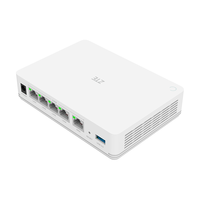
 小米wifi放大器小米WIFI中继设备
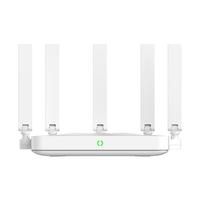
 360安全路由P1 3mm纤薄设计 大户型智能无线路由器 (冰川银)良好软件支持与优良做工的结合体
步测了一下,大致布局如下:

梳理了一下,大致要求如下:1)连接方便,稳定,信号好;2)隐蔽,毕竟是私自扩展么……3)便于管理。
冻手!!

首先来张小米WIFI放大器的照片,帽儿和包装也没了。为了方便连接电源以及把放大器暴露在不被遮蔽的地方,多年前手机电池的充电器用上了,还配了条USB延长线。
 接着是360安全路由P1。话说之前对P1没什么好感,虽然号称是安全路由,但在各种介绍文章中,除了看到WPS钮被去掉了,其他的安全设定基本都没看到(介绍以及APP里都说了有多重防火墙在运作之类,问题是……没法见证啊!!),不过有一点让我觉得不错的地方,P1的固件一直在更新,话说这也有一年半了。之前P1好像没有WISP功能,新固件更新更新后有了。所以这次也出现在测试的队列里。
 连接两个设备,准备测试。(请忽略柜子上面的灰,储物间么……)
简单设置一番(P1的管理地址在192.168.0.1,小米WIFI放大器则使用小米“智能家庭”的APP即可。),先将两个设备连入要扩展的网络中,然后分别设定各自的扩展内容。
360的在WISP设置中;而WIFI放大器因为功能简单,点开就能设置。

先来说一下设置方面的对比,P1的设定中,最后的SSID(也就是大家常说的路由器名)依然设定为360WIFI-XXXXXX,这个设定很具有迷惑性,因为和大家直接接在PC上用的USB型WIFI的SSID基本一样,不易被发现,同时,连接路由的口令也是可以自行设定的,非常方便,唯一的缺憾就是……SSID不可隐藏。

而小米WIFI放大器连入后则可以选择“WIFI漫游方式”(即使用与上级路由一致的SSID和口令)或者自行设定SSID及口令,除此之外,SSID还是可以隐藏的。
相比之下,能够隐藏SSID的WIFI放大器更为隐蔽,不过其管理功能也弱于P1,比如名单管理、上网控制等其他方面。不过好在这些管理用到的不多,登入的人太多的时候,换个密码就OK了。
第二部分是信号强度的对比。

然后来看看信号情况。很明显,俩天线的路由器P1(红色曲线)还是要比光杆儿的WIFI放大器强一些。

上传速度上,使用P1中继时,上传大概在300KB/s左右,而WIFI放大器基本在200KB/s(峰值300KB/s),速度上也是P1更胜一筹。
第三则是物理隐蔽,虽说储物间并不是大家常去的地方,但小心驶得万年船啊,出来混迟早要还的……
此时单天线并且可以大角度扭曲的放大器则隐蔽啊!!而P1虽然也可以大角度的拧动天线,无奈电源接口在天线转轴附近,加上电源线很短,想要占据一个信号好的位置必须再接一个插线板体积,目标更大、更不好隐蔽。
总结:
小米WIFI放大器与P1相比,信号和管理功能上还是偏弱,但较小的体积和接线,更易于隐蔽,搭配隐藏SSID功能,被发现的概率明显降低。
所以,在目前信号够用的情况下,最终还是选择了小米WIFI放大器。






校验提示文案
校验提示文案
校验提示文案
校验提示文案
校验提示文案
校验提示文案
校验提示文案
校验提示文案
校验提示文案
校验提示文案
校验提示文案
校验提示文案
校验提示文案
校验提示文案
校验提示文案
校验提示文案
校验提示文案
校验提示文案
校验提示文案
校验提示文案
校验提示文案
校验提示文案
校验提示文案
校验提示文案
校验提示文案
校验提示文案
校验提示文案
校验提示文案