




























4
7
金士顿MLW221变身随身下载利器
2016-01-07 19:36:47
34点赞
166收藏
71评论
看到张大妈的推送,金士顿MLW221半价仅要49.5元,忍不住剁手了一个
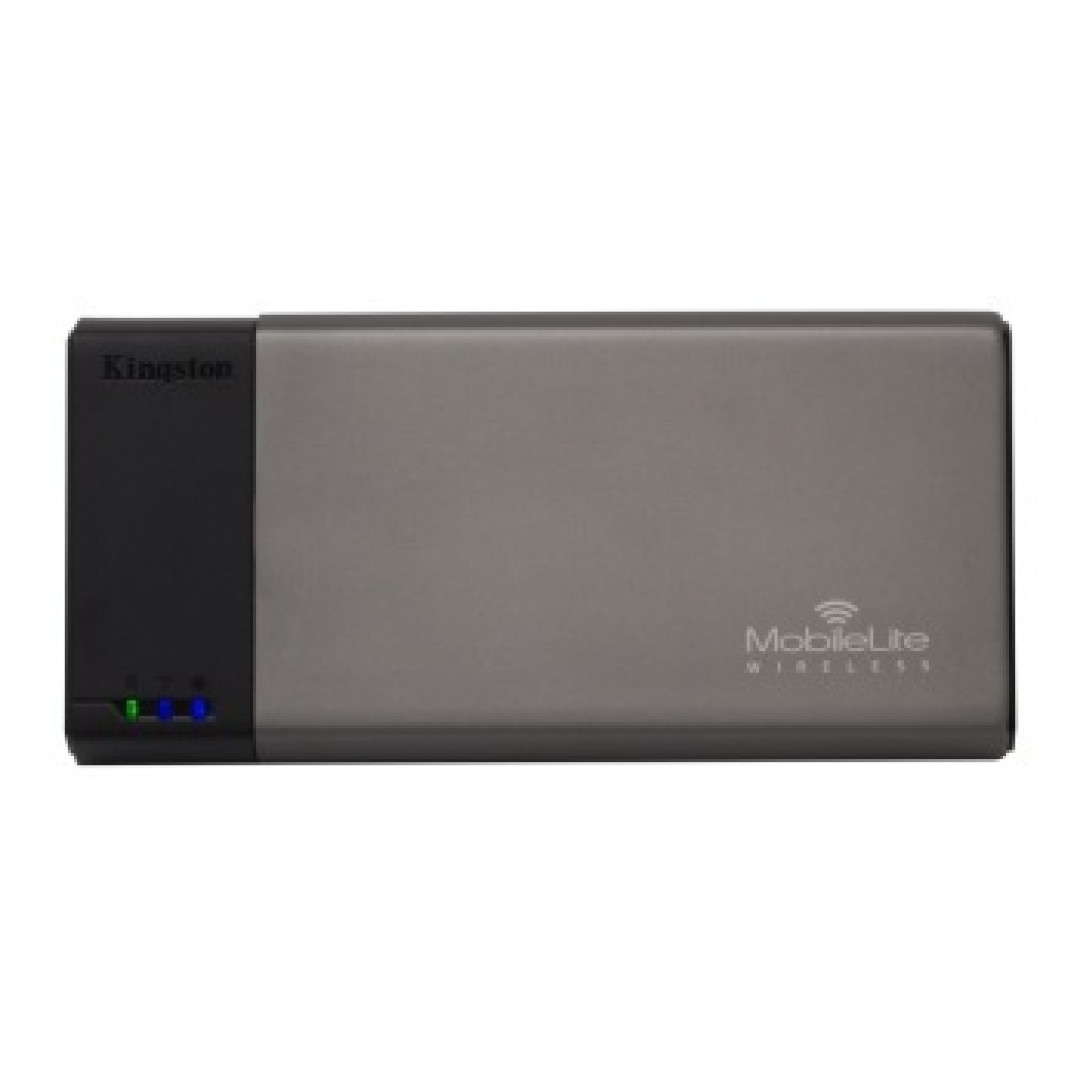 Kingston 金士顿 MLW221 魔宝莱 无线存储分享器值友爆料原文:无线读卡器,可以带得动移动硬盘。历史低价,以前都在90元左右,淘宝目前都在85元左右。
拿到手后感觉此物有些鸡肋,作为移动电源,电池容量仅仅1800MA实在太可怜了,作为读卡器,家里随便一个USB读卡器的速度都可以秒杀之,作为NAS,又不能BT,迅雷神马的,直到看到了这篇帖子
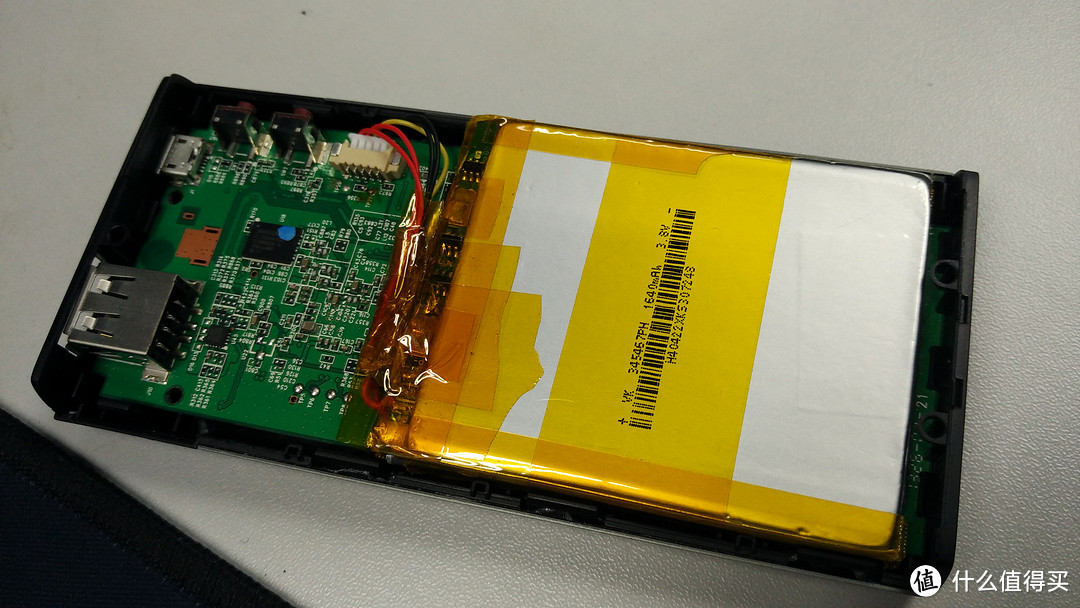 Kingston 金士顿 MLW221 魔宝莱 无线存储分享器 电池改装及使用体验看到京东特价49.9,随即入手一个玩玩,做工相当不错,当读卡器也行啊金士顿(Kingston)MLW221魔宝莱无线存储分享器内置1800毫安锂聚合物...有了它,...
作者最后提到,可以刷新openwrt,并提供了链接
openwrt太熟了,那就意味着transmission,迅雷,samba什么的,都可以往上招呼,经过几天的折腾,终于成功的把MLW221变成了无线BT迅雷机
Step1:首先要把固件刷成openwrt,如下
固件下载链接
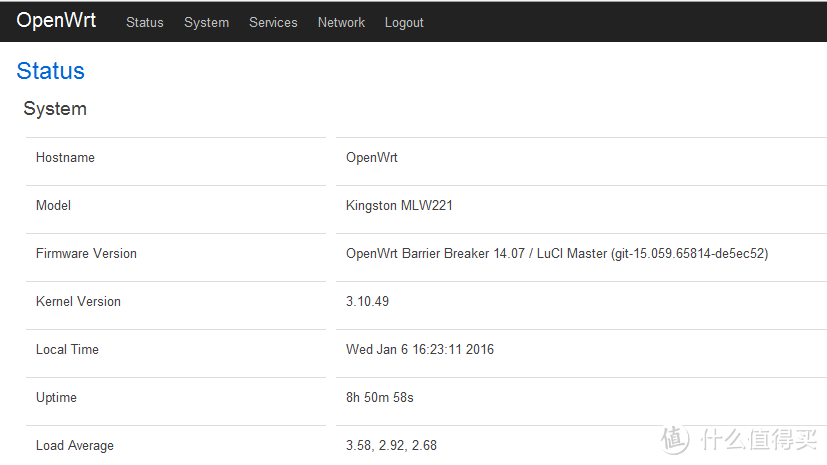
准备一个fat32 格式u 盘,升级原厂固件到1.1.5.22.复制header.bin和mlwfw 1.1.5.9.bin到u 盘,和原厂一样刷,即固件复制到U盘根目录,然后插到MLW221上,然后MLW221开机,就会自动升级为openwrt固件,搜索 到 名为 openwrt的无线信号,默认无密码,连上即可,默认地址192.168.1.1,帐号root,密码为空
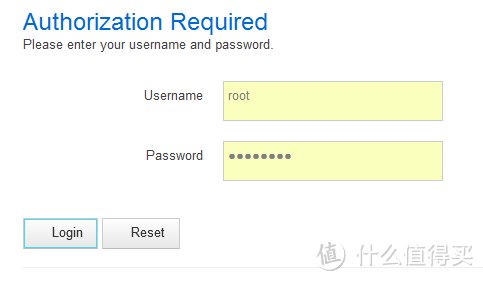
login进去,就是标准的openwrt主界面
Step2:首先要成功设置桥接,这样才能让MLW221变成BT机,
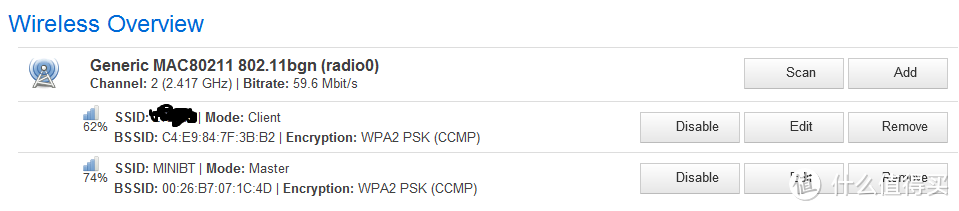
network->Wifi, 点击“scan”按钮。
在新出现的界面中,点击你需要中继的网络右边的“join”
在新出现的界面中,只在第2行中输入密码, 模式是 client , 然后点击"submit"
再点击“wifi”,出现新界面后,点击图中“add”图标
设置你期望的Essid(和上级路由的SSID不相同为桥接模式),Mode必须设置为Access Point---接入点,NetWork设置为Lan。在Security页面可以设置密码, Channel不能选择和上级路由器的同段., 点击“save & apply”,稍等片刻,应该可以看到wifi信号了, 但一般此时无法连接, 可重启路由器后正常.这样,桥接就设置成功了
Step3,挂载U盘并共享。
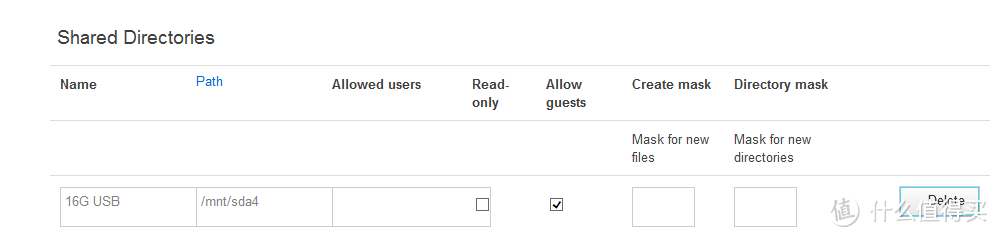
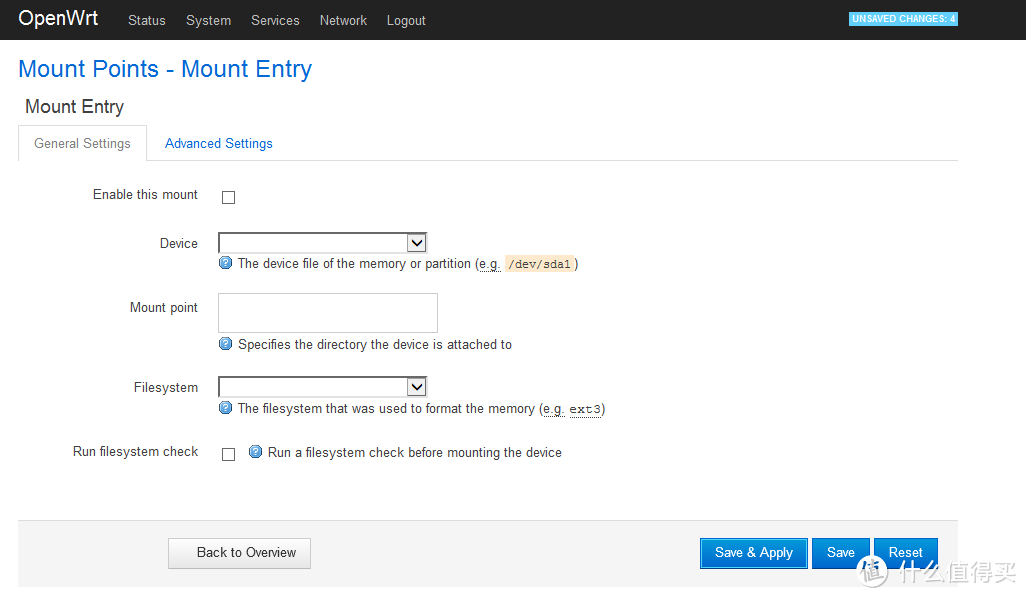
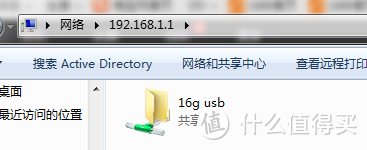
考虑到在Windows下的读写以及目前固件不支持NTFS格式,所以先把U盘格式化为FAT32格式并插入MLW221,在system-mount points中点击add,在弹出界面中,device中就可以发现插上去的U盘,比如我的就是dev/sda4,filesystem可以随意选择,反正openwrt会自动识别,其他不必填写了,然后save & apply,然后转到service-network share,几乎是如法炮制,路径为/mnt/sda4这样,在电脑的开始-运行中输入192.168.1.1,就能发现共享的U盘了
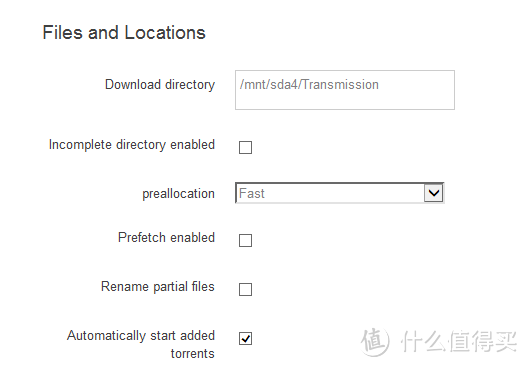
开启下载软件transmission:在service-transmission中,主要注意一点,填入默认下载路径,比如我的路径就是/mnt/sda4/Transmission,然后在system-startup中启动transmission,这样就算大功告成

现在可以在浏览器中输入地址,就可以随意添加BT任务了 ,如下图
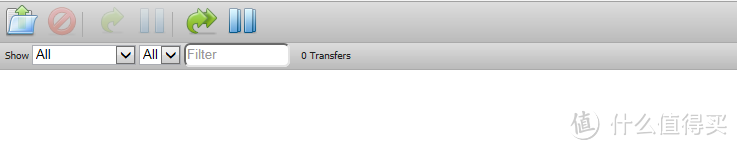
这样就成功的使MLW221变成了随身BT下载机















校验提示文案
校验提示文案
校验提示文案
校验提示文案
校验提示文案
校验提示文案
校验提示文案
校验提示文案
校验提示文案
校验提示文案
校验提示文案
校验提示文案
校验提示文案
校验提示文案
校验提示文案
校验提示文案
校验提示文案
校验提示文案
校验提示文案
校验提示文案
校验提示文案
校验提示文案
校验提示文案
校验提示文案
校验提示文案
校验提示文案
校验提示文案
校验提示文案
校验提示文案
校验提示文案
校验提示文案
校验提示文案
校验提示文案
校验提示文案
校验提示文案
校验提示文案
校验提示文案
校验提示文案
校验提示文案
校验提示文案