




























4
8
打工人必备!三款PDF神器,让你的工作效率飞起来!
2026-01-10 08:43:47
0点赞
11收藏
1评论
前段时间我推荐了不少PDF工具,结果有小伙伴在评论区留言说别老推荐PDF了。于是,我尽量克制自己,减少推荐频率。不过,你不是打工人,你可能不知道打工人看到能提高工作效率的工具时,那种迫不及待想要收藏的心情。就像我,看到下面这三款PDF工具,眼睛都挪不开了,必须得给大家分享一下!
软件介绍
今天给大家推荐三款超实用的PDF工具,分别是PDF添加马赛克工具、PDF橡皮擦工具和PDF去水印工具。
第一款:PDF批量加马赛克
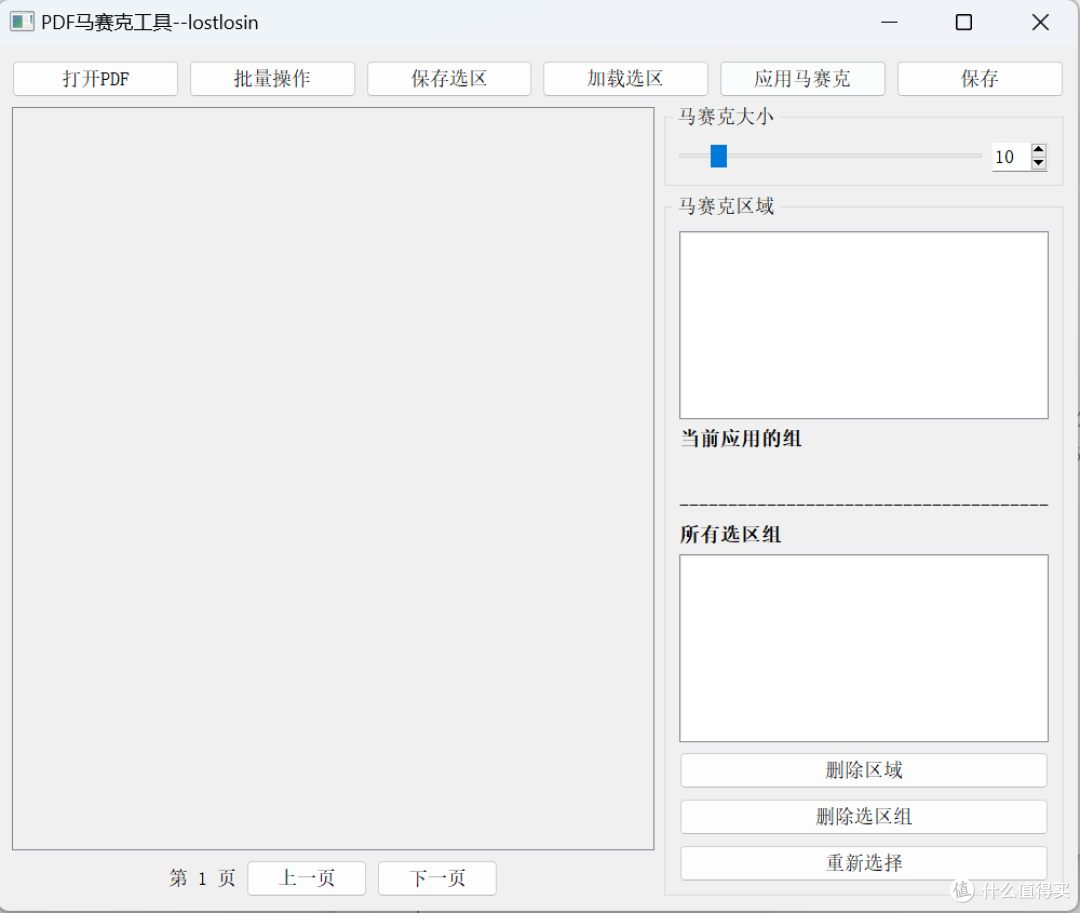
之前,我们领导想把去年的合同发给其他单位作为范本,但合同里涉及金额等敏感信息,需要抹除。我找了很多工具,都没找到特别好用的。今天推荐的这款PDF批量加马赛克工具是绿色版本,操作非常简单。
打开软件后,点击【打开PDF】,选择需要处理的文件。
接着,选择需要打马赛克的区域,点击【应用马赛克】,软件会自动在选定区域打上马赛克。
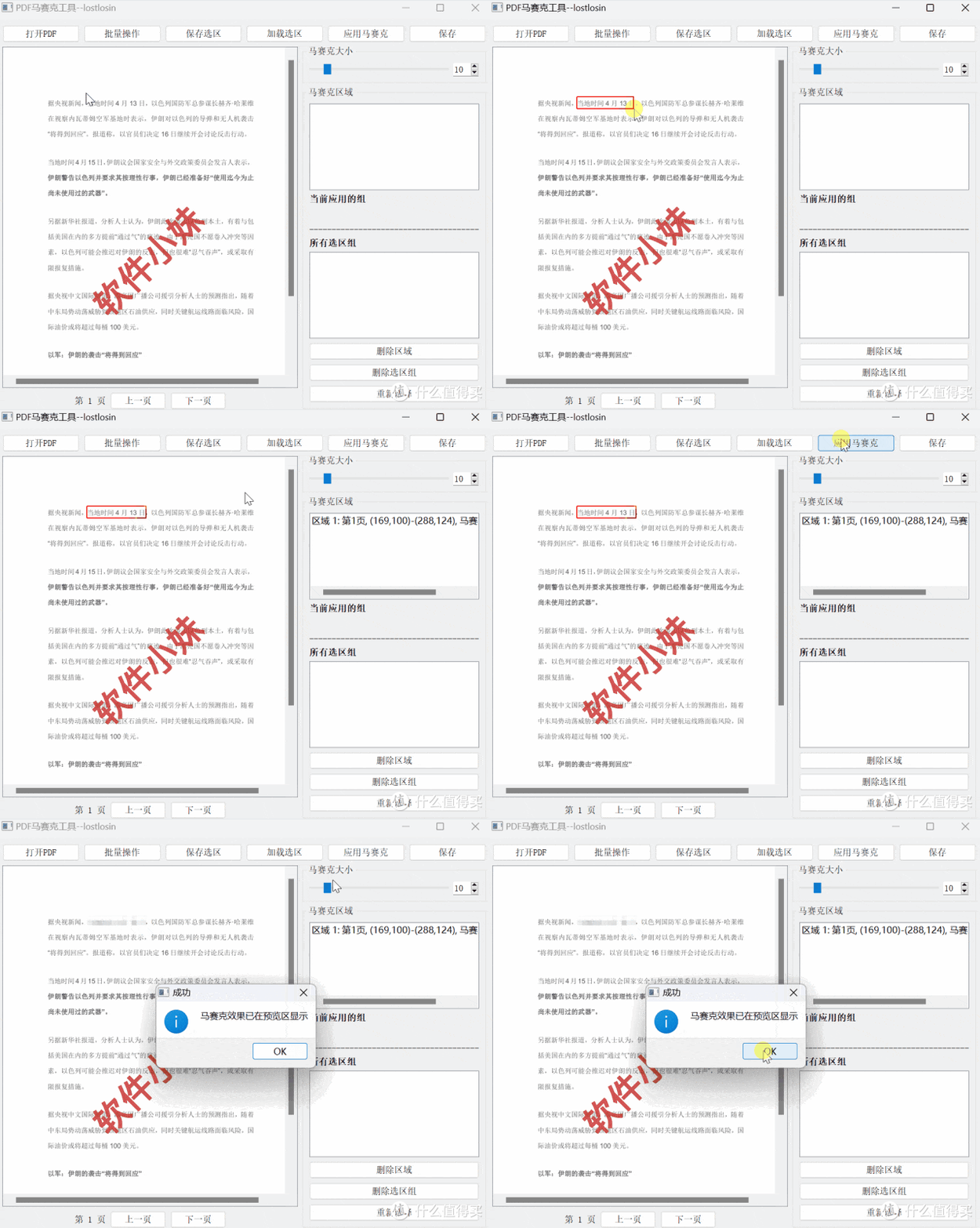
最后,点击【保存】即可。这样,敏感信息就被隐藏了,发给他人也放心。
第二款:fu昕PDF
其实,我之前一直用fu昕PDF来擦除信息。这款工具在【保护】菜单里有个擦除功能,可以轻松擦除需要隐藏的内容。
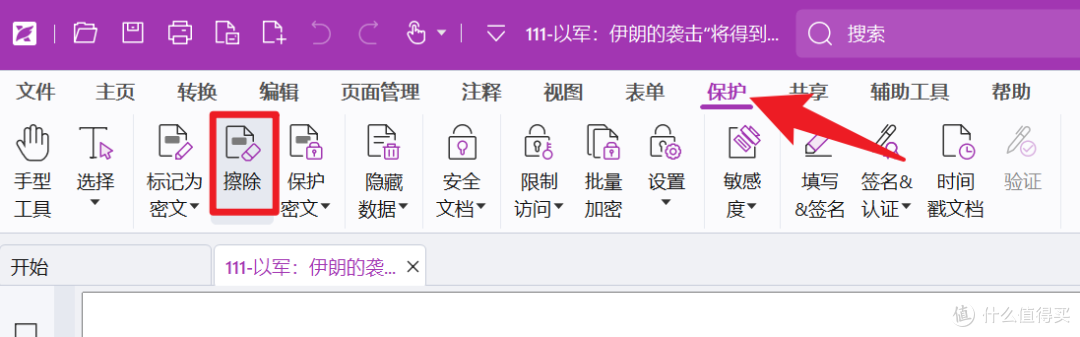
不过,擦除后区域会变成空白,容易让人觉得这里原本是有内容的,有点小瑕疵。
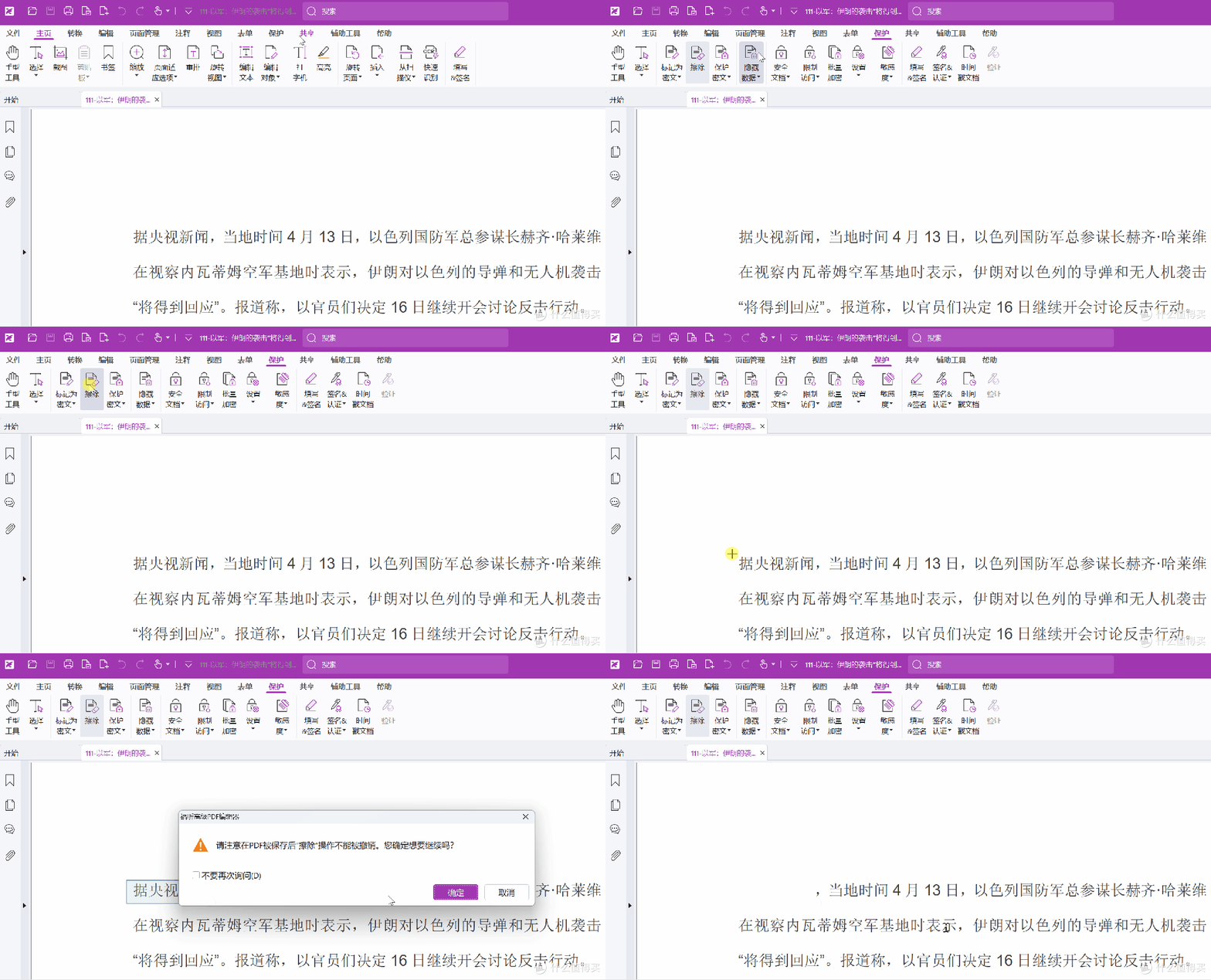
但总体来说,fu昕PDF操作简单,功能实用,很符合国人的使用习惯。有需要的小伙伴可以收藏起来,说不定哪天就用上了。
第三款:PDF批量去水印工具
PDF去水印一直是个难题。如果是文字型PDF,fu昕PDF、万兴PDF、Adobe Acrobat等工具都能搞定。但如果是图片型PDF,目前最好的方法是先将PDF转成图片,去除图片水印后再转回PDF。
今天推荐的这款PDF批量去水印工具,主要针对文字型PDF,但它支持批量操作,效率很高。
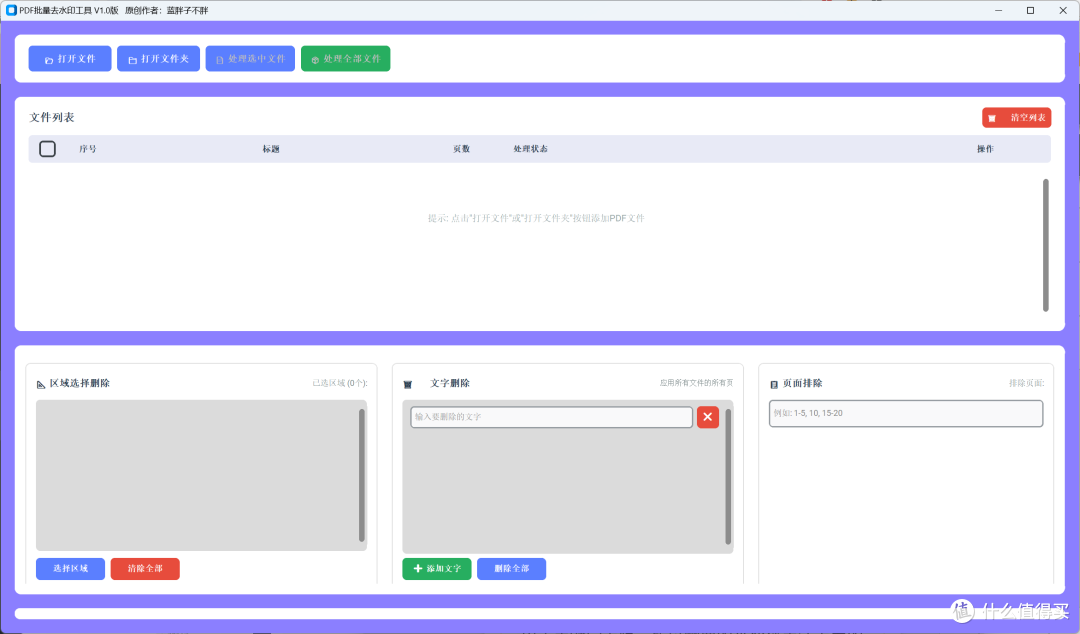
使用时,先选择需要去除水印的PDF文件,点击右下角的选择区域,右键选择水印区域,然后点击【应用当前页】或【应用当前文件所有页】。
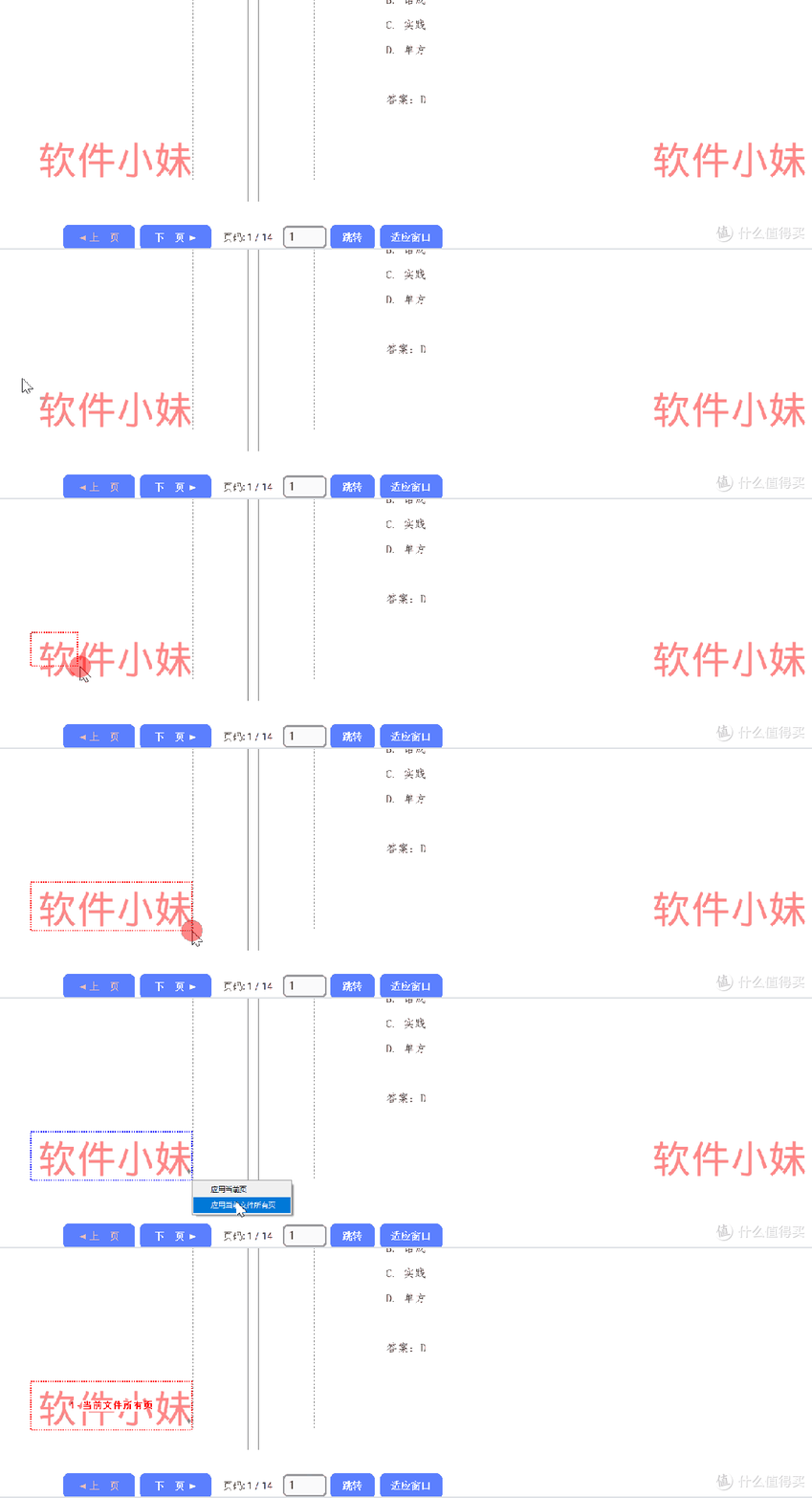
右侧会显示去除水印后的效果,确认无误后点击【确认并应用】。
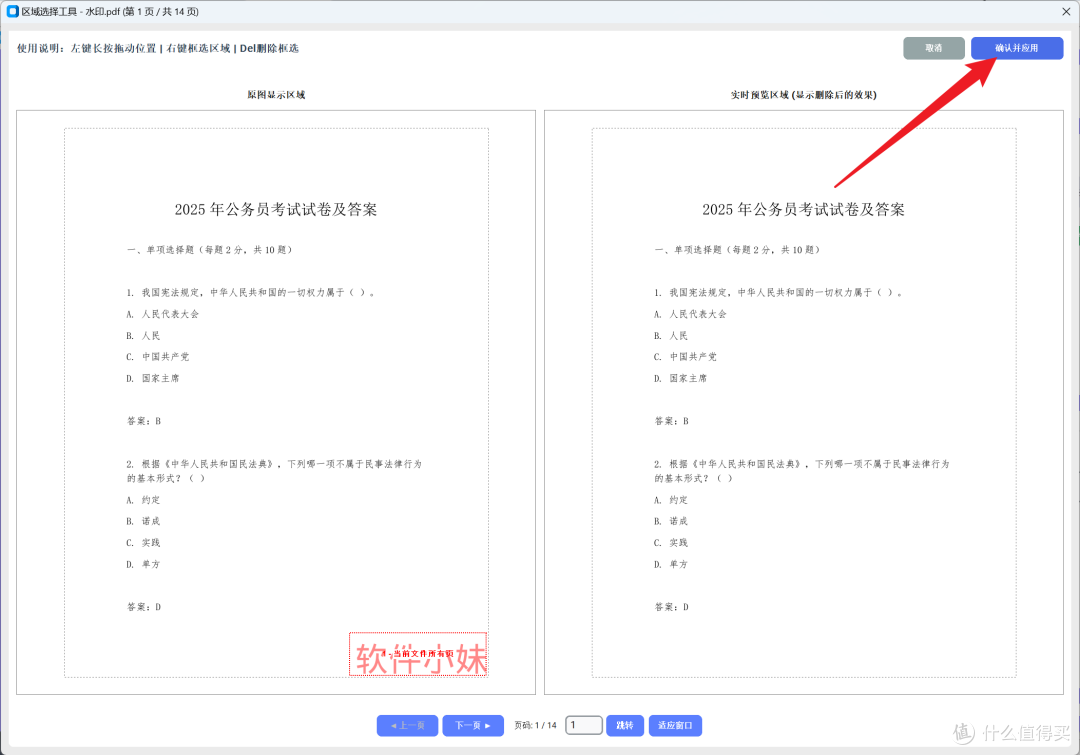
最后,点击【处理选中文件】或【处理全部文件】,即可批量去除水印。
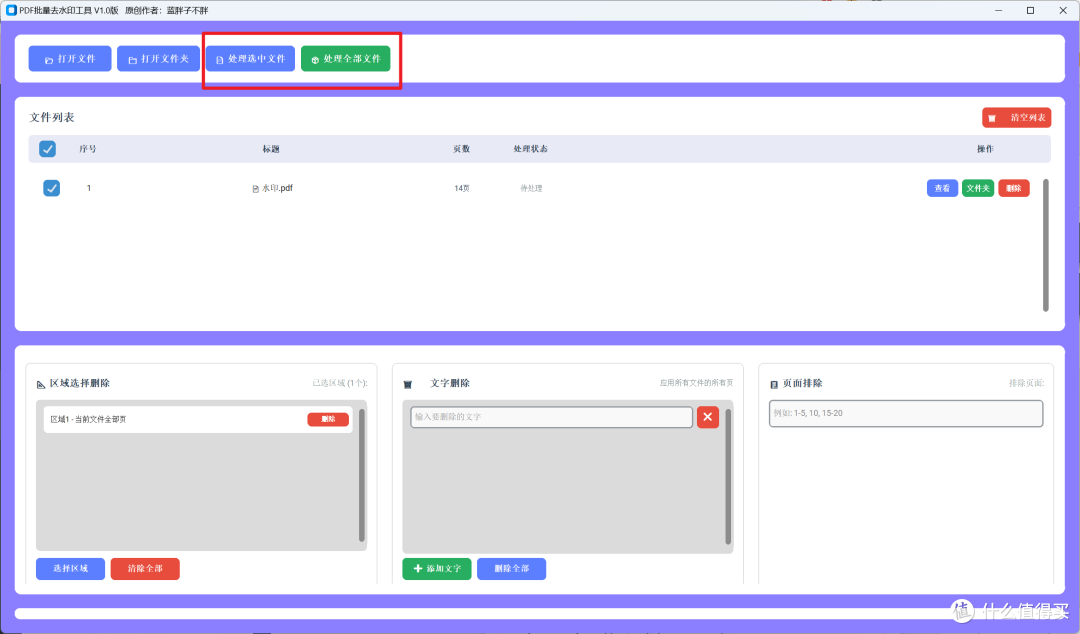
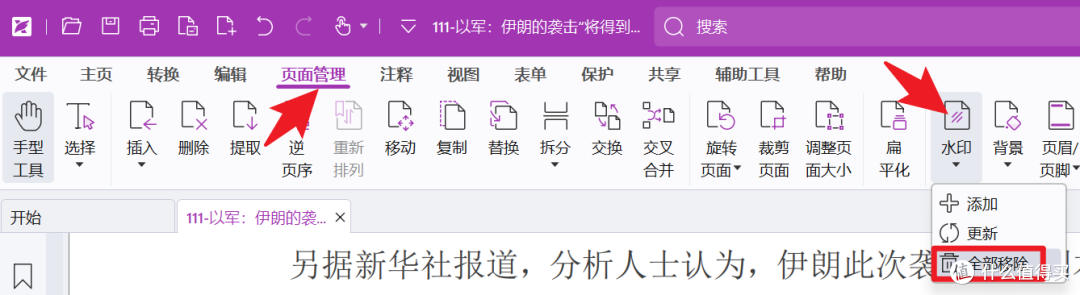
不过,这款工具的功能相对单一。如果是文字水印,其实用fu昕PDF的水印功能也能【全部移除】。大家可以根据自己的需求选择合适的工具。
今天的三款PDF工具就介绍到这里啦!希望这些工具能帮你在工作中更高效,有需要的小伙伴赶紧收藏起来吧!
链接我会放到评论区,如果评论区没有链接,就是被ping蔽了,那就关注我私信我吧。
作者声明本文无利益相关,欢迎值友理性交流,和谐讨论~













海斗星河
链接:去看看
校验提示文案
海斗星河
链接:去看看
校验提示文案