
































 深耕数码兴趣领域












6
5
极空间 Docker安装Omnibox保姆级教程,影视/网盘/直播一站式搞定
2025-11-26 00:04:32
4点赞
123收藏
6评论
作为数码爱好者,我前前后后用过不少影音聚合工具,mp曾经是我最常用的,订阅确实方便,但是每次临时想看个电影还需要下载,后来用MoonTV,但时间久了难免遇到片源清晰度不高、广告等问题。直到我遇到了Omnibox,才发现真正的“全能影音神器”长什么样——不仅聚合了比MoonTV更丰富的影视、网盘、直播资源,还支持自定义配置,稳定性更是甩了几条街。更关键的是,用Docker安装Omnibox全程不复杂,哪怕是刚接触Docker的小白,跟着这篇教程走也能10分钟搞定。今天就把这份亲测有效的安装指南分享给大家,一起告别繁琐,打造属于自己的一站式影音中心!
 图片
图片Compose安装Omnibox
安装之前需先在docker文件夹中新建一个omnibox文件夹,并在omnibox文件夹下面再建一个data文件夹,用于配置持久化保存。
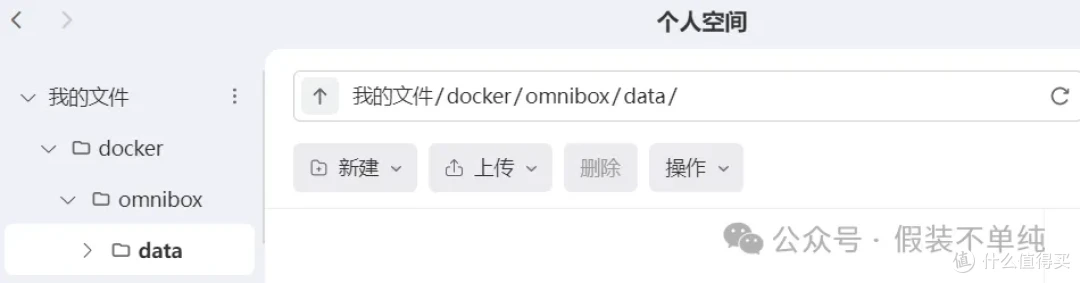 图片
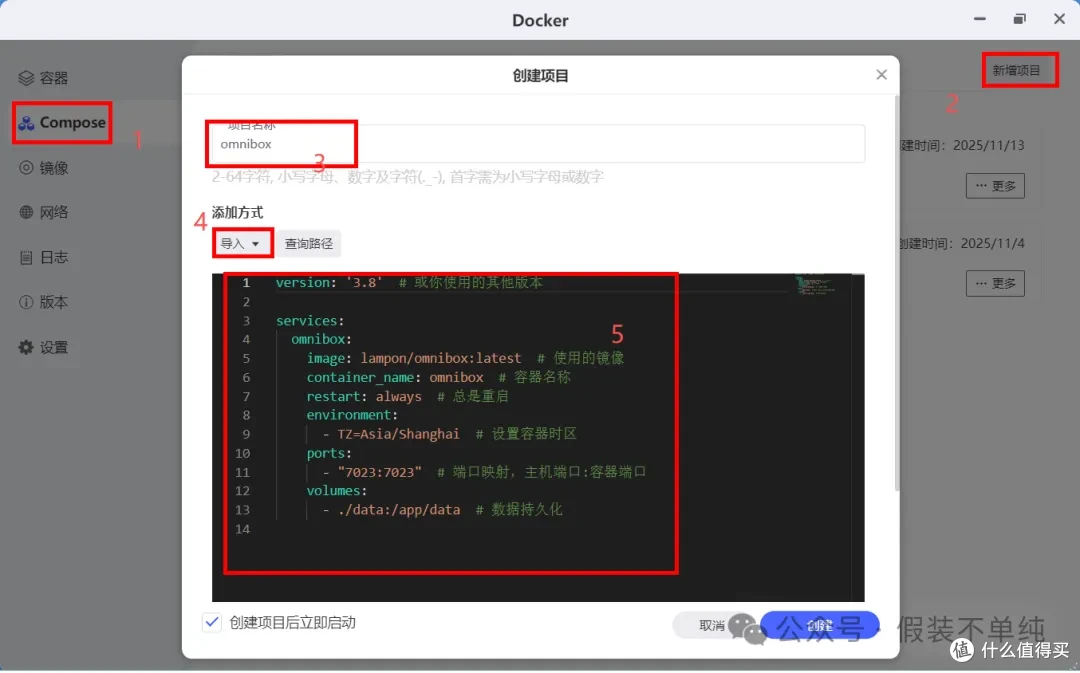
图片在docker界面,点击左侧compose,右侧新增项目,项目名称随意填,可识别即可,将下面代码复制粘贴到代码框,关键修改存储路径。(害怕格式错误也可以让ai修改,或者直接公众号回复“omnibox”直接取用)
version: '3.8'
services:  omnibox:
    image: lampon/omnibox:latest  # 拉取最新Omnibox镜像
    container_name: omnibox  # 容器名称,随意
    restart: always  # 自动重启策略
    environment:
      - TZ=Asia/Shanghai  # 设置容器时区
    ports:      - "7023:7023"  # 端口映射,主机:容器,可改主机端口
    volumes:
      - ./data:/app/data  # 用于数据持久化保存,需修改为自己的绝对路径
 图片
图片
修改说明:将“./data”替换为实际路径,如果是极空间的话需要查询绝对路径,在compose代码粘贴栏上方有个有个查询路径按钮,点击之后选中你的文件夹,右下角复制地址即可;主机端口随意,没被占用即可。
 图片
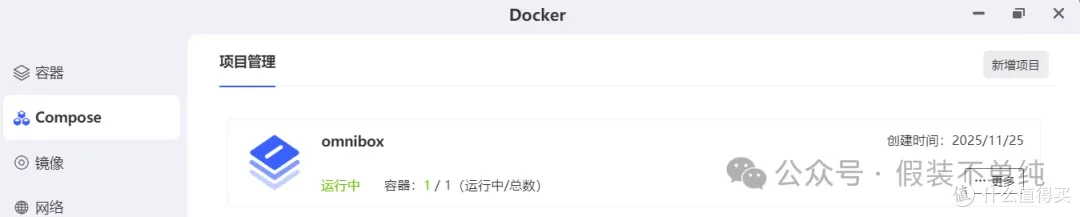
图片点击创建,显示项目正在运行中即安装完成。
Omnibox首次使用配置
输入“极空间IP:7023”,即可进入Omnibox主页,此时的omnibox还是个空壳子,需要我们进行配置(所有需要的文件我都准备好了,直接公众号回复“omnibox”取用);
 图片
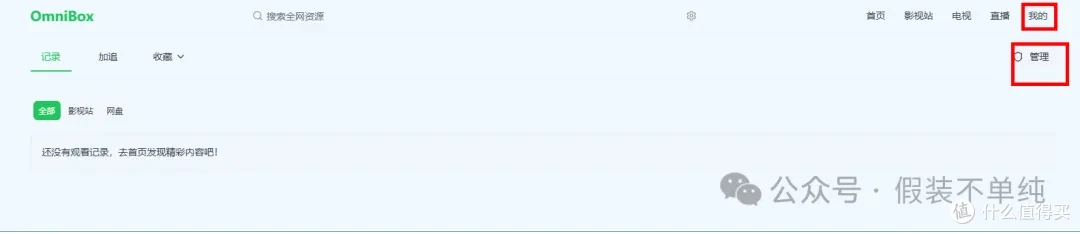
图片点击右上角“我的”--“管理”,进入管理后台;
 图片
图片影视站资源配置
影视站资源--导入导出;
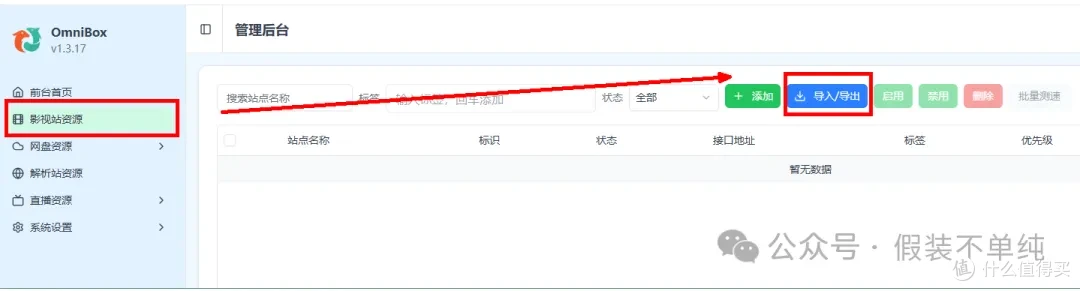 图片
图片将提前准备好的.json文件导入;
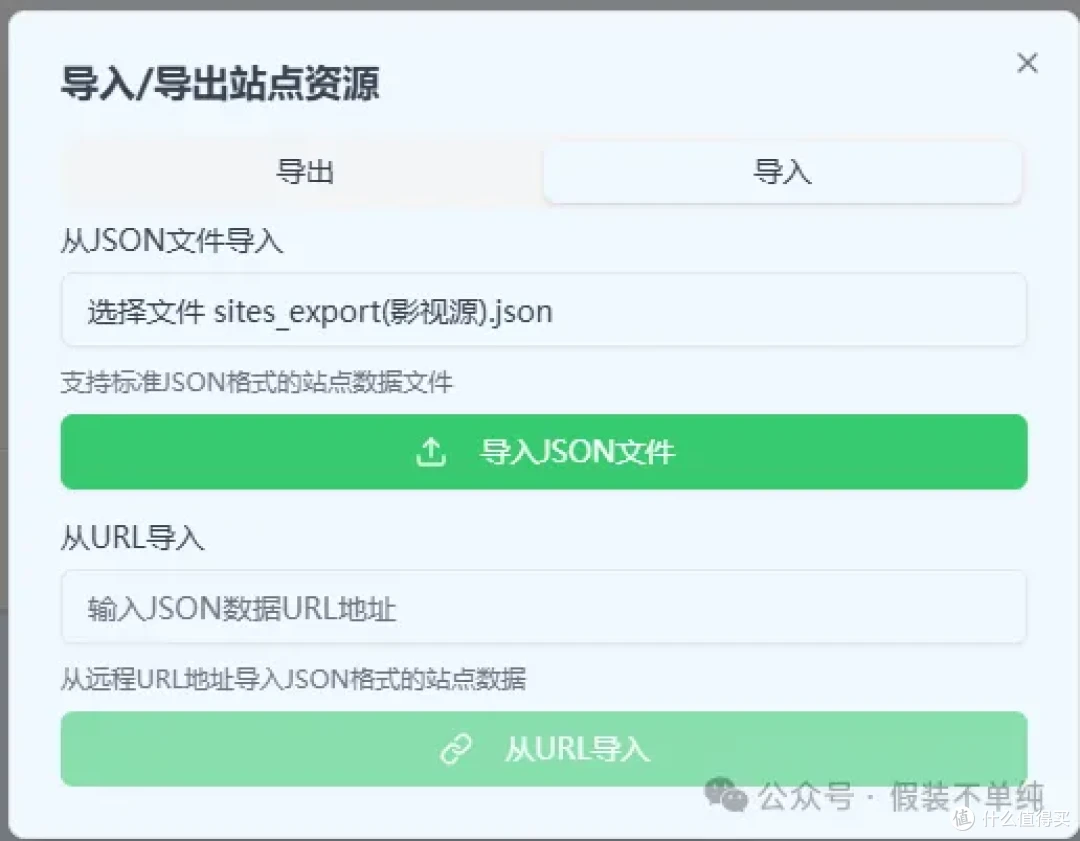 图片
图片会提示导入了多少站点;
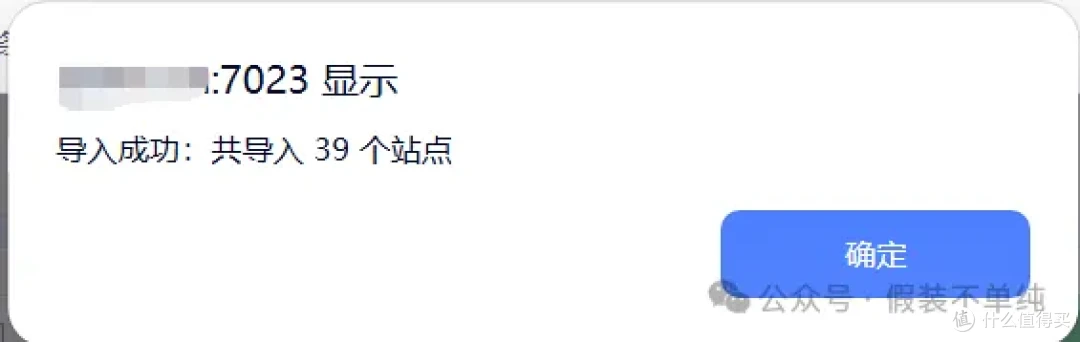 图片
图片然后就会看到一系列站点;
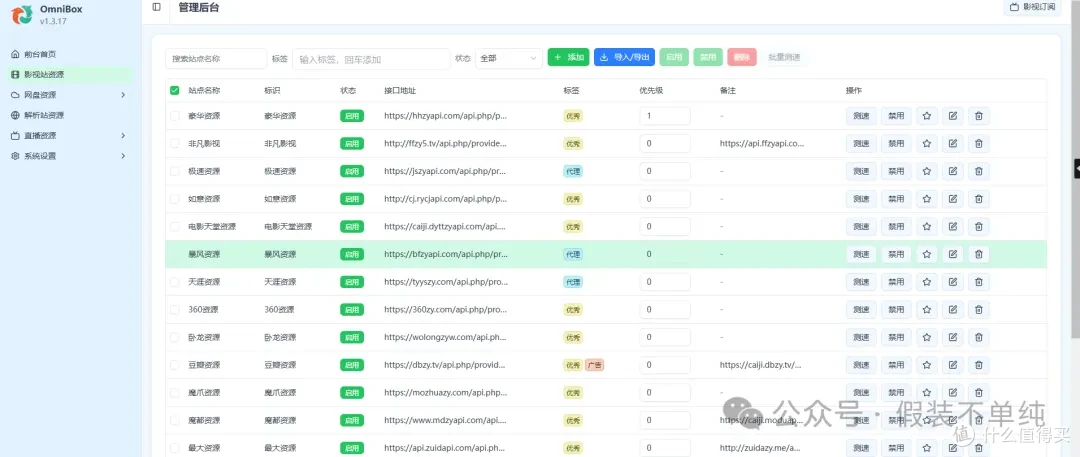 图片
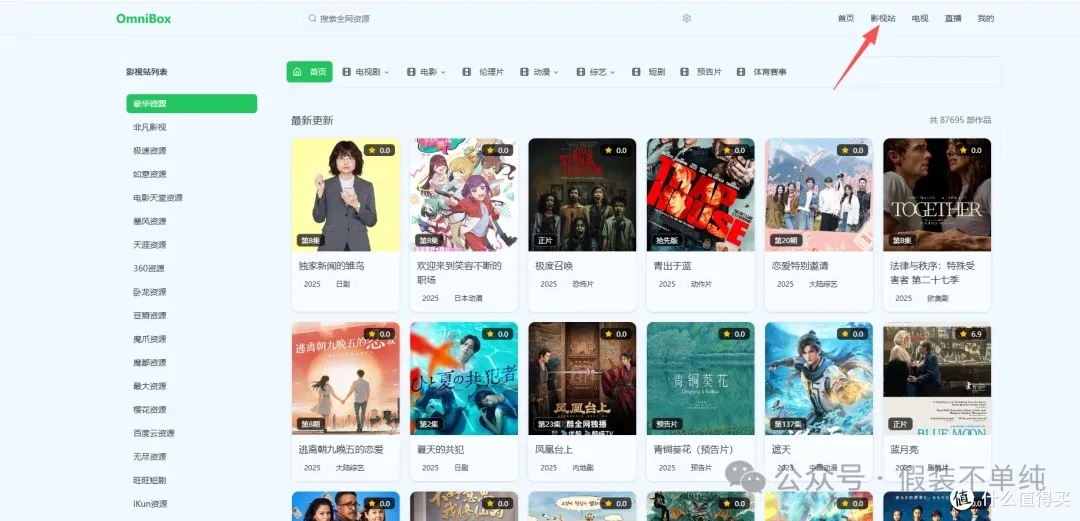
图片此时,我们去看影视站,就会看到很多内容了。
 图片
图片网盘配置
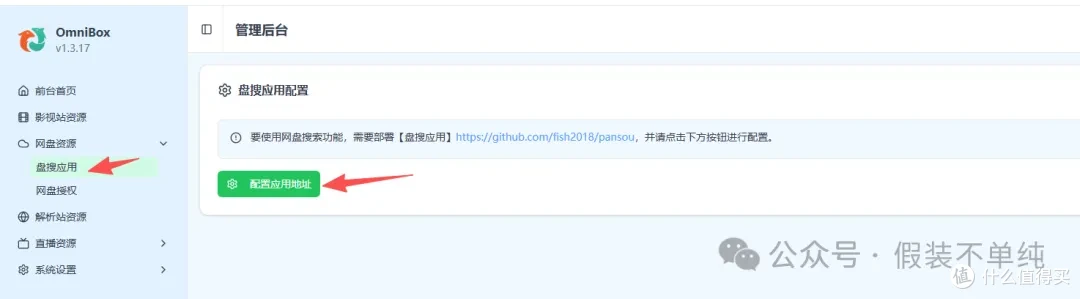
这一步需要用到鱼佬的pansou应用,只是多一个网盘的资源来源渠道,不配置也没关系,我们也讲过盘搜应用的安装:告别低效找资源!Docker 一键部署Pansou,全网网盘资源秒检索
点击网盘资源--盘搜应用--配置应用地址
 图片
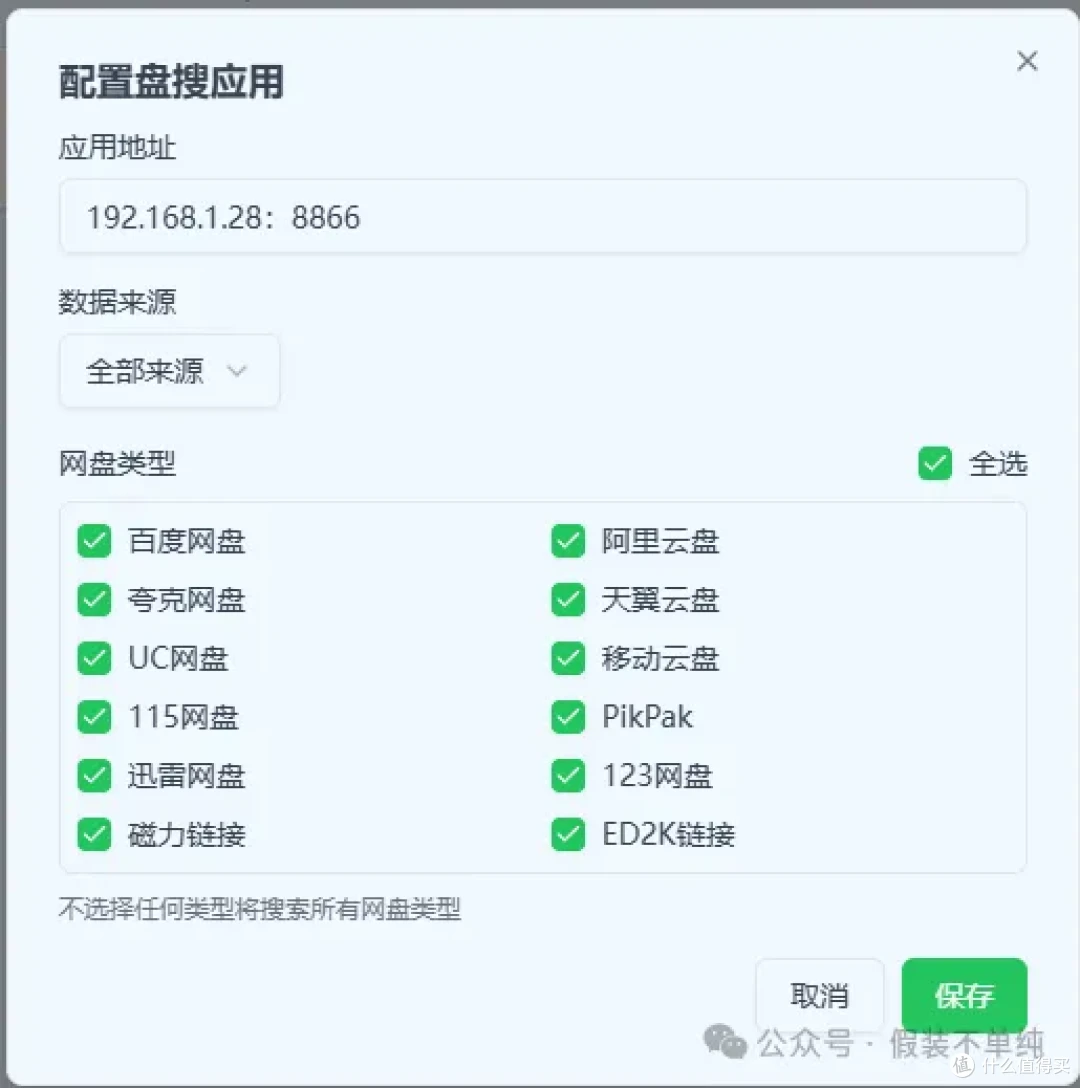
图片应用地址填写你的盘搜地址(地址需要加上http,不要问我为什么知道),数据来源选择全部来源,网盘类型全选。
 图片
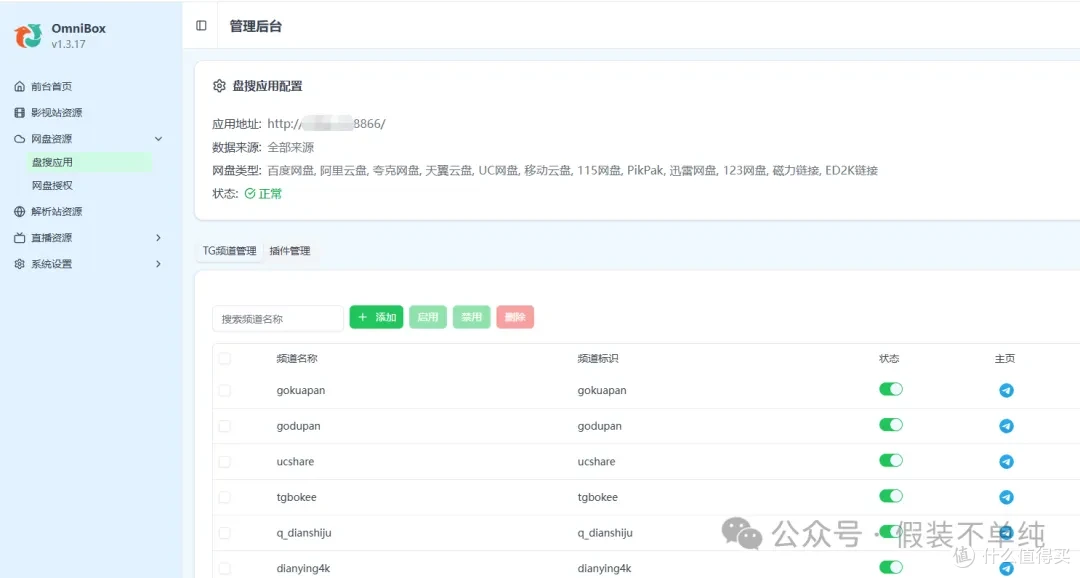
图片保存,配置完成,后续在搜索的时候就会同步搜索网盘上的资源了;
 图片
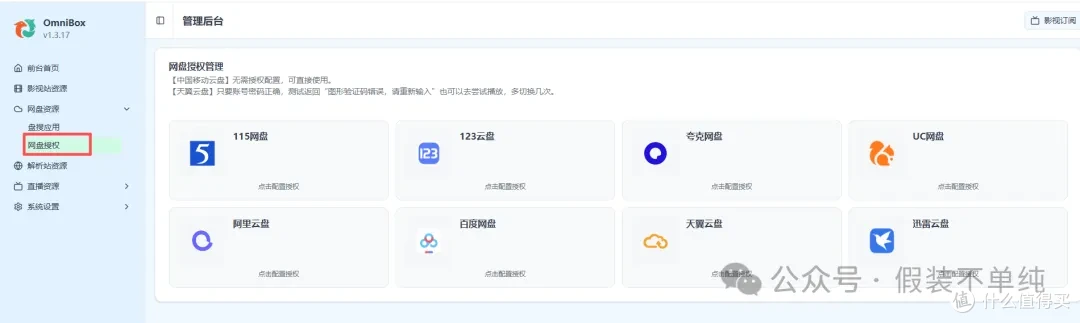
图片如果需要转存、播放的话,还需要对网盘进行授权。
 图片
图片电视直播
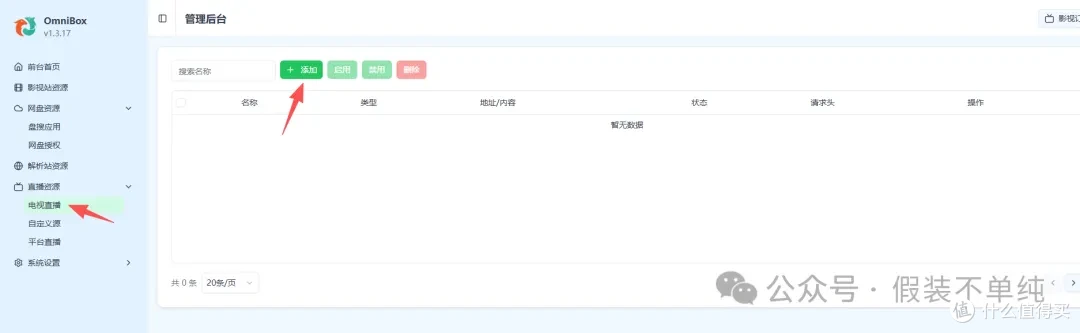
点击直播资源-电视直播-添加-添加直播源;
 图片
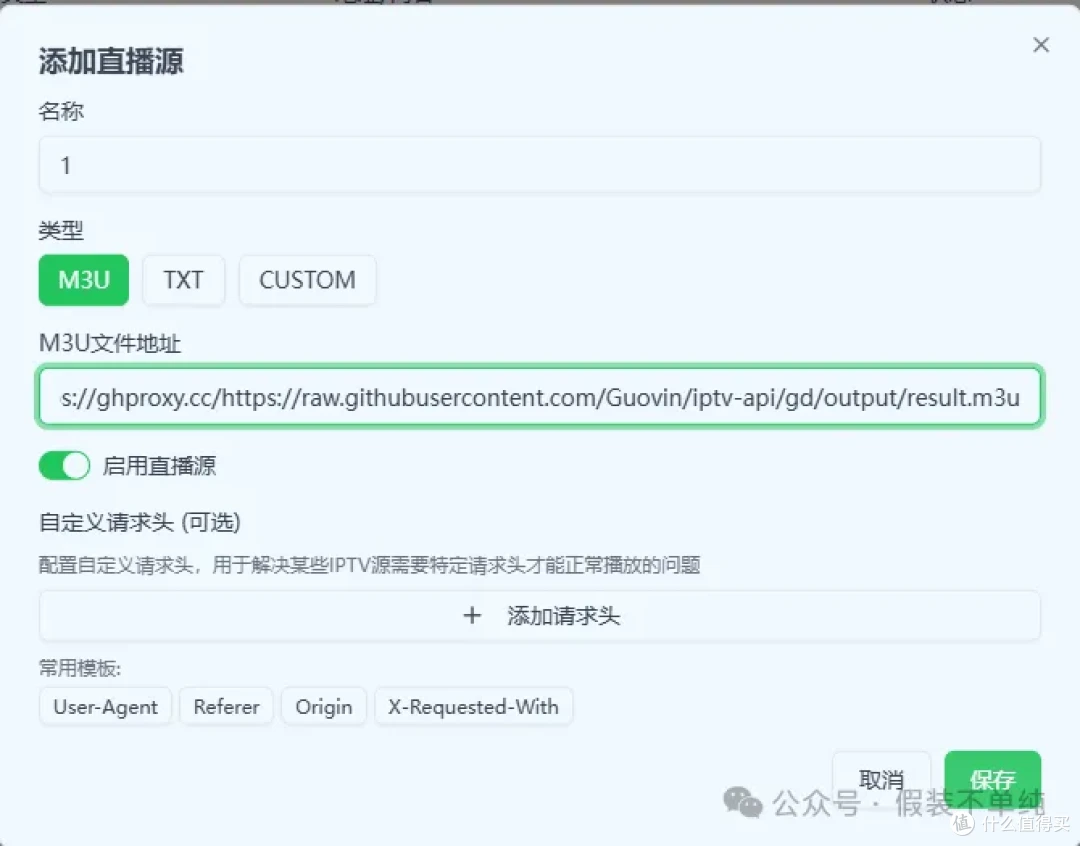
图片名称随意,类型先选个M3U吧,从我提供的文件中的地址都复制粘贴过来,保存就行,每次只能添加一条;
 图片
图片如果是custom的话,需要把整个文件内容复制粘贴进去。
好了,这下不管是电影、电视剧、还是电视直播都有了。
 图片
图片这个项目相当强大,有点像小说界的"阅读",音乐界的“洛雪”,提供个平台,第三方配置资源。希望这个项目能长久,大家且用且珍惜!
作者声明本文无利益相关,欢迎值友理性交流,和谐讨论~















校验提示文案
校验提示文案
校验提示文案
校验提示文案
校验提示文案
校验提示文案