



















7
5
Netgear 网件 WNDR4300 无线路由器
2014-05-04 11:01:11
52点赞
138收藏
74评论
我是爱生活的设计师,当然我更爱老婆,我又是个懒鬼,本来有好多要晒的,但是就是懒,所以就不骚扰大家长草的心了,今天正好没事,又收到了新货,偏偏这货还没有人晒过(不是首晒都不屑晒)。所以给大家晒晒看看我的新货。
说说这货的由来,之前家里的路由器渐渐感觉不好用了(哪不好用了,就是想换了,找借口),就一直对路由器长草,我的要求就是奈玩,奈看。偏偏几次好价都没赶上,就在上周的一个晚上,都准备睡觉了,突然没来由的想逛逛smzdm,结果就看到了这货 Netgear 网件 WNDR4300Netgear 网件 WNDR4300 无... ,其实本来是想买R6300了,可是苦等不到,看到这货双频,750M,带USB,RAM,ROM双128M也算厚道,觉得也还堪用,价格也很好,狠心就下单了,R6300就等搬入新家了再买了。这家价格是不错,就是发货慢了点,一直到今天才收到货,也等不及回家拆包了,直接在公司拆了先看看先。 [商品:美国网件(NETGEAR) WNDR4300 750M双频千兆无线路由器]
包装对于一个设计师来说实在是。。。。就那样。。。
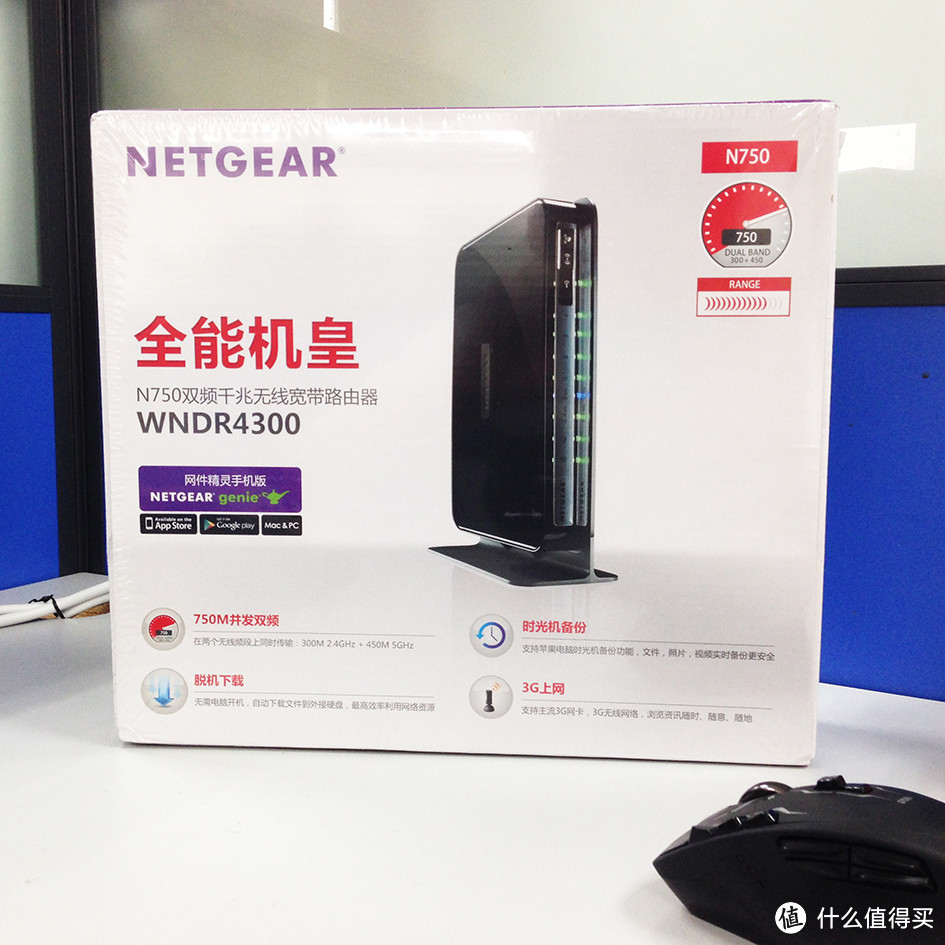 包装背面就是卖点的堆叠,还是要吐槽下这个包装设计师,这也太不高大上了。
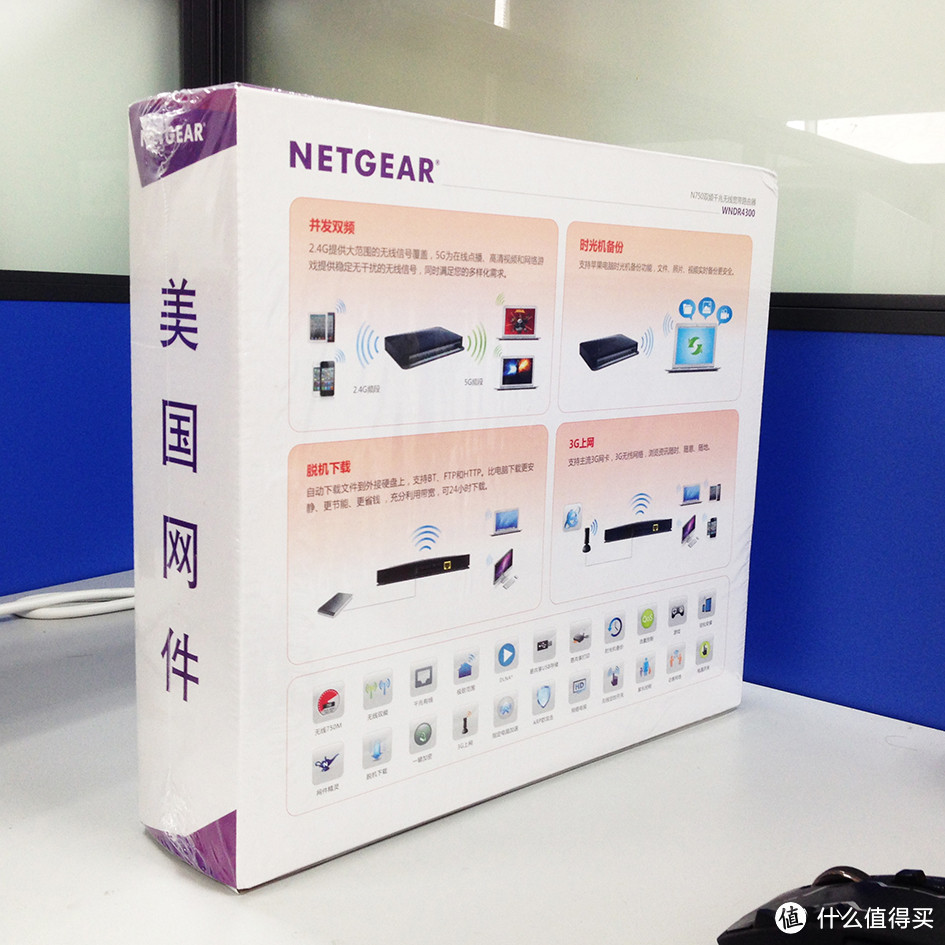
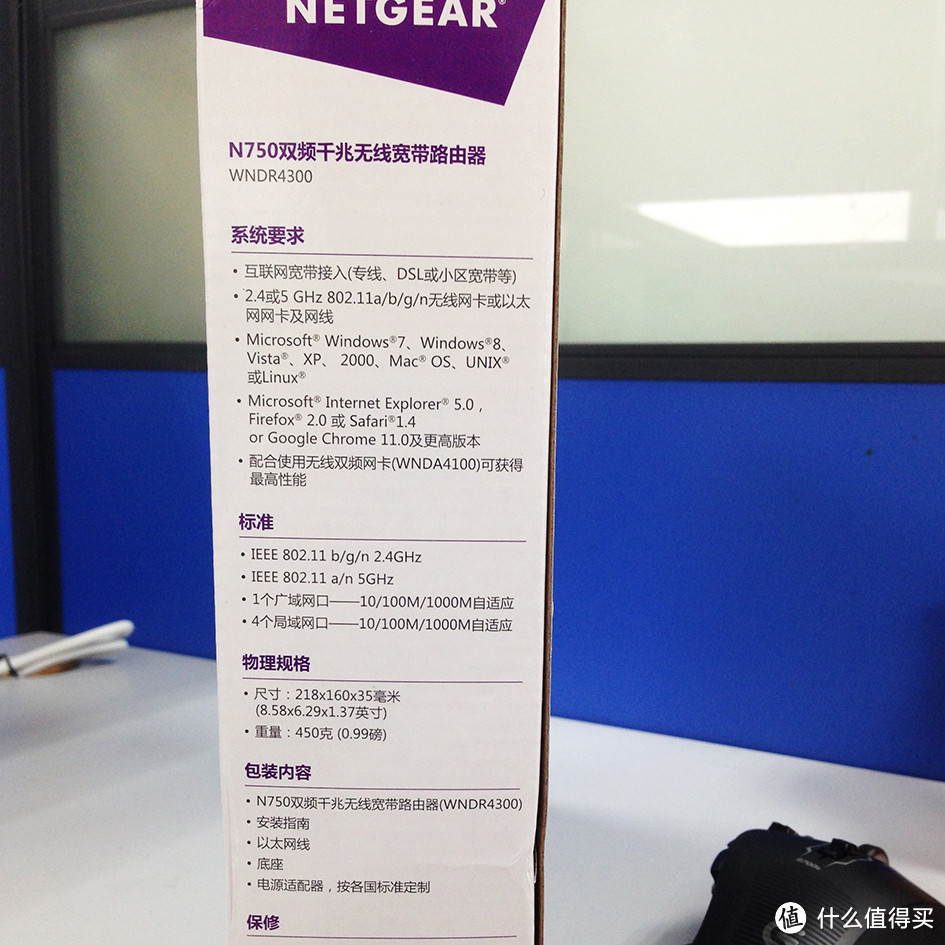
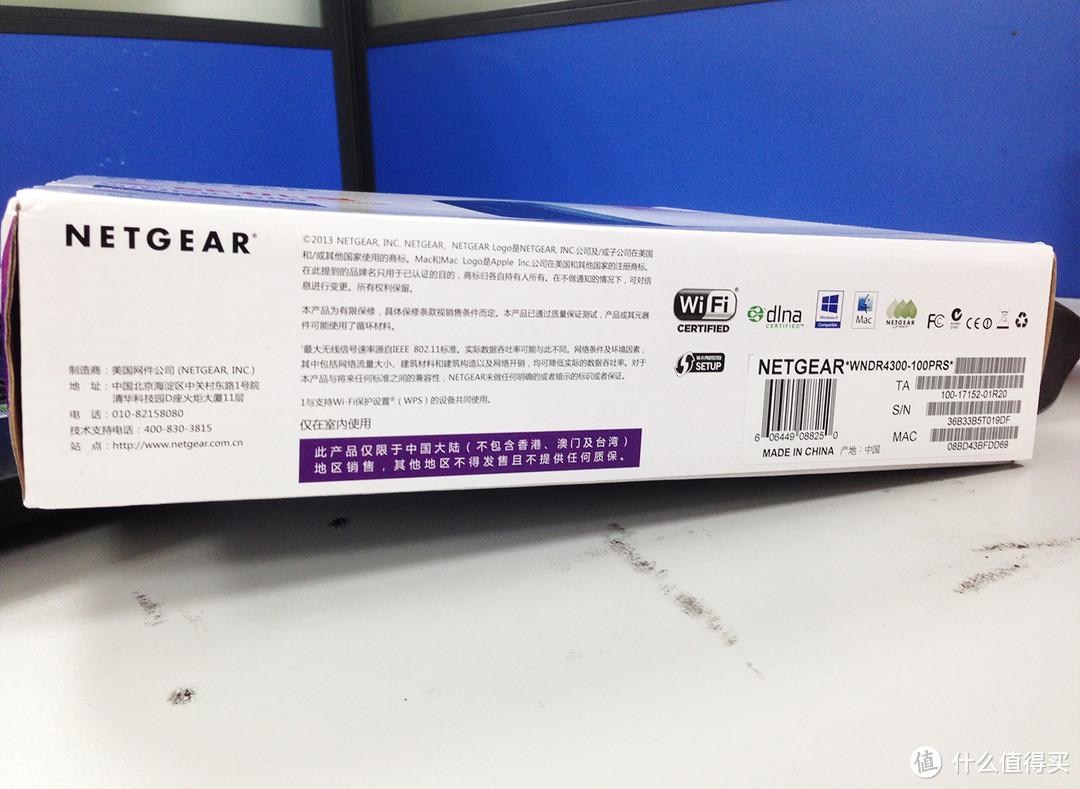
接下来就是正式的开箱子了(怎么一股赌博的味道)
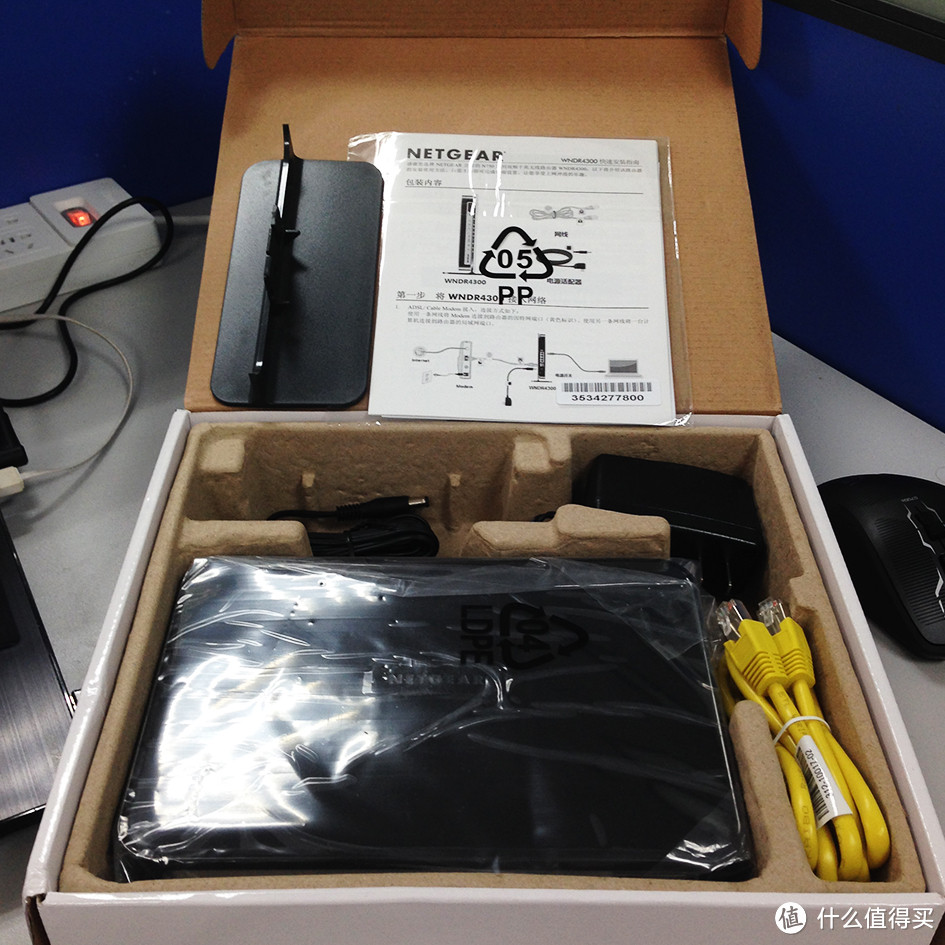
打开也是一点都不高大上,没有什么多余的内容,主体,底座,变压器,网线,说明书,没了(你还想要啥)
含苞带放的主角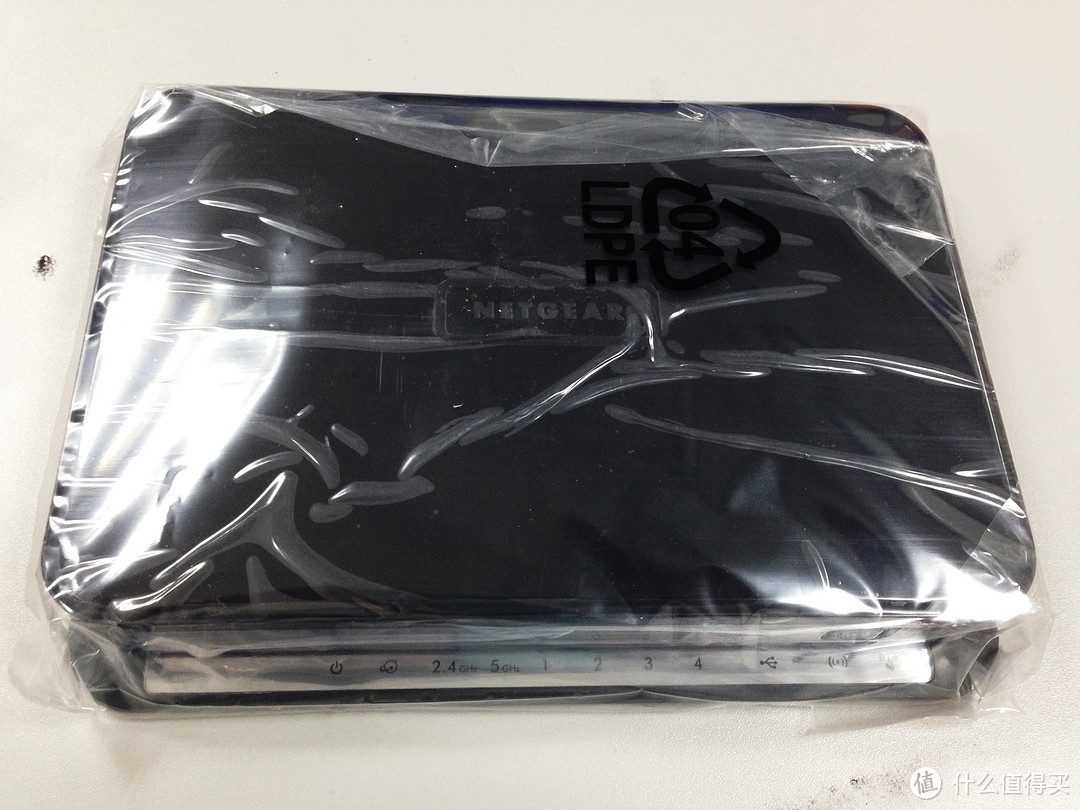 背面的菊花也还简洁,还没开苞,可以看到背面还留了挂墙的孔,细节还不错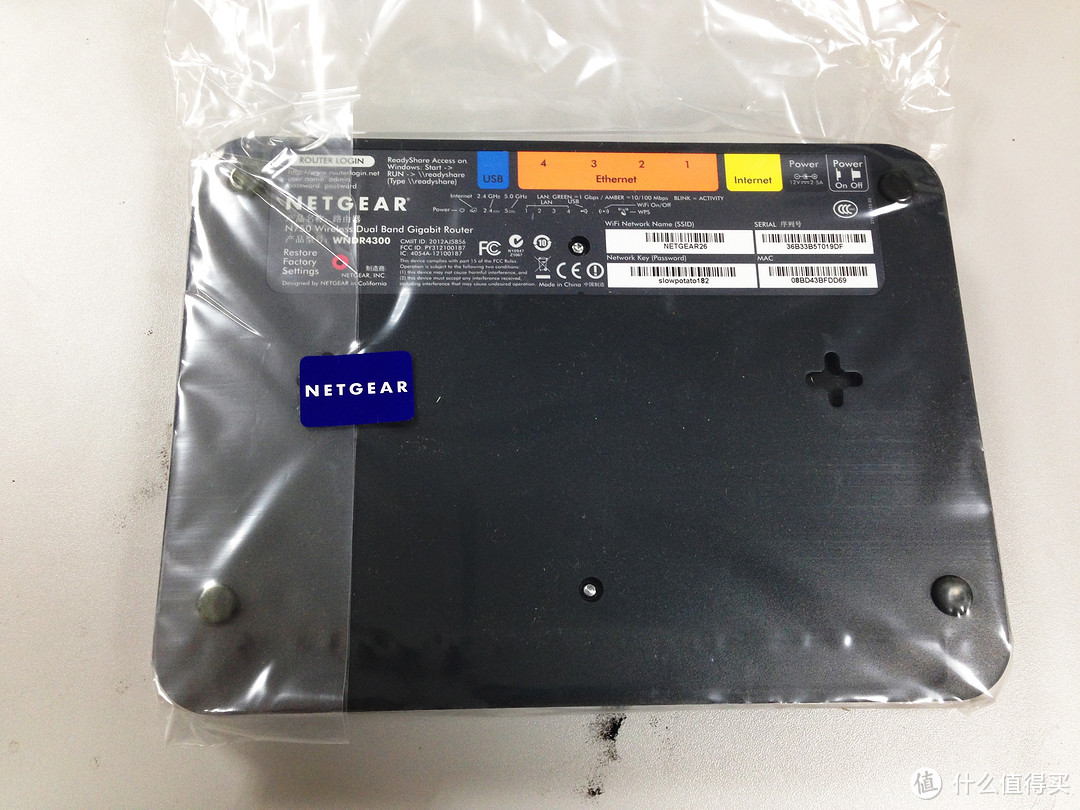
扒下外套,嗯怎么还有一条(一张膜),呵呵~~~很多人是不动这个膜的,可是根据我多年的经验,这该破的还是迟早得破的,贴着一点都不好看不说,还影响散热,所以老子这个爱撕机膜人当然毫不客气的毁坏了机膜
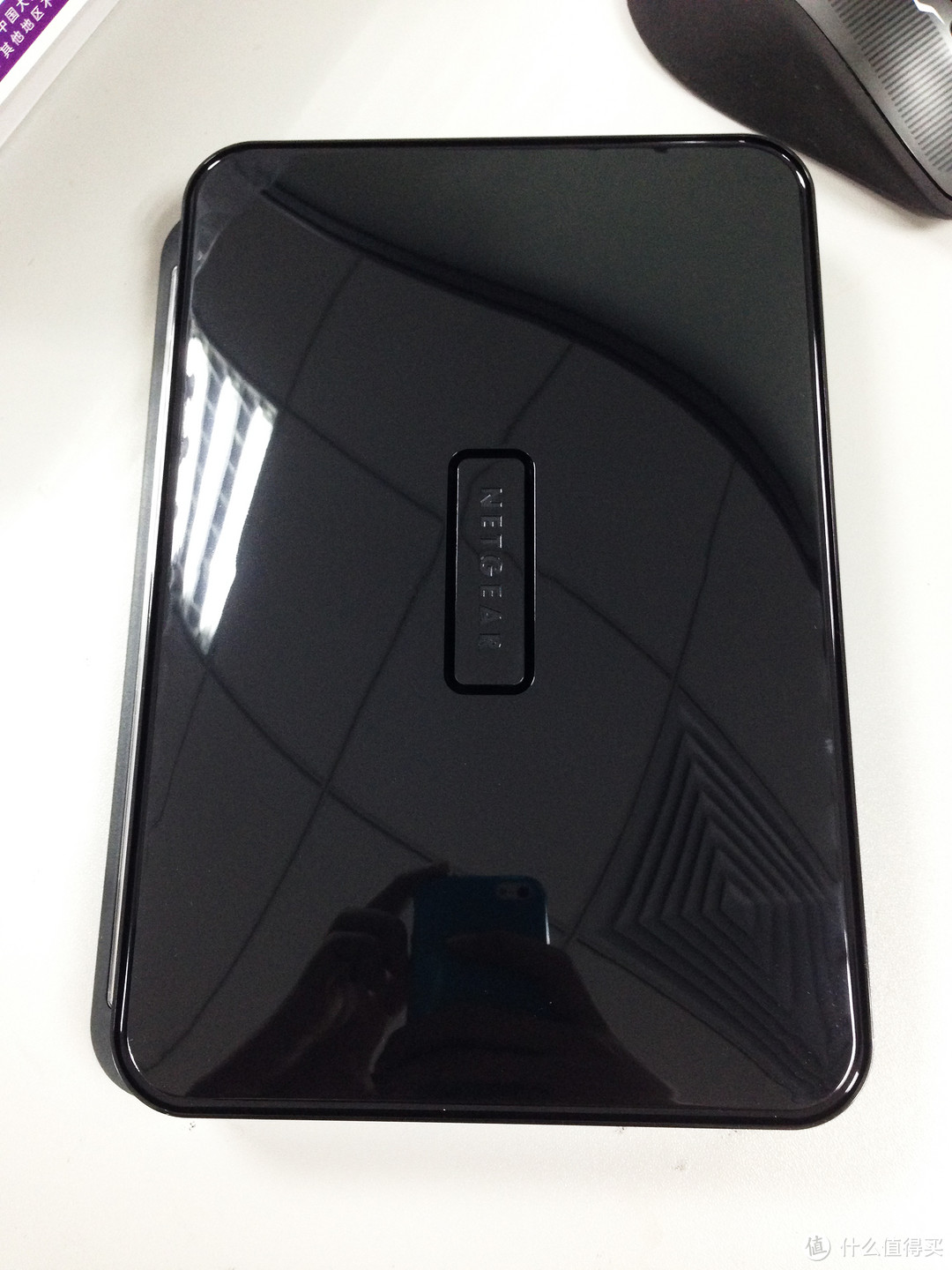
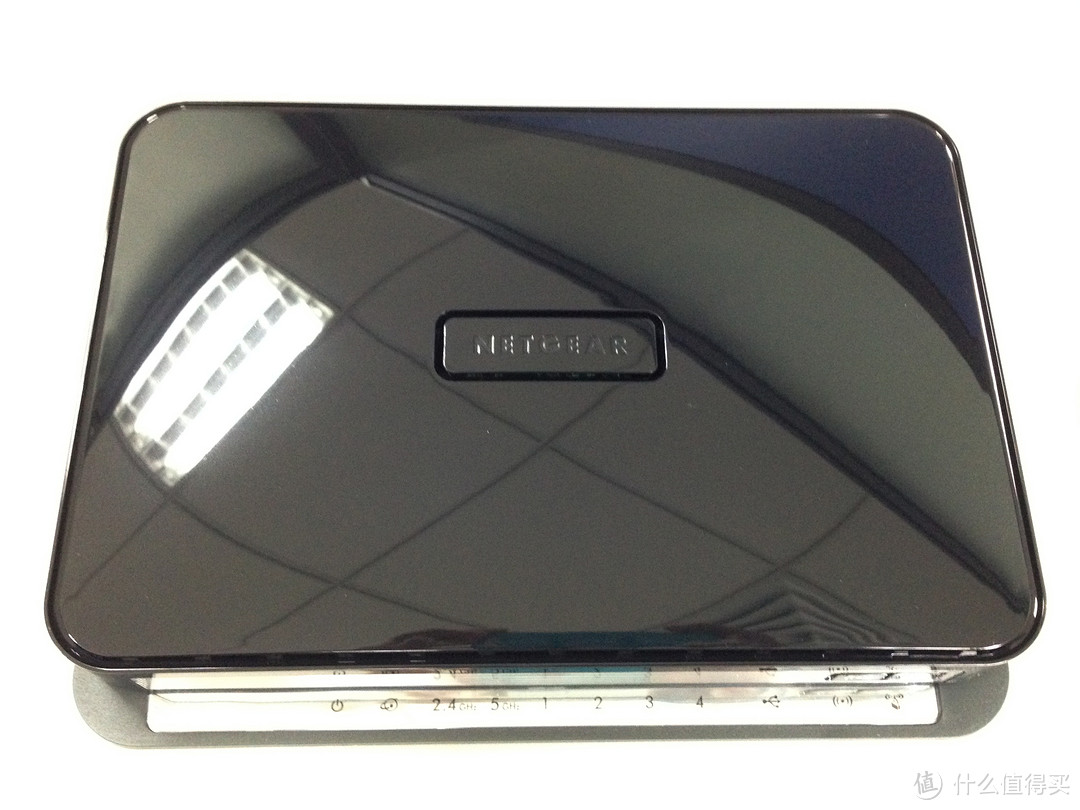
来个正面的美貌,这以后一定会成为灰尘收集器的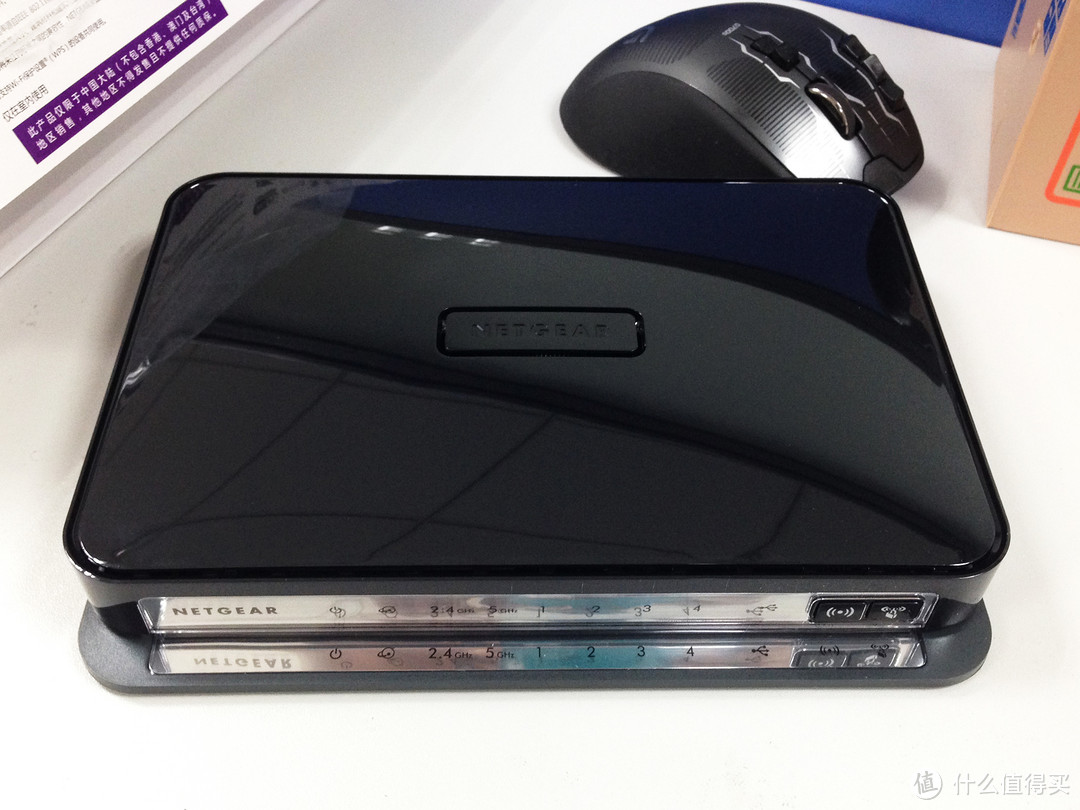
来张独照,这个前面板和光滑的烤漆终于提醒我们你是个稍高端点的路由器了
来,变身完全体,立起来才是最终形态嘛,话说这立着真可以当镜子了,前面版带wifi开光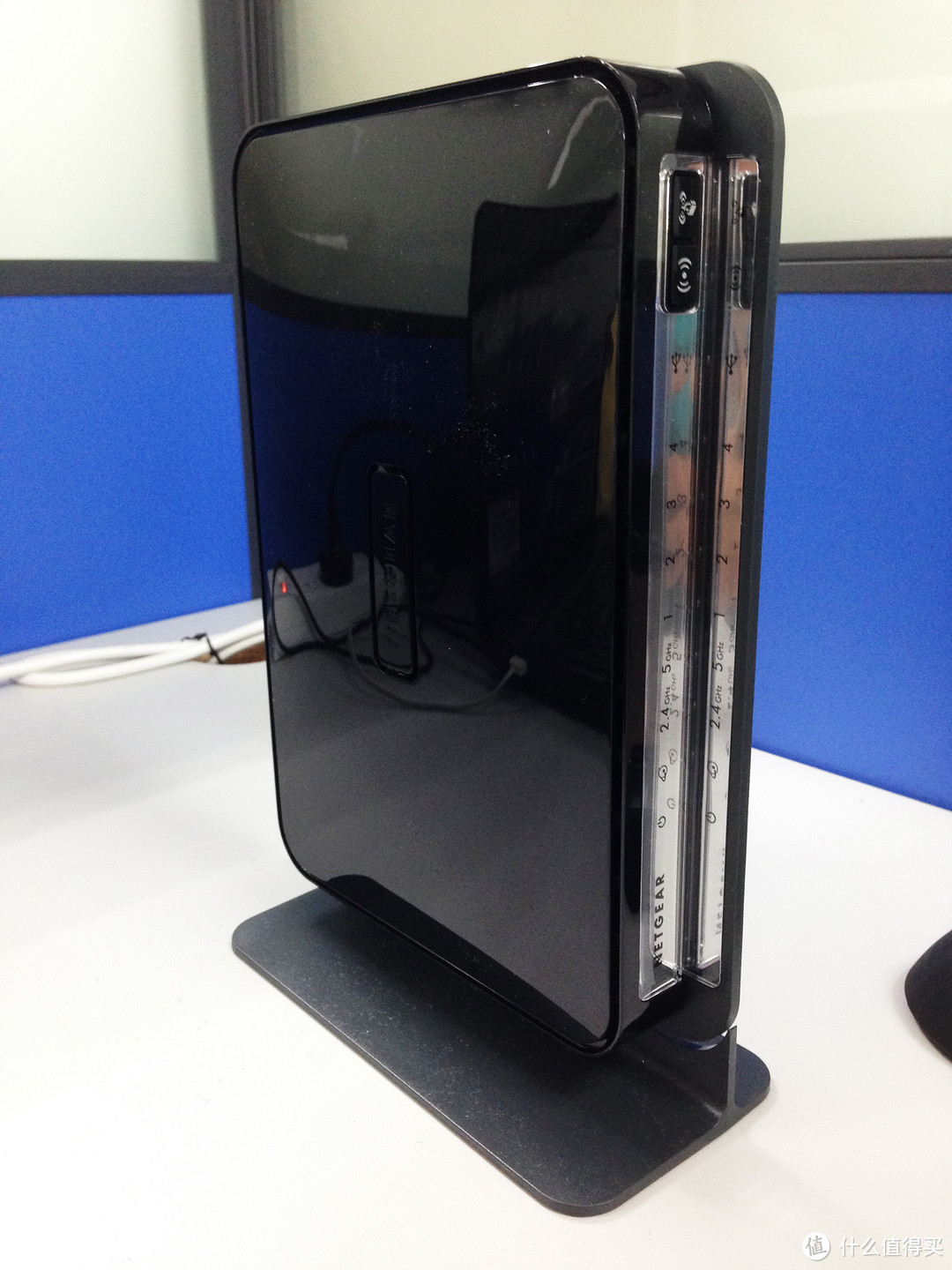
对了还是要看看菊花长什么样子的,电源,4Lan,1WAN,1USB一应俱全
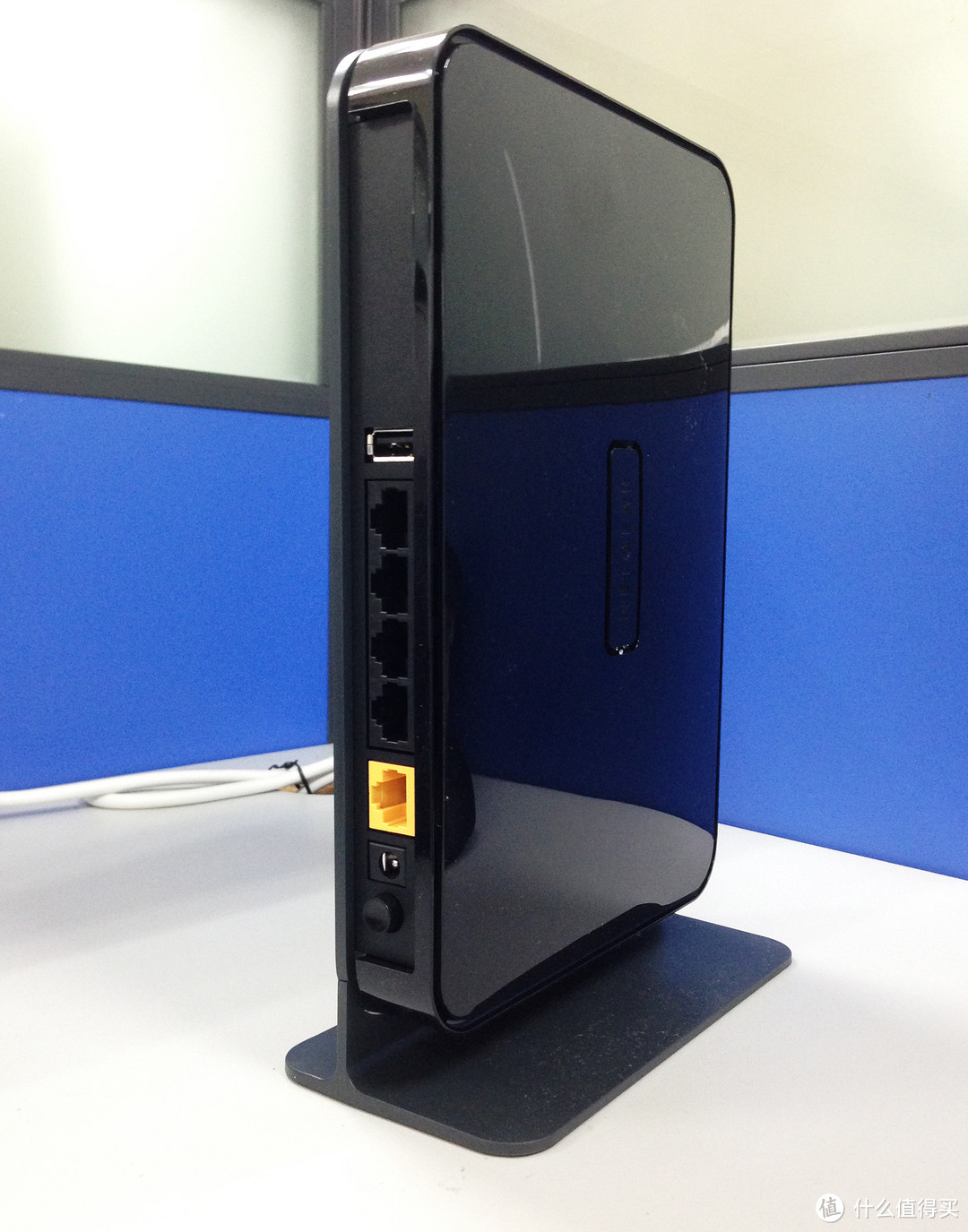
外观就晒到这,接下来就说说使用感受吧,买来到现在,我已经使用了10多天了
接下来说说我使用多天的感受总结,真是细节处见真品质
玩笑到此为止,接下来才是真体验。
首先按提示,把网线连接路由WAN口,然后连接电脑。说明书里是说用网线连接电脑,然后开始设置。可是我觉得这太麻烦了,还要连网线,机智的我就直接跳过好几步,直接找到怎么连无线。先把笔记本连无线,然后开始设置(我会告诉你我是先用iPhone连接来设置的吗)。WNDR4300采用了NETGEAR独家的NETGEAR genie界面,至于语言,系统会根据所处的位置自动进行选择。在基本模式下,采用了图形方式来表现WNDR4300当前的工作状态,同时点击“高级”按钮还可以切换到高级模式。
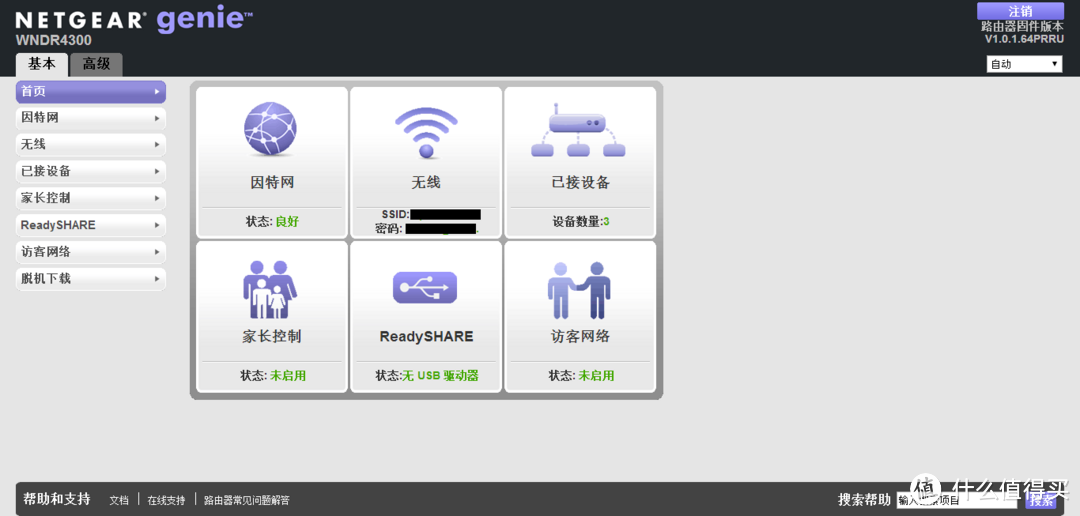
第一步的连接电脑相比其他路由器亮点有以下几个:
路由器的初始无线密码是独立的,不是腾达,TP之流的无脑admin。(适合安全强迫症患者,再也不用担心刚初始化路由器的一段时间内被黑了)
路由器设置界面不是无脑的192.168.1.1,而是有独立的网址(想知道的自己去看说明书),进一步增加安全性。
路由器设置界面具有自动切换语言功能,第一次登陆会自动切换到你的母语(机制可能是根据系电脑系统来设置吧),对我来说没多大差别,但对于国际用户来说,这也是人性化的一点,属于加分项。
如果你打开设置界面,又切出去玩别的去了,过了一段再回来,会提示你输入设置界面的密码,还是为了安全的贴心设置。
缺点是:
也许为了稳定,每次更改设置后保存时,生效的时间较慢,要等待一段时间(TP党大笑,老子保存设置刷刷的,哎呀,闪到腰了。)但是也没啥好纠结的,稳定第一啊,感觉是为了确保设置生效,路由器软重启了一次。
到现在也不明白设置页面的密码如何更改,但是无伤大雅,要通过设置黑你,前提是得先登陆你的路由器先,而网件的路由无论是刚初始化还是设置好之后,安全性都是蛮高的。
第二步骤,连接路由器后,接下来就是设置网络连接,连接英特网,直接点击英特网的大图标,路由器会自动检测你的网络模式(好高端大气),PPOE,L2TP,PPTP自动设置(说白了就是可以直接上就直接上,要密码就让你输密码,要IP就让你改IP),不得不说网件的路由处处体现着细心。小白根据刚开始的提示向导就能够设置好路由,再也不用打电话说你输入。。。哎呀你怎么这么笨啊,**。。。。
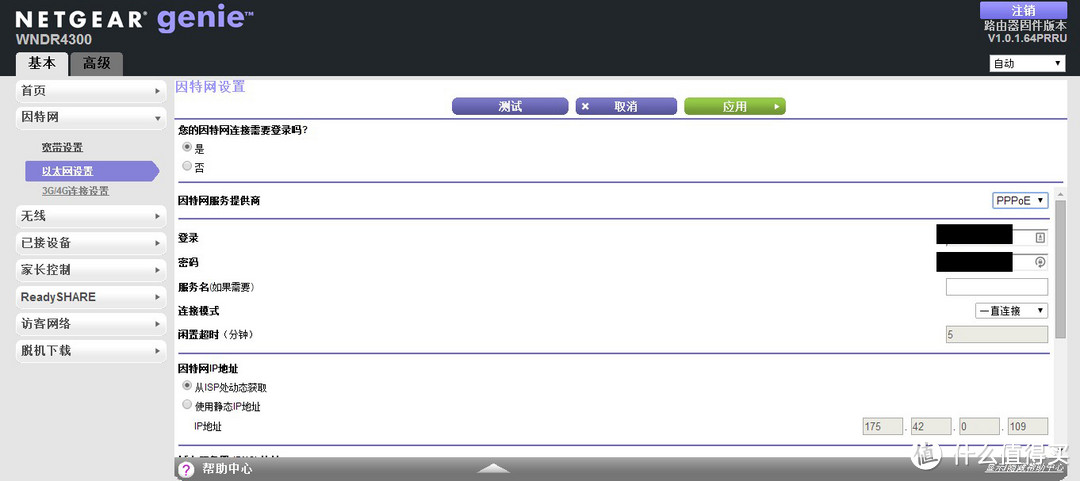
正常情况下这样就可以上网了,如果你有5G的设备,还能识别到5G的WIFI网络,感觉确实快了一些,比较稳定,至于说5G型号弱,我倒是没啥感觉。这不正准备把笔记本的网卡换成双频的(我XXX,还有白名单,没事,我能刷BIOS,我XXX,刷BIOS还要笔记本电池,我XXX,电池上个月坏了 )。普通人就可以不用更改啥,直接上网了,啥路由密码,不是说了是独立的吗,你要改,好,那就点无线,路由名称,加密方式,密码,填写好点应用就好了,值得注意的是2.4G和5G网络可以分别设置不同的名称和密码(哇哈哈,一台路由器就可以搞的我家有两台路由器一样,哈哈哈)
值得一提的是,你没有接宽带,但是你有3G,4GUSB网卡,也可以把网卡插在USB口上,通过路由来当AP,很好很强大。
无线设置好了,下面的已连接设备会分门别类的显示出已连接设备的名称,mac,IP等信息,想悄悄蹭网,没门。
下面的家长控制,我想一般人都用不到,我也懒得去弄。
然后来说说那个readyshare。好像很高端大气上档次,其实就是可以通过路由器组建自己的NAS,而且软件控制都给你弄好了,省的去下那些第三方的软件,忘了说了,在手机端也有一个路由精灵的客户端可以连接路由器进行一些简单的操作。
访客网络是个好东西,可以设置一个单独的访客网络来给到家里的朋友用,但是他们的网络和你的网络又是分开独立的,大大提高了安全性,不想让人用的时候,还可以直接通过手机端管理访客网络,我家的网不是你连了就能随便趁的。
脱机下载对于一些玩家来说有多重要就不必说了吧,当然这里只是简单的实现,要用迅雷,没问题,刷个第三方系统装个插件完事,刷最大的那种都没事(128MRAM+128ROM秒杀你们那些8M的渣渣)。
以上就是基本的设置。在高级设置里还有QOS,无线中继,脱机下载,USB,UPNP,流量控制等等一堆的高级设置,在这里我就不一一说了,反正你要的只要不是硬件上的限制,你都可以在WNDR4300上找到,什么,你找不到,你不会刷机吗。当然如果你要AC标准,那我没办法,因为这货不支持AC啊(谁叫你这破标准更新的这么快)但一般大家也都还用不到AC吧。
说完了设置,接下来说说做工,我只能说做工非常好,秒杀那些百元的,重点是WNDR4300还不是只有表面的花瓶功能同样强大,前面板很好看,那个LED灯是怎么回事,亮瞎了(真的很亮),我放客厅都可以当起夜灯了,竖着放也很好看,还带WIFI按钮,想开就开想关就关,我妈晚上不让我上网,自己又要开网络电视再也不用纠结了(尼玛的这到底是好是坏啊)
最后总结是,这货很好很强大,你想要功能,它功能强,扩展强,你看重稳定,它配置好,稳定性高,你想要折腾,行,随便刷,没问题,你想要一个好用的路由器,恰恰它很好用,如果你想要个好用不贵不后悔的实用型路由器,选WNDR4300准没错,如果你要更好,那就R6300,什么你是土豪,那妥妥上R7000啊。






校验提示文案
校验提示文案
校验提示文案
校验提示文案
校验提示文案
校验提示文案
校验提示文案
校验提示文案
校验提示文案
校验提示文案
校验提示文案
校验提示文案
校验提示文案
校验提示文案
校验提示文案
校验提示文案
校验提示文案
校验提示文案
校验提示文案
校验提示文案
校验提示文案
校验提示文案
校验提示文案
校验提示文案
校验提示文案
校验提示文案
校验提示文案
校验提示文案
校验提示文案
校验提示文案
校验提示文案
校验提示文案
校验提示文案
校验提示文案
校验提示文案
校验提示文案
校验提示文案
校验提示文案
校验提示文案
校验提示文案