








生命不息 折腾不止:ThinkPad X220 更换散热模组

2014-12-25 17:28:03 151点赞 283收藏 127评论


  前段时间在伟大马总家的场子里买了台二手x220,说是二手其实是奸商翻新的。本来是准备给我老妈炒股,后来一看配置,生命不息 折腾不止:ThinkPad X220 更换散热模组 恩,i5-2520,比自己用的好多了生命不息 折腾不止:ThinkPad X220 更换散热模组 ,于是果断和自用的联想SL410对换了生命不息 折腾不止:ThinkPad X220 更换散热模组

  机器走顺丰,很快就到货了,这不是重点。重点是验机时发现散热情况不好,开撸大师做温度压力测试总是报警,要知道现在还是冬天,气温不是高,这情况到了夏天可怎么办啊!虽然楼主身在昆明夏天也不热生命不息 折腾不止:ThinkPad X220 更换散热模组 。拆机后发现散热模组是东芝的,话说这笔记本风扇也太袖珍了。

首先考虑有没有好用的散热风扇模组可以替代,某宝搜到了X220可用的风扇有好几款,有X220原装标准散热风扇,有AVC出品的兼容风扇,东芝的这款也有。看了不少关于x220散热模组改造的帖子,终于决定购买了X220原装标准散热风扇。参数5V,0.3A。

淘宝搜索链接

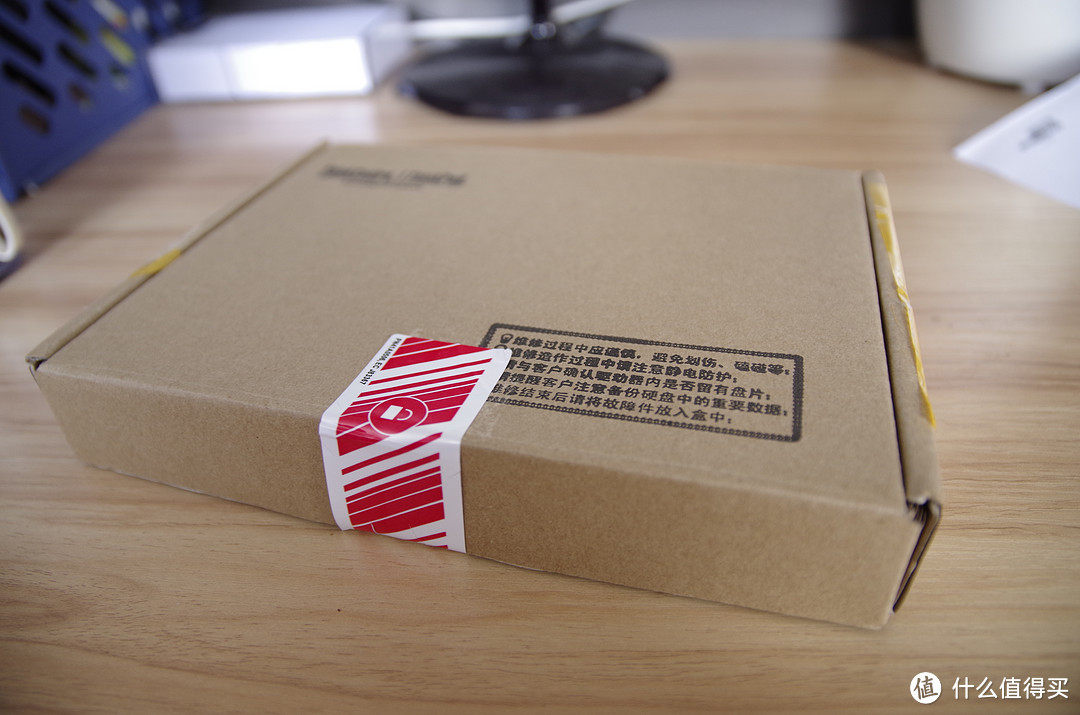
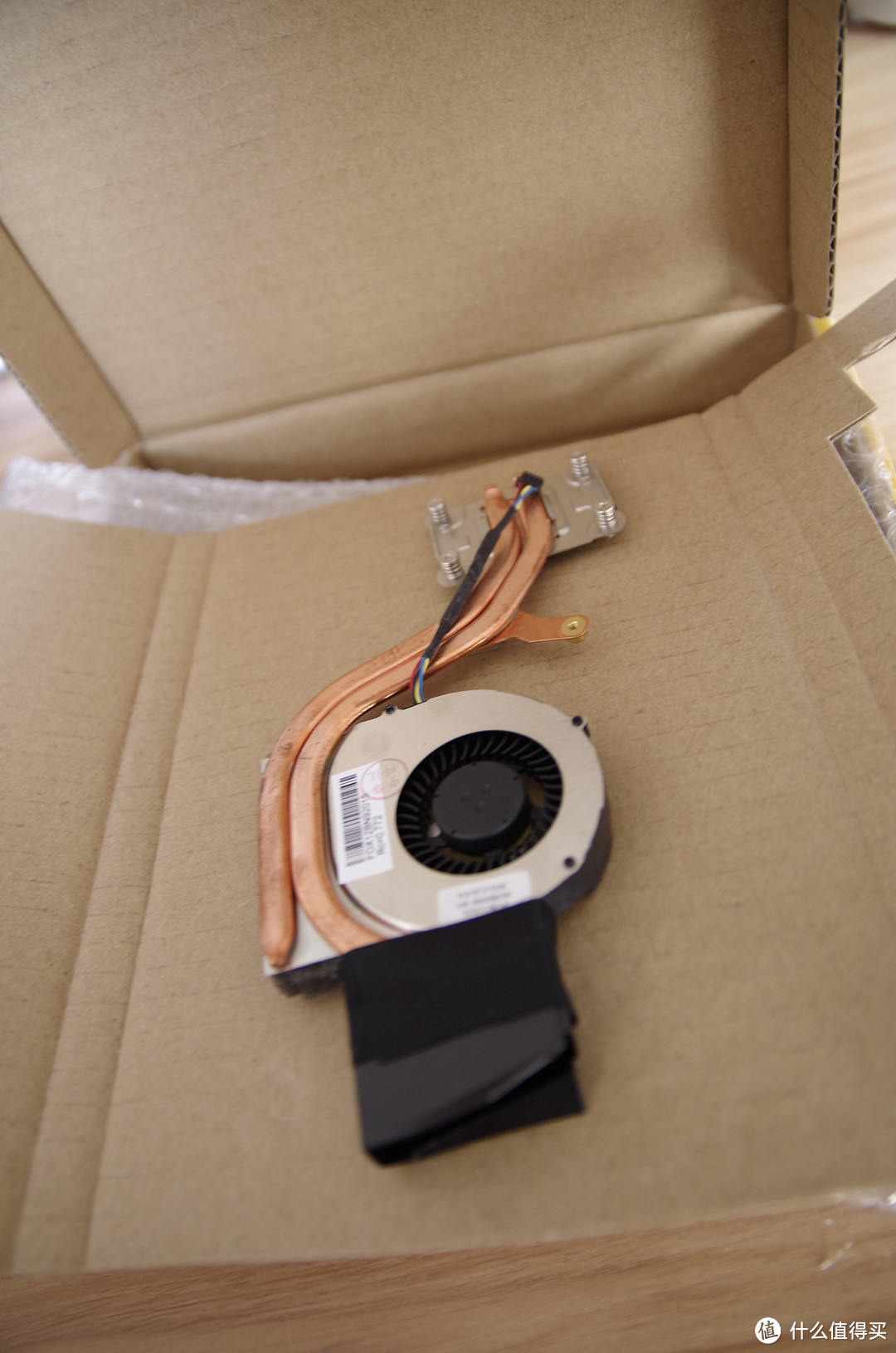
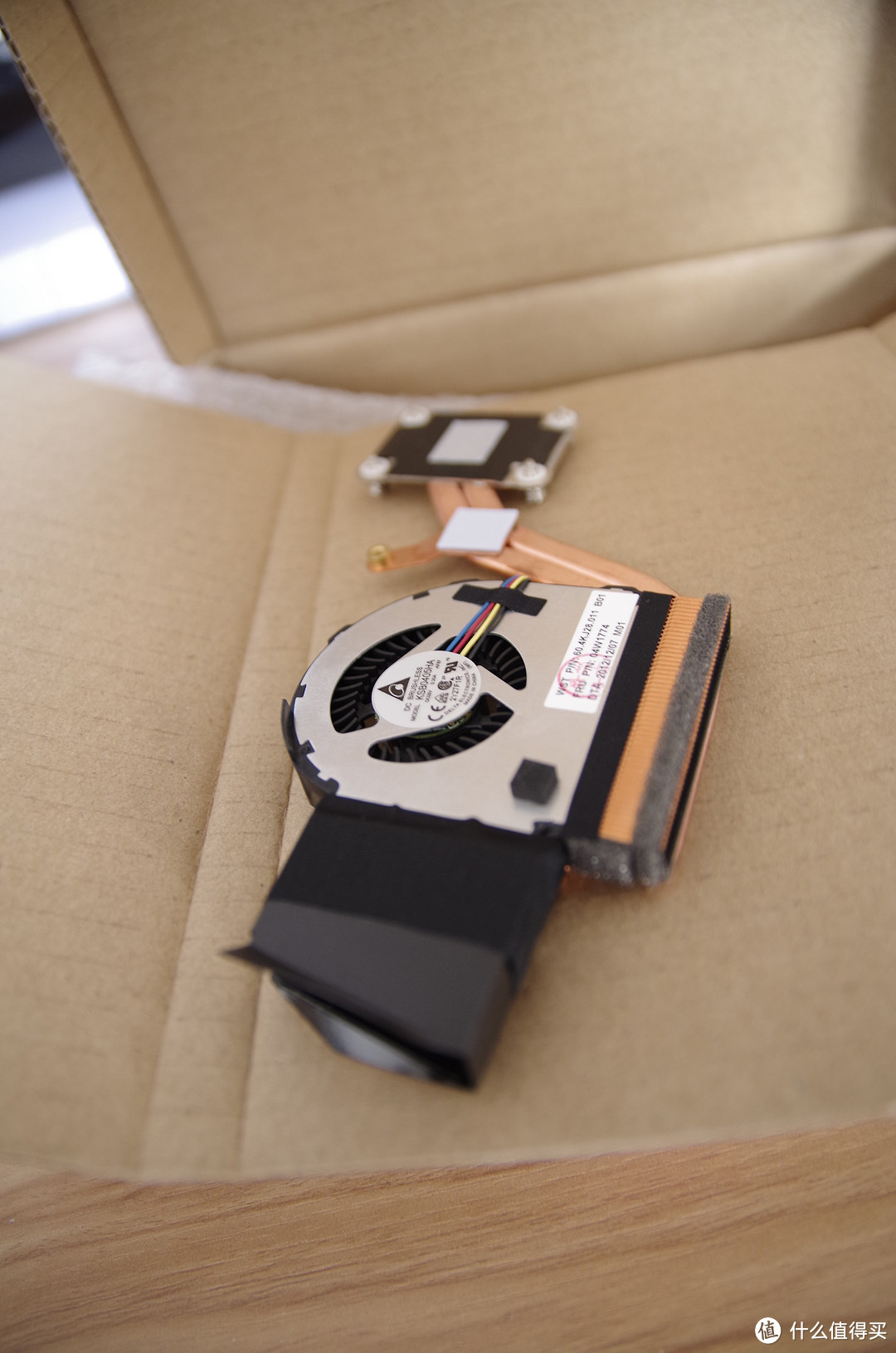
依旧是没过多久就到货了,我们来看看这名选手。

生命不息 折腾不止:ThinkPad X220 更换散热模组

生命不息 折腾不止:ThinkPad X220 更换散热模组

生命不息 折腾不止:ThinkPad X220 更换散热模组

台达的风扇,铜管也比较粗,原装散热硅脂,恩,看起来应该是正品生命不息 折腾不止:ThinkPad X220 更换散热模组

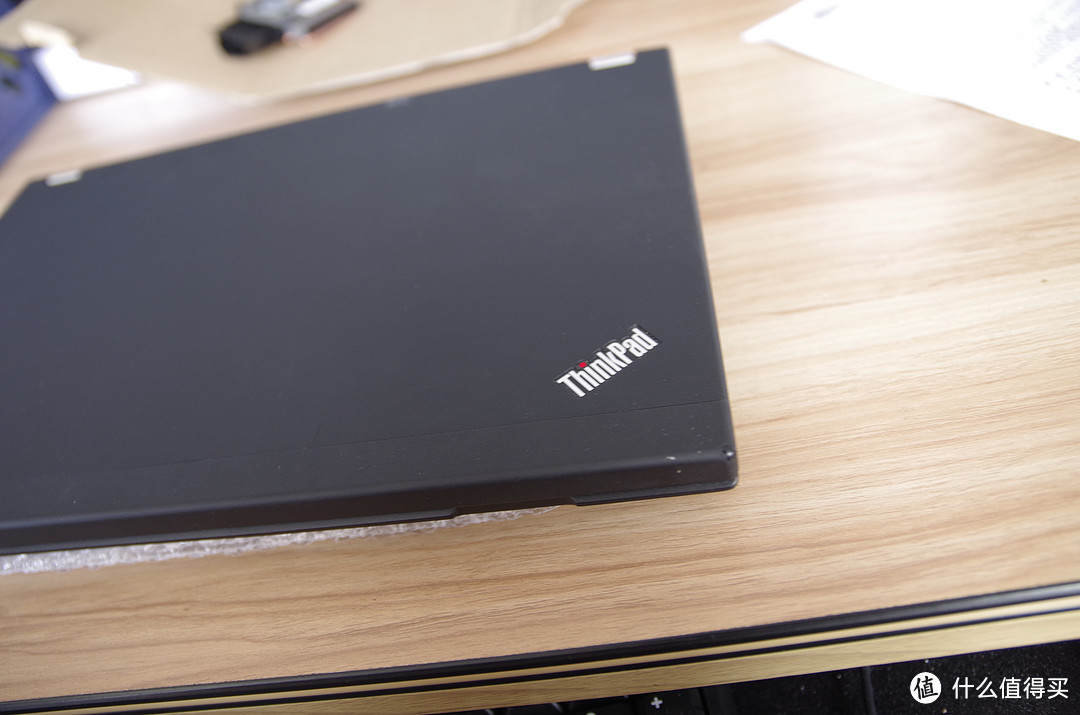
下面主角登场,某宝翻新X220一台

生命不息 折腾不止:ThinkPad X220 更换散热模组

生命不息 折腾不止:ThinkPad X220 更换散热模组

成色嘛,还真心不错,除了四角有点擦痕,其他地方基本全新,不得不说贩子真专业生命不息 折腾不止:ThinkPad X220 更换散热模组

生命不息 折腾不止:ThinkPad X220 更换散热模组


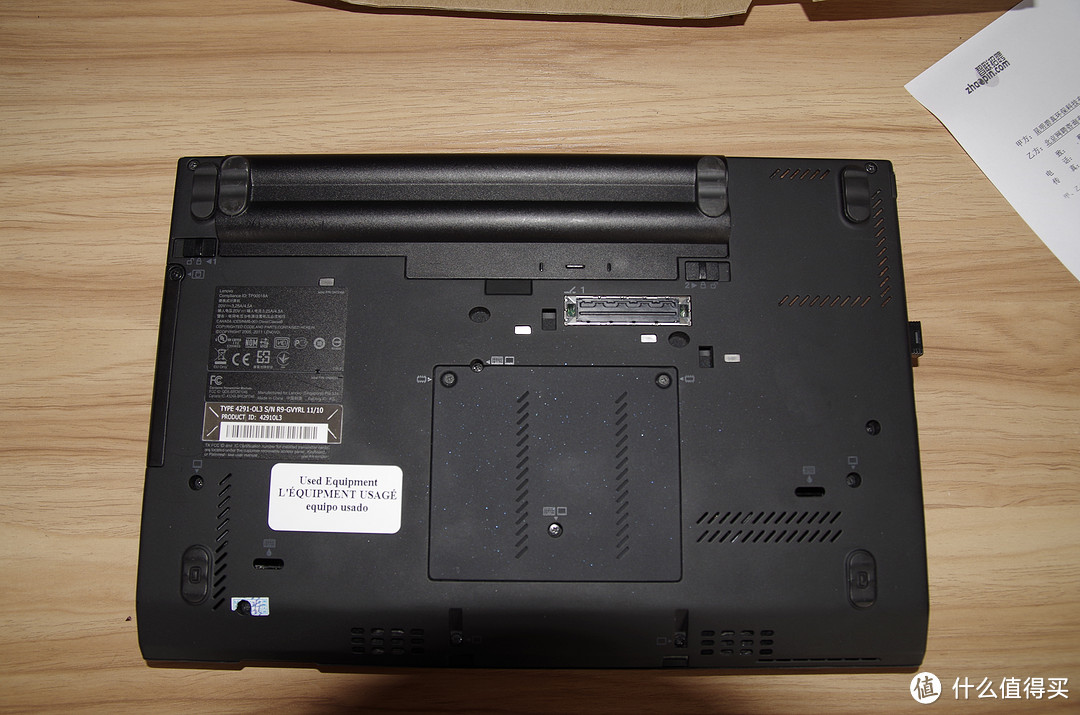
下面正式开始拆机,首先,把电池下了,切记切记。PS:请忽略我的渣摄影技术,没有外闪的结果就是一大个黑区,真心**,请后来的同学们多看看张大妈经验贴

拍好开箱图 摄影布光入门心得 篇二:闪光灯入门技巧 拍好开箱图 摄影布...

我拍的时候还没看过,结果就是这付胎唇样生命不息 折腾不止:ThinkPad X220 更换散热模组

生命不息 折腾不止:ThinkPad X220 更换散热模组

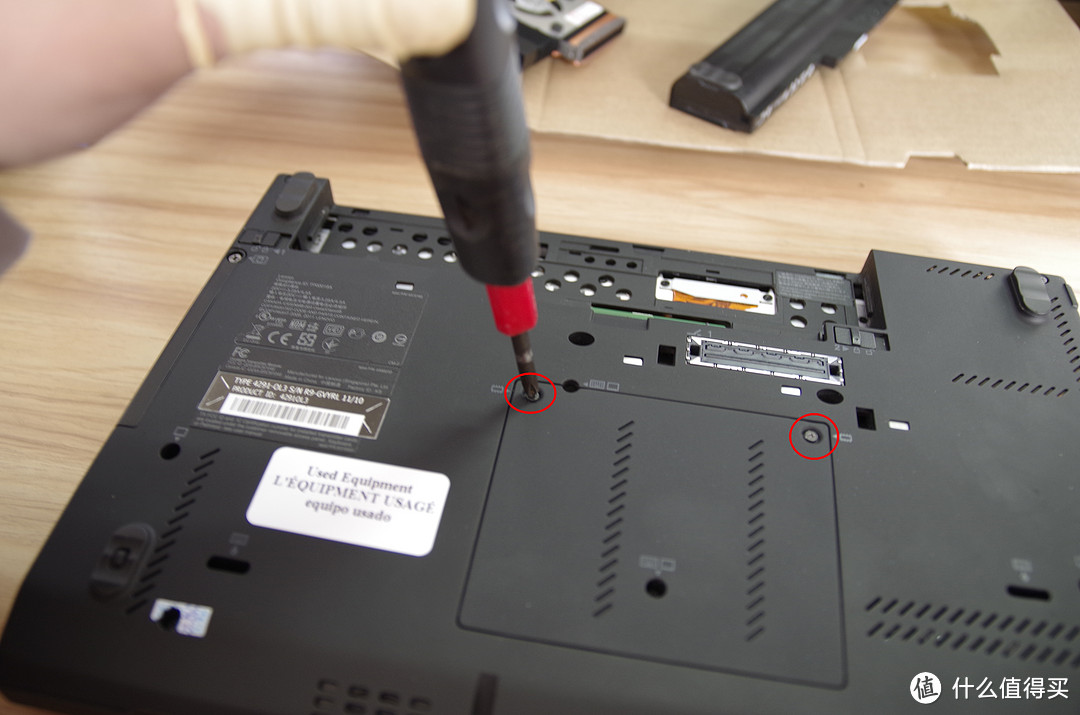
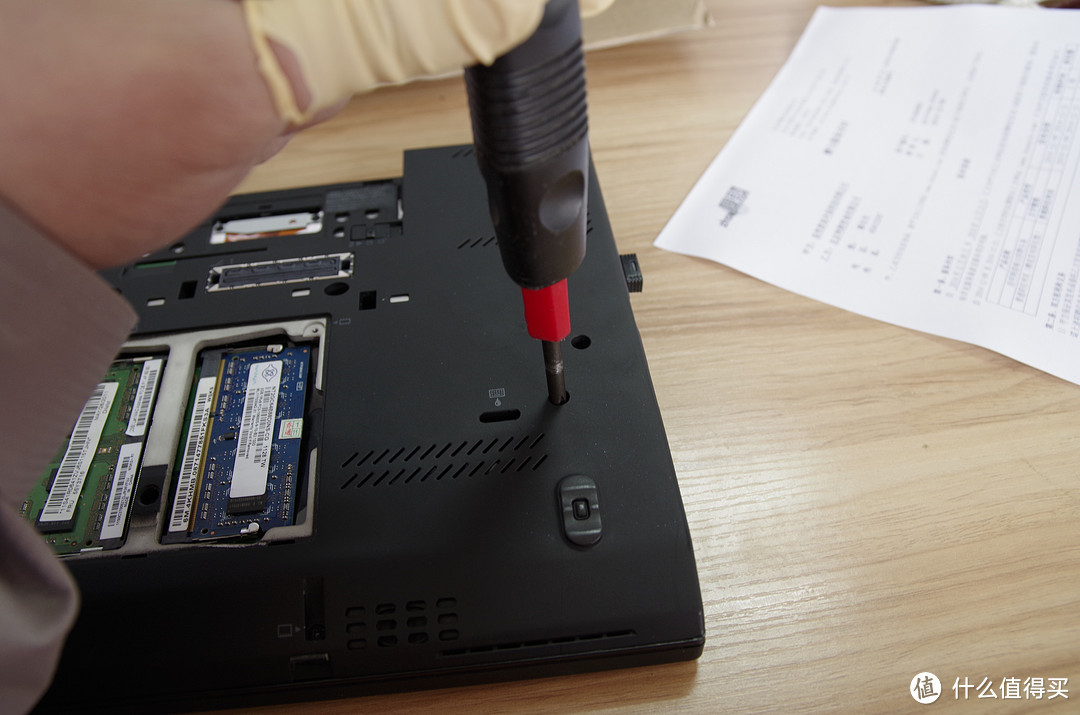
下面开始拆内存条盖板,很简单,这两颗螺丝,松了以后轻松取下

生命不息 折腾不止:ThinkPad X220 更换散热模组

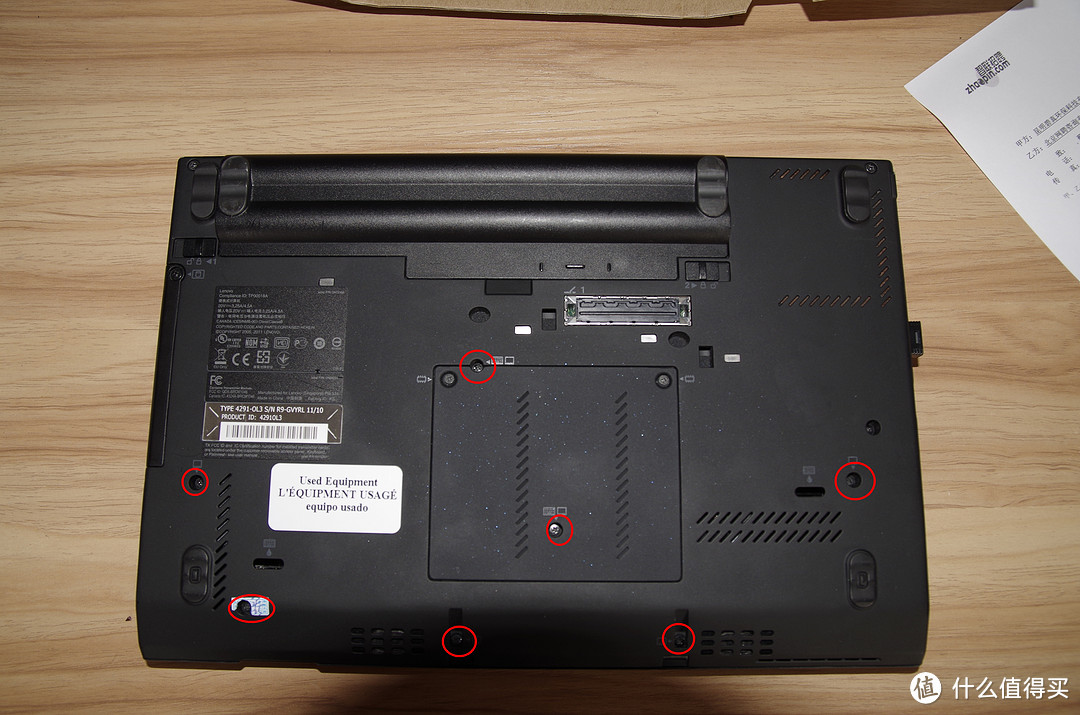
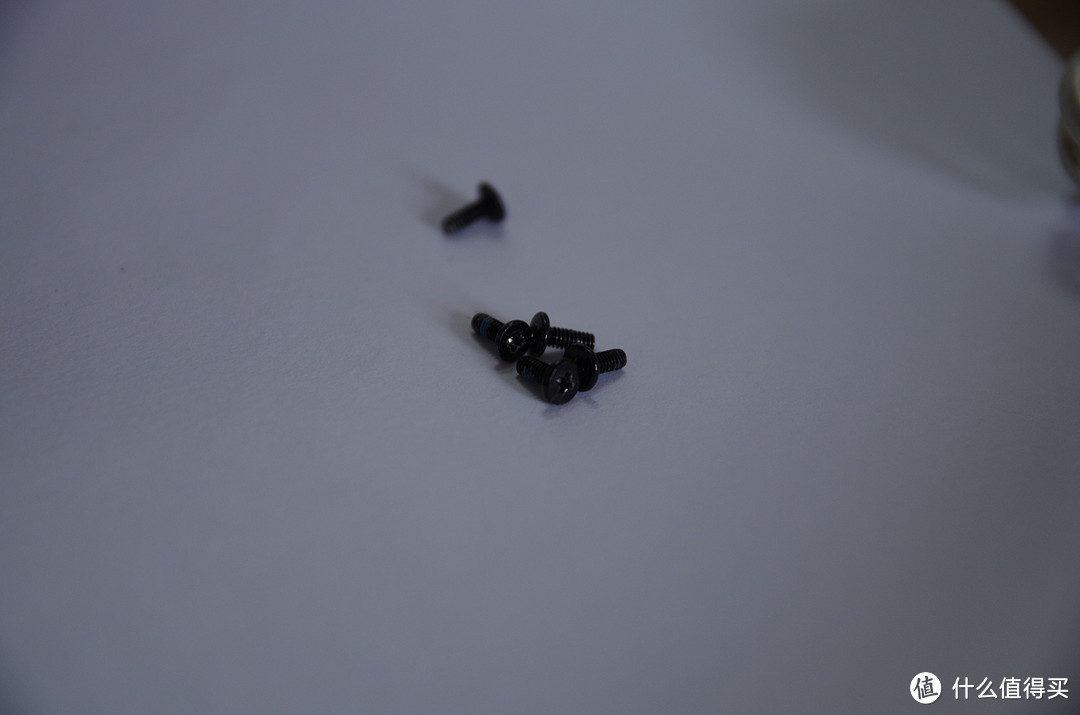
接下来拆下这7颗螺丝然后小心收好

生命不息 折腾不止:ThinkPad X220 更换散热模组

生命不息 折腾不止:ThinkPad X220 更换散热模组下来开始拆键盘

生命不息 折腾不止:ThinkPad X220 更换散热模组

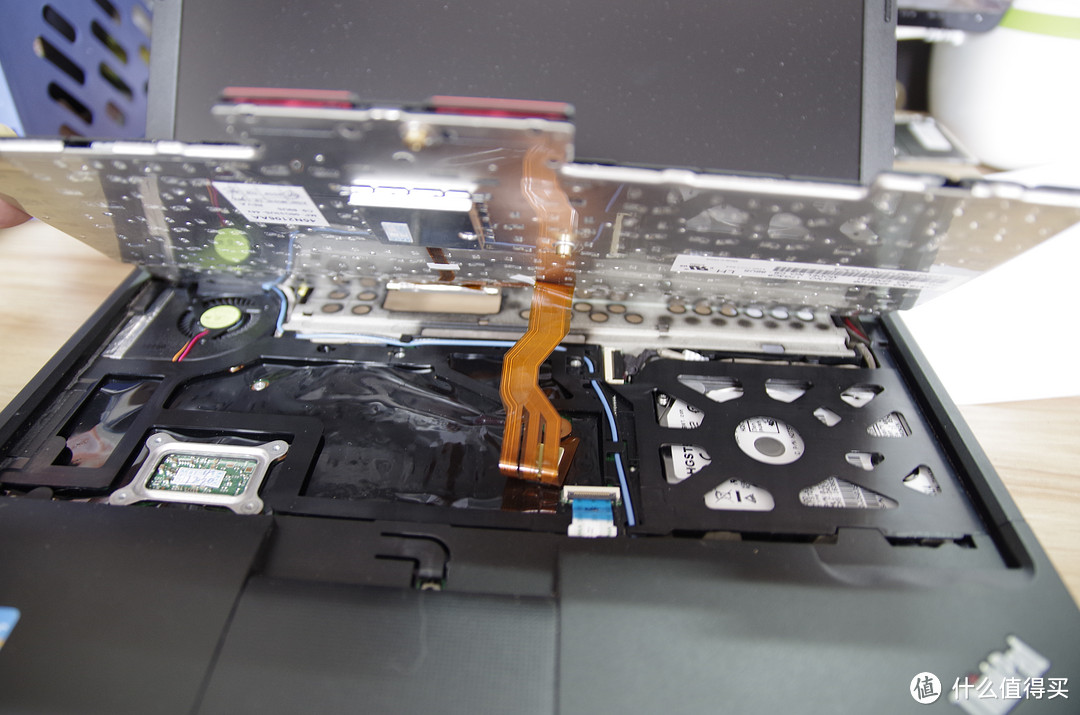
x220键盘很好拆,拿个东西一撬就下来了,我回想起来我拆过的华硕R409VC,整个键盘和C壳一体,想换键盘?不好意思,C壳也得一起换,不可谓不脑残生命不息 折腾不止:ThinkPad X220 更换散热模组

生命不息 折腾不止:ThinkPad X220 更换散热模组

撬开后我们看到排线连着

生命不息 折腾不止:ThinkPad X220 更换散热模组

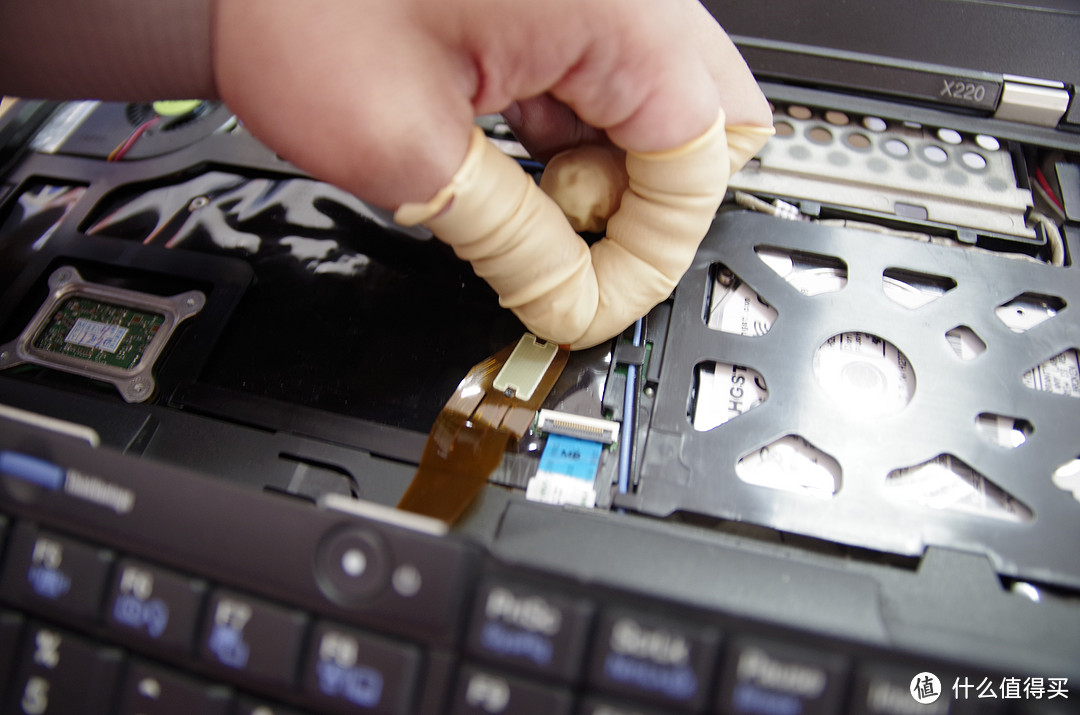
排线上有一小片,捏着撕下来

生命不息 折腾不止:ThinkPad X220 更换散热模组

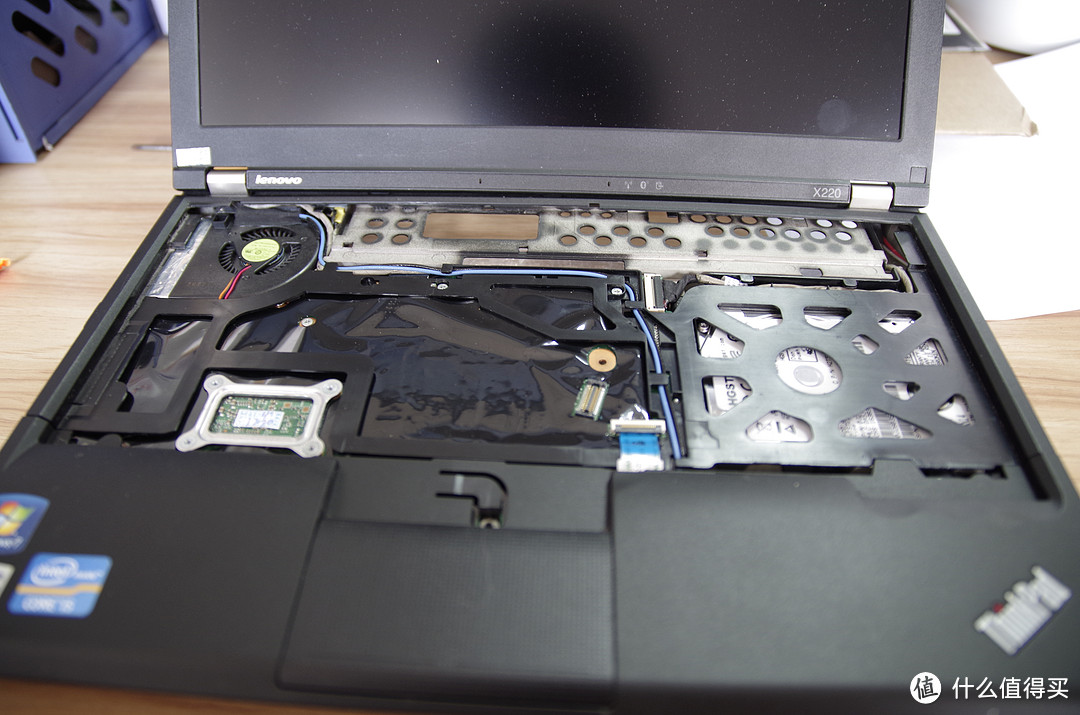
拆掉键盘的样子

接下来拆掌托,首先把D壳这颗螺丝下掉

生命不息 折腾不止:ThinkPad X220 更换散热模组

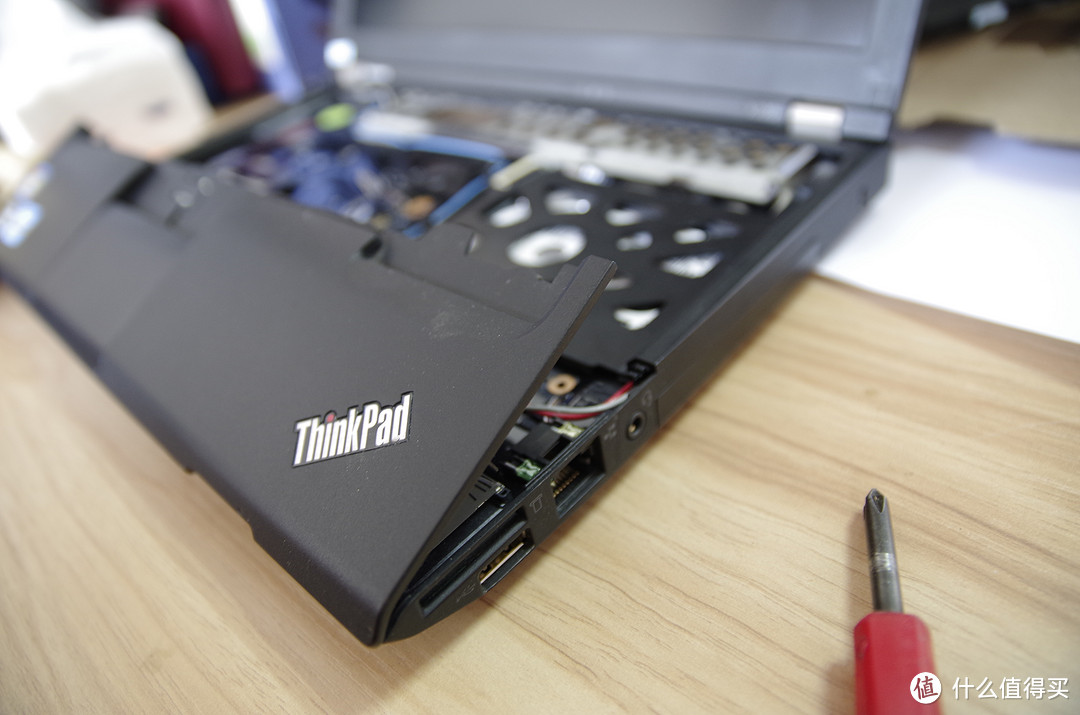
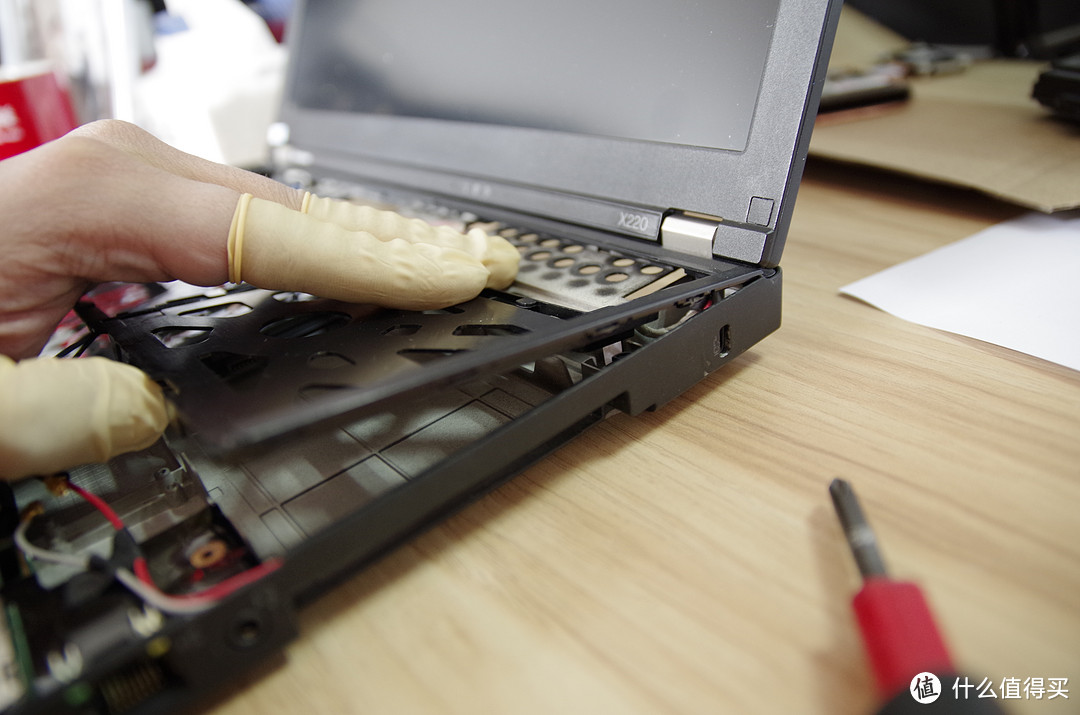
然后把掌托轻轻上翘就能拿下来生命不息 折腾不止:ThinkPad X220 更换散热模组

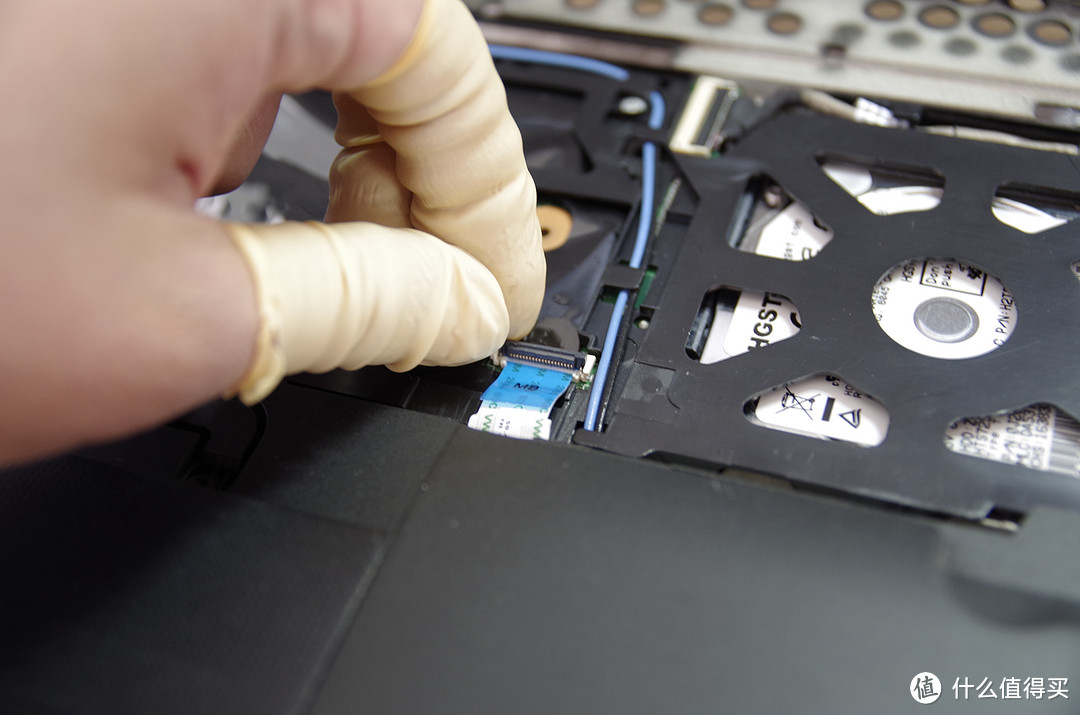
不过把整个掌托拿下来之前,需要将触摸板排线摘下

生命不息 折腾不止:ThinkPad X220 更换散热模组

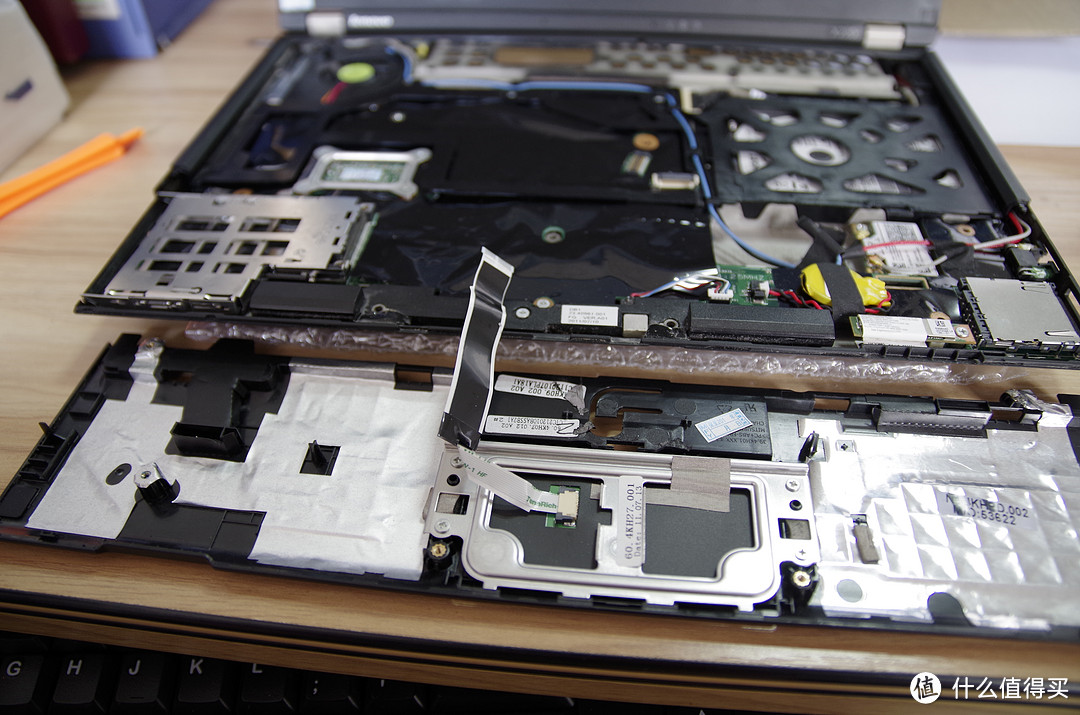
然后就是拆下掌托的样子

生命不息 折腾不止:ThinkPad X220 更换散热模组

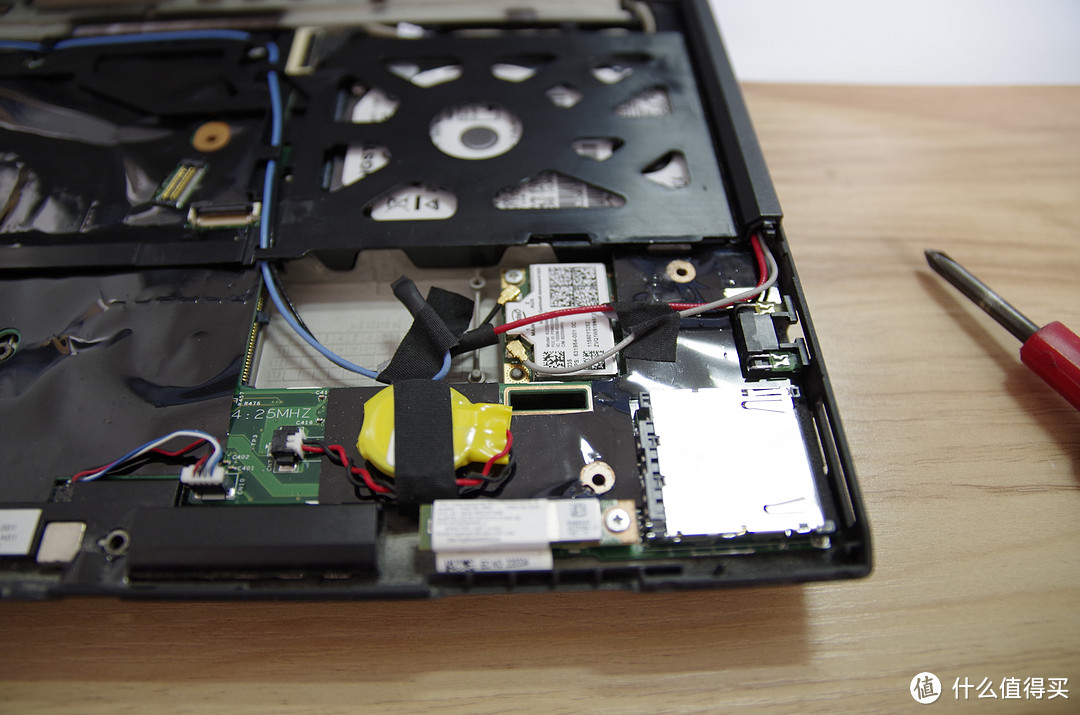
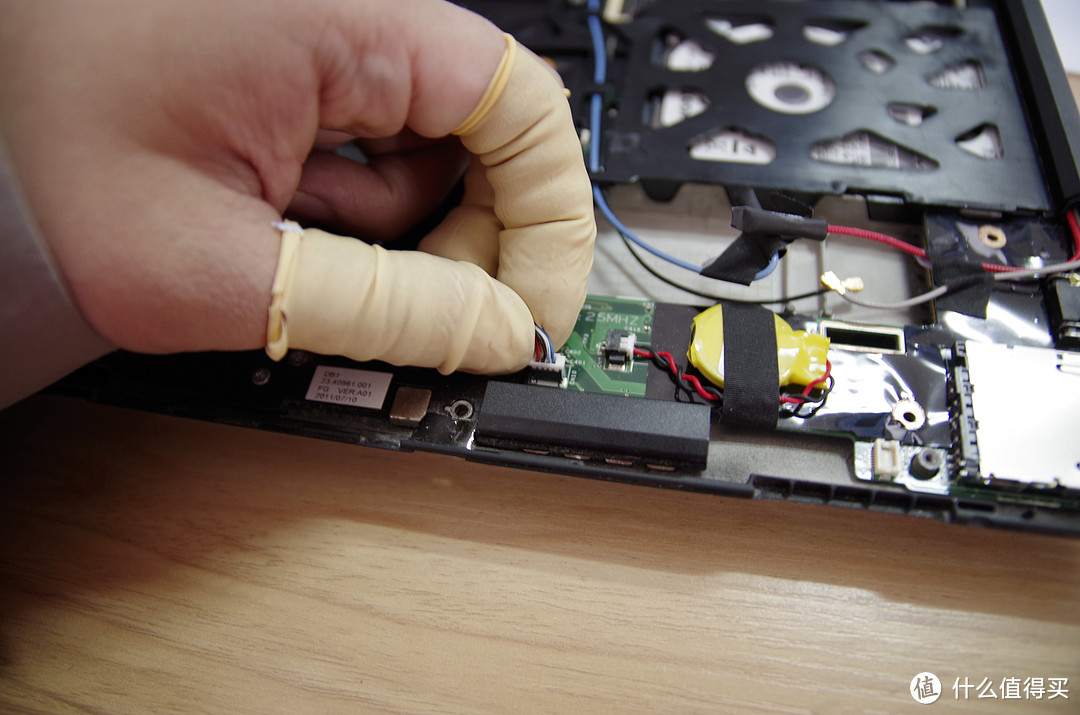
下面我们来看看右下角,恩,好多东西,认真看看

生命不息 折腾不止:ThinkPad X220 更换散热模组

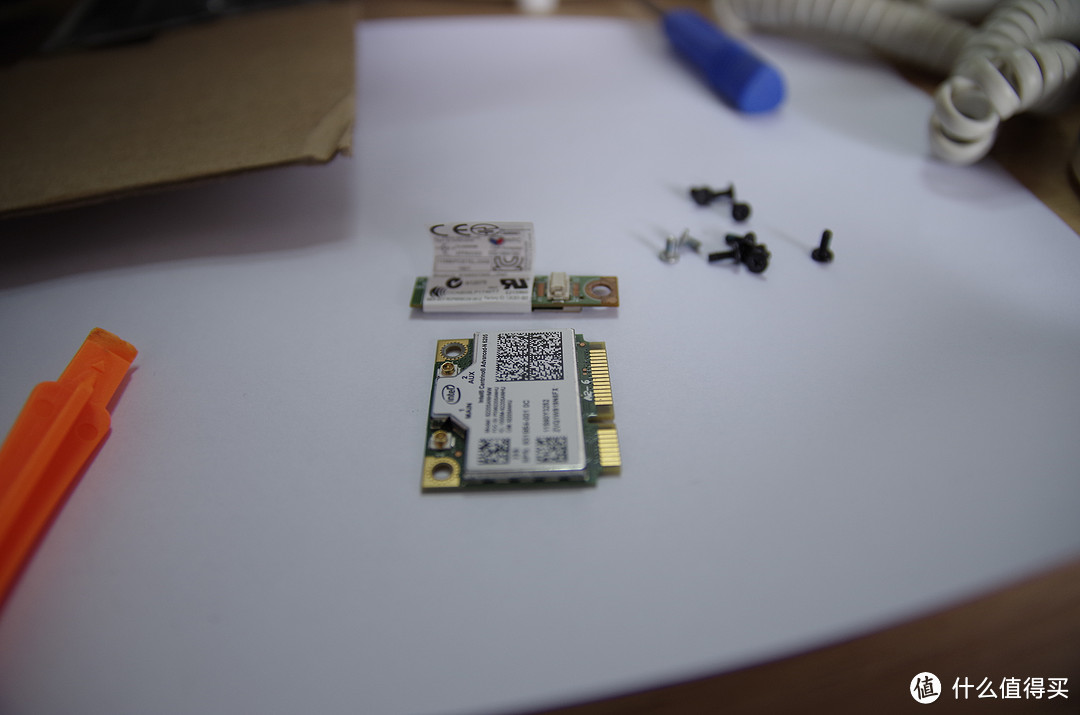
你获得:主板电池X1,无线网卡X1,蓝牙模块X1,SD卡插槽X1生命不息 折腾不止:ThinkPad X220 更换散热模组

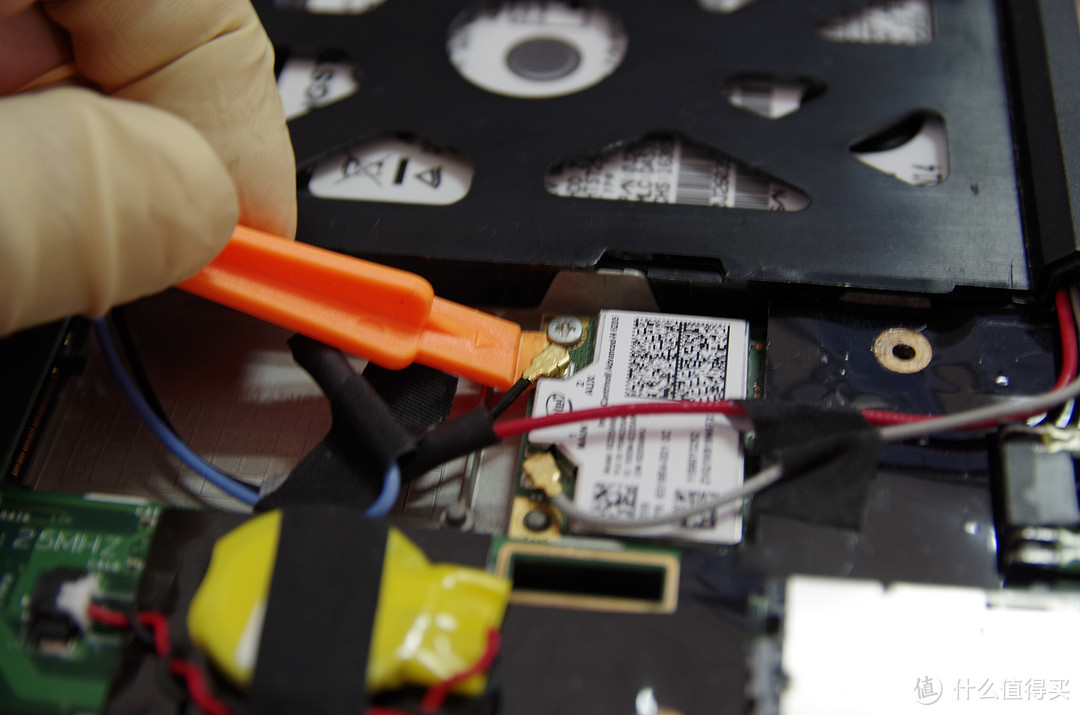
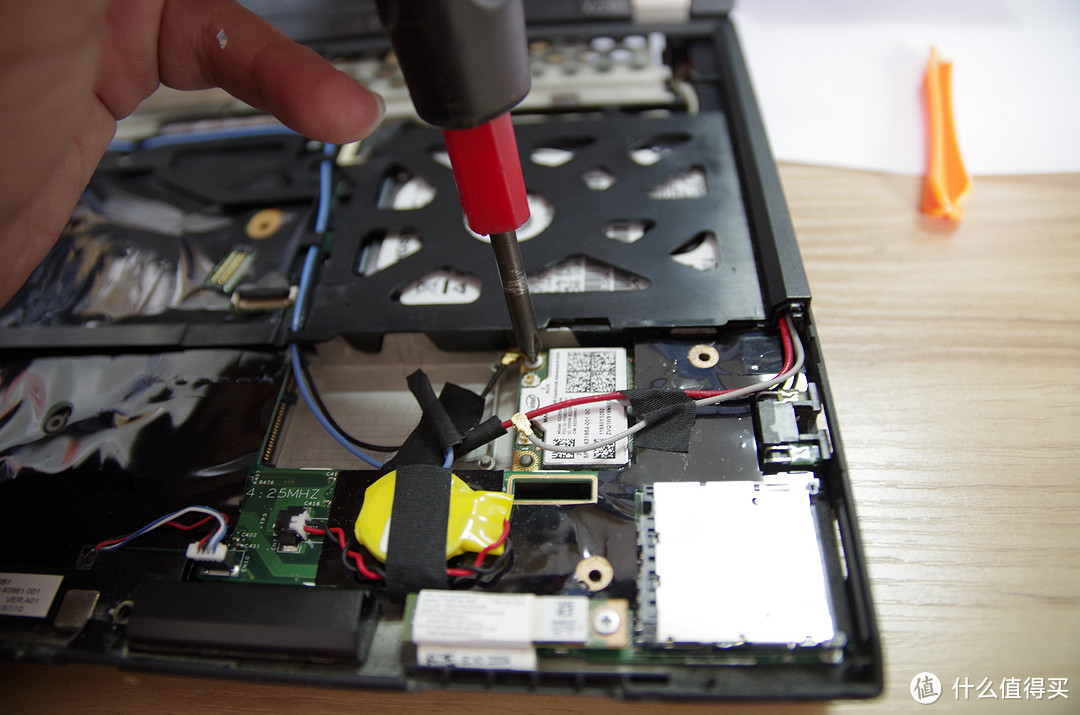
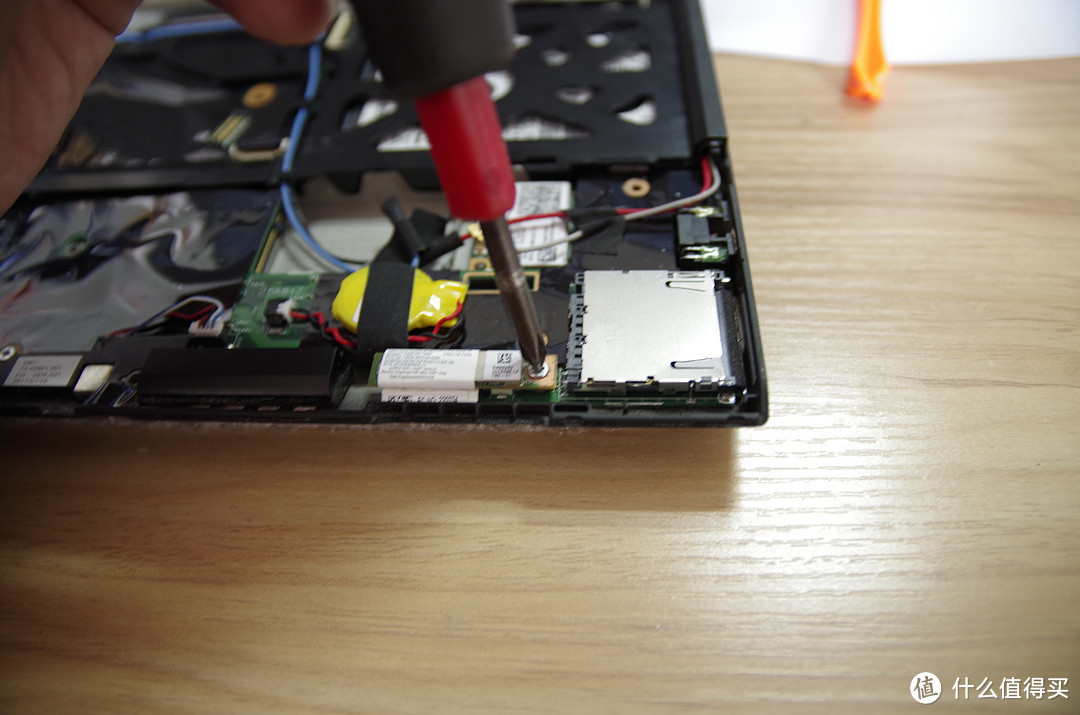
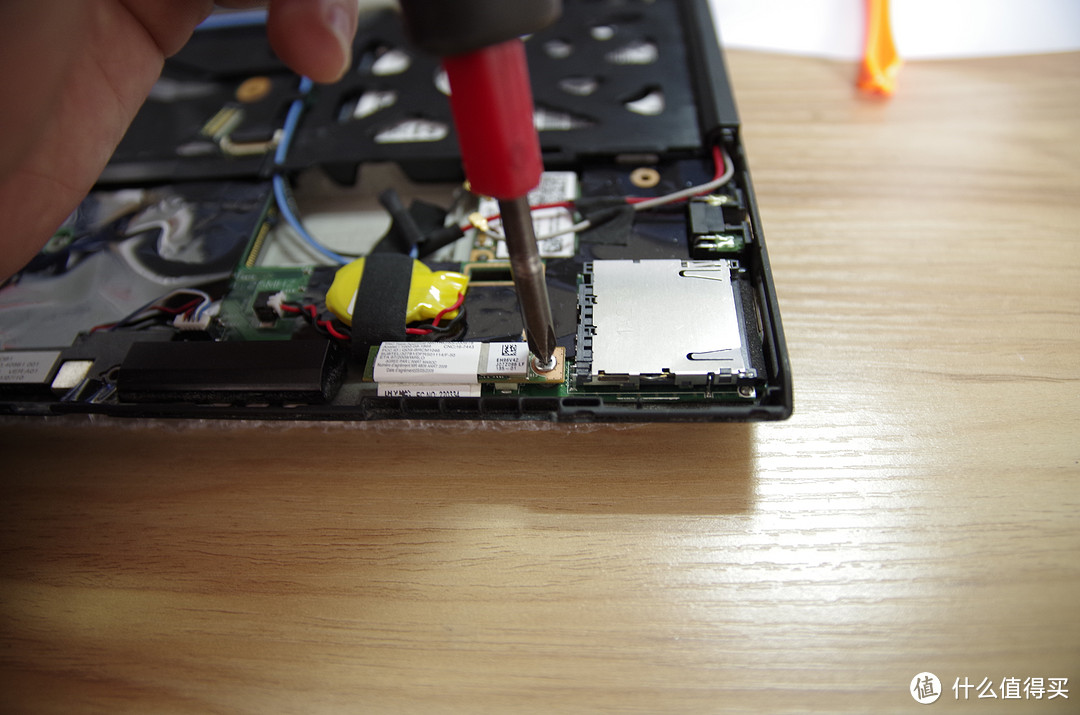
让我们慢慢把这些零碎拆掉

生命不息 折腾不止:ThinkPad X220 更换散热模组

生命不息 折腾不止:ThinkPad X220 更换散热模组

生命不息 折腾不止:ThinkPad X220 更换散热模组

生命不息 折腾不止:ThinkPad X220 更换散热模组

生命不息 折腾不止:ThinkPad X220 更换散热模组

done

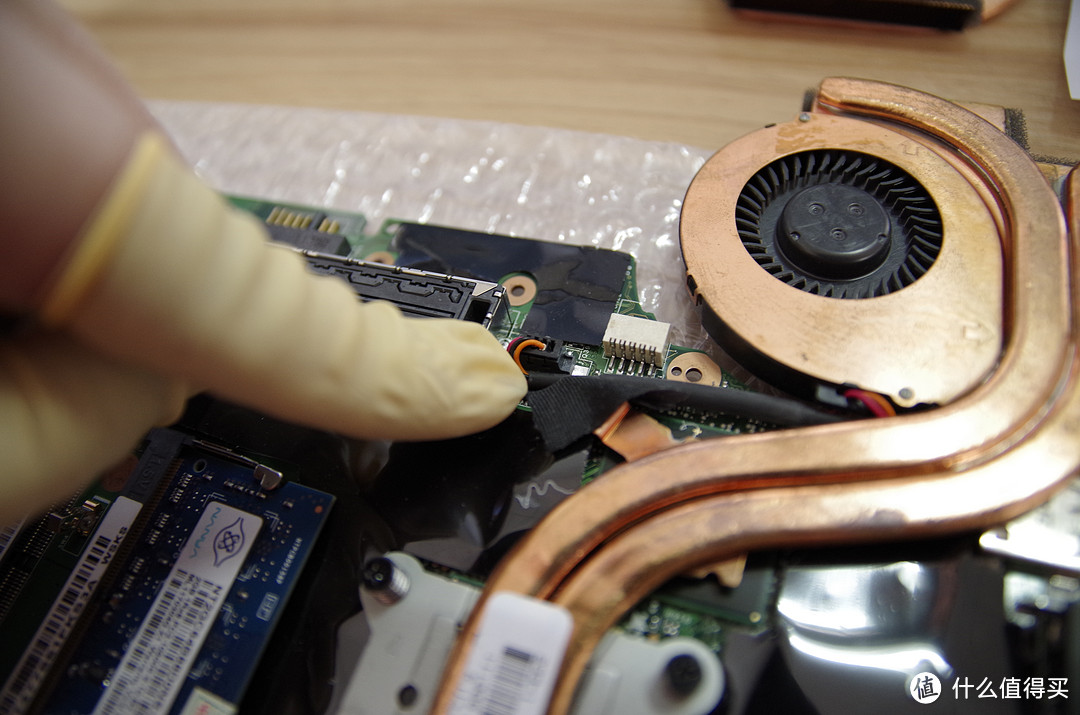
接下来拔掉这根线

生命不息 折腾不止:ThinkPad X220 更换散热模组

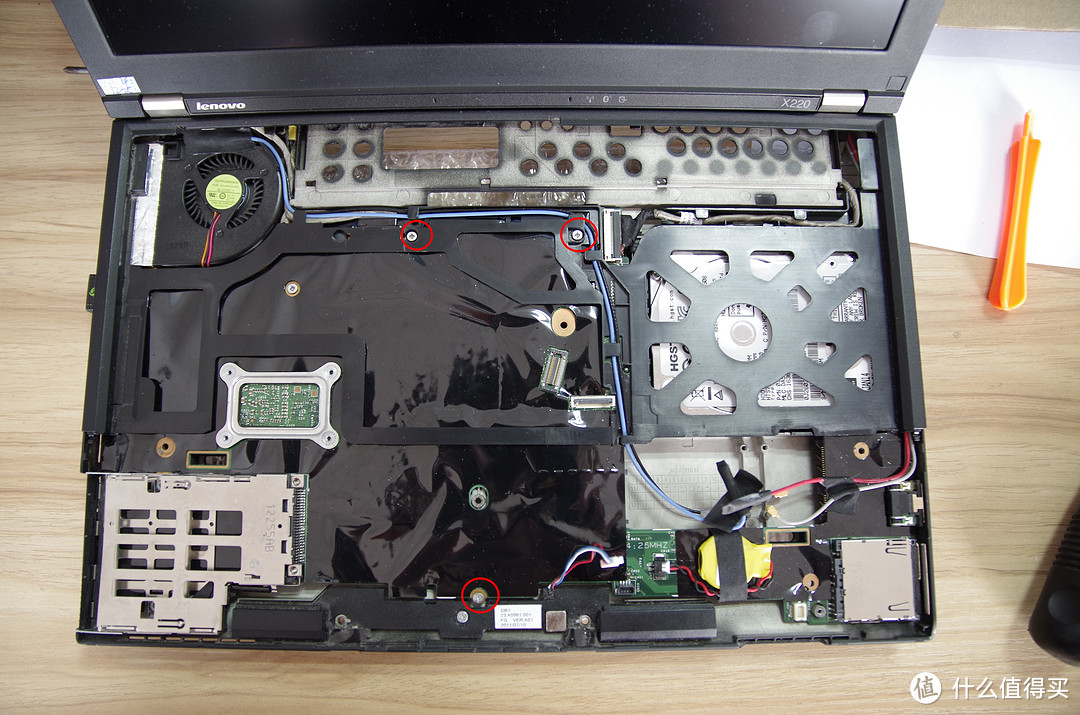
下掉如下三颗螺丝,就可以把中板拆开了


生命不息 折腾不止:ThinkPad X220 更换散热模组

生命不息 折腾不止:ThinkPad X220 更换散热模组

注意排线,该拆的都拆掉

生命不息 折腾不止:ThinkPad X220 更换散热模组

结果

生命不息 折腾不止:ThinkPad X220 更换散热模组

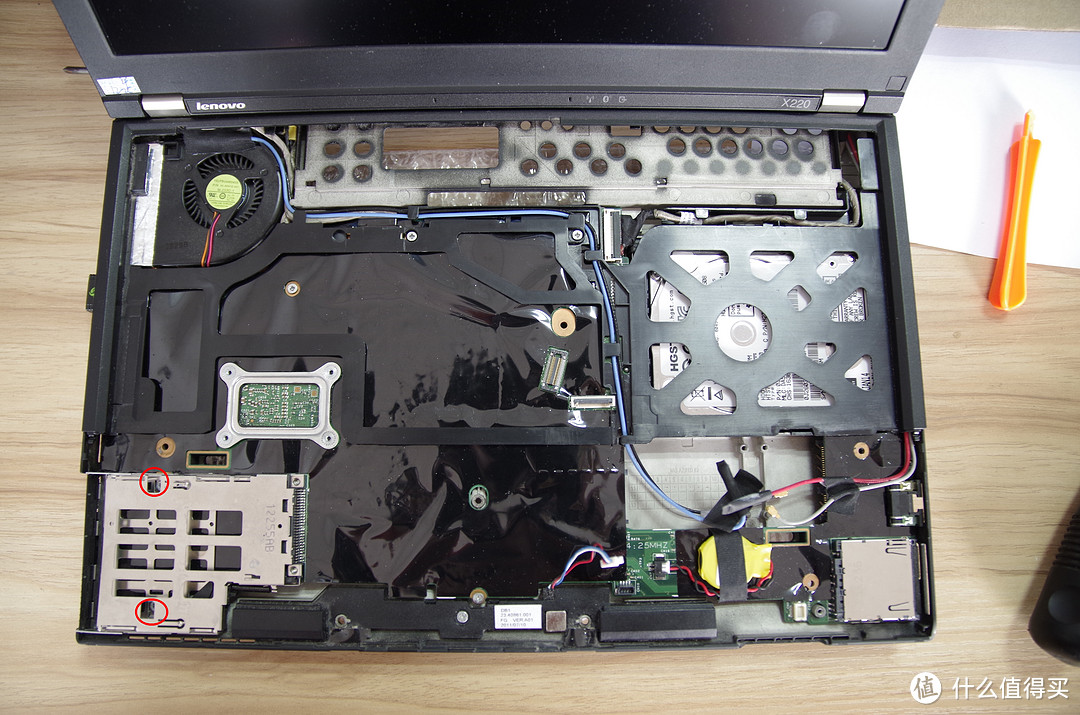
接下来是最重要的拆主板,因为x220的D壳不嫩拆下来,所以要一步步从C壳卸,想来也是醉了生命不息 折腾不止:ThinkPad X220 更换散热模组 真的很累呢

下点如果所示四颗螺丝(不好意思,拆的时候没想很多,照片没跟上生命不息 折腾不止:ThinkPad X220 更换散热模组

生命不息 折腾不止:ThinkPad X220 更换散热模组

生命不息 折腾不止:ThinkPad X220 更换散热模组

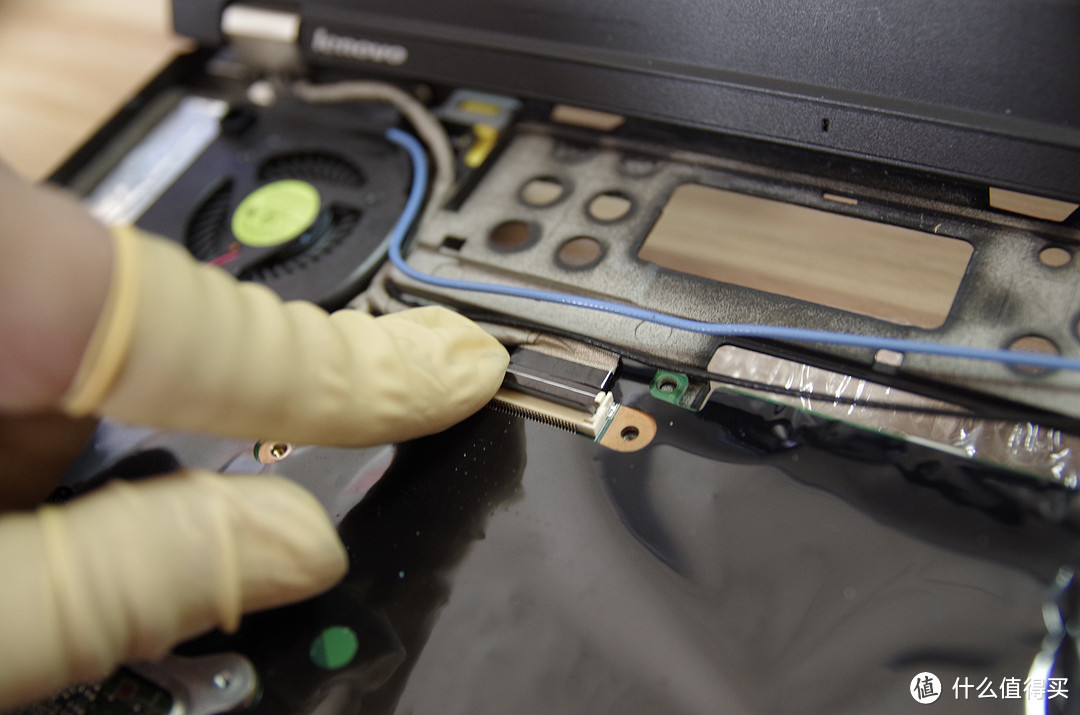
拆掉屏幕排线

生命不息 折腾不止:ThinkPad X220 更换散热模组

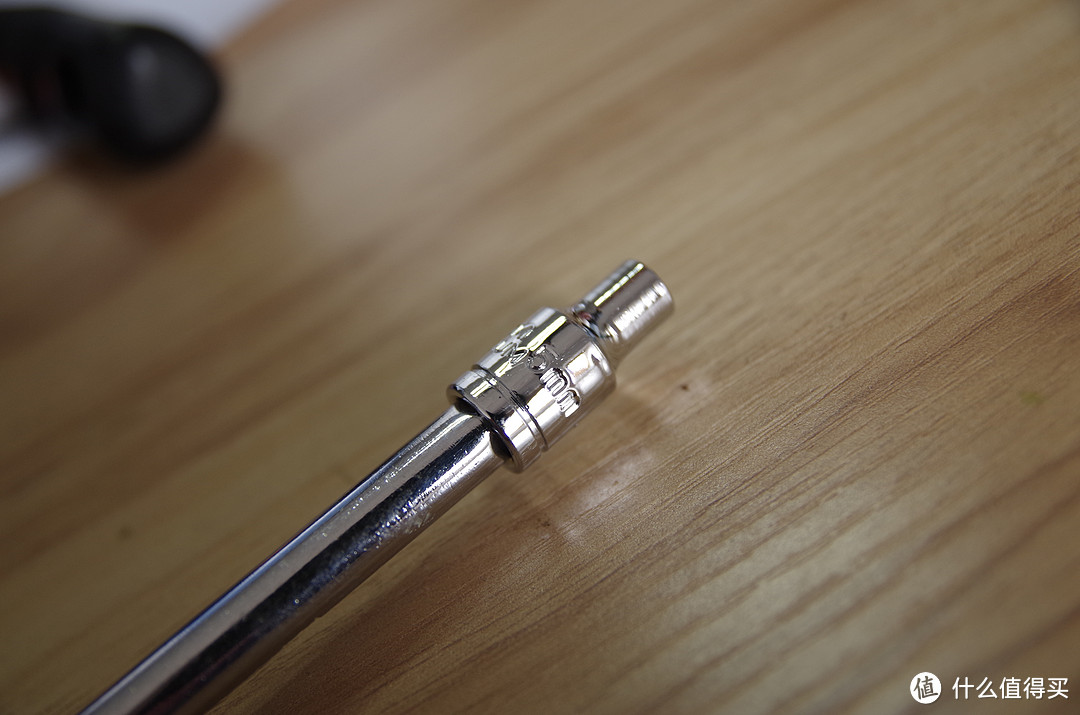
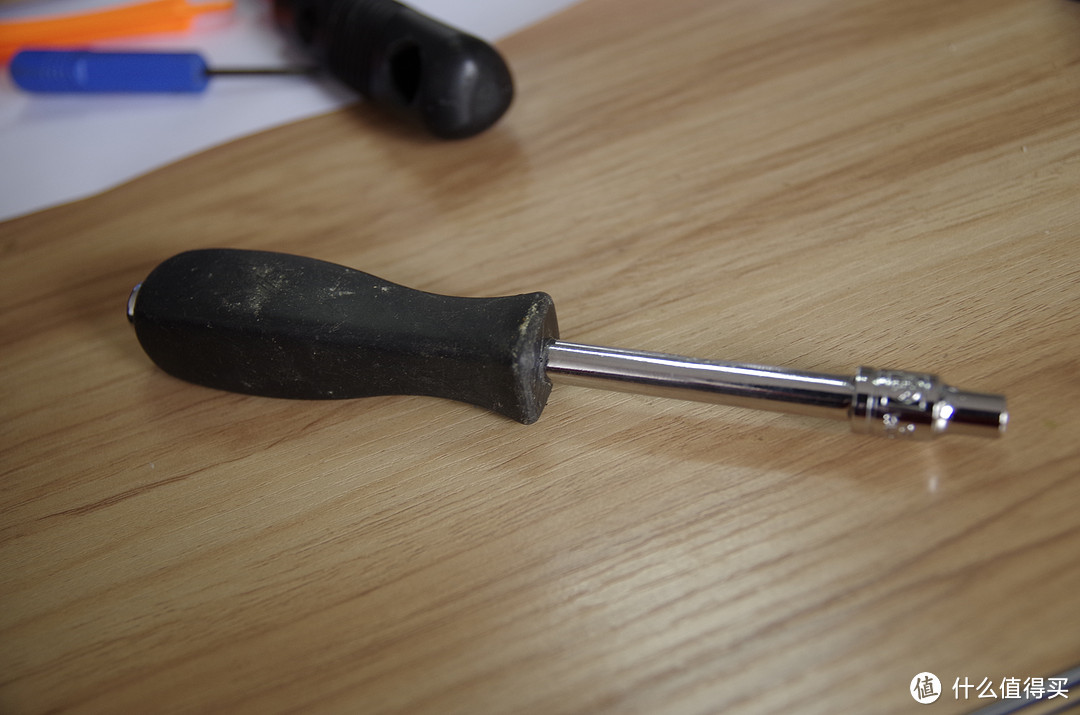
此时你需要一个5mm套筒,为什么呢,看看这个

生命不息 折腾不止:ThinkPad X220 更换散热模组

生命不息 折腾不止:ThinkPad X220 更换散热模组

生命不息 折腾不止:ThinkPad X220 更换散热模组

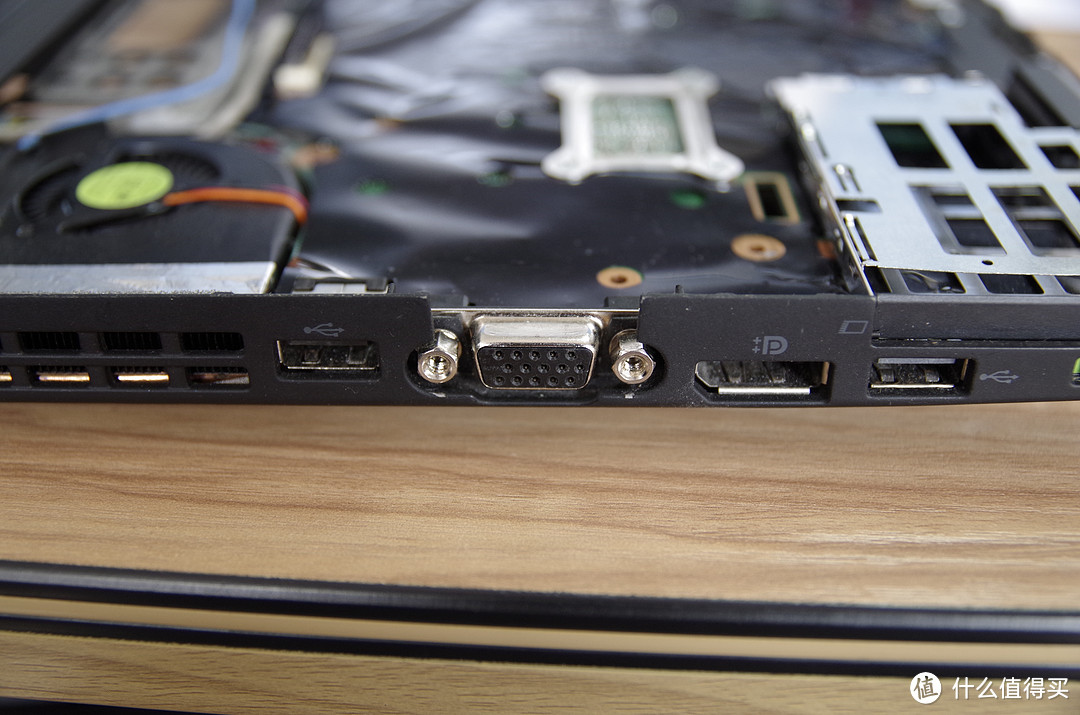
把这两颗VGA接口的螺丝也下掉

这是你就可以拆动主板了,但是不要忽略一点,就是电源输入口的接线,把主板抬起来一点就能看见
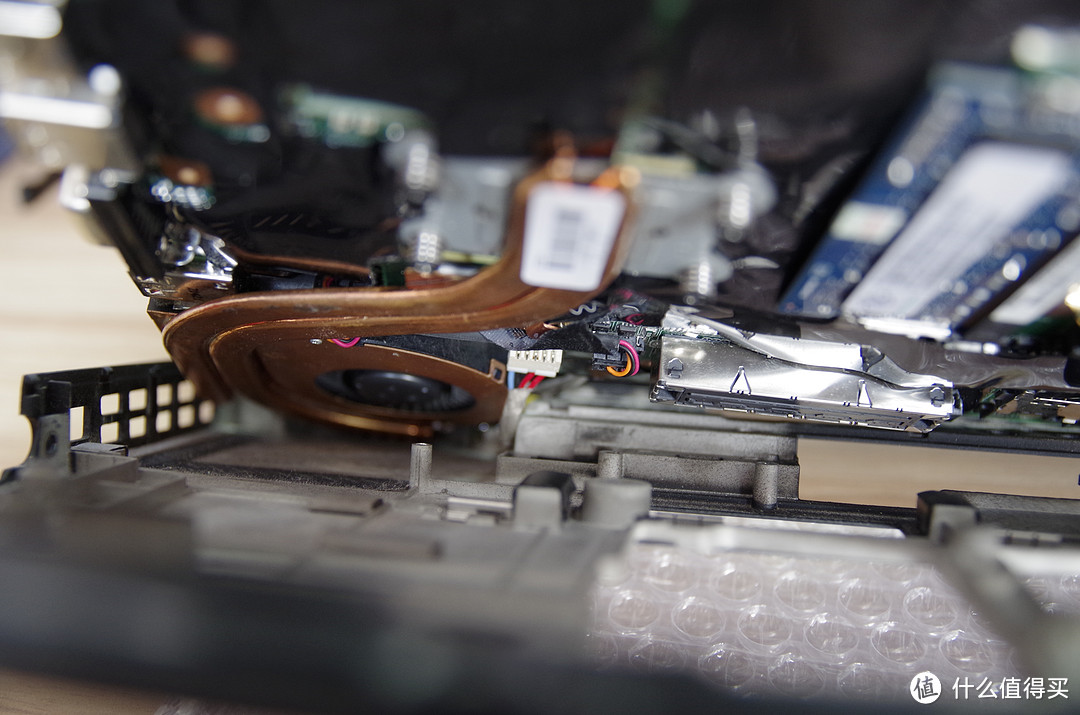
生命不息 折腾不止:ThinkPad X220 更换散热模组没错就是那个白色小5pin

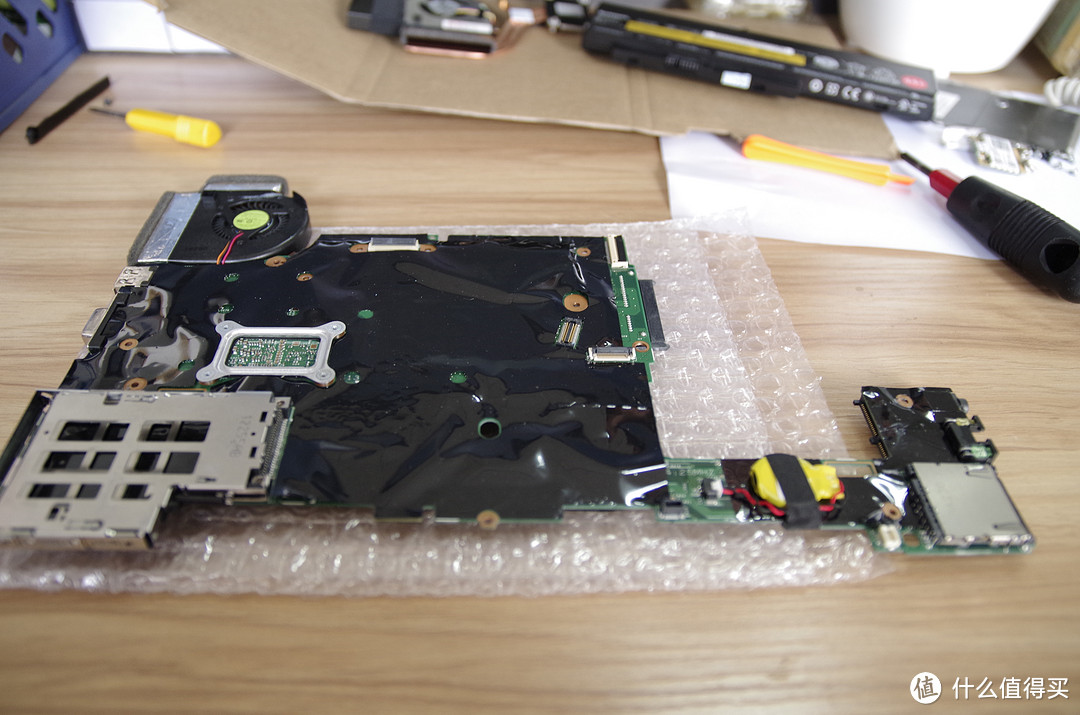
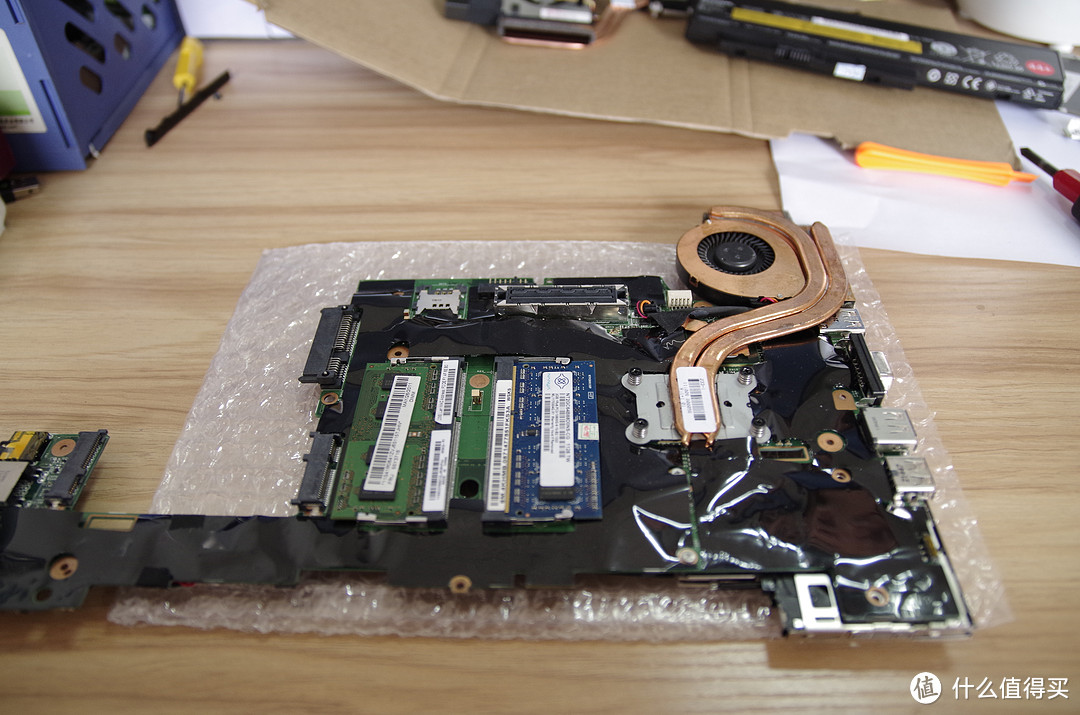
拔掉以后我们就可以把整个主板弄出来生命不息 折腾不止:ThinkPad X220 更换散热模组 ,恩,弄粗来

生命不息 折腾不止:ThinkPad X220 更换散热模组

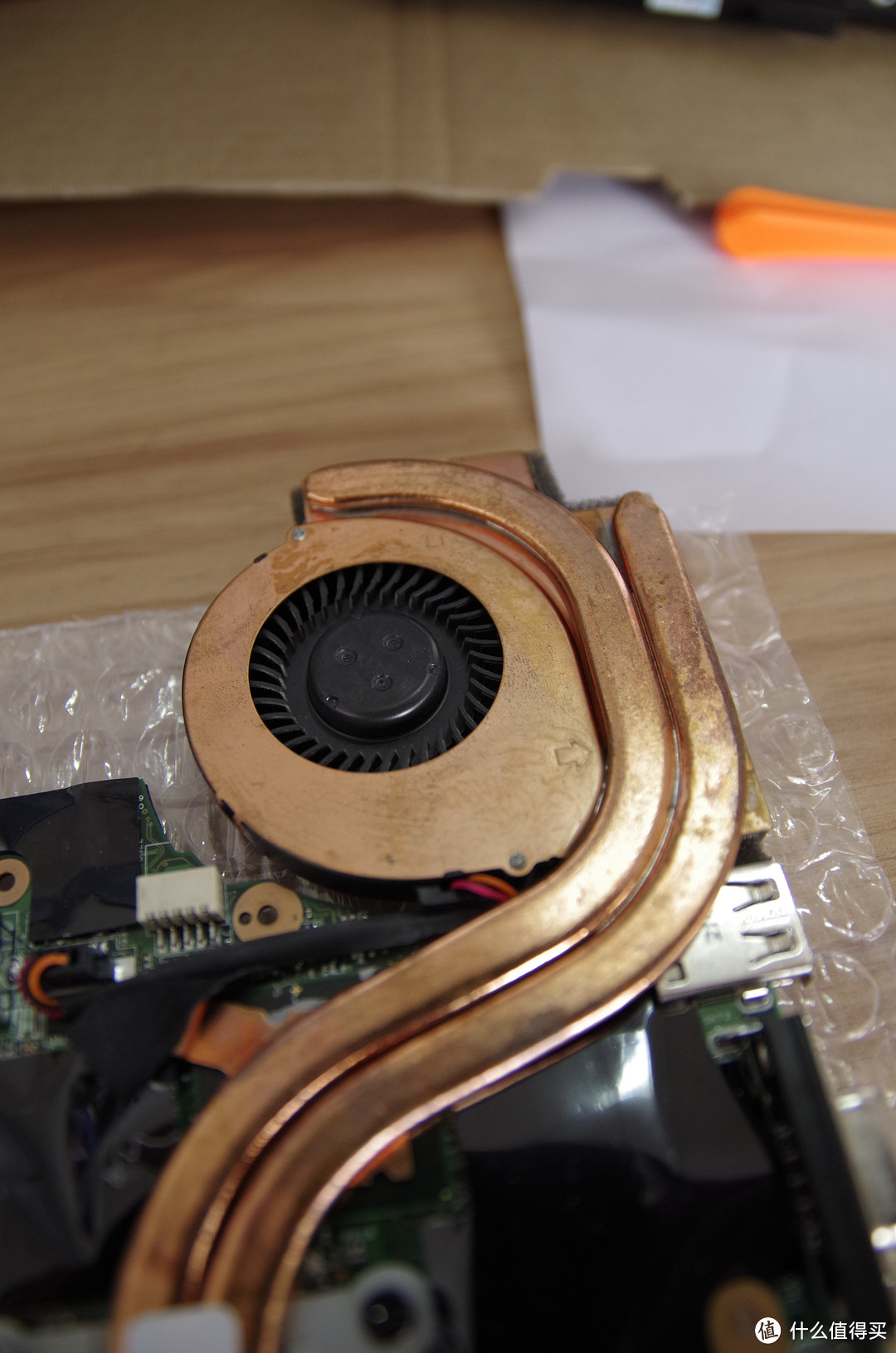
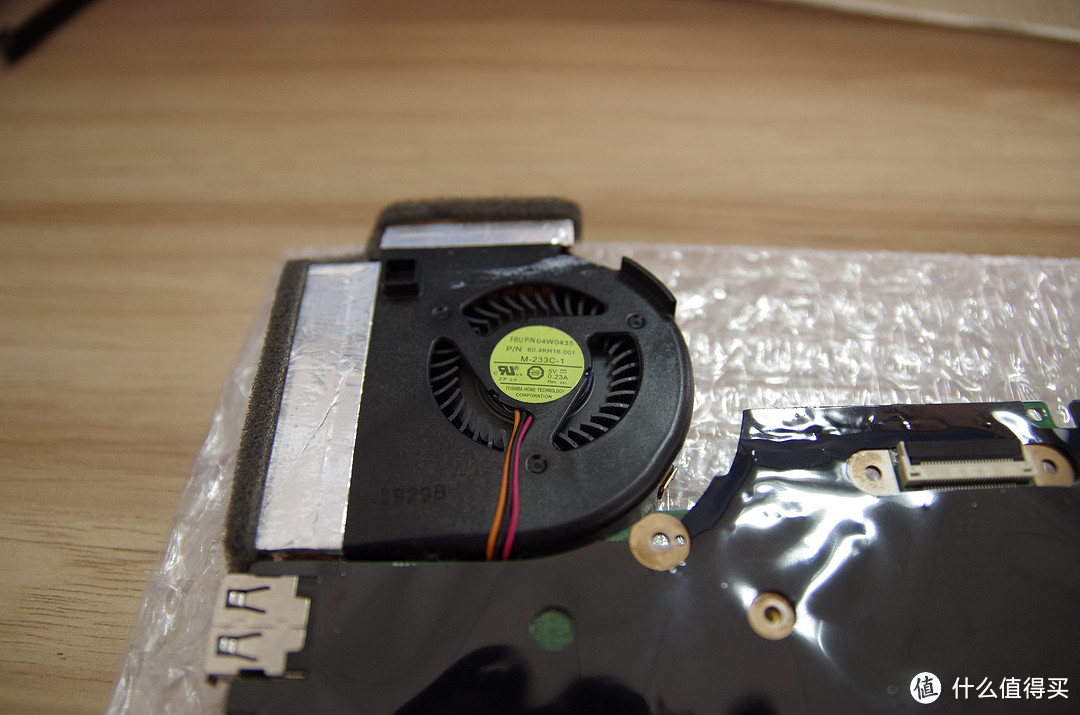
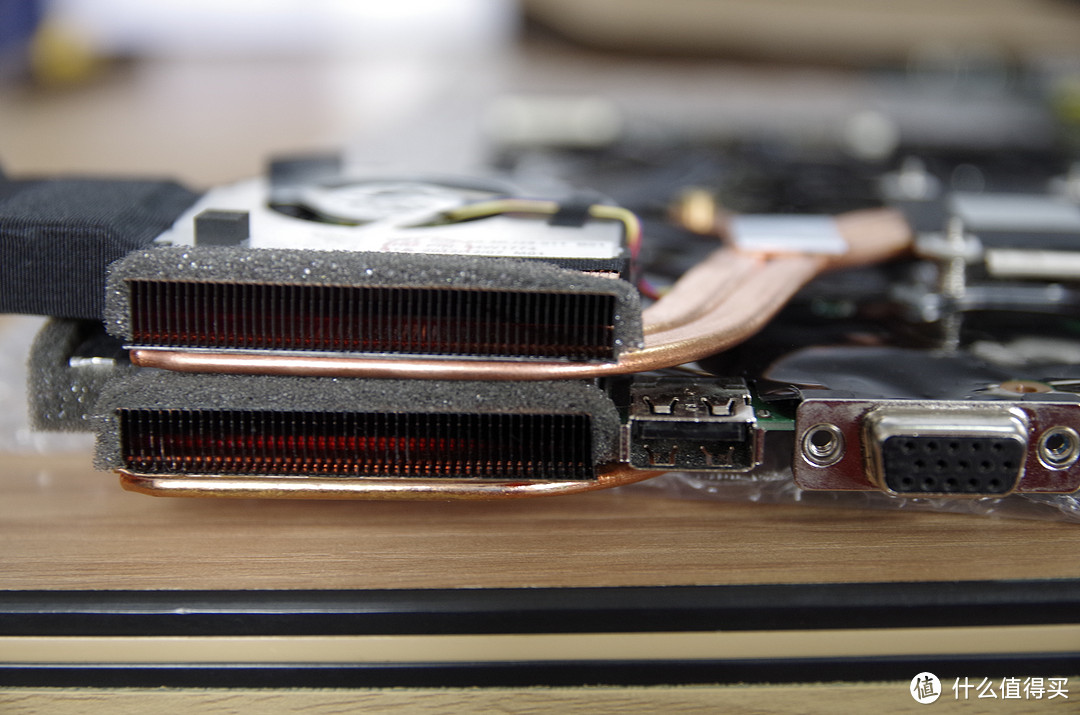
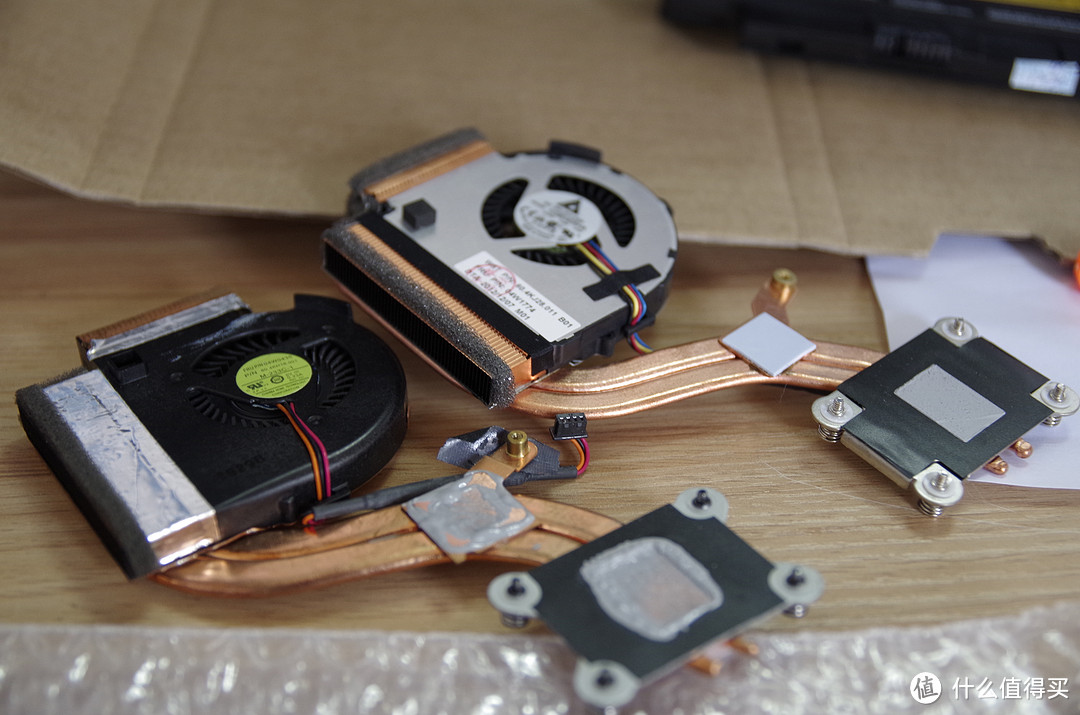
生命不息 折腾不止:ThinkPad X220 更换散热模组来看看贩子给配的散热模组,东芝风扇

生命不息 折腾不止:ThinkPad X220 更换散热模组

生命不息 折腾不止:ThinkPad X220 更换散热模组

生命不息 折腾不止:ThinkPad X220 更换散热模组

再拿来X220原装散热模组对比下

生命不息 折腾不止:ThinkPad X220 更换散热模组

好像也没什么区别生命不息 折腾不止:ThinkPad X220 更换散热模组

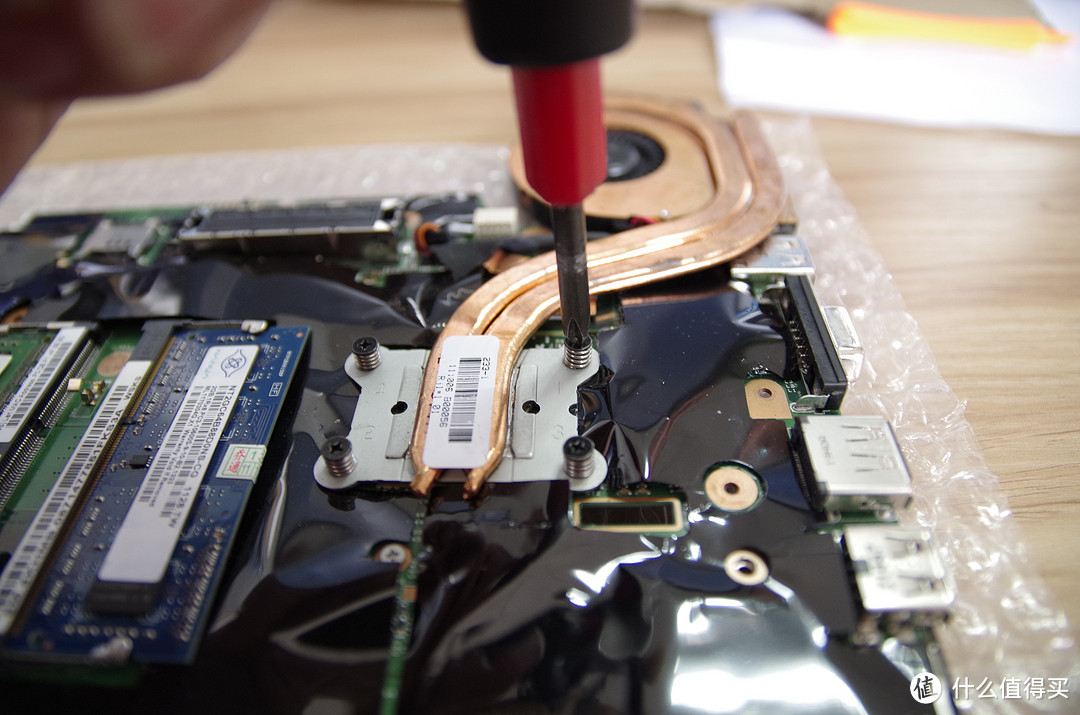
算了,不想了,直接开换,拆掉四颗CPU上面的螺丝,散热模组轻松摘下

生命不息 折腾不止:ThinkPad X220 更换散热模组

生命不息 折腾不止:ThinkPad X220 更换散热模组

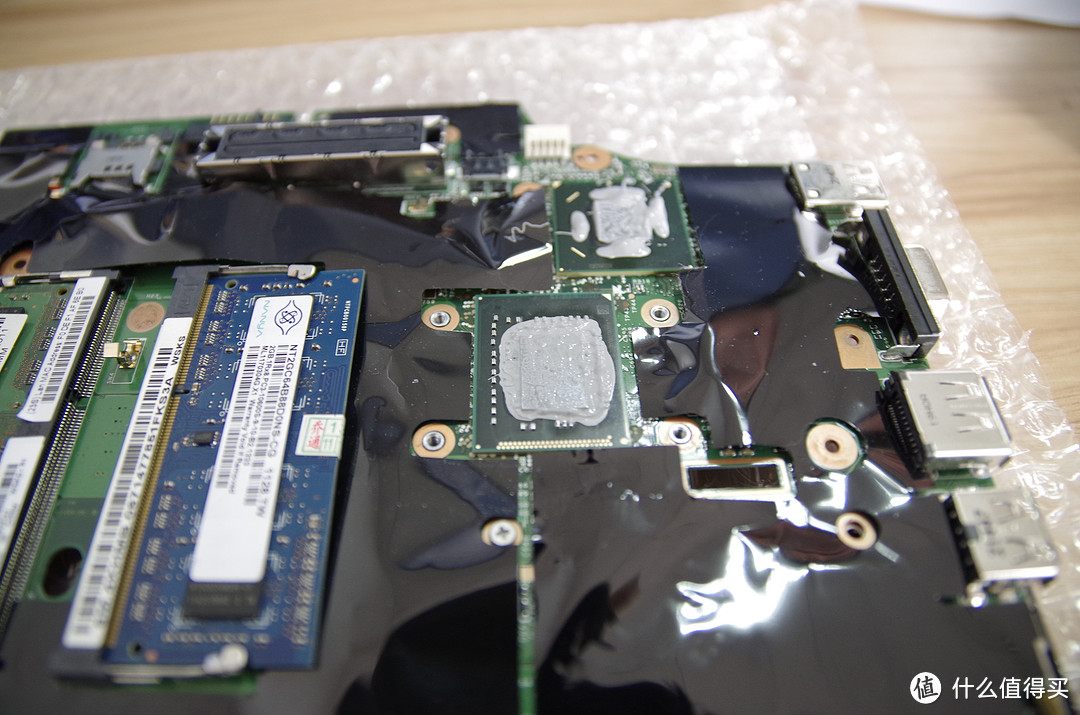
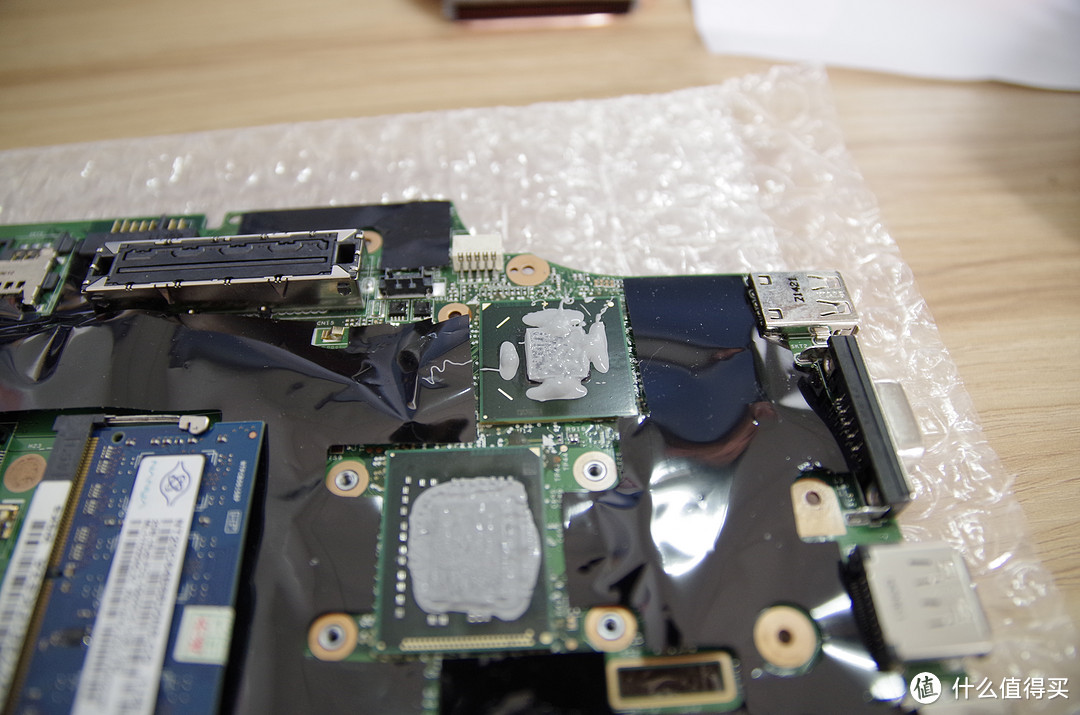
恩……糊了一脸的硅脂生命不息 折腾不止:ThinkPad X220 更换散热模组

生命不息 折腾不止:ThinkPad X220 更换散热模组

生命不息 折腾不止:ThinkPad X220 更换散热模组

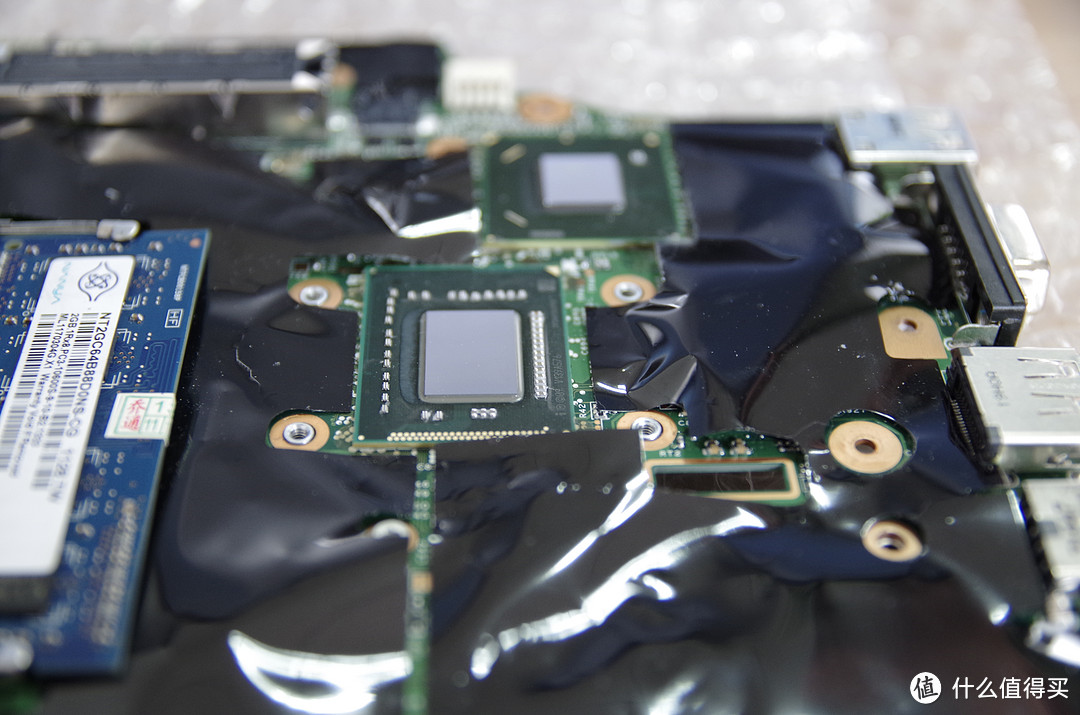
赶紧拿纸巾擦擦干净,注意卫生嘛生命不息 折腾不止:ThinkPad X220 更换散热模组

生命不息 折腾不止:ThinkPad X220 更换散热模组拆下来的散热模组对比,我们可以看到原装风扇是4pin,东芝的只有3pin

生命不息 折腾不止:ThinkPad X220 更换散热模组

把新的散热模组装上

生命不息 折腾不止:ThinkPad X220 更换散热模组其他原样复原,done,恩,生命不息 折腾不止:ThinkPad X220 更换散热模组 我就是这么懒


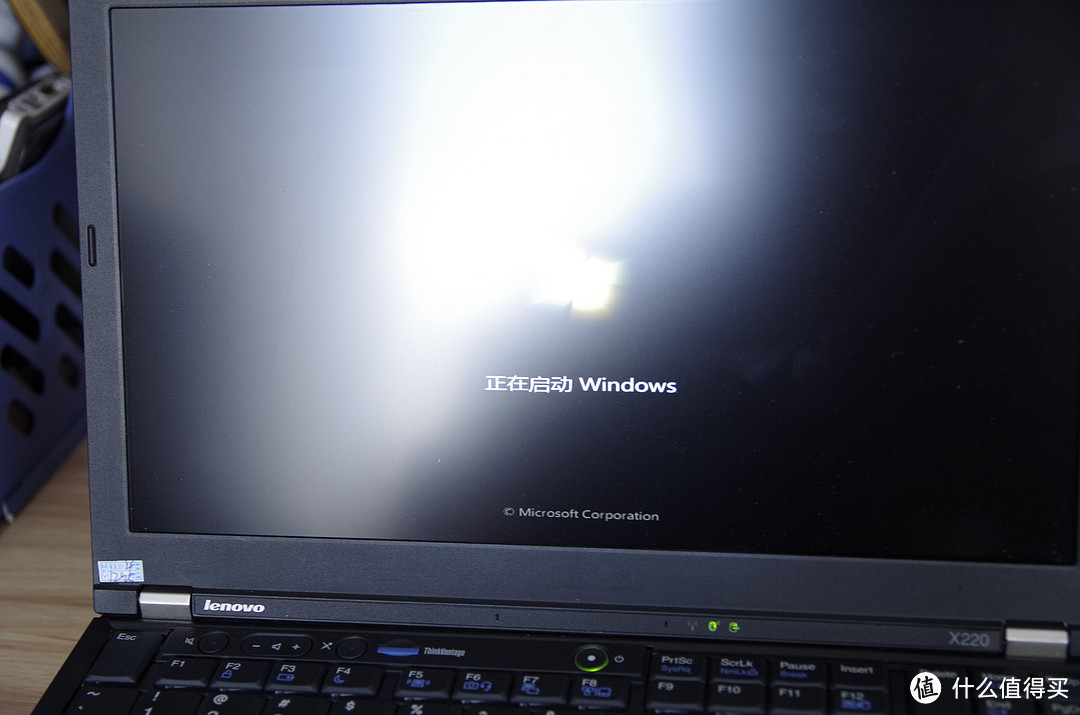
开机,通过

生命不息 折腾不止:ThinkPad X220 更换散热模组

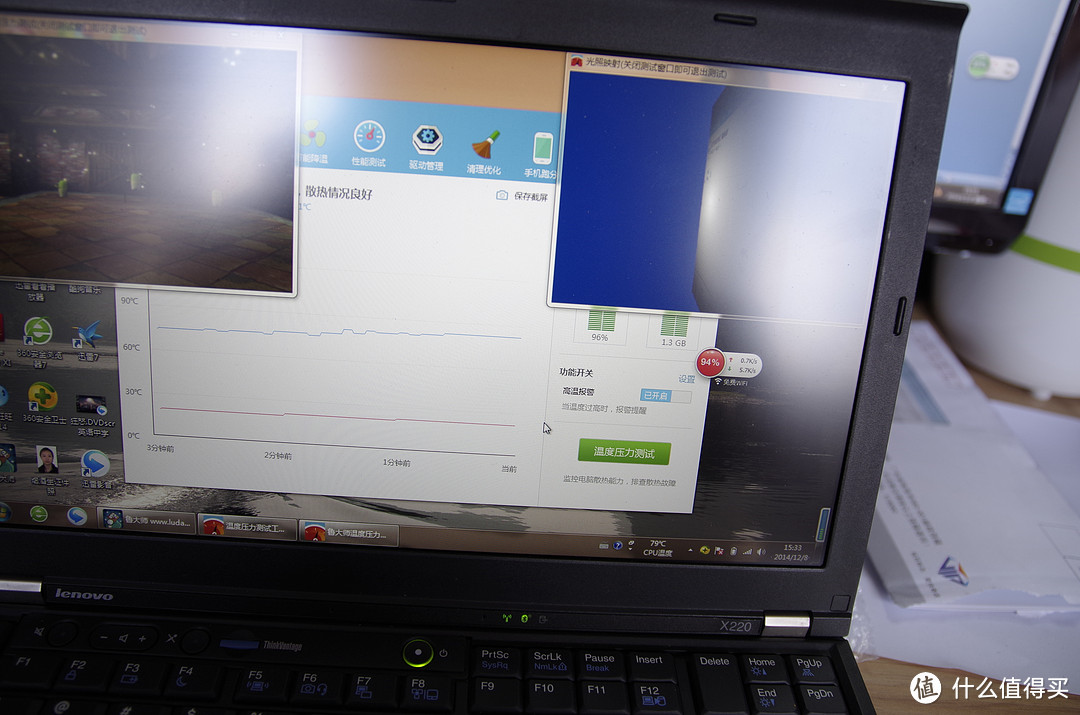
散热效果么

生命不息 折腾不止:ThinkPad X220 更换散热模组

实话说,散热效果依旧很渣,短短5分钟还是过热报了警,看来通过更换散热模组并不能有效地解决x

220的散热问题。

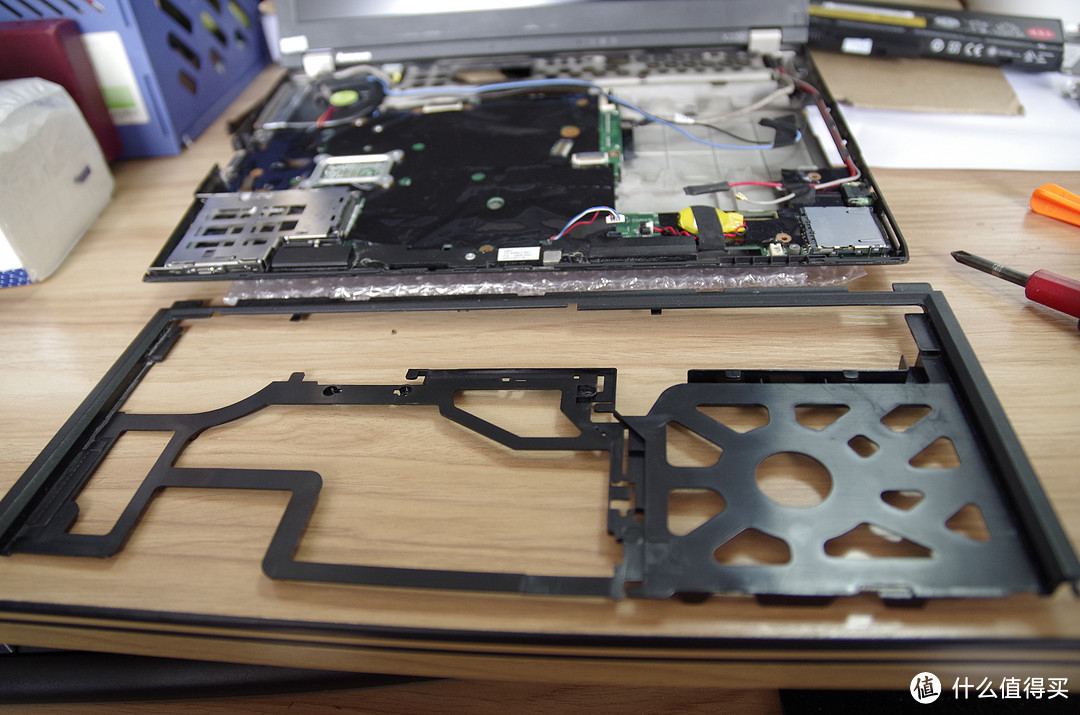
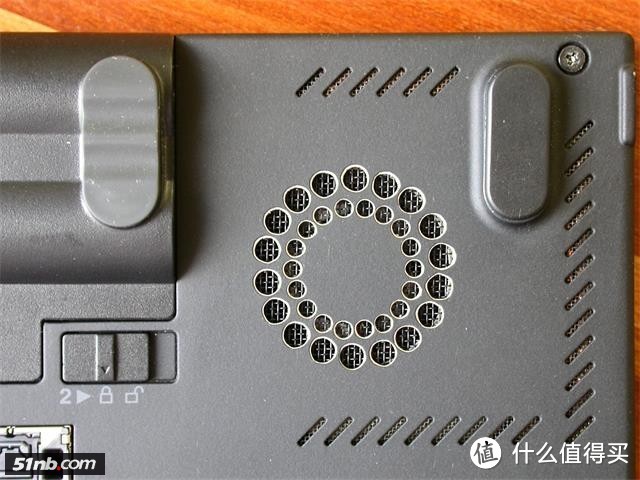
通过反复试验,发现如果加强吸风口通风,温度可立马下降15℃左右,据此判断是X220 D壳背板阻挡风扇进风,导致热量不能有效排出,这是x220本身的设计问题,如果要改善的话,只能将背板开几个洞生命不息 折腾不止:ThinkPad X220 更换散热模组

生命不息 折腾不止:ThinkPad X220 更换散热模组类似这样,才能彻底解决问题生命不息 折腾不止:ThinkPad X220 更换散热模组

所以,还是不折腾了。

PS:拆机时,一定要注意螺丝的保存和内部线路的位置,免得回头装不回去,最好是拆之前拍张照,好习惯就是这么慢慢养成哒生命不息 折腾不止:ThinkPad X220 更换散热模组

展开 收起
127评论

  • 精彩
  • 最新
  • 09年的t400,从来没清过灰,最近发现温度到70了实在扛不住了,拆开换上信越7783,立马回到40度~~~~

    校验提示文案

    提交
    磨损是磨损,不过基本用的十字还是可以用的,一字头早挂了,其他组合式的大套有两套了,但日常还是用这个,小盒子方便啊,不过要是拆电脑的多,还是推荐单买两把好一点的合适大小的十字头,组合那种好多万年都用不上

    校验提示文案

    提交

    onepee

    作者

    ctEx

    亲们,你们看我用的这套螺丝刀,从93年用到现在,除了磁性没有了,刀口还是很好哟~

    校验提示文案

    提交
    还有2条回复
    收起所有回复
  • 晕,那几个洞只能说画蛇添足。。整个笔记本不是只有CPU需要散热,抽风效果人家做笔记本前肯定测试过的,不存在阻挡进风。要不然你的风扇会累死,而且声音很很大,要不然原厂肯定会多弄些洞

    校验提示文案

    提交
    实际效果确实好很多,指套这种细节不要在意啦 [献黄瓜]

    校验提示文案

    提交
    收起所有回复
  • 后面写着 Used Equipment应该是有品质的翻新厂吧,我之前都买过,基本全新,一般不会出现散热组问题吧,除非开机fans error。我现在也在用X220,我的是I5 2520,夏天是很热,不过自己重新涂了硅脂好多了很多。

    校验提示文案

    提交
    嗯,拆开后确实连灰都没有,我以为是贩子太敬业

    校验提示文案

    提交
    应该是2代32nm处理器的问题,到3代的22nm立马改善 硅脂可以考虑换7783应该能降5到10度

    校验提示文案

    提交
    还有5条回复
    收起所有回复
  • 额,胎神。。。撸主四川人么

    校验提示文案

    提交
    云南的,差不多嘛

    校验提示文案

    提交
    收起所有回复
  • [皱眉] 指套完全就是多余的 撸主

    校验提示文案

    提交
    纯属个人习惯,不要在意那些细节啦,我是来骗金币的

    校验提示文案

    提交
    收起所有回复
  • 唉。。真的有种CHH的感觉
    其实我想看到的标题是“X220更好FHD屏幕模组”
    好吧好吧我滚去51nb了

    校验提示文案

    提交
    偶尔去51nb,chh倒是没怎么去过

    校验提示文案

    提交
    收起所有回复
  • 话说楼主干什么活温度会这么高啊?为什么我的x220只有玩单机的时候才觉得会发热,平时都是凉的。。。PS.盖子都拆了不来一发msata ssd吗

    校验提示文案

    提交
    用理光dcu5,太烧CPU

    校验提示文案

    提交
    收起所有回复
  • x230,键盘那个小片到底怎么拆啊,求LZ.不敢用力,生怕掰坏

    校验提示文案

    提交
    键盘接口吗?对准了按上去就行,不要弄错方向

    校验提示文案

    提交
    收起所有回复
  • 自加散热铜管的飘过

    校验提示文案

    提交
    大神 [赞一个] 膜拜中

    校验提示文案

    提交
    收起所有回复
  • 换ssd对温度噪音都有帮助

    校验提示文案

    提交
    恩,回头肯定是要上ssd的,接近年末,比较穷

    校验提示文案

    提交
    收起所有回复
  • 挖坟了。
    x220用了三年,现在风扇拼命转,噪声和震动太大,拆下来清理过灰尘了,还是不行。是不是该换风扇了?

    校验提示文案

    提交
    换吧,单换风扇也行,然后把散热模组拆下来重新涂硅脂

    校验提示文案

    提交
    好像是x220系列的bios默认风扇转速有问题,下载了tpfancontrol0.63,设置成默认开机启动,自己调参数文件,从此世界安静多了。正常使用控制60度附近,最关键的一点是没有噪音了

    校验提示文案

    提交
    还有2条回复
    收起所有回复
  • 请问用什么工具给底部打眼的?电钻?

    校验提示文案

    提交
    手电钻也行,钻床也行,最好用低速钻,高速钻边缘不整齐

    校验提示文案

    提交
    收起所有回复
  • 键盘不是撬的,把螺丝卸掉之后,压住键盘往前轻轻推开的

    校验提示文案

    提交
  • 报警是因为 该用硅脂垫的地方你涂的硅脂 接触不够紧密 所以散热不佳 跟散热片 风扇都没关系 风扇只要转就行 不用换

    校验提示文案

    提交
  • 除了开孔还有其他方法吗?i7-3520M的X230T用了几年后,低负载60℃,满载110℃ [喜极而泣]
    感觉这温度非常折寿呀

    校验提示文案

    提交
  • 撸主太恶心了,换个配件还穿袜子。。。

    校验提示文案

    提交
  • 折腾了半天就得到了这篇文章,对于散热改善并没有什么卵用。。。

    校验提示文案

    提交
  • 自己的X200.已拆过N回了。当时也算换热组。发现麻烦。就在TB入了所谓的3个原装风扇。已替换掉了一个。

    校验提示文案

    提交
  • 本人是X200,内部构造跟你的X220基本一致,散热模组我没有换过,我只是经理清理风扇,然后给风扇的轴承涂抹润滑脂,用了快8年啦。还好好的呢。4G内存、固态硬盘、Thinkpad扩展坞,CPU运行现在的程序有点吃力了。

    校验提示文案

    提交
    我看了下每种散热模组的风扇参数,原装的这个稍好一点

    校验提示文案

    提交
    收起所有回复
  • 我去,D面开洞。。。这个真够高大上了,X220散热确实不怎么样,我一直是用散热底座解决。

    校验提示文案

    提交
提示信息

取消
确认
评论举报

相关文章推荐

更多精彩文章
更多精彩文章

onepee

Ta还没有介绍自己

关注 打赏
最新文章 热门文章
283
扫一下,分享更方便,购买更轻松