




9
16
便携生产力工具 — Thinkpad 0B47189 紧凑式蓝牙指点杆键盘开箱评测
2015-09-08 20:01:00
76点赞
148收藏
88评论
前言:
 ThinkPad Compact Bluetooth Keyboard with TrackPoint - Overview and Service Parts - Lenovo Support...
这个键盘还记得曾经299过:
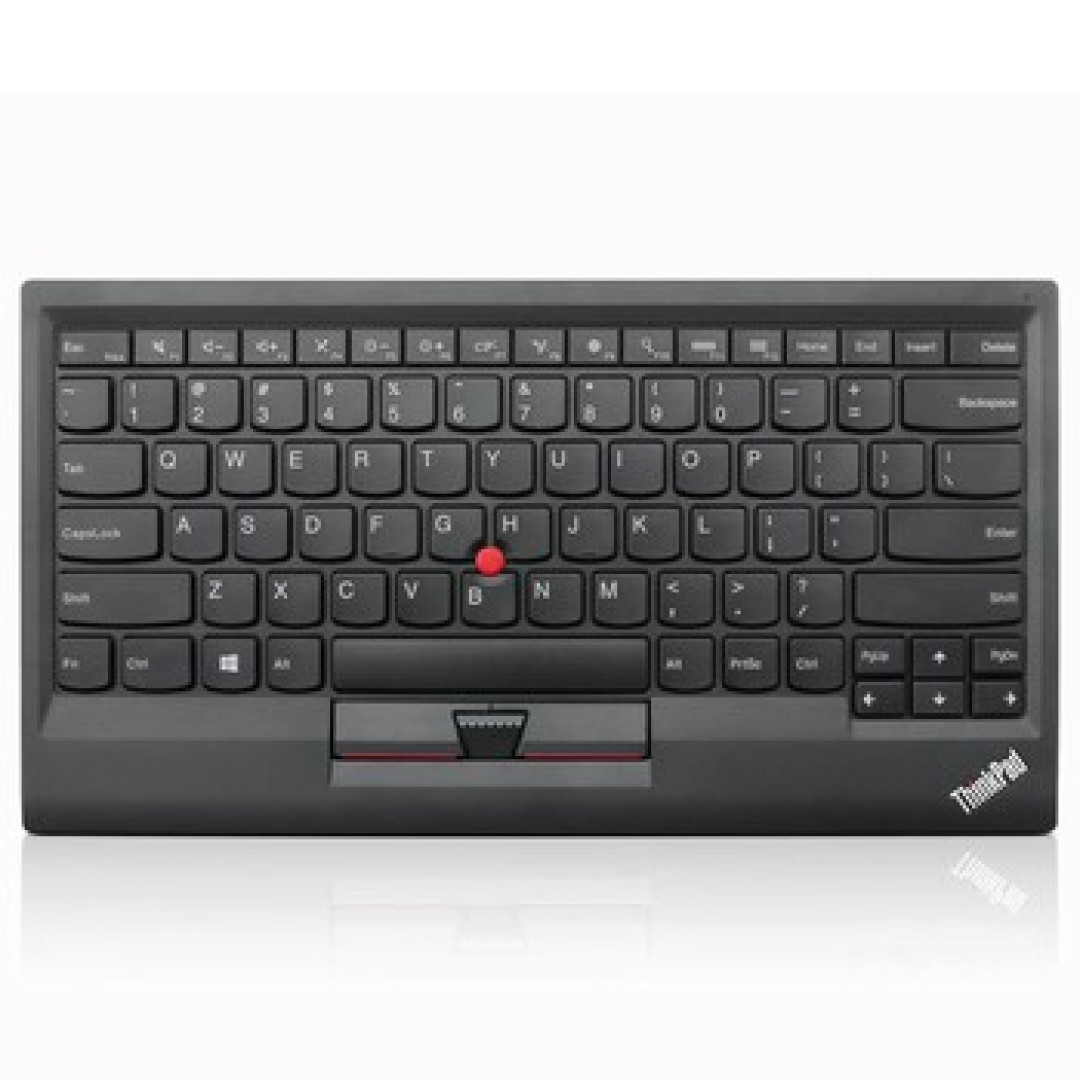 Thinkpad 0B47189 紧凑式蓝牙指点杆键盘小黑出品的蓝牙键盘,小巧又不失商务特色,适合商务人士的蓝牙键盘。
当时准备下单了,犹豫了几分钟过,结果不没货了, 。从此开始我就对它念念不忘了,一直等也再也等不了299特价了。前面晒过的罗技K480太让我失望了,受伤的心灵迫切需要一个新产品来抚慰一下,于是只好去首富家买了。
该键盘名字叫起来有点拗口,但事实上的英文名也是叫ThinkPad Compact Bluetooth Keyboard With TrackPoint,官网页面: ,完整的说明书也是在上面的网页里下载。
一、开箱外观
外包装是相当的朴素,仅一个环保纸盒包装而已。▼

内部的东西也很简单,一个键盘、一张N国语言说明书、一根数据线。这张说明收只是很简单的连接说明,需要完整的说明书可去前言里写的官网页面下载。▼

数据线是标准的microUSB接口,这根数据线长1.5m,比一般的手机数据线要硬粗一点硬一点,反正通用,所以我也压根也打算用它。▼

纯正的Thinkpad风格键盘,只是改成巧克力风格以及更换布局后,让不少人非常不爽,我也曾经不爽过,但后来也只是默默接受了。具体的使用感受后面第二部分再详说。▼

背面与正面一样的,材质也是一样的黑色大塑料。这种材质的好处就是用久了它也不显旧,虽然我拍照时上面有些指纹痕迹较明显,但主要还是因为反光原因把它们放大了。▼

背面有五个圆形的防滑垫以及两个支撑脚架,脚架前端是红色橡胶,红黑配色是Thinkpad的标准本色了。撑开时角度如下,对我来说这个角度刚刚好。▼

键盘顶部有一个microUSB接口,仅用于给键盘充电。键盘边充边用是可以的,但并不支持USB连接时当有线键盘使用,毕竟这只是蓝牙键盘不是双模。▼

键盘仅有的一个指示灯在正面右上位置,而右上侧面则是键盘仅有的一个开关。▼

从底部看的话,这个键盘好像很薄。▼

其实只是假象,从侧面看一下就明白了。▼

键盘实际的尺寸是305.5mm*164mm,最厚处13.5mm。再具体一点的话,我拿Surface Pro3来比较一下。它算是一款薄款设计的键盘,但算不上超薄。▼

键盘的重量实测是410克,对比数据先前晒过的nano75为720g,而罗技K480更是高达840g。另外Surface Pro 3原装键盘套为295g,相对于这个295g,Thinkpad的这款蓝牙键盘重量已经不错了,毕竟它体积大了不少,同时还多了内置电池。▼

小结:虽然不够超薄,但重量控制不错,外观就是Thinkpad的笔记本键盘扒下来的样子。
二、细节体验
首先要说的是手感,我是从X60开始使用Thinkpad系列的,主用过X60、X200、X220,TP的其他一些型号也在卖场或朋友那尝试过,以X、T系为主。这款蓝牙键盘虽然是改用巧克力设计了,但敲起来还是熟悉的味道,只是各方面都略微有一些缩水而已。键程略短了一丁点,回弹力也略小了一些,这一点上大键按上去区别较明显。键帽的底部有一个弧度,同时键帽本身表面也不是完全的平面,也是有一个弧形凹陷的,使得打字时手指更贴合键帽,这比大部分方正平面的巧克力键帽要舒服不少。▼

总体来说对于Thinkpad的新版巧克力键盘,虽然开始我也有不少老用户一样表示接受不能,但真正试用过后,手感算是尚可接受吧,而且外观上我会更喜欢巧克力键盘一些,更美观同时也更方便清理。或者我换个说法,当你在同类产品中没有更好的可选择时,那么也只能妥协接受它了。
键盘布局也有了不少的改变,下图对比年迈的Thinkpad X200。F1到F12的默认为功能键,要使用原来的F1到F12,必须按住Fn再按F1到F12才可以,但其实可以按一下Fn+Esc(即FnLk),这样F1到F12就是本来F区按键的功能,而要实在对应的功能键,则按Fn+Fx。所有功能键在Surface Pro 3上有效,包括屏幕亮度控制。右上角编辑键布局变更,不像以前那么方便,哪怕是Del增大版也比现在这个方便,毕竟用到Ins时间很少。我还是喜欢原来的老布局:Del、Page Up、Page Down、Home和End放在一块,当然现在用各种迷你键盘也逐渐习惯了它们不在一起了。▼

还有一点,F4和F5,F8和F9之间无间隔了,盲按不那么方便。不过这不算什么大问题,因为可以通过在F5和F9上贴一个小贴纸,让它的手指触摸感受稍有不同,盲按就容易多了。▼

事实上就X230和T430刚出来时使用巧克力键盘是如此设计的。下图为x230键盘▼

再稍后一点的X230s里这个间隔就添加回来了(T430s依旧无间隔),最新的Thinkpad巧克力键盘依然有间隔,如Thinkpad X250,以下图片来自值友“爆罚虎”的晒单。▼

然后再说下Fn键,本来在Thinkpad的笔记本上,可以通过BIOS交换Fn和左Ctrl,因为有不少人比较习惯最左下为Ctrl,但这个Thinkpad蓝牙键盘则不行,没办法设置,而且也无法通过修改按键映射的方法来改动它,因为这个Fn在系统里是没有被识别的。
另外大小写指示灯没有,而且安装了键盘驱动与配套应用,也没有大小写状态的屏幕提示。所以如果不依靠第三方软件,要想知道当前的大小写状态就只有自己先打个字符试试了。
连接方便,支持蓝牙键盘的设备都能连接,我仅以PC举例,蓝牙搜索到设备,点击配对,然后在蓝牙键盘上输入屏幕显示数字再按回车键,即可完成配对。该蓝牙键盘只支持与一个设备进行配对连接。▼


完成配对后会自动安装驱动程序,之后还会提示下载安装联想提供的配套应用程序。安装后打开看看,功能极其的简单。▼

再对比下X200上的小红点设置,这下可以看出被阉割了不少的功能以及设置项了吧。▼

还存在一个小问题,安装了Thinkpad的键盘软件后,如果使用过程中按了小红点加中键,会造成鼠标缩小,当然必须是设置了系统dpi放大才会。具体表现为:dpi设置成150%时,鼠标指针本身应该是150%放大的,但是使用小红点加中键后,鼠标指针变成了默认100%显示,这在高分屏上就会显得稍小了。▼

电池方面,因我使用时并没有作为主力键盘使用加上使用时间不长,无法客观的给出续航值。查看官方说明,只给了充电时间为平均2.5到3小时以及建议至少每半年充电一次,并没有给出续航时间,但推测下来至少续航不会是短板,反正确定肯定比我用的nano75续航强多了。
另外对于小红点本身的好坏我不做评价,这东西向来争论太多,有的人说它超好用,有的人说它不及触摸板功能多样。对于我来说,它最主要的作用是可以和鼠标混着用,鼠标用一段时间手不爽了,可以换用小红点用一段时间。
小结:虽然这部分我发了一堆牢骚,但其实说的大部分都只是一些细节上的不足以及对联想在键盘布局上所作改变的个人看法,而非缺点。以一款轻薄便携的无线键盘来衡量Thinkpad这款蓝牙键盘,它已经非常的出众了。
三、总结
总体来说我对这个键盘是相当满意了。
优点:
1.做工和手感在同类产品中出众。
2.巧克力键盘的外观看上去更美观,而且也更易清理。
3.再加一点的话,还有那么一些Thinkpad的情怀加分。
缺点:
1.没有CapsLock状态灯,不明白为什么蓝牙键盘及有些无线键盘喜欢把状态灯都缩掉,一个小LED灯又能多耗几个电。
2.键盘配套程序10可设置项缩水减少很多。
虽然键盘布局对比以前传统Thinkpad键盘有了一些改变,但基本按键的感觉还在。有了它,又能愉快地像用Thinkpad一样用Surface Pro 3了,Surface Pro 3的原厂键盘套手感真的是悲剧糟糕。













校验提示文案
校验提示文案
校验提示文案
校验提示文案
校验提示文案
校验提示文案
校验提示文案
校验提示文案
校验提示文案
校验提示文案
校验提示文案
校验提示文案
校验提示文案
校验提示文案
校验提示文案
校验提示文案
校验提示文案
校验提示文案
校验提示文案
校验提示文案
校验提示文案
校验提示文案
校验提示文案
校验提示文案
校验提示文案
校验提示文案
校验提示文案
校验提示文案
校验提示文案
校验提示文案
校验提示文案
校验提示文案
校验提示文案
校验提示文案
校验提示文案
校验提示文案
校验提示文案
校验提示文案
校验提示文案
校验提示文案