





























6
5
较低成本构建家庭存储中心分享
2016-01-25 15:54:12
100点赞
643收藏
76评论
一直心痒痒存储,无奈兜里的银子总是不够数啊。 而且前几年存储的需求也没有那么强烈,自从败了单反。攒了家庭播放中心
 ,就是下面这货。

(这货是亚克力外壳、树莓派、数字声卡、tf卡的合体产物,光纤输出到解码器,解码器连接5.1声道垃圾漫步者音箱。)
介个就是一个小插曲,跟本文没啥关系。嘿嘿
存储的需求日趋强烈,单反前辈说了,照片一定要raw出片,容易后期,**啊,raw随随便便一张就是2、30MB,电脑的存储空间越来越不够玩的了。所以痛下决心一定要弄个存储。
纵观存储界,EMC太贵 。好吧,别扔砖,我们现在说的是家用存储,那个开机爆棚的EMC基本就和家用无缘了。家用存储里面freenas是我最早接触的,不过貌似这家伙现在,在走商业化路线,越来越不靠谱,还有几个freenas的衍生产品,虽然也不赖但是易用性比较差,而且对硬件的需求也不低。选来选去,选中了黑群辉,哈哈哈。
既然打算开始攒存储,那就要开始选主板。家用存储,首先要噪音低,其次要功耗小。所以凡是主动散热的CPU都不考虑,这样选择的余地一下就变得很小了。一开始看的都是国内的一线品牌的小主板,也就是itx结构的,后来发现都不太符合我的要求 。选来选去,发现在大洋彼岸还有一个品牌在默默的做着服务器专用主板、机箱、各种扩展卡,“USA的超微”。不过那价格啊,额的神啊,就木有便宜的啊。在这里小小放个毒,超微有一款新主板,ITX结构,志强DCPU(固化),8核16线程,好像是64G最大内存(ddr4)。好贵的说,不过用来作微型服务器是足够了。可能有人要问了,你买的是这个么,nononono,我这兜比脸都干净的怎么买得起那个,我买的是这个,在马大富豪家找到的。超微的X7SPA-H-D525
配置如下:
Intel® Atom™ D525 (Pineview-D)Dual Core, 1.8GHz (13W) processor
Intel® ICH9R Express Chipset
Up to 4GB single channel unbuffered,non-ECC DDR3 800MHz SO-DIMM
Dual Intel 82574L Gigabit LAN ports
6x SATA (3.0Gbps) Ports RAID 0, 1, 5, 10 (Windows Only)
1 (x4) PCI-E 2.0 (in x16) slot
8x USB 2.0 ports (2 rear ports + 5 via headers + 1 Type A connector)
Integrated Intel GMA3150 Video
DOM Power connector
原谅我的懒惰,其实不是懒惰,是忘了拍近照了。从网上抓两张下来。灵动cpu D525,最大支持4G(DDR3)内存,主要是硬盘接口多啊,6个SATA呢,够我折腾的了。这货还有一个好基友的版本。超微X7SPA-HF-D525
配置如下:
Intel® Atom™ D525 (Pineview-D) Dual Core, 1.8GHz (13W) processor
Intel® ICH9R Express Chipset
Up to 4GB single channel unbuffered,non-ECC DDR3 800MHz SO-DIMM
Dual Intel 82574L Gigabit LAN ports
6x SATA (3.0Gbps) Ports RAID 0, 1, 5, 10 (Windows Only)
1 (x4) PCI-E 2.0 (in x16) slot
8x USB 2.0 ports (2 rear ports + 5 via headers + 1 Type A connector)
Integrated Matrox G200eW Video
Integrated IPMI 2.0 - share LAN1
DOM Power connector

图片渣了点,大家凑合着看一下,他俩唯一的区别就是一个有IPMI功能,一个没有,当然我的就是没有这个功能的,那么有人要问了,这个功能有啥用呢?玩过hp家的gen8的同学都知道,hp有一个功能就是可以通过网页安装操作系统、修改bios、配置raid啥的。IPMI功能和这个类似。
俗话说一分钱一分货,有IPMI功能和没有IPMI功能的价格差不少,而且,哇咔咔,X7SPA-HF-D525在马大富豪家根本就木有找到。
主板有了,内存就很好说了,刚巧同事x210本子升级,剩下两条内存,嘿嘿,又省两条内存钱。
硬盘是在某东白条买的,西部数据的2T蓝盘,太普通了,就不上图了。
 西部数据(WD)蓝盘 2TB SATA6Gb/s 64M 台式机硬盘(WD20EZRZ)
电源是以前升级剩下的航嘉电源。
机箱是下面这个货,那么这个或是肿么来的呢? 同学的单位升级换代下来的,有一个库房呢,我挑了一个成色算是不错的。

不过这个机箱还需要改造才能用,主要是菊花后面需要改造 ,改完以后菊花是这样的。

看到了么?电源位置的开孔是剪开的。IO接口位置是空出来的,因为正常的挡板根本就没法装上。这还不是最主要的,最主要的是。看下面

发现没,四个螺丝孔上没有螺丝,为什么木有螺丝呢。
因为就木有拧螺丝的地方,而且熟悉这款机箱的童鞋应该知道,这个托板后面还有一个IO接口挡板,和这个托板是一体的,为了把这个主板固定上,我还把挡板剪了下去。那么有童鞋要问了,这主板是怎么固定上的呢?
我们下文分解。
以上就是我在写这篇帖子之前我的家用存储的配置,这个配置运行了有一个多月,我发现了几个问题,第一,丑,极丑,和家里的东西都很不协调(老婆大人的原话)。第二,散热效果一般。第三,维护起来不容易。有的童鞋要问了,维护啥呀?作为一个IT狗,是不能容忍风扇扇叶上还有风扇进风口有灰的。
所以我就在各种东、各种马、各种大富豪家的店里到处逛,差点一冲动弄了一个超微的官方itx小机箱,最后终于忍住了,为什么木有买呢,因为需要海淘,而且价格很不给力。后来终于又在马大富豪家发现了下面这个货。

嘿嘿,小编,这时候才是正文的开始。前面算是凑字吧。
其实严格意义上说,我这次算是搬迁,就是换一个箱子。
好吧,不废话了,现在开始了。


迎广,恕我孤陋寡闻,以前真是没听说过这个牌子。度娘了一下,好像还真是宝岛的牌子。说实话,在马大富豪家看到的时候真没觉得这家伙这么大。乐高是宝贝的玩具,多宝系列,大家按比例看一下吧,这个机箱的外包装就那么大。
 迎广 MS04 NAS
开始拆


童鞋们看到了吗?USB3.0啊,**啊,为什么是3.0呢,这主板不支持这玩意啊,分分钟我就发现还需要花钱买个USB扩展卡啊。
但是在搬迁之前我们还有个问题要解决,就是,大家还记得前面那个不用螺丝固定在dell底板上的主板么?怎么固定上的呢?下面就来揭秘。

把它取下来我们需要这个神兵利器 ,壁纸刀。
,壁纸刀。
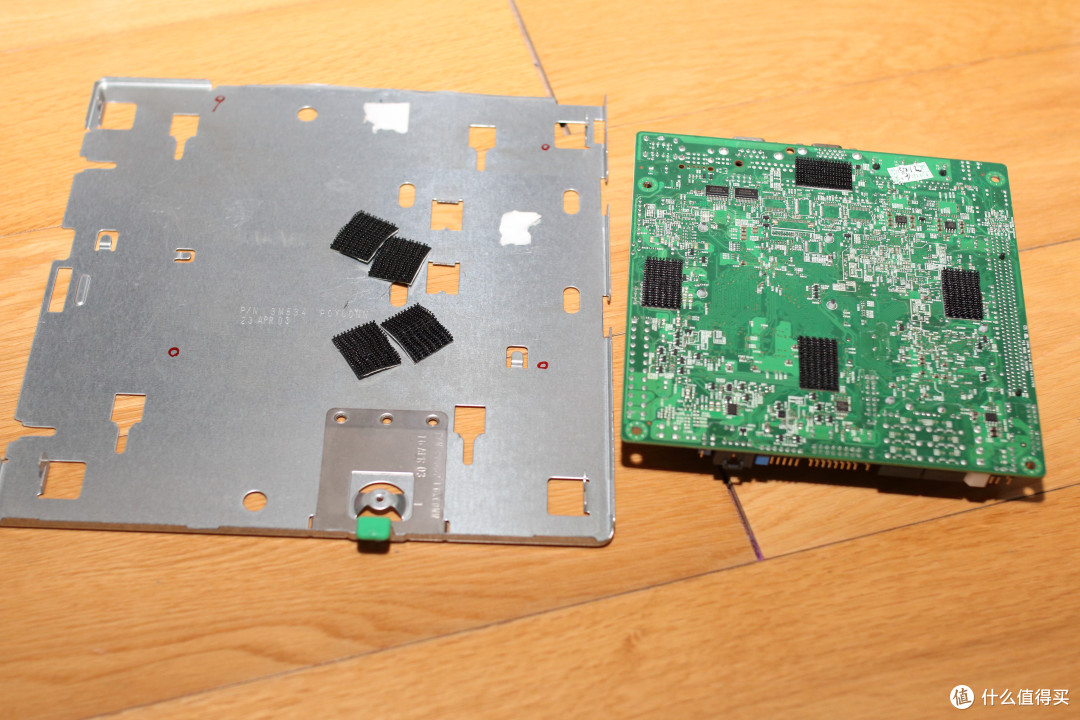
看到了吧,就是用这玩意。3M的魔术贴,这东西超好用。就是粘上以后太结实,根本就抠不开。我曾经把这玩意粘到胶合板上,结果拽的时候活拉的拽下来一片木片。好了,主板和底板分离了,现在把主板背面的3M胶弄下来吧。

干干净净了,等着住进新房子吧。
前期准备完成了,我们来看看新房子吧。

4槽位,据说支持热插拔,回头试试。

干干净净,中规中矩的菊花,是不是有点hp gen8的味道呢。

机箱设计还真是传统,这种一个大罩子的设计是不是看着很怀旧呢。我喜欢这样的,在有一个熊孩子的家里,这东西设计还是很有用的,不好拆。其实还是挺好拆的,两个螺丝拧下来就ok了。内部空间不像看上去那么狭小。还是比较富裕的。所有的配件都在里面装着。可是我翻遍了也没找到说明书,难道这么相信我的理解能力么?好吧,这次搬家看我多年的攒机经验了。

所有的配件都在这里,电源线做工不错。表扬一下。

这个小抽屉的设计和hp gen8很像,有木有。还有一个半高的扩展位。相当不错。用过gen8的同学别拍砖。在我看来,这种兼容的机箱,做到这一点算是不错了。

硬盘抽屉的后面,本来想拆下来拍照片,想想懒癌发作了,算了吧,这个角度和下面图的角度也能看清了,两个大D口供电,4个SATA接口,虽然整合度与品牌机还有差距,不过还算可以接受。

眼尖的同学应该发现了,这个板子后面还有一个4针插座,一个pid,这个我研究了一下,pid是控制4针插座的,怎么控制呢?就是根据温度,pid可以组合出不同的温度,达到温度就启动风扇。这里可能写的不对,但是我在官网都没找到这个说明,我也没有测试,因为我把后置的风扇接到了主板的cpu风扇接口上,也是4针,也可以根据温度调速。

我们先来第一步,把主板固定在小抽屉上。刚刚好。

吃了一个月灰的IO挡板这回也用上了。

电源是迎广自己的,标称256W,铜牌。不知道实际怎么样,其实也无所谓了,我这套运行的时候才30多W。

这是整个侧面的图,有个地方设计的个人认为很赞,就是电源后部的空间,完全可以把多余的不用的电源线都藏到里面,不影响内部散热。

给硬盘背板接好电。

因为这个主板没有USB3.0,新的扩展卡还没到,就委屈3.0的线先窝到电源后面的小空间里吧,还有暂时用不上的电源线。

只有两组线接到机箱里,一个是主板电源,一个是前置状态指示灯的线。


这三个图要说的一个问题是,厂家貌似是算计好了,主板电源线正好刚刚够把主板全部拽出来。很不解这个设计?

超微的这个主板真是和这个机箱很搭。机箱前面有电源、硬盘、lan1、lan2的指示灯,这个主板就有这几个的输出。没浪费啊。

硬盘线也接好了,其实我只有三个硬盘,但是我还是很执着的接了4个硬盘线,万一用上了呢。

这是硬盘抽屉的托盘,看到EMI弹片了吗?

每个硬盘托架上都有一个硬盘状态指示灯,灯光是从哪来的呢?其实这个灯就是一个导光的塑料条,真正的灯在硬盘抽屉的背板上。

硬盘托设计的不错,每个螺丝孔位都是沉头设计,拧完螺丝很平整。虽然我不是处女座,但是突出的螺丝我也是不能接受的。

硬盘插到位。看到了吗?每个硬盘托架上还有一个锁,对付熊孩子的神兵利器啊。

合体完成。lan1、lan2的灯都亮了,感觉高大上的有没有,为什么都亮呢?因为还有一个二手网件的108T在后面默默的工作着,我做的链路聚合。旁边就是解码器,树莓派的光纤声卡就是和他连接的。
至于群晖怎么安装,我想就不用我献丑了,张大妈里以前就有人写过,超详细。我就不献丑了。我在想下一篇骗小编经验值的帖子是不是可以写个关于网件108T的呢!












校验提示文案
校验提示文案
校验提示文案
校验提示文案
校验提示文案
校验提示文案
校验提示文案
校验提示文案
校验提示文案
校验提示文案
校验提示文案
校验提示文案
校验提示文案
校验提示文案
校验提示文案
校验提示文案
校验提示文案
校验提示文案
校验提示文案
校验提示文案
校验提示文案
校验提示文案
校验提示文案
校验提示文案
校验提示文案
校验提示文案
校验提示文案
校验提示文案
校验提示文案
校验提示文案
校验提示文案
校验提示文案
校验提示文案
校验提示文案
校验提示文案
校验提示文案
校验提示文案
校验提示文案
校验提示文案
校验提示文案