












美国微软商城购入Dell inspiron浅谈下单教程及出现错误解决办法

2016-03-04 12:19:41 21点赞 141收藏 112评论

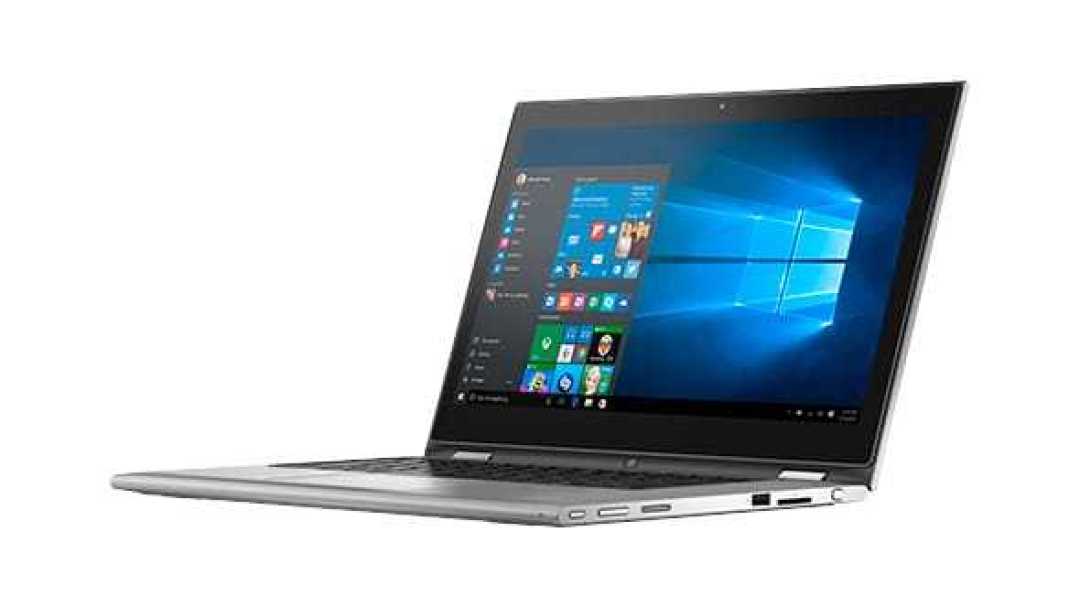
昨天,张大妈推送了微软美国官方的DELL inspiron,只要699美元啊……美国微软商城购入Dell inspiron浅谈下单教程及出现错误解决办法

于是赶紧和身边的小伙伴一起下单,但是下单到付款的时候老是出现30225的错误美国微软商城购入Dell inspiron浅谈下单教程及出现错误解决办法 ,折腾了一番之后终于解决了。

赶紧搞几台回来啊,事实上我和基友撸了3台回来……美国微软商城购入Dell inspiron浅谈下单教程及出现错误解决办法

美国微软商城购入Dell inspiron浅谈下单教程及出现错误解决办法DELL 戴尔 Inspiron i7359-8408SLV 13.3英寸 笔记本(i7-6500U, 8 GB RAM, 256 GB SSD)值友爆料原文:戴尔的Inspiron灵越系列笔记本,一直有着出色的外观设计,以及较高的性价比。这款Inspiron137000系列变形本,首先在外观上就非常讨人...723682 djucjndhxjsjs


美国微软商城购入Dell inspiron浅谈下单教程及出现错误解决办法Buy Dell Inspiron 13 i7359-8408SLV Signature Edition 2 in 1 PC - Microsoft StoreThe Dell Inspiron 13 i7359-8408SLV Signature Edition 2 in 1 PC offers four unique modes of use and has a 6th Gen Intel Core i7 processor, 8GB of RAM, www.microsoftstore.com

下面废话少说,一步步说起先!海淘达人还请勿喷……


一 美国微软官方商城下单

1.注册

首先我们打开美国微软官方商城

美国微软商城购入Dell inspiron浅谈下单教程及出现错误解决办法

右上角有 sign in。如果你本身有微软的账号直接登陆就可以了。如果没有的话注册下就好,下图红色部分 sign up now 即为注册微软账号。(注册流程不再赘述美国微软商城购入Dell inspiron浅谈下单教程及出现错误解决办法

美国微软商城购入Dell inspiron浅谈下单教程及出现错误解决办法

登陆上之后,右上角就会出现你的头像,整个页面显示的是你的账号的一些情况。

美国微软商城购入Dell inspiron浅谈下单教程及出现错误解决办法

2.搜索下单

以我自己购买的dell inspiron为例,我们在刚才的页面直接搜索即可:

美国微软商城购入Dell inspiron浅谈下单教程及出现错误解决办法

在出来后的页面找到你要购买的电脑,然后点击进入:

美国微软商城购入Dell inspiron浅谈下单教程及出现错误解决办法

点击 add to cart,加入购物车。然后出来推荐购买office 套件的推荐,直接无视,No thanks!美国微软商城购入Dell inspiron浅谈下单教程及出现错误解决办法

美国微软商城购入Dell inspiron浅谈下单教程及出现错误解决办法

在新出来的页面中直接点击右上角review and checkout 即可,其他不用管。

美国微软商城购入Dell inspiron浅谈下单教程及出现错误解决办法

出来的页面需要注意:首先如果你有优惠码的话可以输入优惠码,在出来的页面左侧(红色圈出来了):

美国微软商城购入Dell inspiron浅谈下单教程及出现错误解决办法

如果你没有优惠码的话,那就将页面拉到底部,选择快递方式,一般默认的都是standard-free,如果你要求速度快的话,也可以选择其他的。然后点击checkout.

美国微软商城购入Dell inspiron浅谈下单教程及出现错误解决办法

出来的页面就是邮寄地址和付款账单等信息了。如果你之前购买过东西的话,那么默认的都是上次你支付时的地址、支付方式等,检查无误的话即可确认了,页面最下面place order.


美国微软商城购入Dell inspiron浅谈下单教程及出现错误解决办法

注意:如果你第一次注册购买的话,那就需要输入邮寄地址与账单地址等信息:

首先是邮寄地址的信息:

美国微软商城购入Dell inspiron浅谈下单教程及出现错误解决办法

这个地址需要填写转运公司给你的地址,转运公司说明的都很明确,我也不赘述了,填写好之后,点击 右小角的shipping to this address即可。

其次是付款信息和账单地址

美国微软商城购入Dell inspiron浅谈下单教程及出现错误解决办法

添加付款方式,

选择支付方式(1)的时候,我们可以选择信用卡或者paypal支付。

如果选择信用卡的话,在(2)注意选择你的卡的类别:VISA或者mastercard或AE

(3)输入你的卡号

(4)输入有效期

(5)输入你卡上的名字

(6)信用卡背面的安全码

在页面下方的是账单地址,可以和你之前输入的邮寄地址一样

美国微软商城购入Dell inspiron浅谈下单教程及出现错误解决办法

这些都完成之后,点击页面最下方的NEXT:

美国微软商城购入Dell inspiron浅谈下单教程及出现错误解决办法

上述工作都完成之后,就出现如下页面啦,确认没有错误之后,就可以place order了!

美国微软商城购入Dell inspiron浅谈下单教程及出现错误解决办法

订单成功的页面我昨天下单的时候没有截图,现在用微软给我的确认邮件代替一下:

美国微软商城购入Dell inspiron浅谈下单教程及出现错误解决办法

如果你的转运地址和支付方式都没有问题的话,按照这个顺序来,肯定可以下单成功的。随后微软会给你发确认邮件以及相关的物流信息。如:


美国微软商城购入Dell inspiron浅谈下单教程及出现错误解决办法

红色箭头指的是物流信息单,有了这个之后,你就可以去转运填写信息了,点击track my package,你会看到发货重量等信息。

上面是在美国微软商城下单的基本过程。但是在实际使用过程中,也会出现一些问题,比如最常见的是30225错误,针对这个问题,我根据自己的实践提出相应的解决办法。有其他好的办法的也请积极反馈!

二 美国微软商城下单出现30225错误的解决办法


美国微软商城购入Dell inspiron浅谈下单教程及出现错误解决办法

我在刚开始下单的时候遇到最头疼的就是30225错误。自行百度了下很多人都有这个问题,网上原因归结如下2点:

1.转运仓库是免税的

2.信用卡的问题

我在尝试解决的时候两个都更改了,将地址改为非免税州以及更换信用卡都没办法解决。

最后更换了另一家转运公司提供的地址就可以,仍然是免税的。我的信用卡是浦发的双币卡,所以也不存在美卡美私等问题。只要更换转运地址即可。

最开始我用的是转运四方的转运地址,后来尝试QQ-EX的转运地址居然成功了。

如果有出现这个错误的朋友,不妨尝试一下更换其他转运公司的地址。


希望能对大家有所帮助

美国微软商城购入Dell inspiron浅谈下单教程及出现错误解决办法

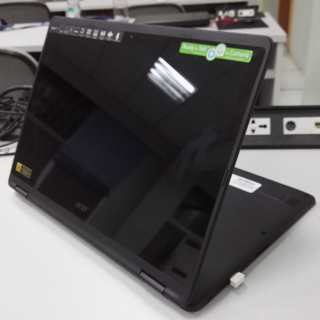
安心等待电脑来了开箱……美国微软商城购入Dell inspiron浅谈下单教程及出现错误解决办法


展开 收起
112评论

  • 精彩
  • 最新
  • 个人感觉+50刀的7559系列,4k屏+4G的960m+i5更适合我

    校验提示文案

    提交
    4k不费电吗?我现在用surface感觉分辨率的够够的了……

    校验提示文案

    提交
    收起所有回复
  • 试了转中和税四方,30225过不去,久禾能过去,然后1个钟头后退款,不试了,废死劲

    校验提示文案

    提交
    可以试试qq ex转运,我们几个朋友用的都是,刚开始其他转运都不行。 [龇牙] [龇牙]

    校验提示文案

    提交
    试试qq ex,我也是卡在那,换了这个就好了,朋友都是这么弄得…

    校验提示文案

    提交
    还有6条回复
    收起所有回复
  • 楼主用的转运费用大概多少?

    校验提示文案

    提交
    用的usps,费用410,6.7磅 [皱眉]

    校验提示文案

    提交
    感觉好便宜,我的XPS加保险和加固都370了~~

    校验提示文案

    提交
    还有2条回复
    收起所有回复
  • 貌似我觉得问题在于账单地址跟收货地址不符合。。。

    校验提示文案

    提交
    我成功下单的时候是账单与收货不一致,这个倒不影响,起码我的经验是这样…

    校验提示文案

    提交
    收起所有回复
  • 我觉得从去年微软大几率砍单,到去年年底微软完全不砍单,再到今年动不动就30255,可能有一部分原因是因为我,经我手的大概有3000笔订单吧,不过现在我基本都是走大客户渠道了。当有也有可能是我想多了,或者我瞎掰。

    校验提示文案

    提交
    [口水] …你这是要微软药丸啊

    校验提示文案

    提交
    我也好奇大客户的优惠……此外你知道怎么破……还不分享下?

    校验提示文案

    提交
    收起所有回复
  • up主请教下,四方或者qq-ex转运到手大概要几天时间?

    校验提示文案

    提交
    我第一次用……估计还要等待才知道……

    校验提示文案

    提交
    收起所有回复
  • 试了两天,基本把所有美中转运公司的地址都试遍了,最后发现有家速递加州仓的地址能用,可是不是免税州,多付了400软妹币的消费税,还不如一开始就找淘宝代购 [喜极而泣] 不想取消订单了,就这样吧 [装大款]

    校验提示文案

    提交
    是用的哪家银行的信用卡呢?

    校验提示文案

    提交
    招行全币种子VISA卡,紫薯布丁

    校验提示文案

    提交
    还有4条回复
    收起所有回复
  • 求大神给代一台。

    校验提示文案

    提交
    卡额度再代购一台,你确定要?

    校验提示文案

    提交
    确定要一台。原价代吗?

    校验提示文案

    提交
    还有2条回复
    收起所有回复
  • 楼主怎么下了3000+单?代购么?

    校验提示文案

    提交
    就直接下单的啊,自己用的自己信用卡,木有找代购呢……

    校验提示文案

    提交
    牛人啊,紫薯削皮洗净

    校验提示文案

    提交
    还有1条回复
    收起所有回复
  • @piaoniao 我家妹子告诉我,别纠结,就算加上运费和关税,还比国行便宜近2000块钱呢,也算捡了个大便宜,只不过比你们买的贵了一些,就当是早买了一个月吧!而且我还没享受过有税州直发的待遇呢,倒要看看是不是比免税州仓库快一点 [傻笑]

    校验提示文案

    提交
    也贵不了多少……反正比国行便宜多了……这个保底心里就舒服多了……

    校验提示文案

    提交
    收起所有回复
  • 我用的转运四方的地址(shipping和billing) 刚刚收到邮件已经准备发货了 看人品

    校验提示文案

    提交
    我昨天用转运四方的试了下,还不行~ [大囧]

    校验提示文案

    提交
    你用的哪个线路?

    校验提示文案

    提交
    还有2条回复
    收起所有回复
  • @ade_bao 卡没问题,你看一下前面有个买XPS 13的帖子,说用转中的地址,把地址里的“co”删掉就通过了,试试看

    校验提示文案

    提交
    什么转运?我的地址里面没有CO啊

    校验提示文案

    提交
    刚才尝试了下,居然成功了,不知道会不会砍,而且用的四方的ISS,据说容易被税10%。。。哎~

    校验提示文案

    提交
    还有6条回复
    收起所有回复
  • 我电脑开不了机QAQ为什么

    校验提示文案

    提交
    也是海淘和?

    校验提示文案

    提交
    收起所有回复
  • 微软现在会砍国卡吗?

    校验提示文案

    提交
    现在不知道呢,可以试一试。

    校验提示文案

    提交
    我下了,第一单说砍了,结果发了,害我多下了一次,刚刚和客服谈完,帮我召回。

    校验提示文案

    提交
    还有21条回复
    收起所有回复
  • 出现了以下错误,怎么破We are experiencing technical difficulties. Please contact customer service for assistance.
    * Indicates required fields

    校验提示文案

    提交
    这是网站的问题吧?

    校验提示文案

    提交
    收起所有回复
  • 现在还能下单吗

    校验提示文案

    提交
    应该可以的啊 就是不知道转运什么现在怎么样了

    校验提示文案

    提交
    收起所有回复
  • 沙发?,感觉干货不多……

    校验提示文案

    提交
  • 还请多多支持,哈哈……

    校验提示文案

    提交
    不错不错,写得很好啊

    校验提示文案

    提交
    感谢捧场…… [赞一个]

    校验提示文案

    提交
    收起所有回复
  • 砍单严重啊,这个网站纯人品,过得了就好,过不了就没必要尝试了

    校验提示文案

    提交
  • [无所谓] 然并卵,QQ-EX现在也是30225,看来我是没这个命了

    校验提示文案

    提交
提示信息

取消
确认
评论举报

相关文章推荐

更多精彩文章
更多精彩文章
最新文章 热门文章
141
扫一下,分享更方便,购买更轻松