
















































9
11
让守望屁股动起来——手把手教你做动图
2016-06-07 14:09:28
69点赞
389收藏
45评论
好了开始BIBI
从3月份开始在张大妈发表开箱,第一个发表的是贼船惩罚者RGB键盘,可惜当时功夫不到家因此没有办法上动图给大家展示效果,这不得不说是一个遗憾。
为了以后发文不再有遗憾,近期苦练内功并尝试了多种方法练习制作动图。通过最近的两篇众测文章的试炼终于初探动图制作的门槛。在此不敢独享,故撰此文与各位值友分享。
本文内容如下:
1、如何通过视频制作GIF动画(初级班)
2、如何通过视频制作GIF动画(进阶班)
3、如何录制游戏视频或者桌面视频
4、如何录制延时视频
5、如何通过多个图片制作GIF动画
---------------------------------正文分割线---------------------------------
1、如何通过视频制作GIF动画(初级班)
首先你需要有一段视频,随便什么都可以(珍藏多年的小电影也可以哦
 )。
)。然后去下载一个迅雷影音播放器(虽然广告多了一点,但是制作GIF还是蛮方便的。。。
 )。
)。
然后后迅雷影音播放器播放这个视频文件
先将进度拉到你需要录制视频位置,并暂停
在播放界面点右键选择“GIF图截取”
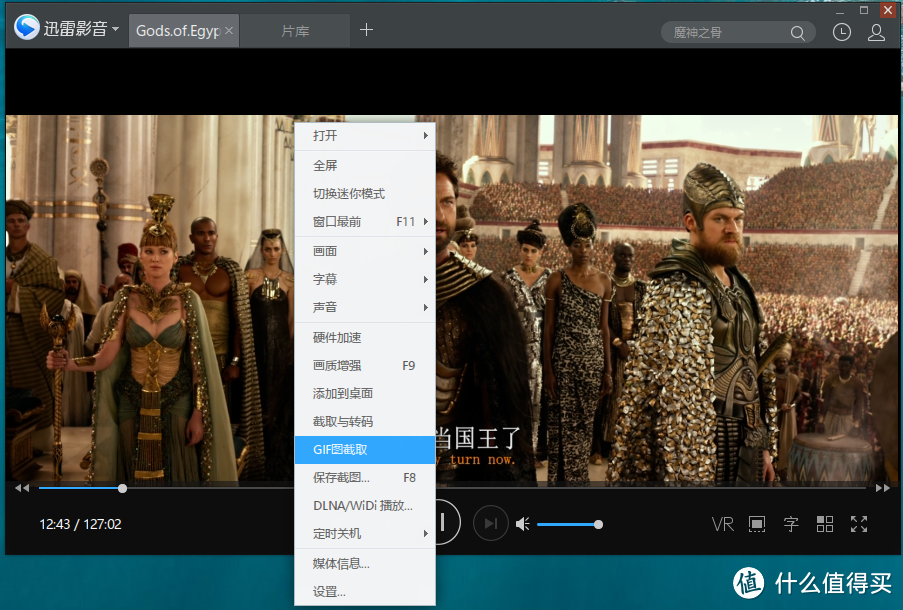
在GIF截取界面你可以选择截取时长(最多60秒),截取时间间隔(多少秒一帧),和画面尺寸(不能选择具体的X*Y只有默认的几个选项,但是个人觉得足够了)
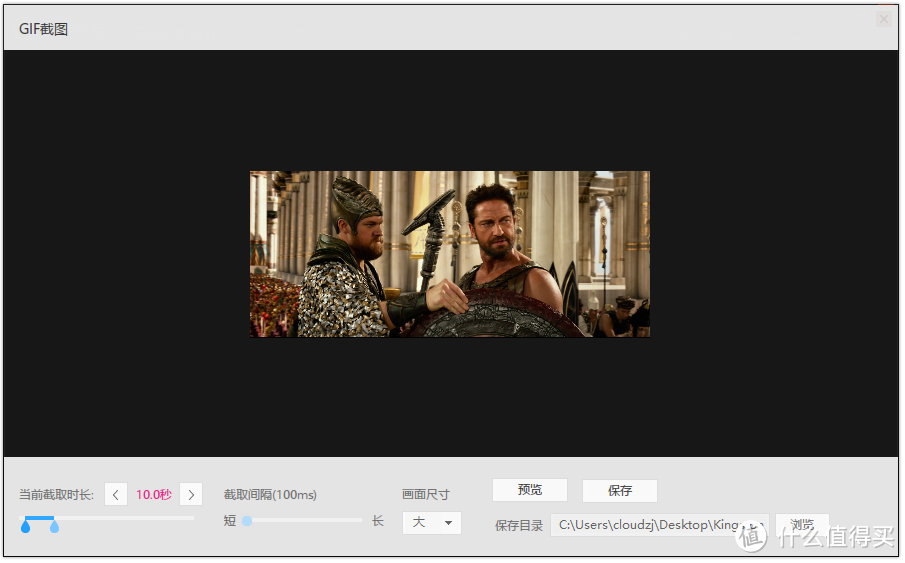
看看效果,使用默认设置10秒的GIF图片大约在3-4M之间,应该还是控制得不错的。(貌似张大妈上传超过10M的动图就比较困难了。。。)
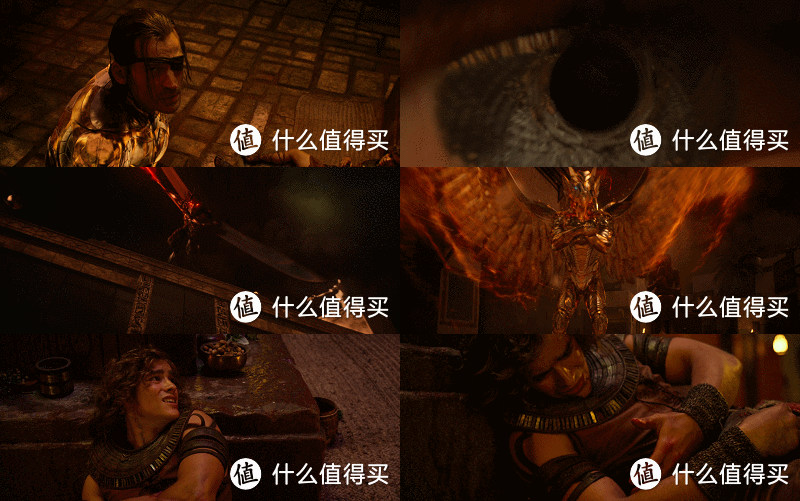
为什么选择迅雷影音呢?主要是考虑这几个因素:
操作简单(真不难)
GIF质量很不错(用过其他的软件效果比这个要差不少,明显颜色丢失要严重一些)
这篇众测中的GIF图片就是通过迅雷影音制作的。
恭喜你!初级班已经毕业了,你现在可以通过视频直接截取GIF图片了!
2、如何通过视频制作GIF动画(进阶班)
刚才的方法可以用最简单的方式制作GIF,当我们有一些高级需求(如需要录制超过1分钟的GIF,或者需要对GIF 动画做剪裁)的时候就需要祭出神器PHOTOSHOP了。你没有看错,就是修图的那个PHOTOSHOP。
在使用PS处理GIF前需要注意:PS版本不能太低,我用的是CS6;需要安装QUICKTIME,否则无法导入视频;视频文件格式么,只要QUICKTIME可以播放的视频都可以导入到PS中。
具体操作如下:
打开PS
点开“文件->导入->视频帧到图层...”
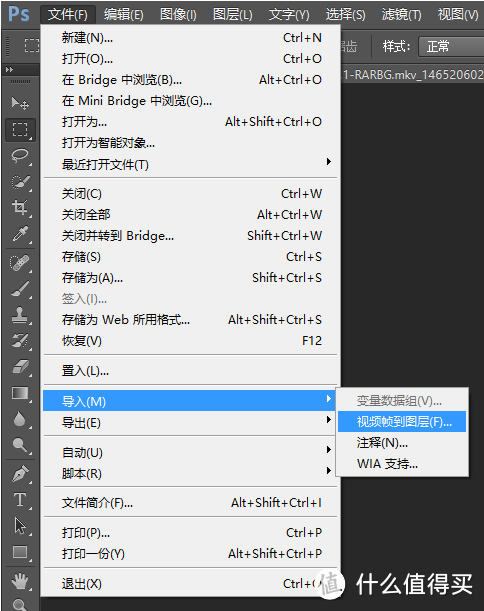
选择要导入的视频文件并点确认
在“将视频导入图层”对话框中可以选择导入范围以及帧间隔。这里就没有了之前60秒的限制,只要你的内存够大选择多长时间都可以(不过PS的限制是500帧
)。帧间隔的意思就是30FPS视频如果帧间隔选择3则变成了10FPS的GIF。所以理论上如果帧间隔选的大PS可以截取超过1分钟的GIF。记得把制作帧动画选项选上。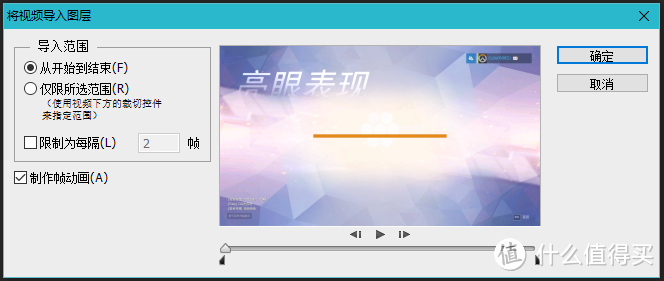
点击确定后PS会自动完成导入操作。
完成后我们还可以对导入的GIF做修改,比如缩小和裁切视频或者为不同的帧设置帧间隔(这些迅雷影音就做不到了。)修改帧间隔的操作可以为视频制作类似部分场景慢动作的GIF效果。如下图中法老放大招那段就增加帧的延时。。。
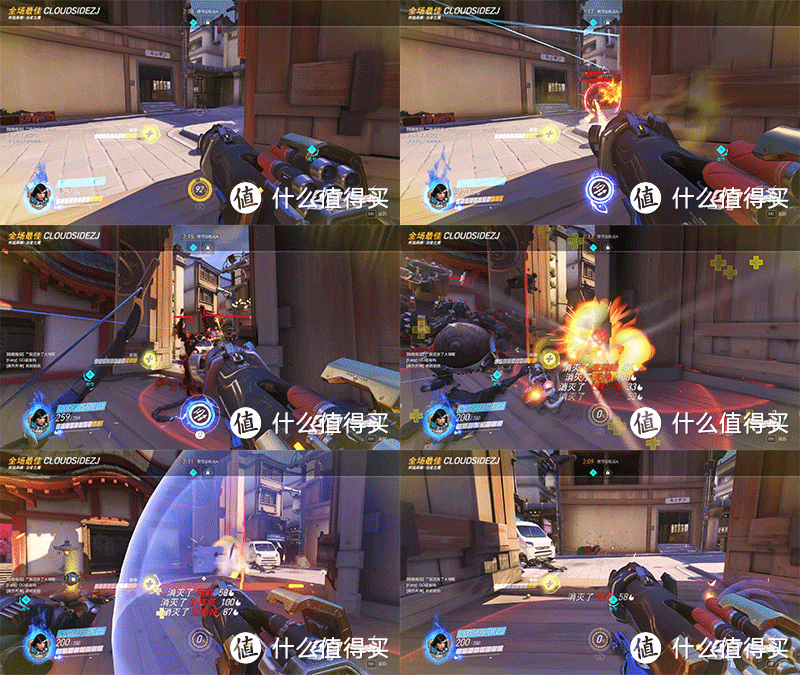
要保存编辑好的GIF,需要选择“文件->存储为Web所用格式...”
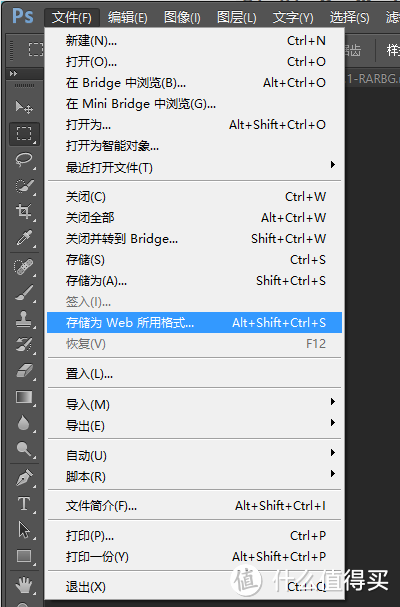
在“存储为Web所用格式”对话框中还可以编辑导出的选项,如GIF编码方式和图像大小等。点击存储按钮完成保存操作。
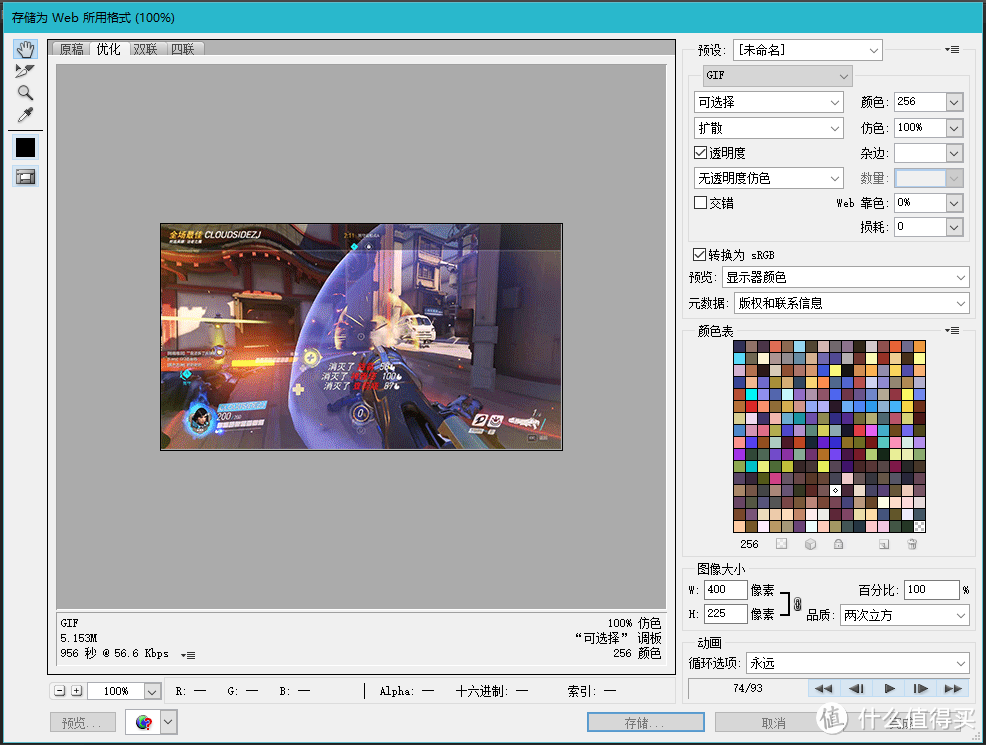
这里只是介绍了基本的导出操作,相信PS高手们可以在这里玩出更多的花样。顺便说一句,已经制作好的GIF动图也可以直接在PS中导入进行后续的编辑操作。
恭喜你,你已经完成了进阶班的培训。现在你可以独立制作和编辑GIF动画了。
3、如何录制游戏视频或者桌面视频
这个如果大家的操作系统是WIN10的话就简单了。直接可以通过以下快捷键完成截图操作(窗口模式下可以看到一界面,全屏模式下是没有界面的,可以通过屏幕闪烁和背景提示音了解操作是否成功)。
进入游戏(全屏或者窗口都可以)
按WIN+G键启动游戏录像和截图工具
,在窗口模式下可以看到这样的小界面。

游戏过程中按WIN+ALT+PRTSCR键截取屏幕截图(这个是默认值,操作实在是麻烦,可以自行修改成一个其他的组合键。)
游戏过程中按WIN+ALT+R开始录像,再次按WIN+ALT+R完成屏幕录像
就这么简单。
如果不是WIN10操作系统的话也不难AMD和NVIDIA的驱动中都带了屏幕捕捉的功能。我是N卡所以可以给大家看看N卡的屏幕捕捉程序。
打开NVIDIA GeForce Experience程序。
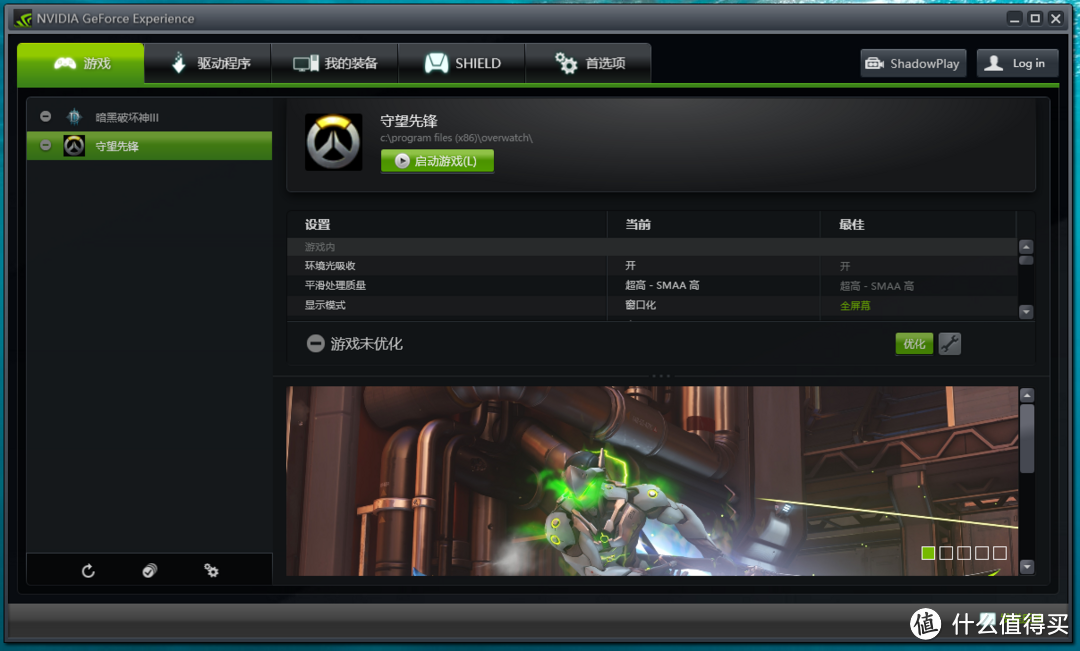
点击右上角ShadowPlay按钮打开“ShadowPlay”程序
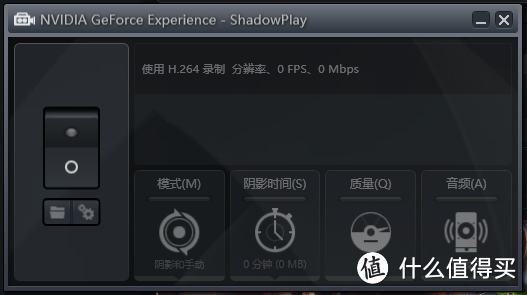
默认“ShadowPlay”是关闭的,可以点击开关激活“ShadowPlay”录制功能
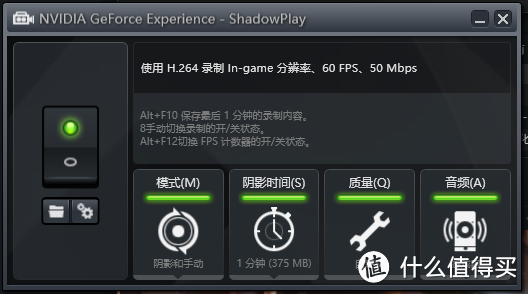
点击“ShadowPlay”界面中的齿轮图标对“ShadowPlay”进行功能配置,可以配置快捷键和录制参数等信息,如截图
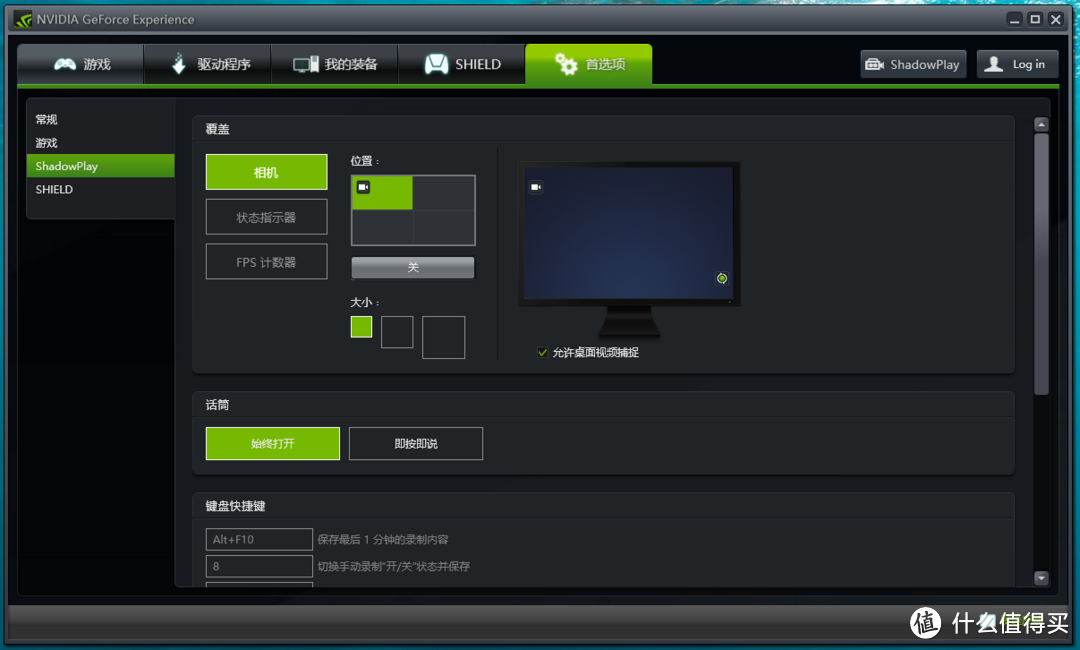
然后就可以按快捷键进行视频录制和屏幕截图了
这个应该也不难吧,所以大家应该也学会如何录制游戏和屏幕视频了。。。
4、如何录制延时视频
打开小蚁运动相机,并打开WIFI连接
在手机中通过小蚁运动相机APP并与小蚁相机相连接
完成后打开相机并切换到摄像模式
在摄像模式中选择延时摄像功能
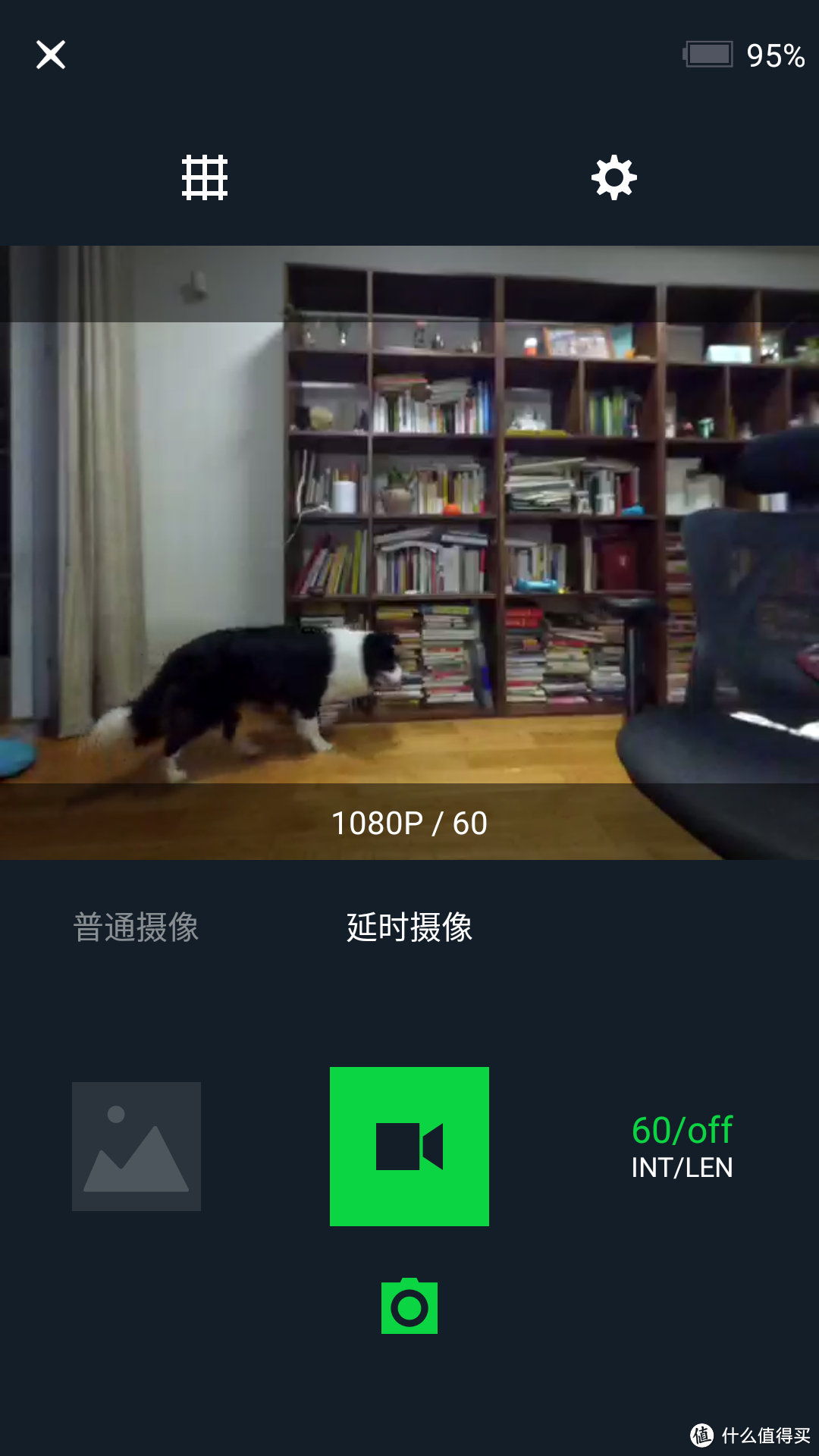
点击录像按钮右侧的延时摄像参数进行延时摄像参数修正
点一次可以选择延时摄像时间间隔,可以选择0.5秒一帧到60秒一帧
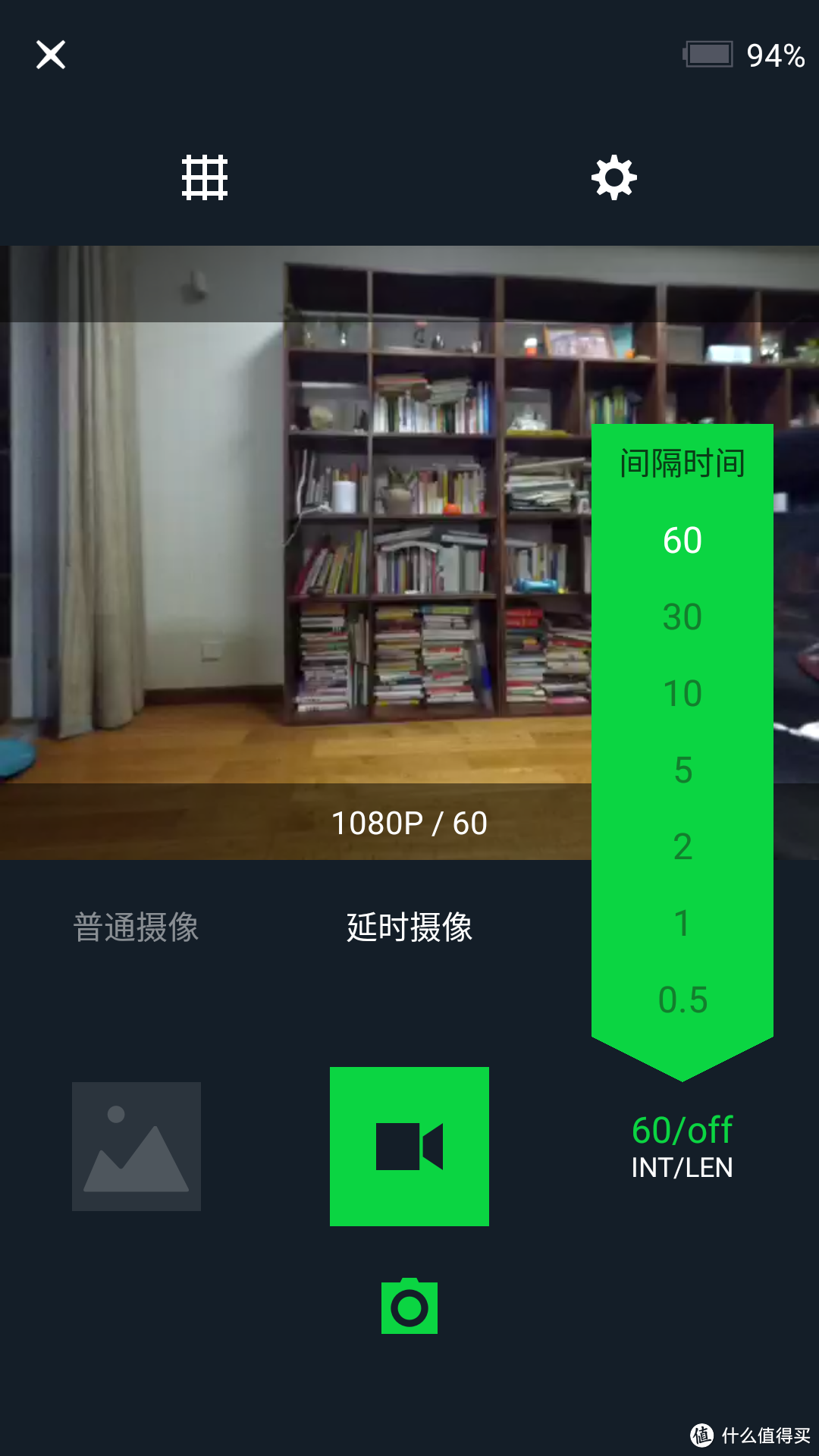
点第二次可以选择延时摄像的录制完成后的视频长度(注意是录制完成后的长度,不是录制的时间),可以选择6-120分钟的录像时长
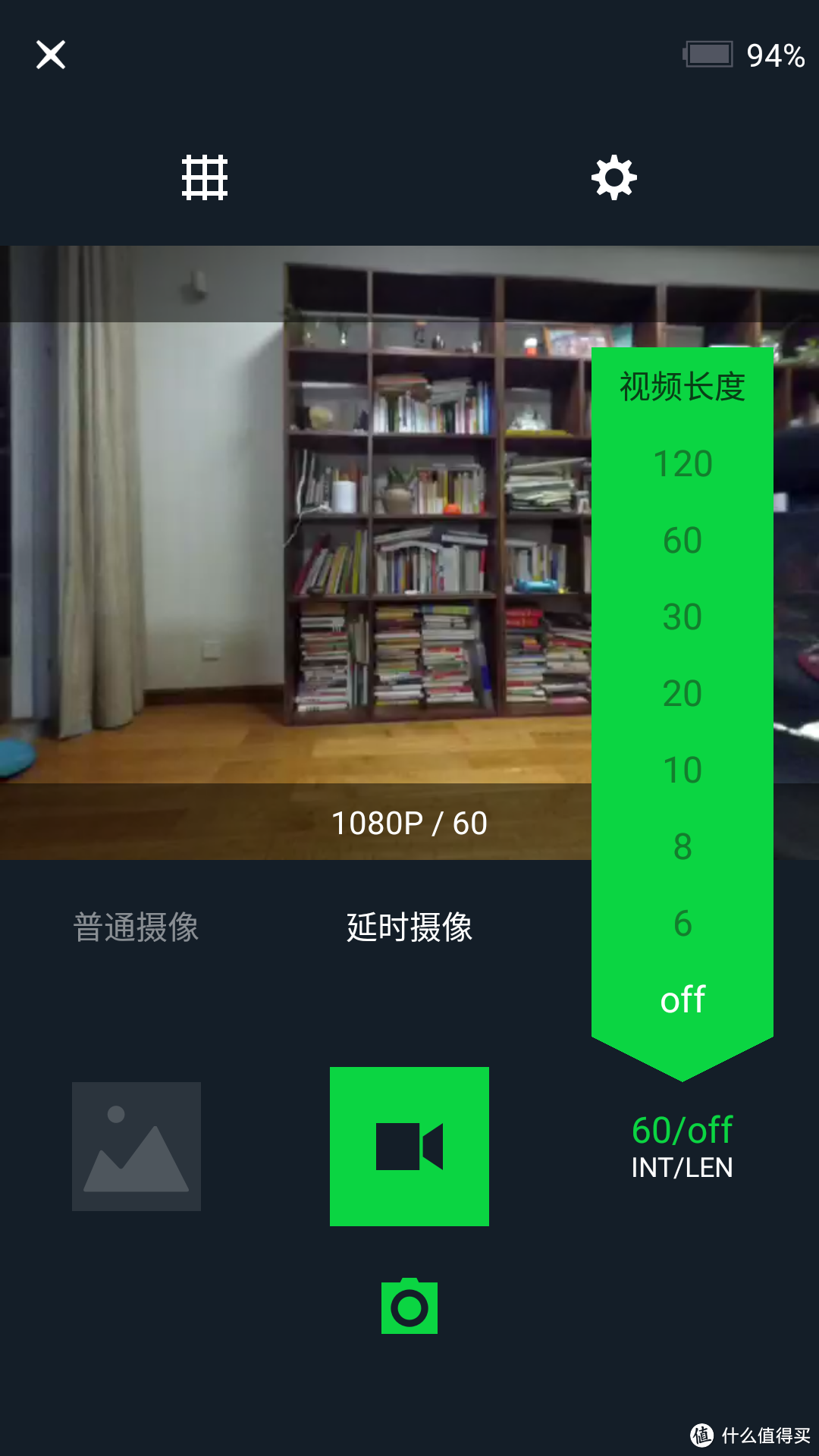
设置完成后就可以点拍摄按钮录制视频了。界面上会显示录制时间以及录制完成后的视频长度。
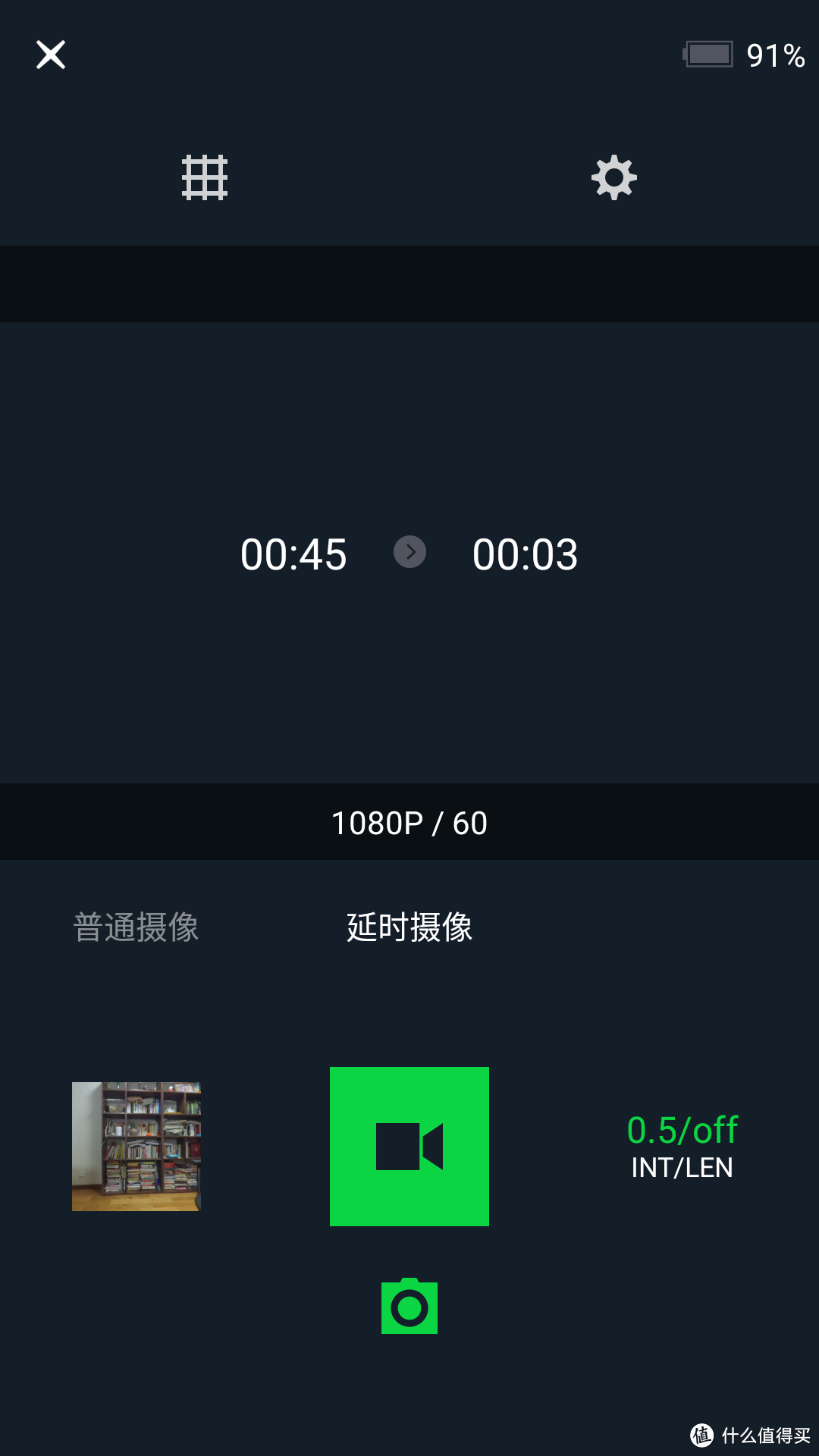
这样就可以完成延时视频了,其他相机应该也后类似的设置和功能一样可以录制延时视频。
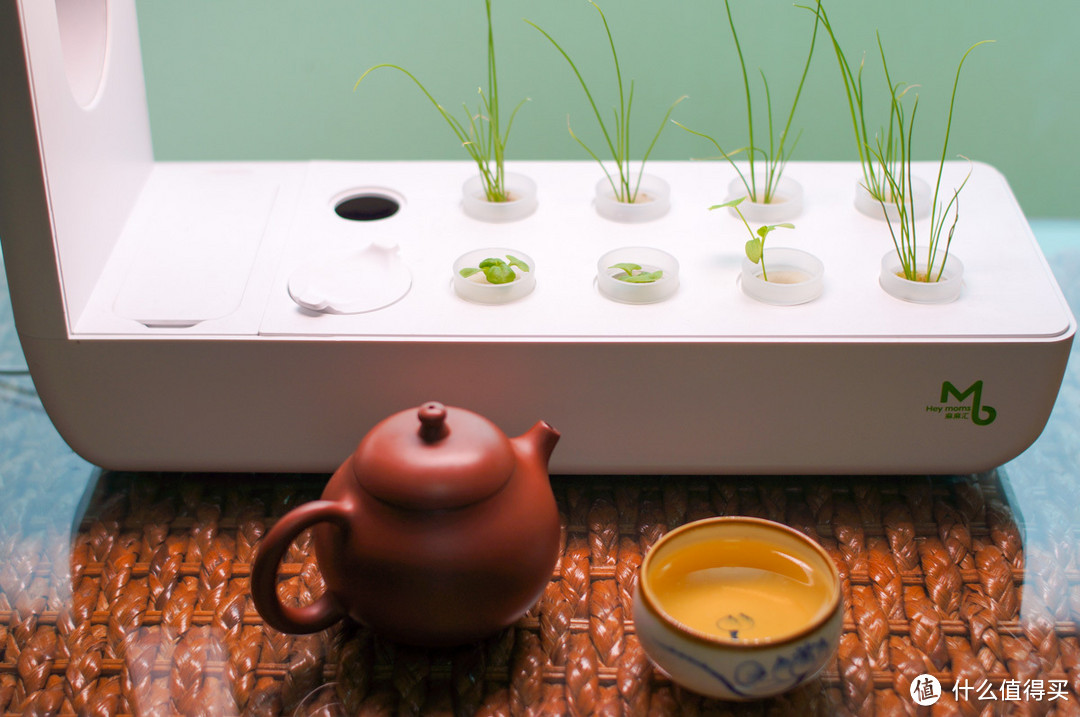
完成录制后就可以通过本文第1,2章节的操作方式将延时录像转换为GIF了。大家可以看看我之前众测文中的植物生长的延时录像。
5、如何通过多个图片制作GIF动画
好吧,这个我也不会,欢迎各位值友补充。。。
其实之前想搞的,无奈本人愚钝整半天都没有整出来。
所以给大家一个建议能够整成视频的整成视频,千万别整成多图。。。
好了今天的分享就到这里,希望各位值友喜欢我的分享,也请大家不吝在评论中分享各自的经验。让值友们在张大妈上发的文章质量越来越高!










校验提示文案
校验提示文案
校验提示文案
校验提示文案
校验提示文案
校验提示文案
校验提示文案
校验提示文案
校验提示文案
校验提示文案
校验提示文案
校验提示文案
校验提示文案
校验提示文案
校验提示文案
校验提示文案
校验提示文案
校验提示文案
校验提示文案
校验提示文案
校验提示文案
校验提示文案
校验提示文案
校验提示文案
校验提示文案
校验提示文案
校验提示文案
校验提示文案
校验提示文案
校验提示文案
校验提示文案
校验提示文案
校验提示文案
校验提示文案
校验提示文案
校验提示文案
校验提示文案
校验提示文案
校验提示文案
校验提示文案