















D-link 友讯 DNS-320L NAS存储 更换硬盘记

2017-02-08 11:49:09 14点赞 83收藏 36评论

独在异乡为异客,每逢佳节胖三斤,不知道大家春节过得如何,反正我过得还行D-link 友讯 DNS-320L NAS存储 更换硬盘记

结束春节短假,弱弱的,我也回来上班,刚好现在事情比较少,决定把前几天D-Link NAS更换硬盘来写个小文章,主要是大家互相指(Pian)导(Pian)指(Jin)导(Bi)D-link 友讯 DNS-320L NAS存储 更换硬盘记

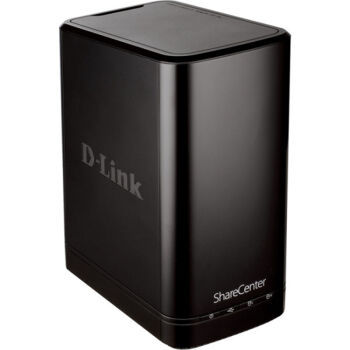
LZ家,早期因为下载电影及备份数据的需要,入了一台D-Link DNS-320L的网络云存储,双盘位,功能反正很入门,毕竟价格也很入门,不过满足LZ日常的使用,那就足够了,知足长乐嘛D-link 友讯 DNS-320L NAS存储 更换硬盘记

友讯(D-Link)DNS-320 二盘位千兆NAS存储支持4TB P2P下载双盘位存储器449元京东直达链接

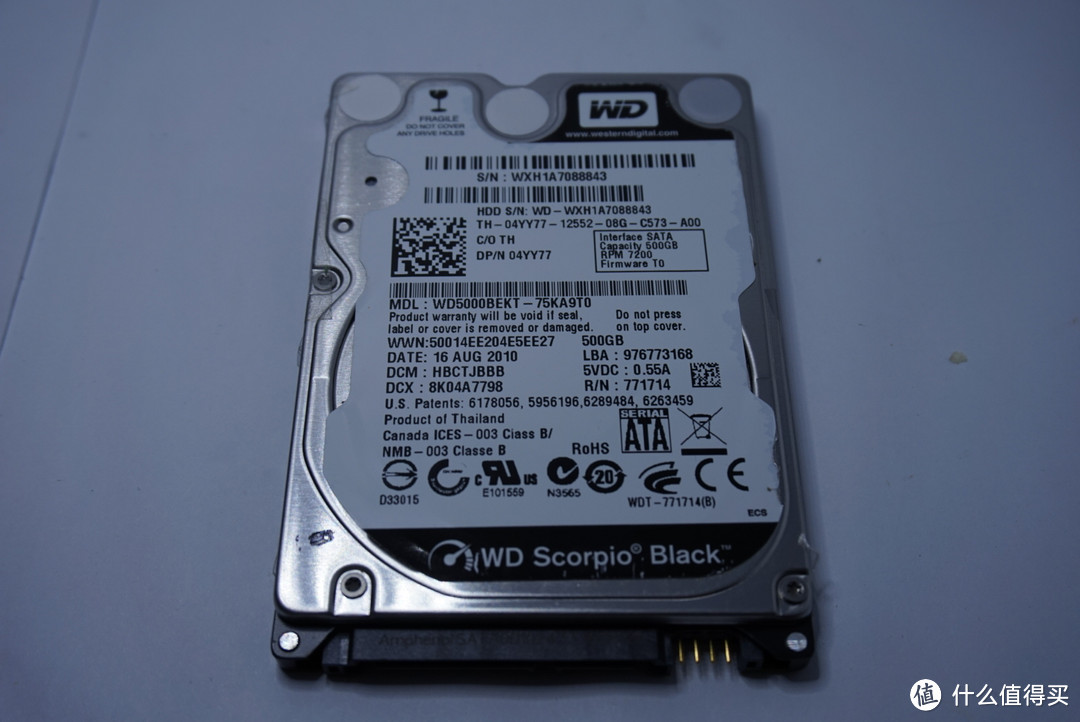
因为是双盘位,所以原来是自己凑了两个硬盘,一个是3.5英寸西数1T 7200转的硬盘,另一个是笔记本拆机的2.5英寸,500G 5400转硬盘,使用JBOD格式,也就是在NAS里面,把两个硬盘数据空间合并在一起,组成一个大的分区D-link 友讯 DNS-320L NAS存储 更换硬盘记 没办法,谁让咱穷呢D-link 友讯 DNS-320L NAS存储 更换硬盘记

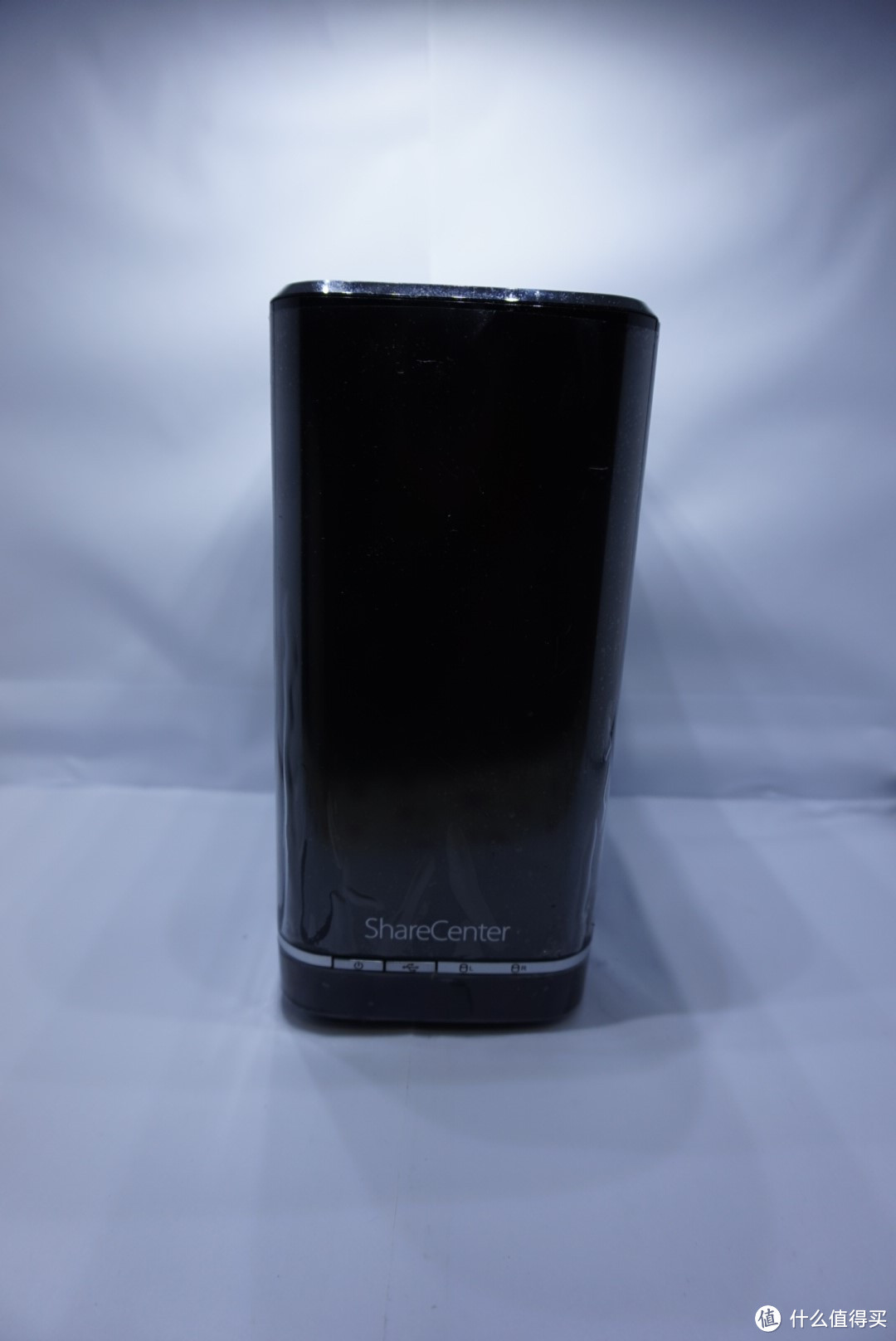
就是这货D-link 友讯 DNS-320L NAS存储 更换硬盘记

D-link 友讯 DNS-320L NAS存储 更换硬盘记

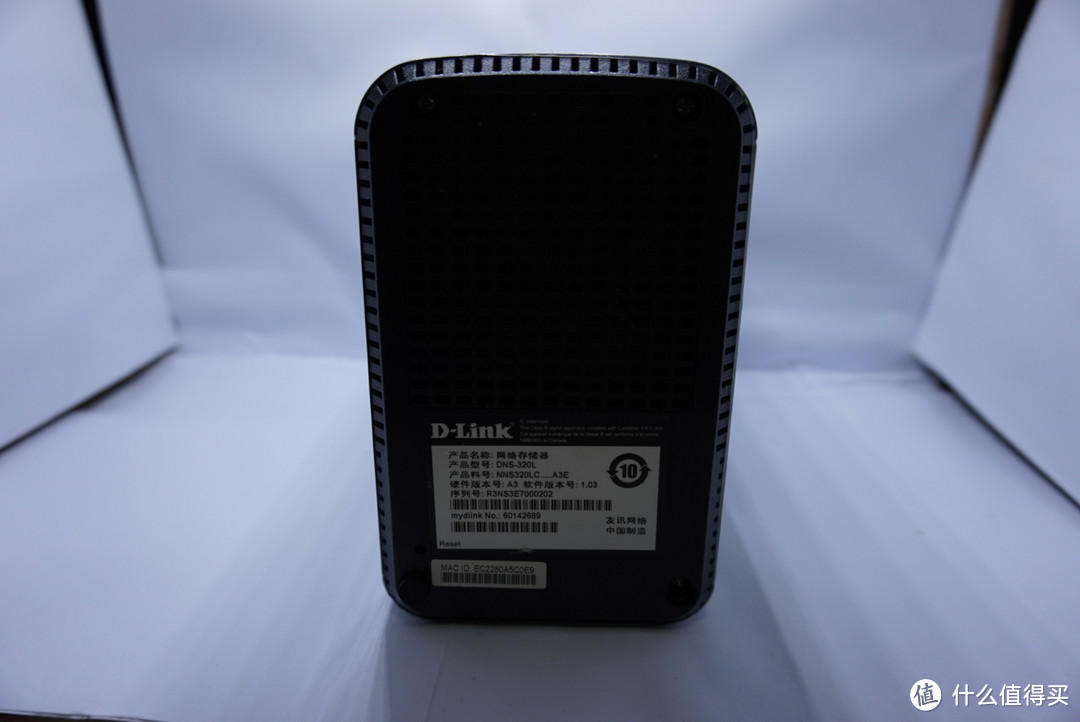
给你们看看菊花D-link 友讯 DNS-320L NAS存储 更换硬盘记

D-link 友讯 DNS-320L NAS存储 更换硬盘记

这次主要是考虑到里面备份很多宝宝的照片,从安全性的角度,准备把原来的2.5英寸硬盘换成3.5的1T硬盘,然后组成Raid1来保护数据,照片无价嘛D-link 友讯 DNS-320L NAS存储 更换硬盘记

好了,接下来准备开工,数据一定要先备份,数据一定要先备份,数据一定要先备份,重要的事情说三遍!

考虑到通过电脑备份,网络传输速度的问题,最终我决定使用USB外接移动硬盘,直接连接在NAS上进行备份,接下来就是备份过程D-link 友讯 DNS-320L NAS存储 更换硬盘记

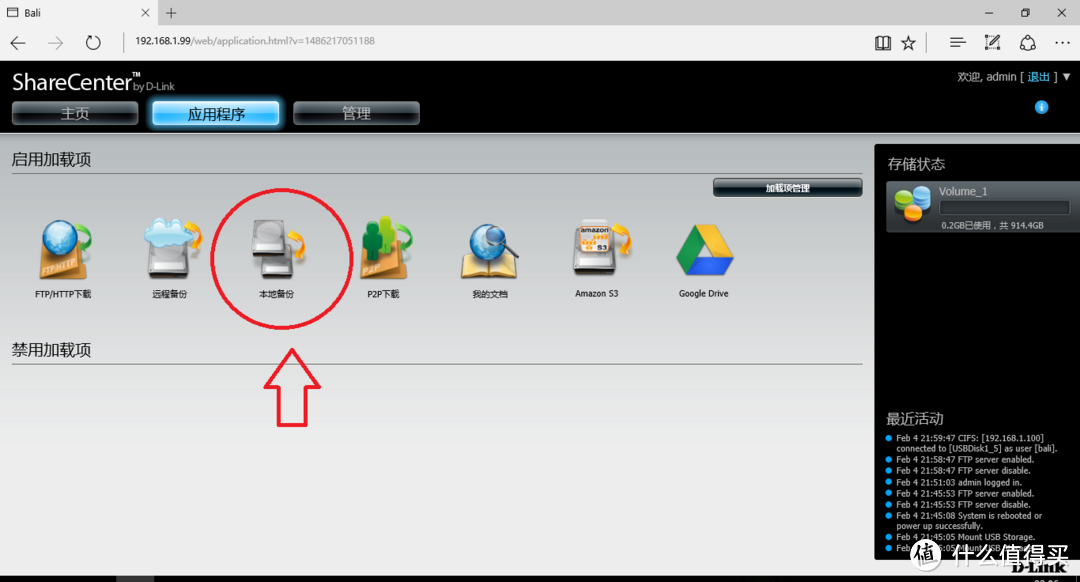
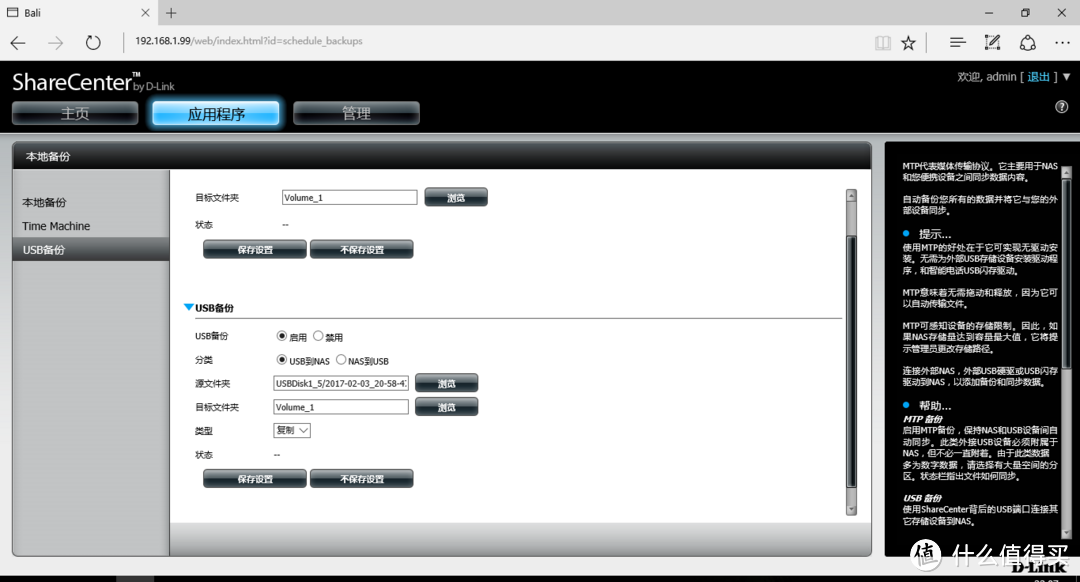
首先准备一个足够容量的移动硬盘,连接到NAS菊花上的USB接口,然后登陆NAS管理页面,找到“应用程序”里面的“本地备份”D-link 友讯 DNS-320L NAS存储 更换硬盘记

D-link 友讯 DNS-320L NAS存储 更换硬盘记

左侧找到USB备份,然后右边选择“启用”,“NAS到USB”,然后选择正确的存取路径,模式选择“复制”,然后保存设置D-link 友讯 DNS-320L NAS存储 更换硬盘记

D-link 友讯 DNS-320L NAS存储 更换硬盘记

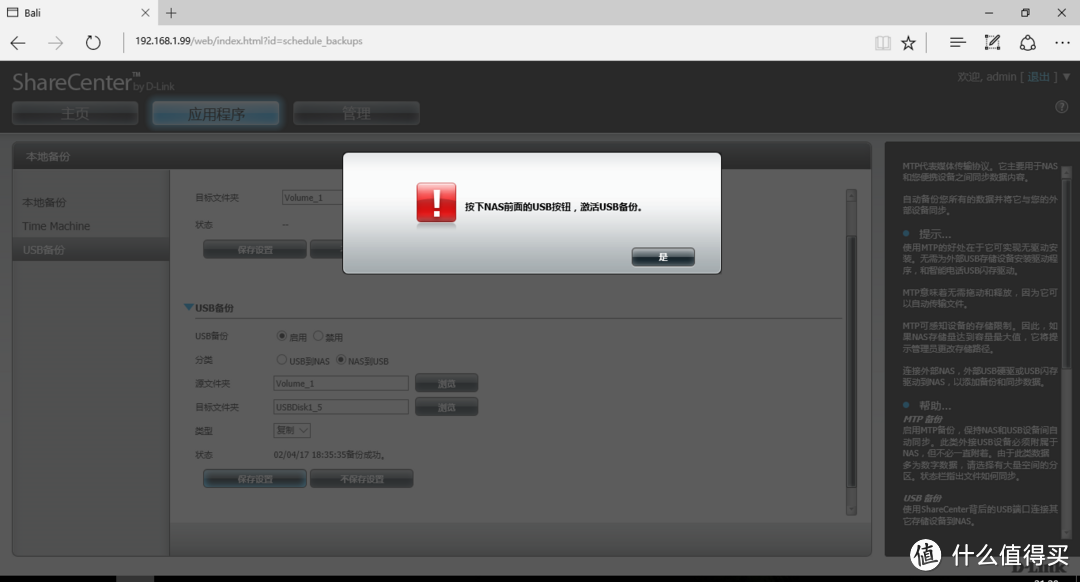
接着页面会弹出一个提醒,告诉你按NAS面板上的USB按钮启用备份D-link 友讯 DNS-320L NAS存储 更换硬盘记

D-link 友讯 DNS-320L NAS存储 更换硬盘记

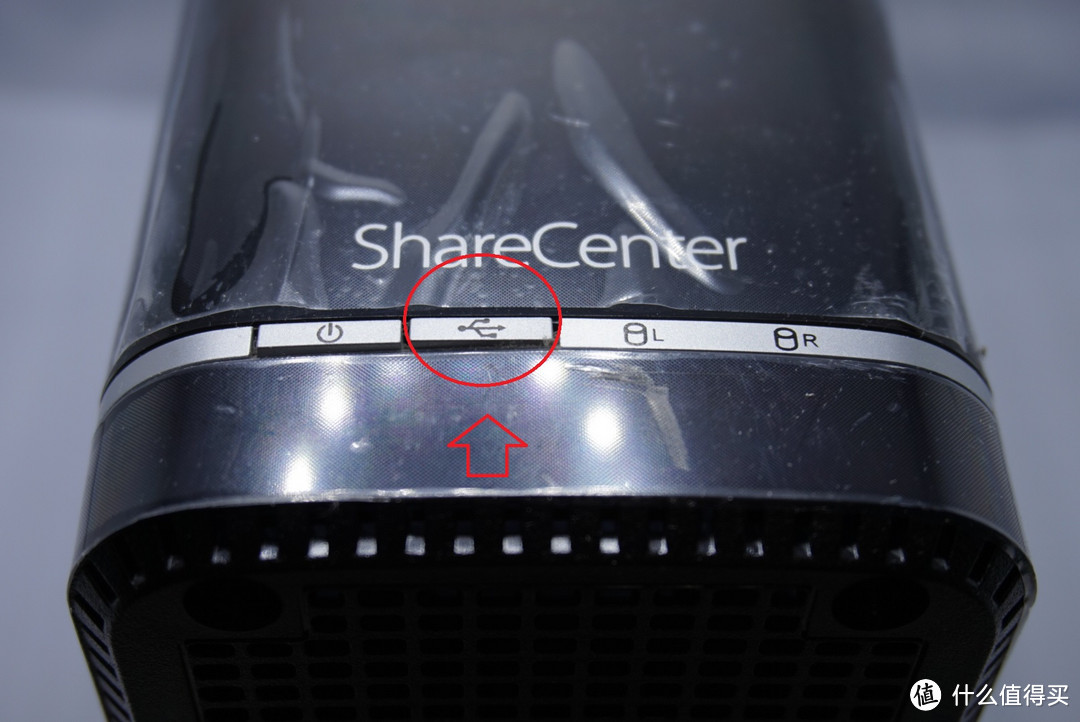
此时,到NAS上,按下前面板上第二个按钮,就可以启动了D-link 友讯 DNS-320L NAS存储 更换硬盘记

D-link 友讯 DNS-320L NAS存储 更换硬盘记

接下来,就等待它备份完成,因为我数据比较多,有400多G,所以我是直接丢着,第二天再继续D-link 友讯 DNS-320L NAS存储 更换硬盘记

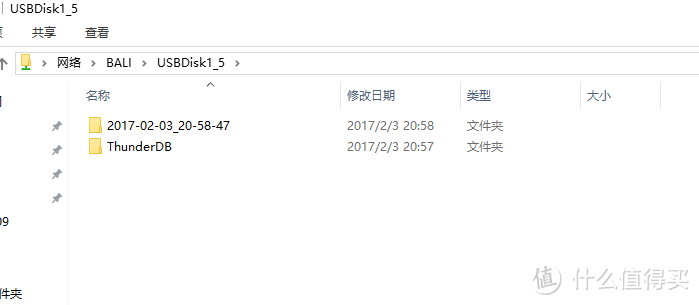
保险起见,先检查下备份的数据,直接网络访问,打开USB移动硬盘D-link 友讯 DNS-320L NAS存储 更换硬盘记 ,可以看到硬盘根目录下多了一个日期+时间全名的文件夹D-link 友讯 DNS-320L NAS存储 更换硬盘记

D-link 友讯 DNS-320L NAS存储 更换硬盘记

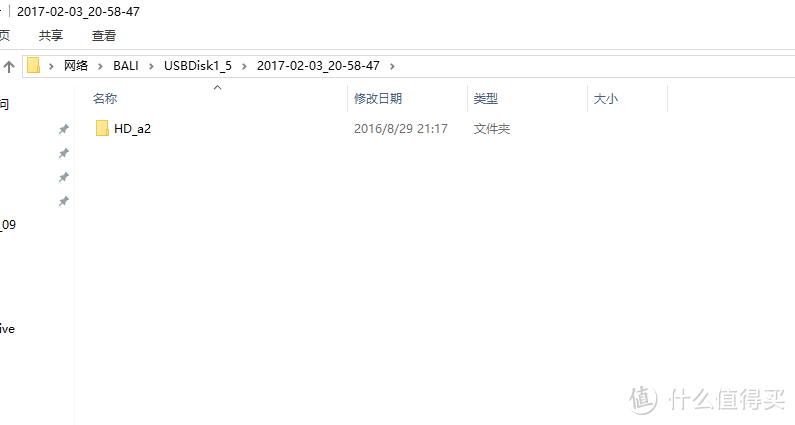
进去是一个硬盘的备份D-link 友讯 DNS-320L NAS存储 更换硬盘记

D-link 友讯 DNS-320L NAS存储 更换硬盘记

检查下数据是否完整,完整就OK了D-link 友讯 DNS-320L NAS存储 更换硬盘记

D-link 友讯 DNS-320L NAS存储 更换硬盘记

接下来是换硬盘的过程D-link 友讯 DNS-320L NAS存储 更换硬盘记

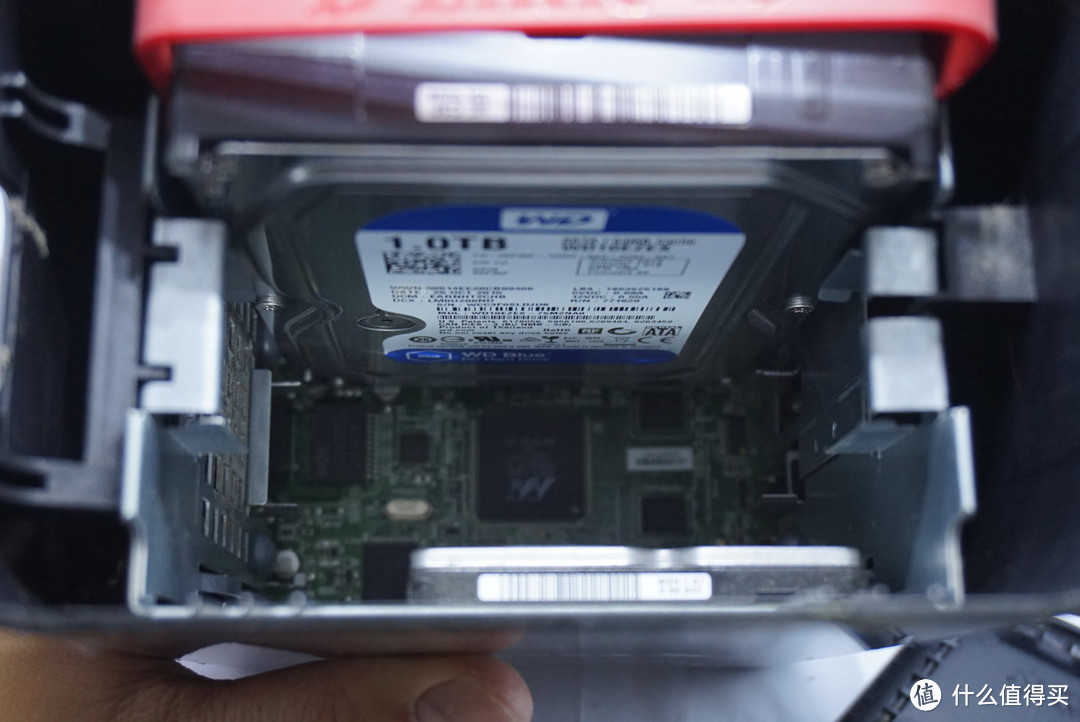
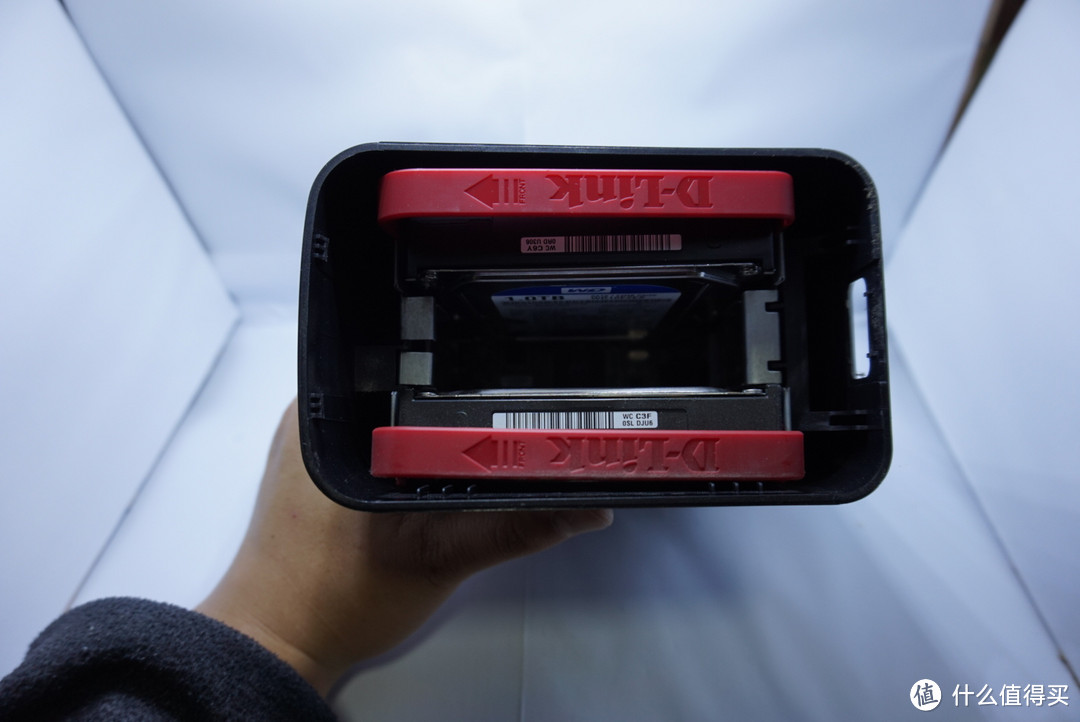
第一步当然是打开NAS的顶盖,就看到原来的两个硬盘D-link 友讯 DNS-320L NAS存储 更换硬盘记

D-link 友讯 DNS-320L NAS存储 更换硬盘记

2.5英寸的因为支架没办法安装,裸奔D-link 友讯 DNS-320L NAS存储 更换硬盘记

D-link 友讯 DNS-320L NAS存储 更换硬盘记

直接把2.5英寸硬盘拔下来D-link 友讯 DNS-320L NAS存储 更换硬盘记

D-link 友讯 DNS-320L NAS存储 更换硬盘记

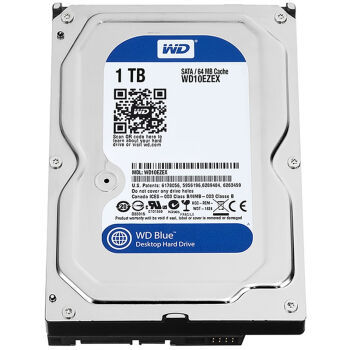
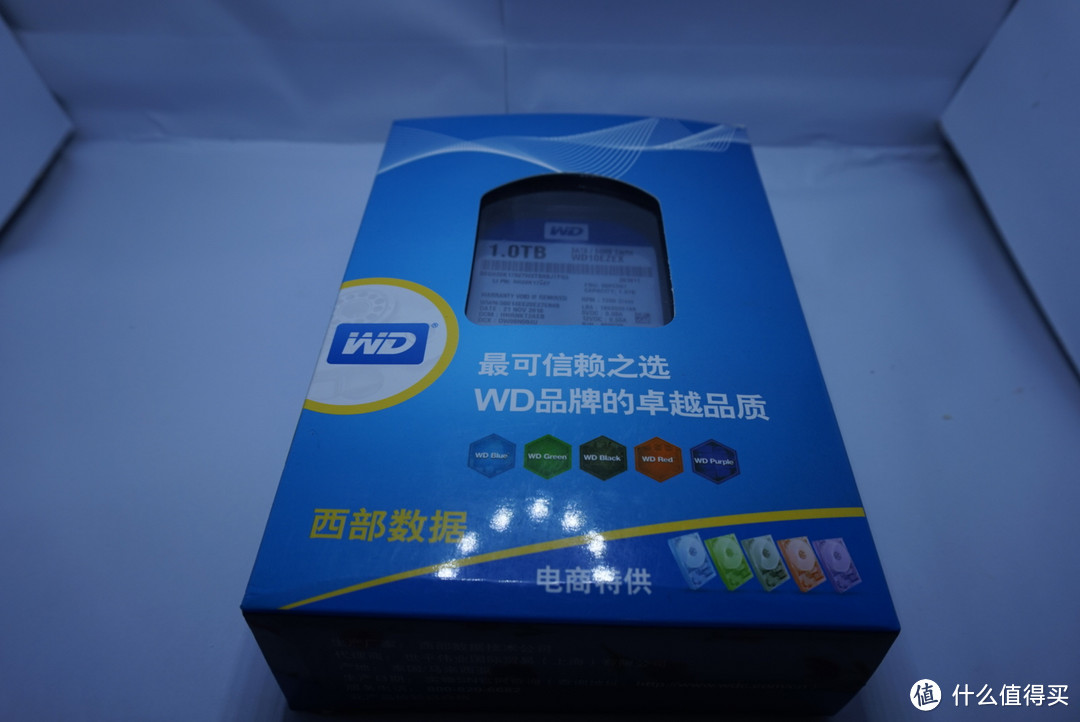
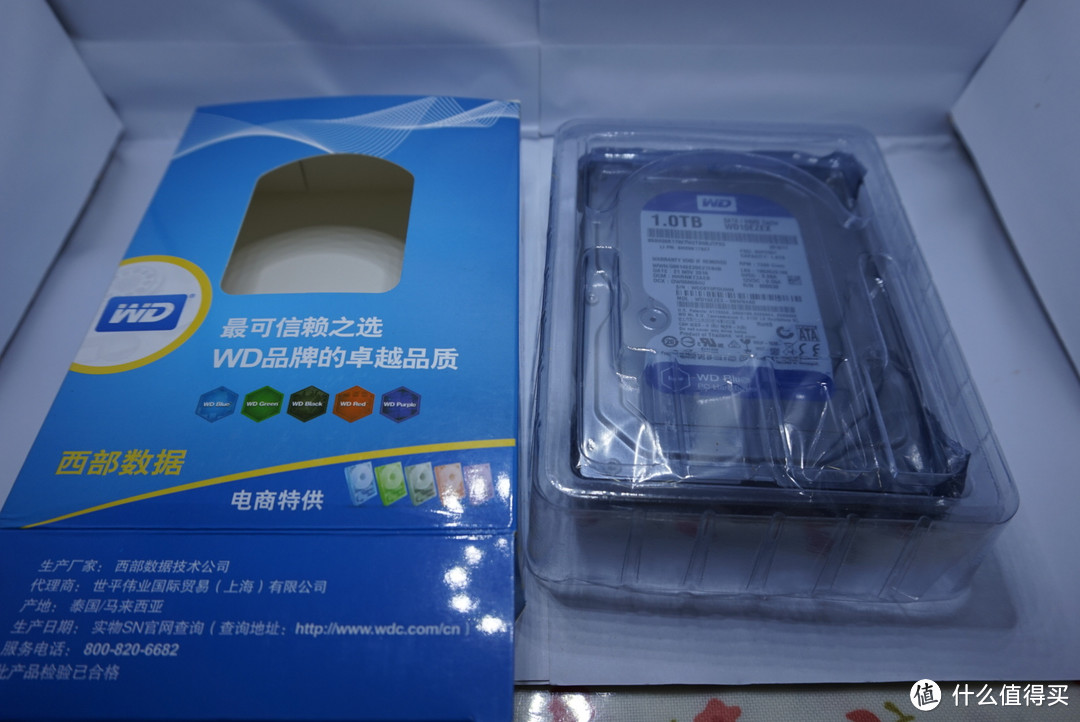
现在顺便晒下狗东上面刚买的1T 3.5寸西数硬盘,大大的四个“电商特供”,不知道质量是否靠谱D-link 友讯 DNS-320L NAS存储 更换硬盘记

西部数据(WD)蓝盘 1TB SATA6Gb/s 7200转64M 台式机硬盘(WD10EZEX)349元京东直达链接


D-link 友讯 DNS-320L NAS存储 更换硬盘记

包装也没有贴其他防拆标签,直接就可以把里面东西取出来,目测是散盘加了个包装盒子D-link 友讯 DNS-320L NAS存储 更换硬盘记

D-link 友讯 DNS-320L NAS存储 更换硬盘记

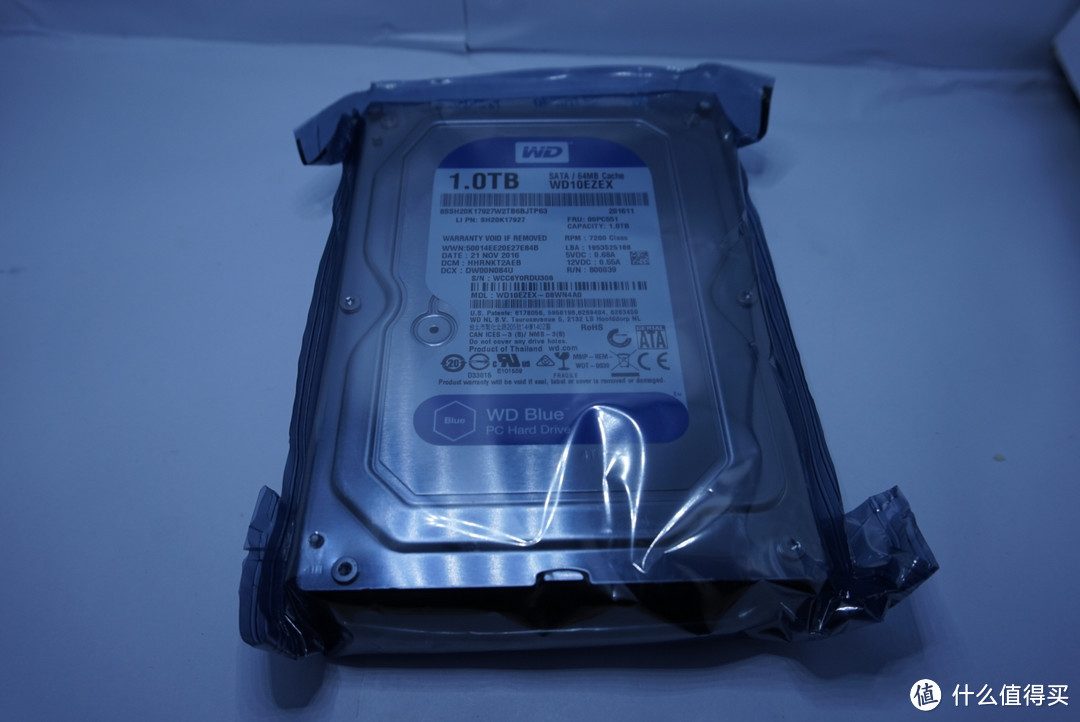
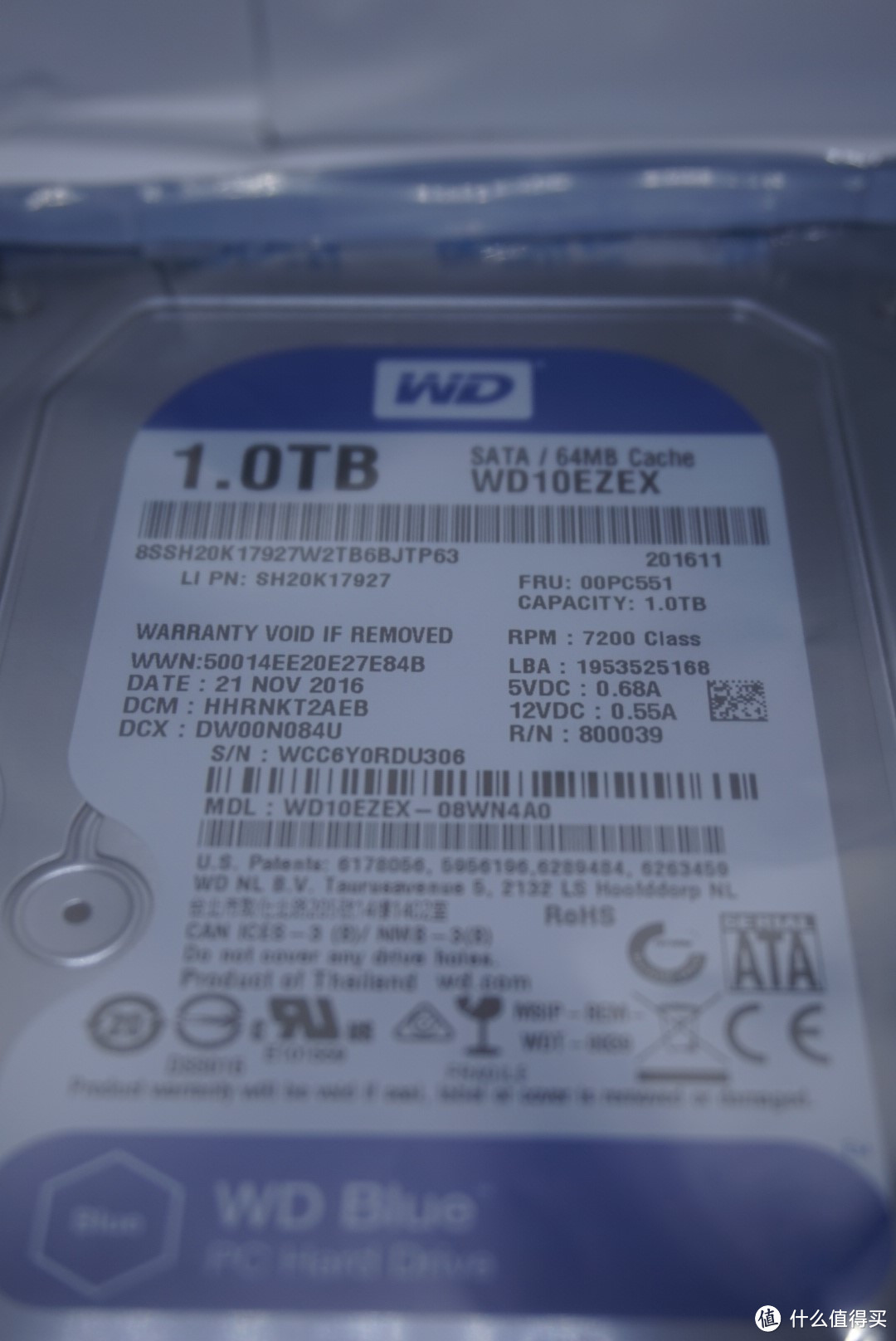
还没撕膜,先看下硬盘参数,看看有没有买错D-link 友讯 DNS-320L NAS存储 更换硬盘记

D-link 友讯 DNS-320L NAS存储 更换硬盘记

凑近点看看D-link 友讯 DNS-320L NAS存储 更换硬盘记

D-link 友讯 DNS-320L NAS存储 更换硬盘记

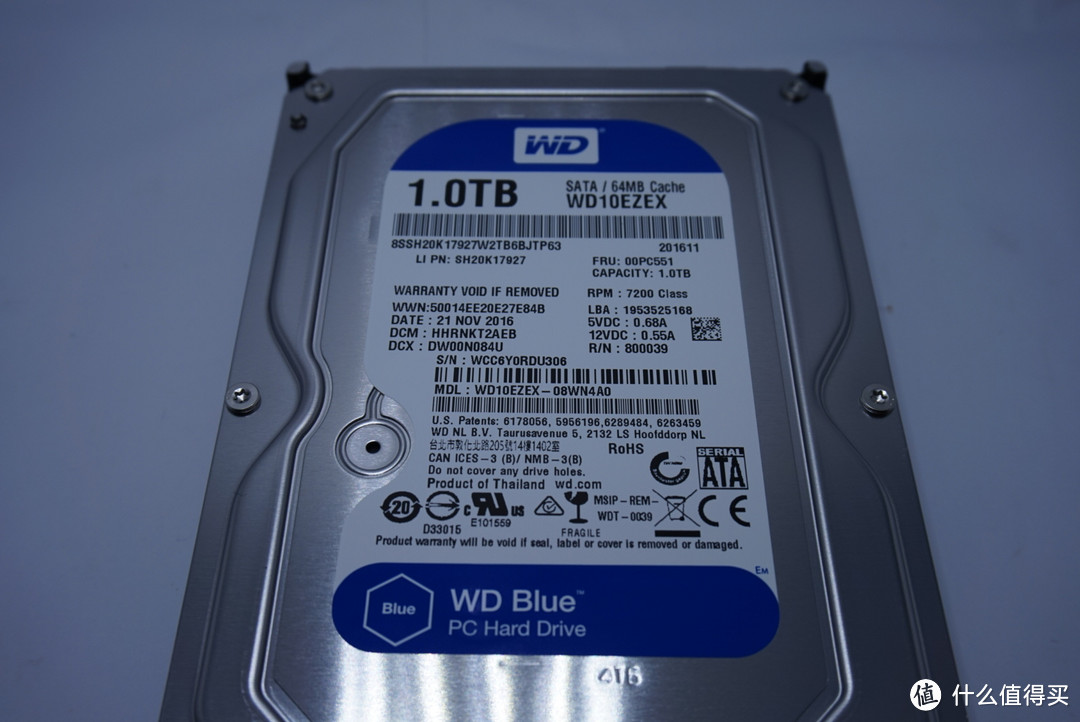
现在破膜,拆出来详细看下参数D-link 友讯 DNS-320L NAS存储 更换硬盘记

D-link 友讯 DNS-320L NAS存储 更换硬盘记

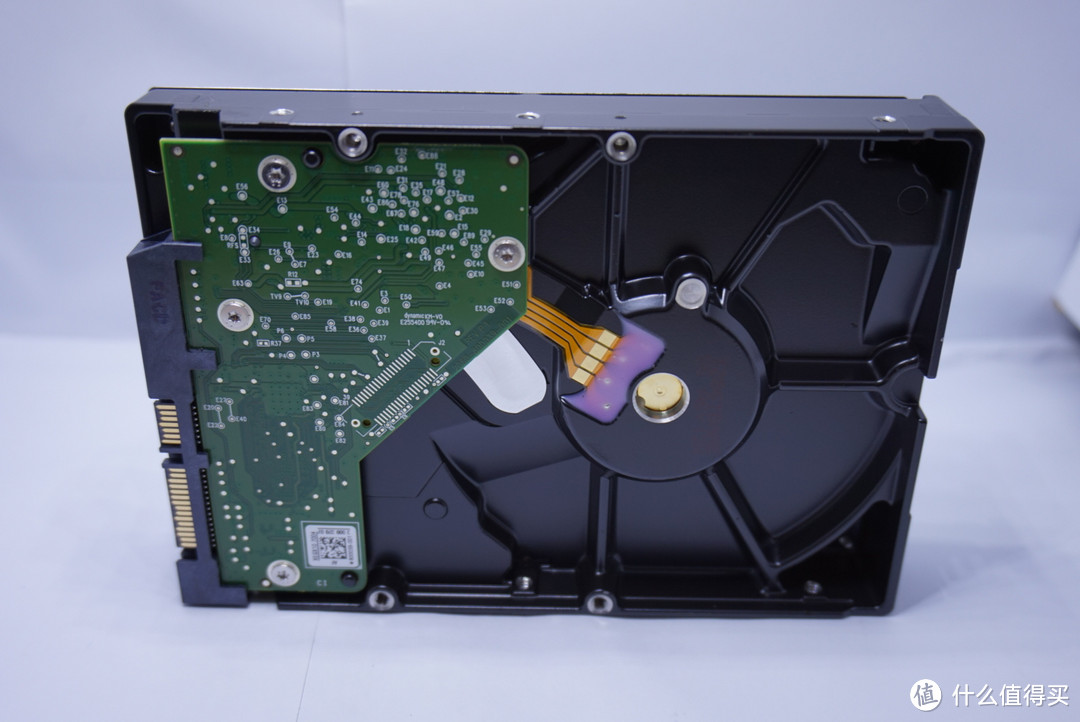
底部的电路D-link 友讯 DNS-320L NAS存储 更换硬盘记

D-link 友讯 DNS-320L NAS存储 更换硬盘记

再检查下插槽,有没有使用过的痕迹D-link 友讯 DNS-320L NAS存储 更换硬盘记

D-link 友讯 DNS-320L NAS存储 更换硬盘记

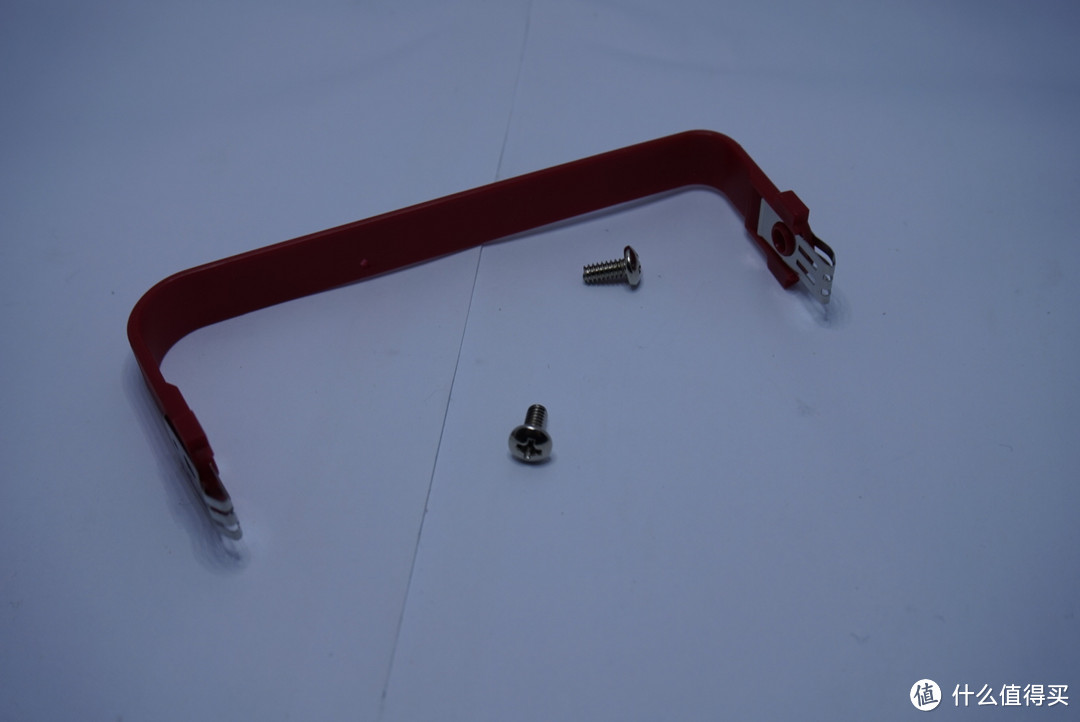
检查并晒单完毕,没有问题,那接下来找出NAS随机赠送的硬盘支架D-link 友讯 DNS-320L NAS存储 更换硬盘记

D-link 友讯 DNS-320L NAS存储 更换硬盘记

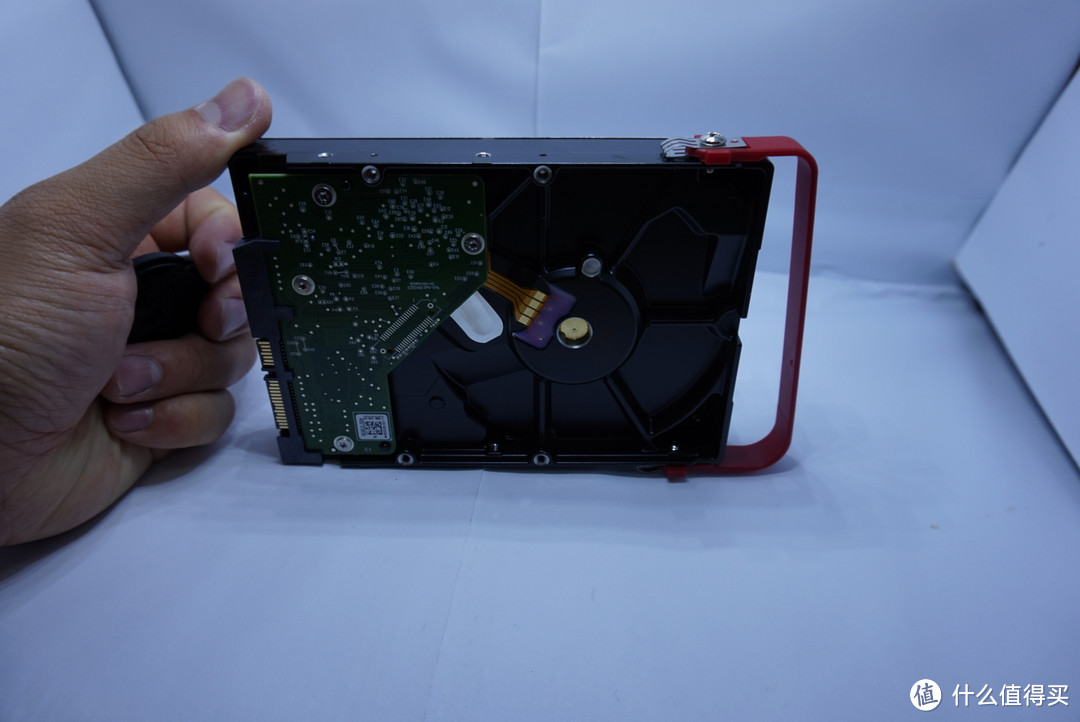
研究下方向别装反了,不然到时NAS顶盖盖不上,方向正确之后把支架用螺丝固定到硬盘上,SO EasyD-link 友讯 DNS-320L NAS存储 更换硬盘记

D-link 友讯 DNS-320L NAS存储 更换硬盘记

好了就装回NASD-link 友讯 DNS-320L NAS存储 更换硬盘记

D-link 友讯 DNS-320L NAS存储 更换硬盘记

现在就是软件的配置部分,也都是So EasyD-link 友讯 DNS-320L NAS存储 更换硬盘记

登陆Nas管理页面,根据下图点击进行硬盘配置D-link 友讯 DNS-320L NAS存储 更换硬盘记

D-link 友讯 DNS-320L NAS存储 更换硬盘记

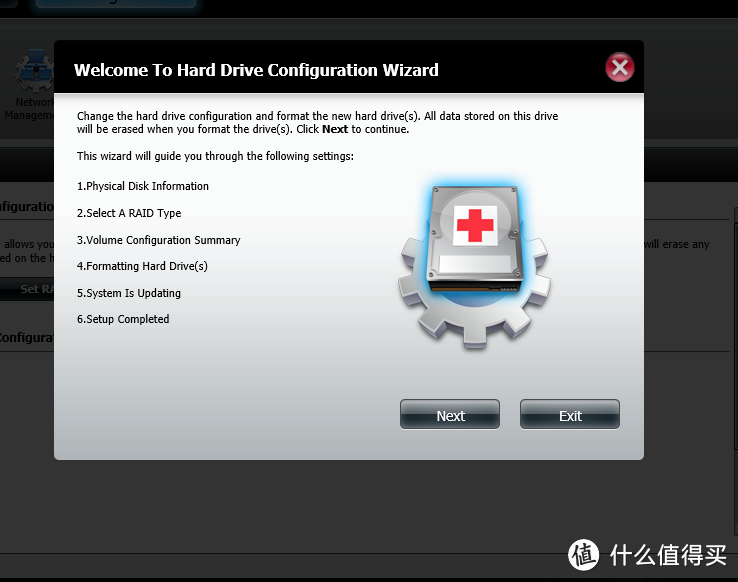
接下来,页面提示接下来会进行怎样的流程什么的Balabala,不管它,直接点NextD-link 友讯 DNS-320L NAS存储 更换硬盘记

D-link 友讯 DNS-320L NAS存储 更换硬盘记

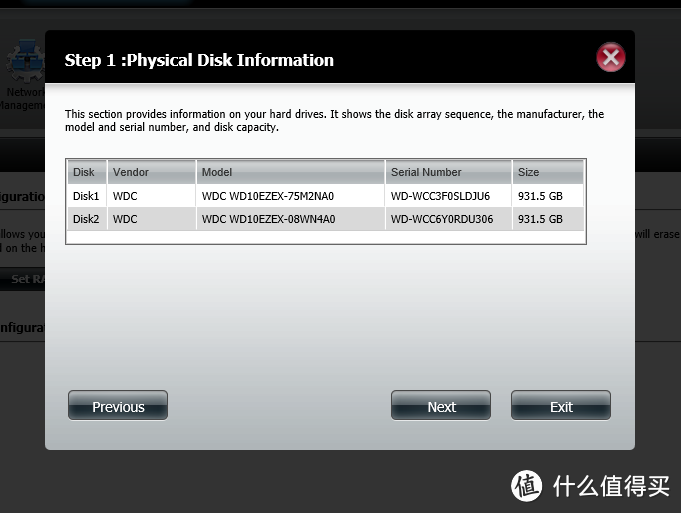
这一步NAS会把检测到的硬盘列出来,检查下没问题,继续NextD-link 友讯 DNS-320L NAS存储 更换硬盘记

D-link 友讯 DNS-320L NAS存储 更换硬盘记

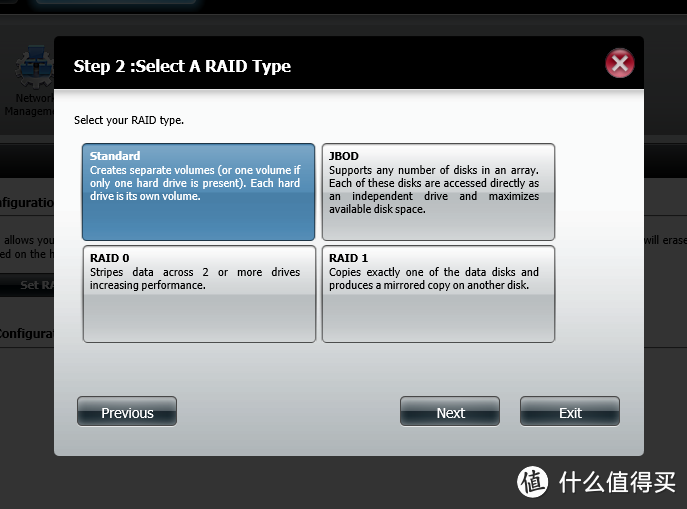
接下来就选择硬盘的配置模式,第一种是标准模式,两个硬盘各作一个分区;第二种JBOD是两个硬盘合并成一个分区;第三是Raid0的加速模式;第四种是Raid1的镜像模式,我选的是第四种D-link 友讯 DNS-320L NAS存储 更换硬盘记

D-link 友讯 DNS-320L NAS存储 更换硬盘记

新出现的窗口是容量配置,可以配置Raid的容量,然后剩下的会转成JBOD,我不需要修改,因此直接NextD-link 友讯 DNS-320L NAS存储 更换硬盘记

D-link 友讯 DNS-320L NAS存储 更换硬盘记

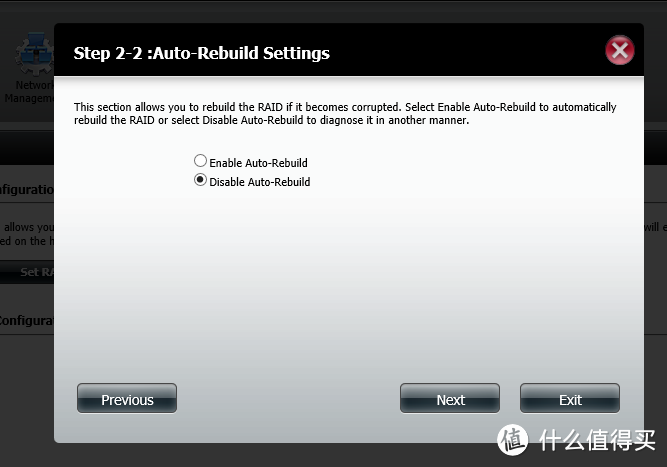
接下来的选配是选择是否允许系统自动重建,一般选择不允许D-link 友讯 DNS-320L NAS存储 更换硬盘记

D-link 友讯 DNS-320L NAS存储 更换硬盘记

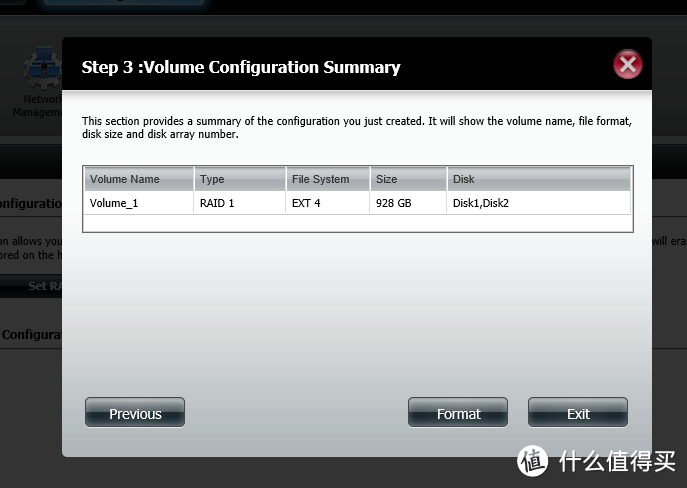
然后做下确认,没有问题就点FormatD-link 友讯 DNS-320L NAS存储 更换硬盘记

D-link 友讯 DNS-320L NAS存储 更换硬盘记

提示格式化会导致数据丢失,是否继续,点Yes

D-link 友讯 DNS-320L NAS存储 更换硬盘记

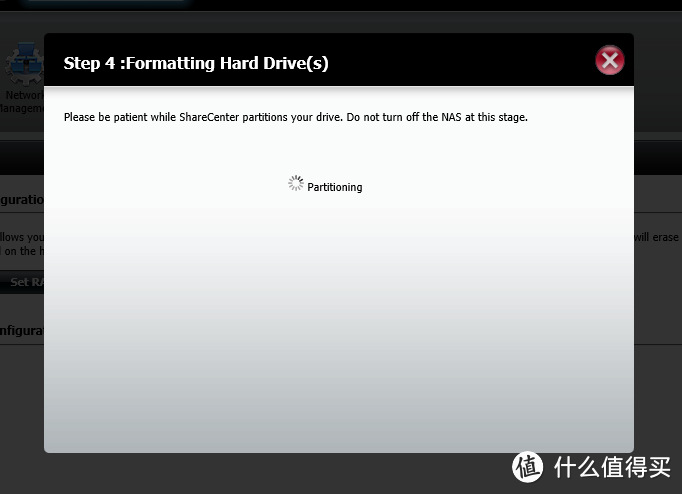
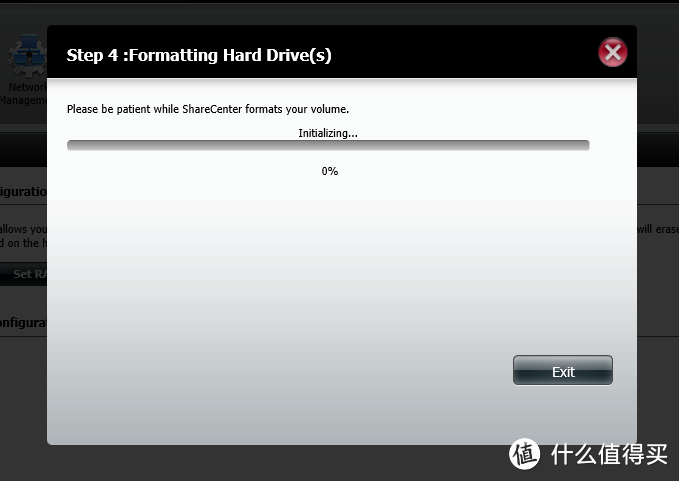
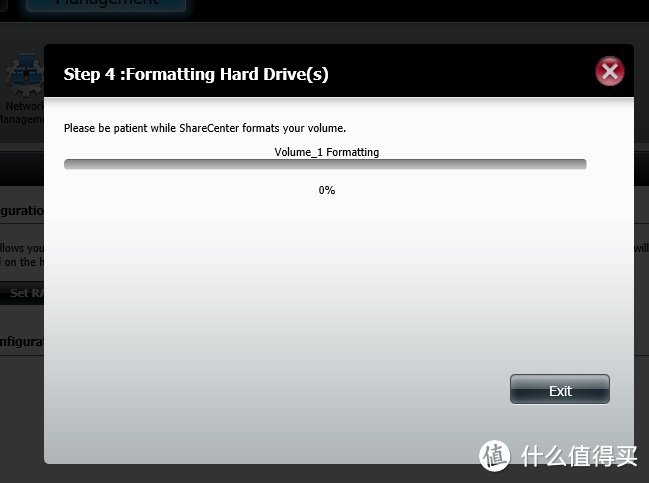
接下来系统就会开始进行配置D-link 友讯 DNS-320L NAS存储 更换硬盘记

D-link 友讯 DNS-320L NAS存储 更换硬盘记

D-link 友讯 DNS-320L NAS存储 更换硬盘记

D-link 友讯 DNS-320L NAS存储 更换硬盘记

等待完成就搞定了D-link 友讯 DNS-320L NAS存储 更换硬盘记

接下来就是把数据还原回去D-link 友讯 DNS-320L NAS存储 更换硬盘记

把备份数据的移动硬盘,重新接回到NAS上面,然后应用程序界面找到USB备份,只是顺序选反D-link 友讯 DNS-320L NAS存储 更换硬盘记

D-link 友讯 DNS-320L NAS存储 更换硬盘记

保存之后到NAS上面按下USB按钮,等待数据完成,就全面完成了NAS硬盘的更换D-link 友讯 DNS-320L NAS存储 更换硬盘记

好啦,本期的养猪知识讲座就到这里D-link 友讯 DNS-320L NAS存储 更换硬盘记 下期,再会

展开 收起
36评论

  • 精彩
  • 最新
  • 我用的327,拷贝速度慢,而且软件不够友好,都不想继续用下去了。

    校验提示文案

    提交
    入门级就是入门级,价格就摆在那里,自然不敢要求太高,能备份数据,迅雷下载电影,就够了

    校验提示文案

    提交
    收起所有回复
  • 这个NAS这么便宜,好像能满足我备份相片的需求啊。???

    校验提示文案

    提交
    日常备份照片够了

    校验提示文案

    提交
    你搜一下d link 325,闲鱼150买的。

    校验提示文案

    提交
    还有1条回复
    收起所有回复
  • 单槽最大容量多少?

    校验提示文案

    提交
    如果有没有记错,应该是4T

    校验提示文案

    提交
    如果更新最近的固件,最高西数8T希捷10T,具体参考官方网站的DNS-320L(LW)CompatibilityList-20161230.pdf

    校验提示文案

    提交
    还有1条回复
    收起所有回复
  • 320有中文界面选项,你是故意选个英文来的瑟吗?

    校验提示文案

    提交
    你换完硬盘,所有的数据丢失的情况下,就变成英文了啊。需要硬盘配置完,重新提交中文语言配置才能显示中文。

    校验提示文案

    提交
    收起所有回复
  • 这个真便宜啊

    校验提示文案

    提交
  • 325的来顶一个

    校验提示文案

    提交
  • 用了几年,还是799时购入,读取慢还经常不稳定,后来嫌麻烦,直接用迅雷下载宝了,感觉速度也差不多

    校验提示文案

    提交
  • 都是上次咸鱼的325啊 [吐舌]

    校验提示文案

    提交
  • 想买块硬盘不过现在的价格真感人

    校验提示文案

    提交
  • 325来报个道。

    校验提示文案

    提交
  • 325过来打酱油 [赞一个]

    校验提示文案

    提交
  • 这货速度千兆能跑满么 [锁眉]

    校验提示文案

    提交
  • 买不到呀买不到

    校验提示文案

    提交
  • 始作俑者来露个面,大家都有买到325了吗?

    校验提示文案

    提交
    你好,有没有325的教程文章?

    校验提示文案

    提交
    基本上也没啥可以折腾了,软件搜索一下“dlink add-ons”就能搜到,关键是友迅对这类产品的云服务在大陆上挂了,内网穿透只能用zootier之类或者依赖路由器上的arp,我把它当个不重要的家庭视频服务器,白群晖淘汰的硬盘给蜗牛星际黑群晖,再淘汰下来的硬盘才能轮到它

    校验提示文案

    提交
    还有2条回复
    收起所有回复
  • 价格便宜,可以用Transmission挂PT

    校验提示文案

    提交
    你好,有没有安装transmission到DNS 320的教程?

    校验提示文案

    提交
    不用教程啊,只有addone里把插件导入,百度搜的到

    校验提示文案

    提交
    还有6条回复
    收起所有回复
  • DNS 320拷贝东西特别慢,说是10/100/1000自适应,其实最多也就10MB的速度

    校验提示文案

    提交
提示信息

取消
确认
评论举报

相关文章推荐

更多精彩文章
更多精彩文章
最新文章 热门文章
83
扫一下,分享更方便,购买更轻松