


















16
11
ZWIFT骑行软件详细说明-骑游,训练,比赛,花絮
2017-03-10 20:23:06
51点赞
203收藏
36评论
大家好~,楼主来填坑了~, 今天会详细说明下zwift里面的背景知识和各种玩法,自认绝对是目前中文环境下的最详细的科普文章和教程了,因此特别申明一下,请勿转载!谢谢。
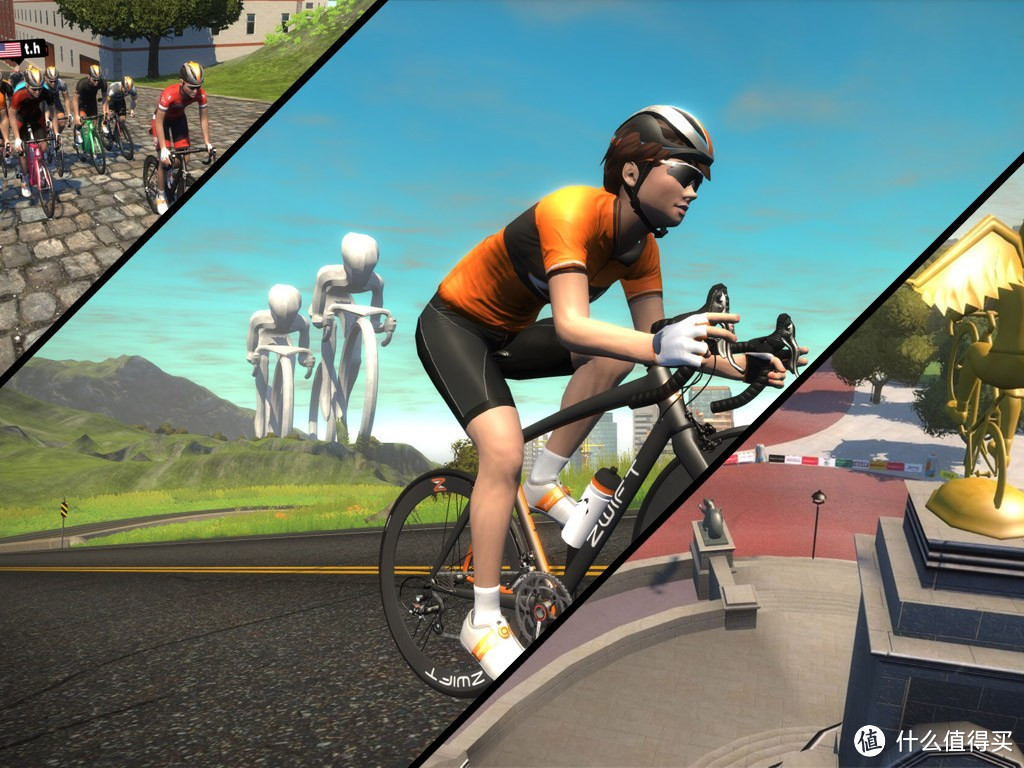
关于什么是zwift,需要什么器材才能玩zwift, 怎样才能连接zwift这样的问题,我这边就不赘述了,大家请直接看这个系列文章的前两篇。
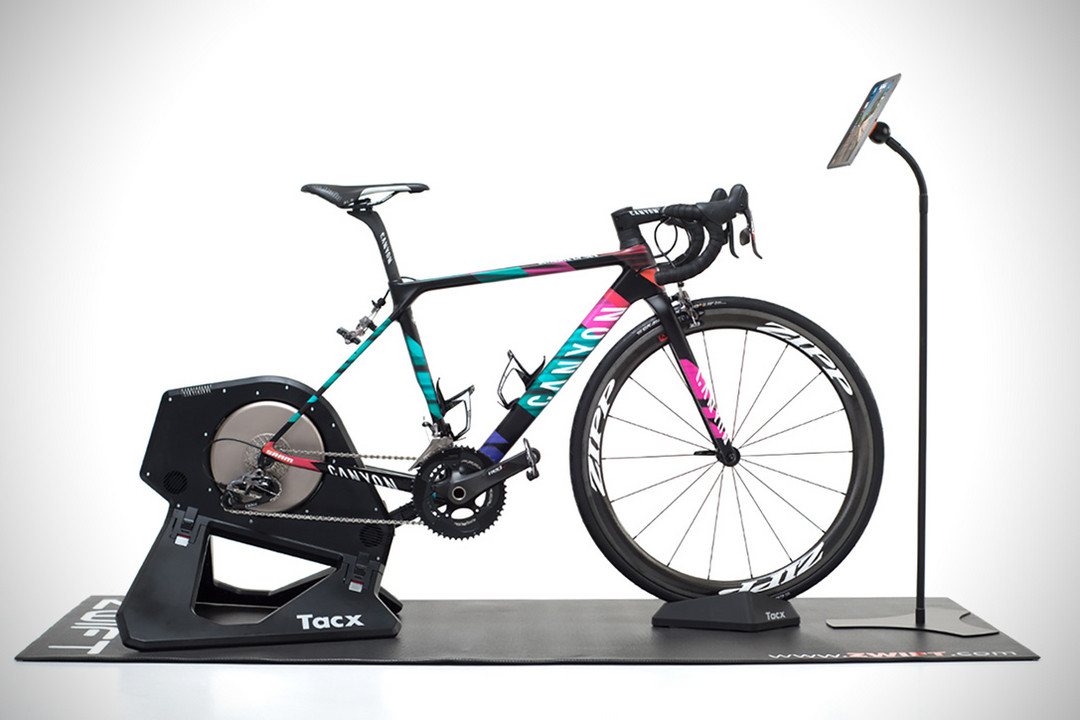
下面我们直接进正题:
Zwift世界
Zwift目前包括三张地图,或者说赛道, 分别是Watopia, 英国伦敦(London)以及美国弗州的里士满(Richmond)。其中,
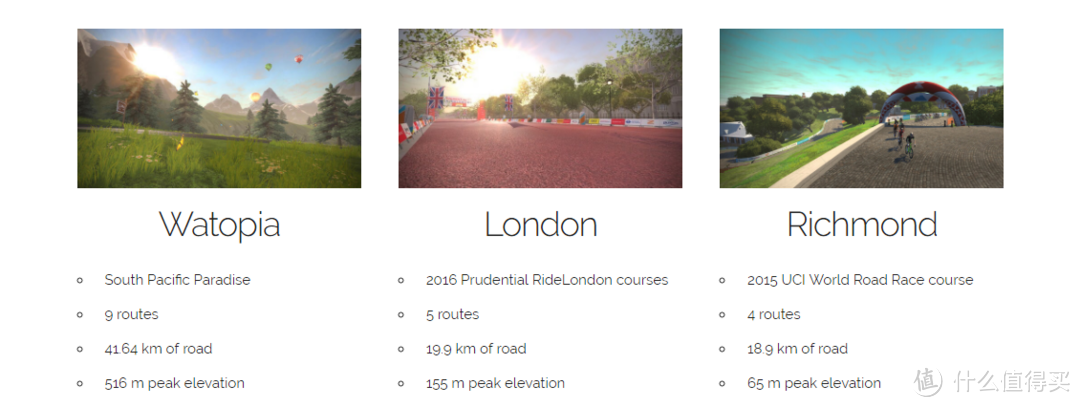
- Watopia是一条完全虚拟的位于南太平洋索罗门群岛上的一条赛道,赛道里面包括了9条不同的骑行路线,共计41.64公里,最高海拔则是516米。
- 伦敦赛道是一条基于2016年“Prudential RideLondon”公益骑行路线而精简过的一条赛道,赛道含5条骑行路线,共计19.9公里,最高海拔则是155米。
- 里士满赛道是2015年国际自联(UCI)世锦赛公路大组赛的一条真实赛道,赛道含4条骑行路线,共计18.9公里,最高海拔则是65米。
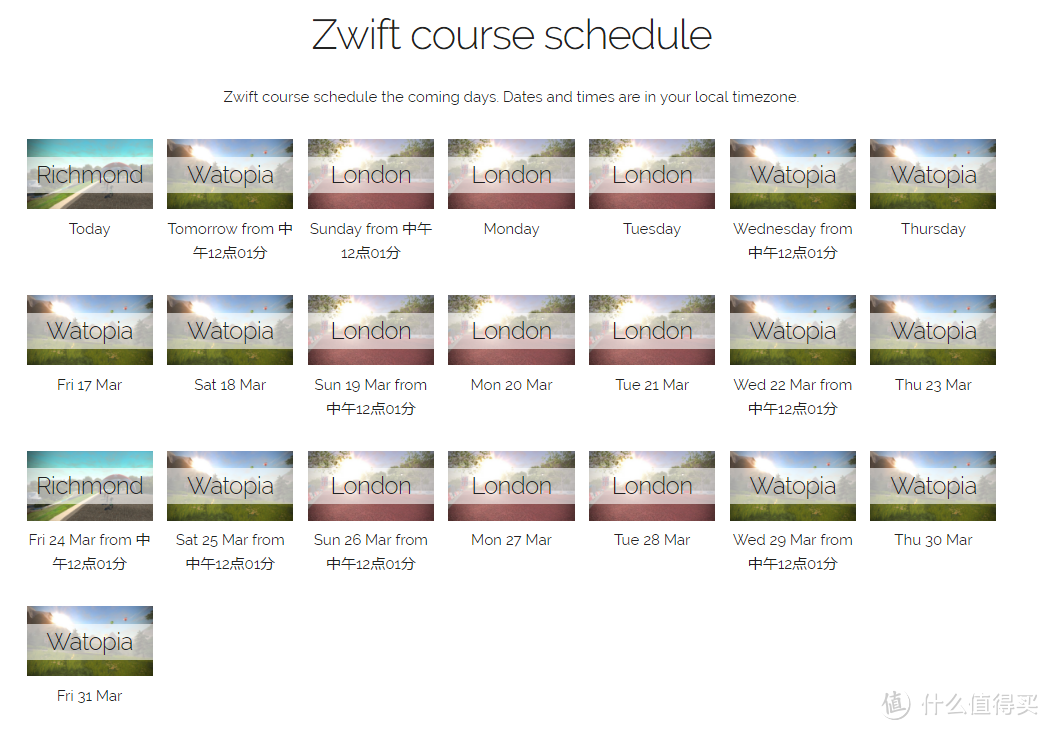
三条赛道会按照固定的时间循环使用, 一般来说一周时间内会是三天Watopia, 三天伦敦,加外一天里士满。具体的排编时间,Zwift公司每月都会提前告知,比如本月接下去的安排是这样的:
- Watopia
Watopia是zwift的原创地图,因而没有任何包袱,整个地图设计上天入地,雪山,火山,丘陵,水下水族馆,沙石地面,欧洲小镇等各种元素都包含其中,是很有意思的一张图。这张地图也是唯一一张在持续更新的地图,打比方讲,今年的1月27日,新增加了火山平路路线;3月8日则新增了火山爬坡路线。
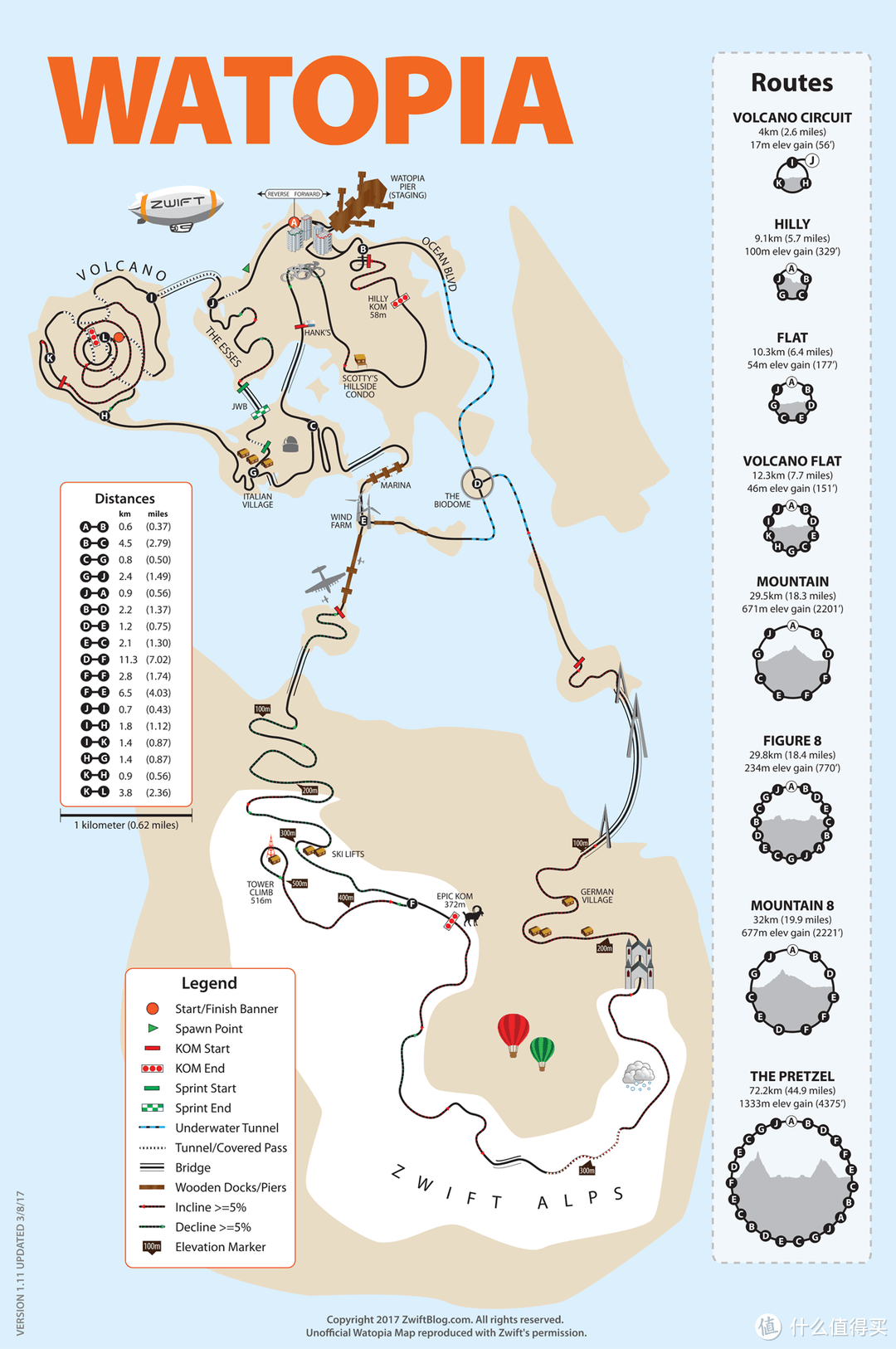
最新的Watopia地图见上,除了前述的两个火山路线,Watopia地图中还包括了一个雪山爬坡(zwift alps)路线,是一个相当有难度的爬坡,3D路线图是下面这个样子的
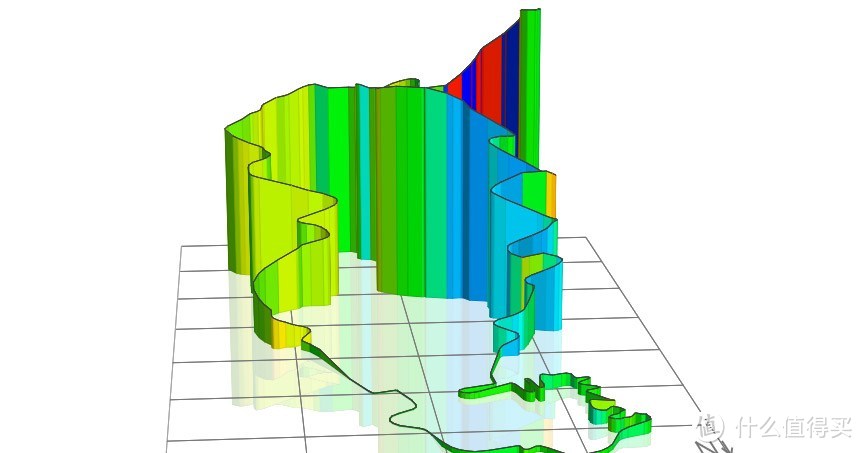
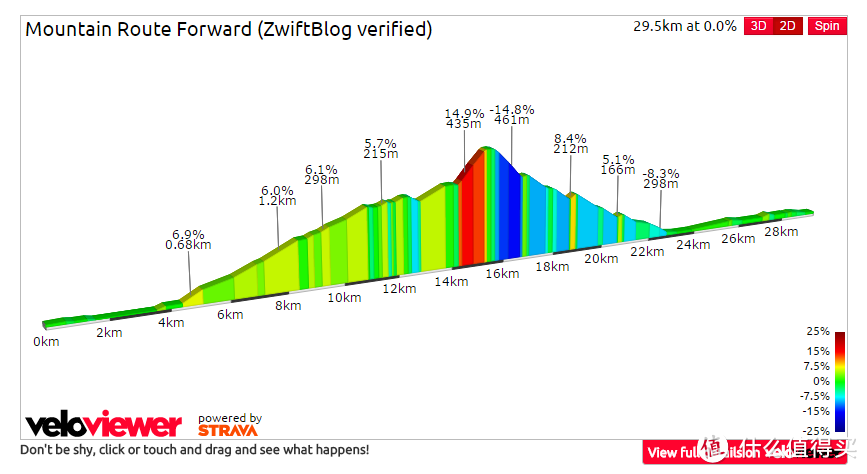
而坡度图大致是下面这个样子,最陡处有15%, 从左边上山(正爬)长度9.4公里,平均坡度4%,反爬长度6.1公里,平均坡度6%:
- London
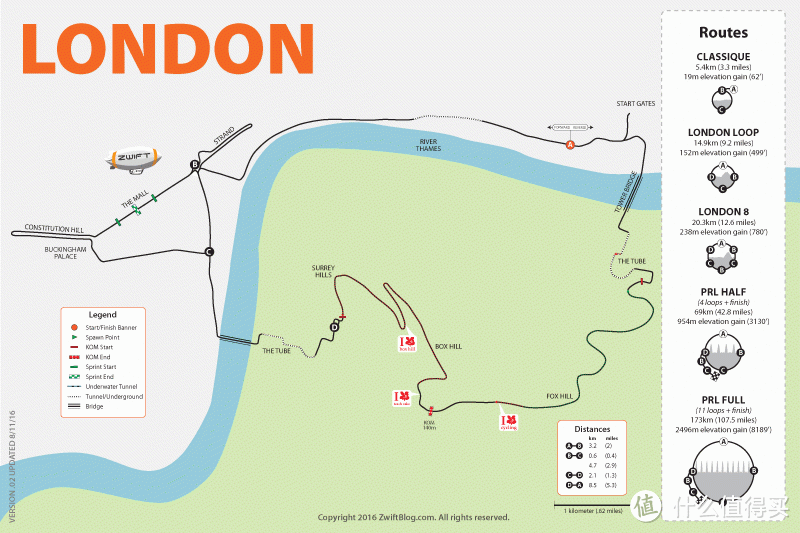
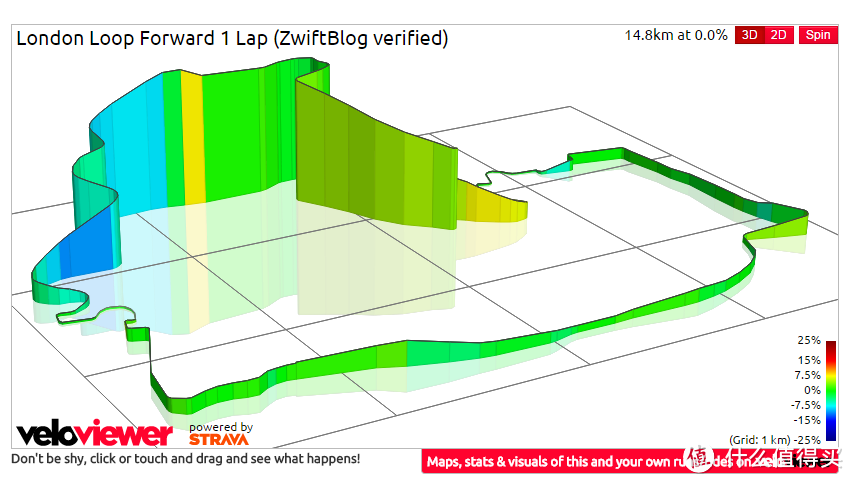
像前面说的,伦敦赛道是一条基于2016年“Prudential RideLondon”公益骑行路线而精简过的半真实赛道,其中在伦敦市内的路线(基本是平路赛段)基本是完全真实的,包括了大量的景点名胜,如白金汉宫,伦敦塔桥,唐宁街,特拉法加广场等等,然后在Strand路上有一个冲刺点可以抢下绿衫。然后再加上一个爬坡点,即位于Surrey郡的Box Hill和Fox Hill。然后通过虚拟的地铁站将两个原本相隔超过30公里的地点连接了起来,也算是相当巧妙的一个设计,避免了整个地图中无山可爬的囧况。伦敦3D度如下,其中Box Hill长度是3公里,平均坡度是4%, 而Fox Hill同样是3公里,平均坡度是4%。
- Richmond
Richmond是一条完全真实的赛道,源自2015年的UCI世锦赛,当时的路线一圈是16.2km,总共要跑16圈(对了,那年的男子冠军是Peter Sagan)。
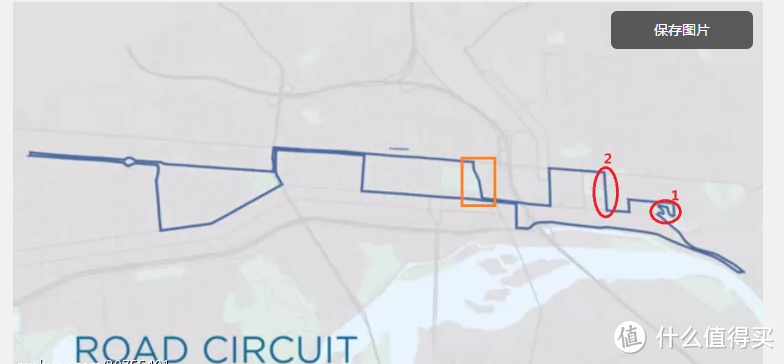
图中红圈1即下面这条石板路爬坡(250m长,较平缓,变化不大)


2为第二段(110m长,有一段20%)橙色方框内为最后一个爬坡(350m长,坡度不会很大)后面到终点线前是680m的平路。下面这张是zwift里面的richmond地图及这个特定cobble路段的图片, 还原度还是很高的
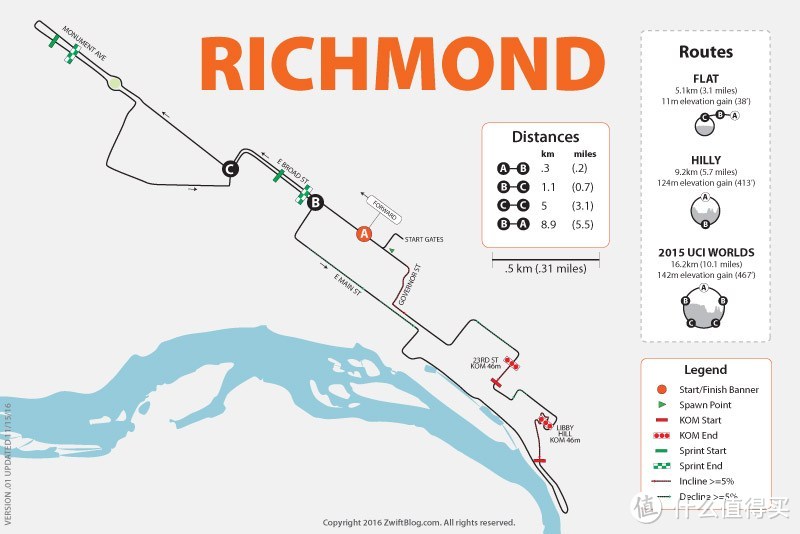
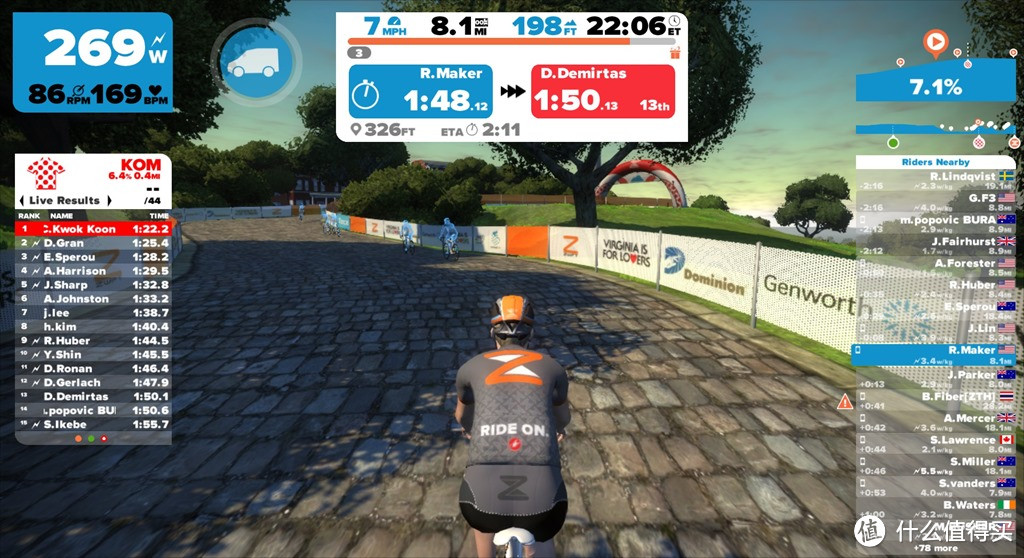
Richmond受限于真实地图状况,因而整个地图相对比较平淡,基本都是平路,没什么可爬的坡,唯有两个冲刺点可以玩玩,比另两个地图多了一个(见图中绿色),也因为此,一般来说,Zwift公司一周内只会有一天使用这张地图。
- 自选地图
虽然zwift有自己规划好的地图使用计划,但是如果你对某张地图特感兴趣(或者特别没兴趣),那么通过简单的设置,其实你还是可以随时玩自己想玩的地图的,唯一的缺点(或者说是 优点?)是,你等于是离线在玩,因而整个地图里只会有你一个人。设置方法如下:
方法1:改系统时间。想骑哪一天的路线,改到相应的日期即可。
方法2:修改配置文件,在你的文件内中找到prefs.xml文件(一般位于Documents/Zwift directory),用记事本打开,然后增加以下文字
想骑Watopia, 就加: <WORLD>1</WORLD>
想骑Richmond, 就加: <WORLD>2</WORLD>
想骑London, 就加: <WORLD>3</WORLD>
具体示例如下: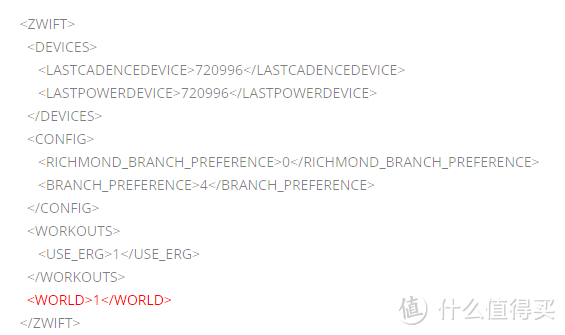
iOS设备:iOS设备的设置比较复杂一点,可参考下文:https://zwiftblog.com/world-tag-ios/
Zwift玩法
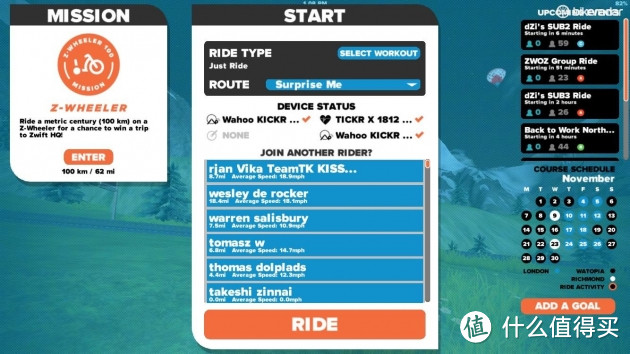
- 骑游
骑游当然就是最简单的玩法啦。进入游戏Start界面后(见上),不选择workout(即默认的"Just Ride"),然后在“Route”选择想骑的路线,当然也可以不选,直接随机(即suprise me),最后点下方的Ride,就正式开始了。
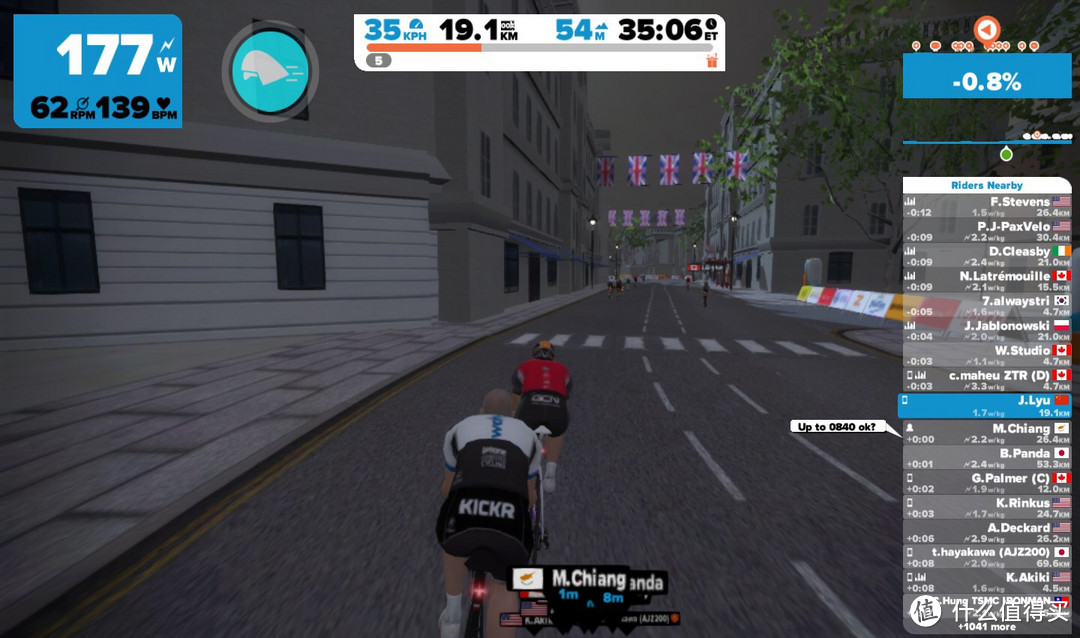 在骑游模式下,整个画面是比较简洁的,
- 左上方是你的当前功率和心率,
- 右边那个羽毛状的东西是可用道具(详情见后),
- 中间上方则分别是当前时速,骑行距离,踏频,骑行时间四项数据,
- 右侧从上至下分别是当前地形图,路线地形图,及周围的玩家(以及他们的信息)
- 周围玩家的信息又包括了:他们的个人信息,你与他们之间的秒差,他们的功率/公斤数,已骑行距离,以及领骑衫拥有者。
骑游模式上,如果你用的是smart trainer, 游戏会根据当前地形状况(即右上角),模拟出对应的阻力供你骑行。骑游模式可以随时暂时和结束。不受任何影响。骑行结束后,会有如下一张小结图:
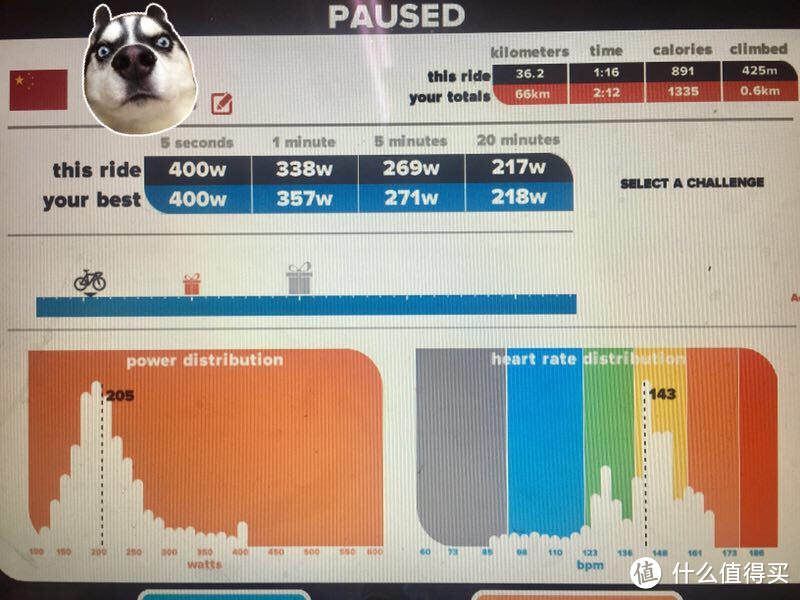
包括你这次骑行的大部分重要数据。以及与过往数据的对比。
- 组团骑游
组团骑游包含两种方法,一种是和线上好友骑, 一种是官方组织的骑游团。
线上好友骑的话,即开始界面的“JOIN ANOTHER RIDER”处,你的在线好友会出现在骑手的最上方,并以湖蓝色显示(非好友是深蓝色),选中你的好友,然后开始骑行即可。
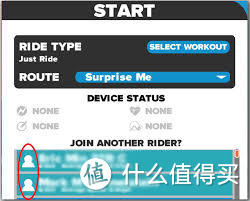
如果想要参加官方的骑游团,请参见开始界面的右侧的活动列表,并选择你感兴趣的活动。值得注意的是,官方的比赛和骑游都是发布在这个upcoming events里面的,比赛都以Race命名,骑游则是Ride,请注意区别,骑行难度(水平)则以A-E的字母来分级,A级最难,基本上都是些5.5 watt/kg左右的非人类骑手,E级则是入门团。

如果你有兴趣的活动并不会马上开始,那么也你可以在点选并预约后,先行进行单人骑游,然后在活动即将开始时,系统会提醒,并让你选择是否要进入group骑游。
Group骑游开始后,所有人都会自动换上统一的服装,然后官方领骑员会有光标显示(如下图),一般他会根据骑游团的水平,控制配速和功率输出并时不时的发言给予建议和鼓励。原则上玩骑游团的,建议大家还是跟着领骑员骑,一方面是省力(zwift里面对draft 跟风的模拟还是很到位的),另一方面是可以和周围的人聊聊天。
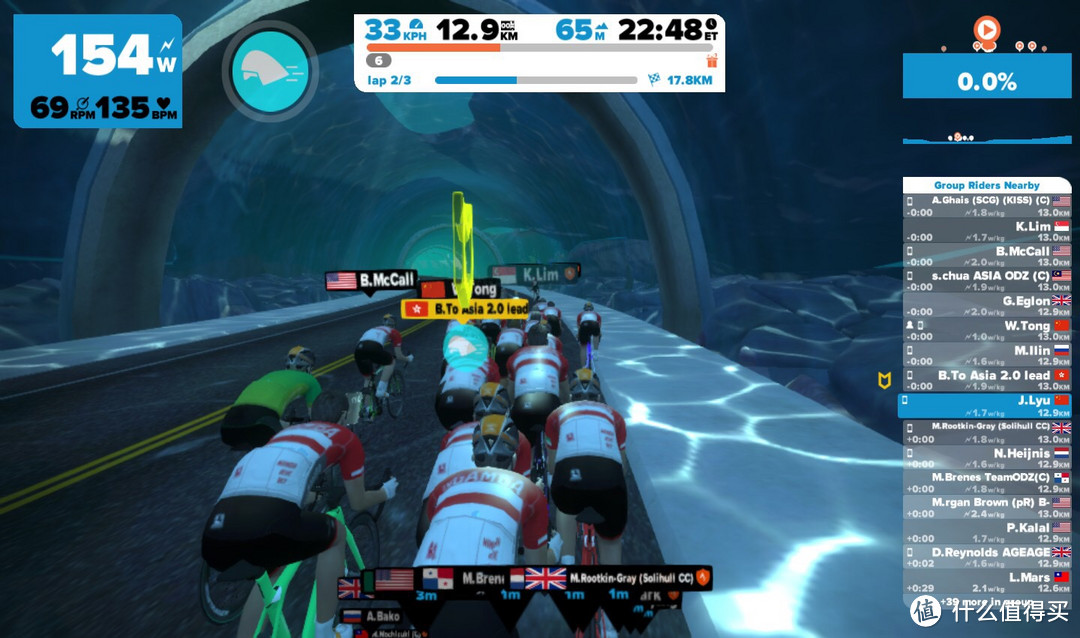
关于如何加好友,如何预约group骑游的更详细内容,请见后面的ZWIFT MOBILE LINK章节。
- 比赛
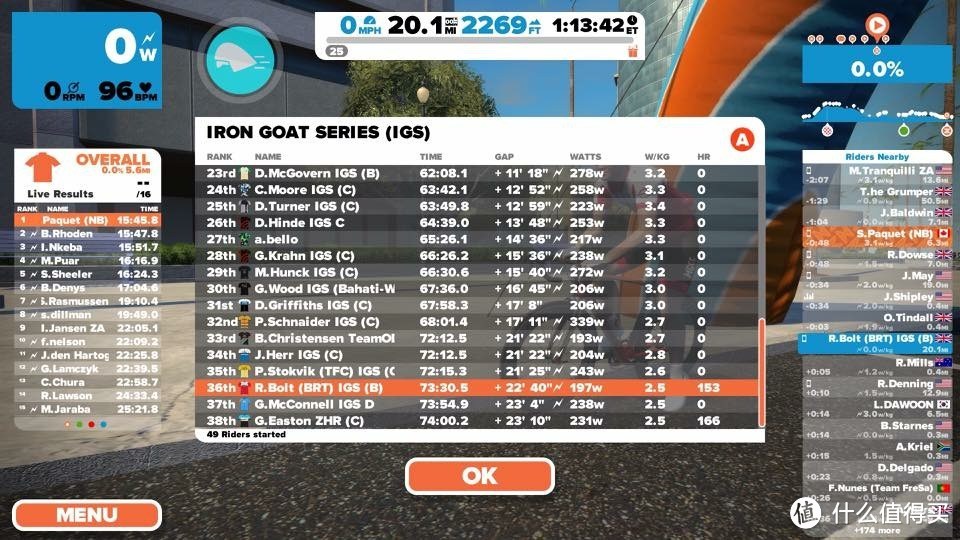
接下来说说比赛,如何选择和进入比赛,其实和Group骑游是类似的,唯一要注意是,一定要选对比赛的级别。建议大家先从最简单的E级别的比赛比起来,觉得没问题了,再升级。
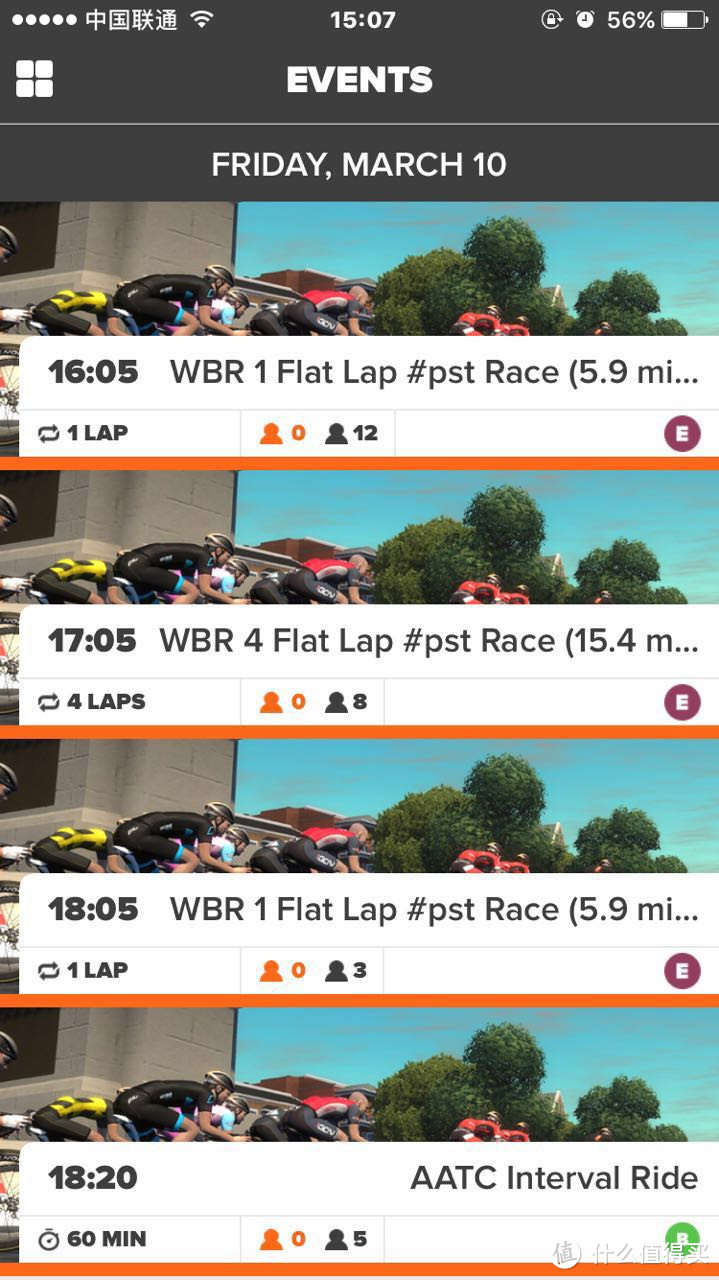
比赛结束后,名次和成绩单也会相应出来。
- 任务
时不时的,在开始界面的左侧,zwift官方会发布一些任务出来,比如上个月刚发布的一个是与世巡赛职业车队Trek共同发布的:
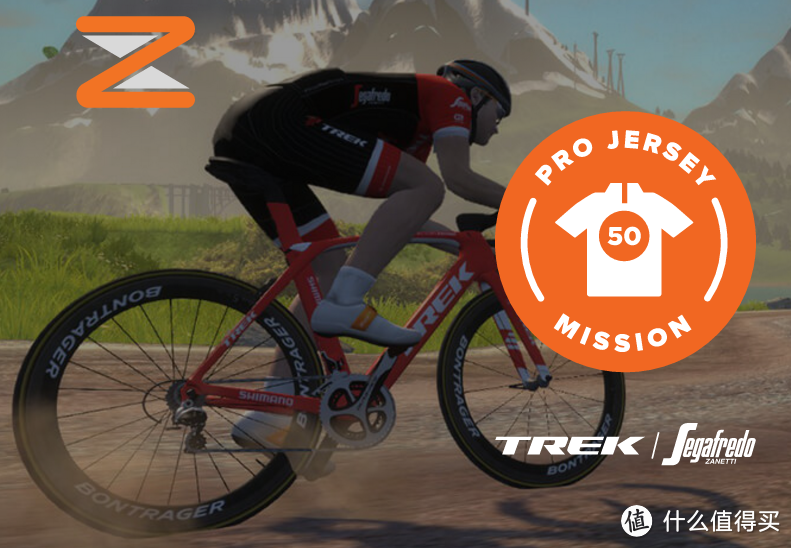
只要在规定日期内完成一次50公里的骑行,你即可获得Trek队服的游戏皮肤,同时有机会抽取Trek车队送出的签名队服。


- 训练
训练可以说是zwift提供的一个核心功能了,故而放在最后来讲。

选择训练项目与内容的地方,就是前述的开始界面的"select your workout"处。zwift提供品类繁多的训练项目,既有基于训练时间的单个训练内容,也有特定目标的训练内容(冲刺训练),还有更全面长期的训练计划(比如12周冬季FTP提高训练计划),当然你也可以自建或者导入自己想要的训练安排。
所有的训练都是基于输出功率来制定的,以上图中的2x20 FTP Intervals为例,它先是一个10分钟热身直至你FTP(Functional Threshold Power, 泛函临界功率)的80%,然后是5分钟的60%的FTP的慢骑,然后是20分钟的FTP骑行,然后再休息,再20分钟FTP,最后再cool down。
而FTP,是指在一小时内用尽全力且稳定的骑乘中所得到的最大平均功率。如果你不知道你的FTP是多少,也没有关系,ZWIFT本身也自带了测试FTP的内容。
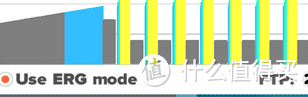
另外,如果你使用的是智能骑行台的,且选择骑行台作为你的功率数据采集点,你还可以选择是否采用ERG模式进行训练,ERG模式即通过骑行台来自动调节你想要的骑行阻力(功率),这样你在训练时,就不需要频繁换齿比来调节你的输出了,同时你的输出也是相当稳定,这意味着你的训练可以更高效更有效。当然你也可以不使用ERG模式,这样子做的好处则是你可以更真实的控制你的输出水平,毕竟在马路上骑时,可没有帮你来调节阻力至70%的FTP的。
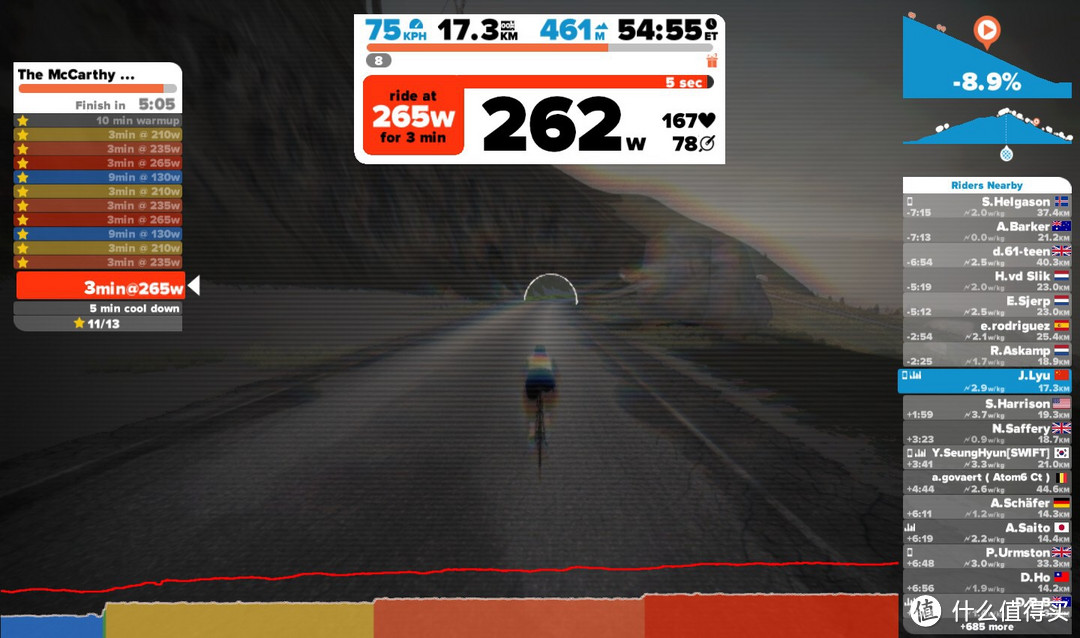
训练时的界面则是如上图所示,左侧变成了你的具体的训练内容(细分成N项),中间增加你当前这一訓练项的要求,时间,功率输出数等。画面下方增加了你的过去十分钟的功率输出曲线(块状图)和心率曲线(红色细线)。
另外,这时候的地图地形对你的输出功率(阻力)是没有影响的,不会加成到你的训练功率里面去,但是对你的实时速度还是会有影响的(例如,上图中的实时速度有75公里/小时,这主要是因为我在放坡,而不是因为262瓦的输出)。
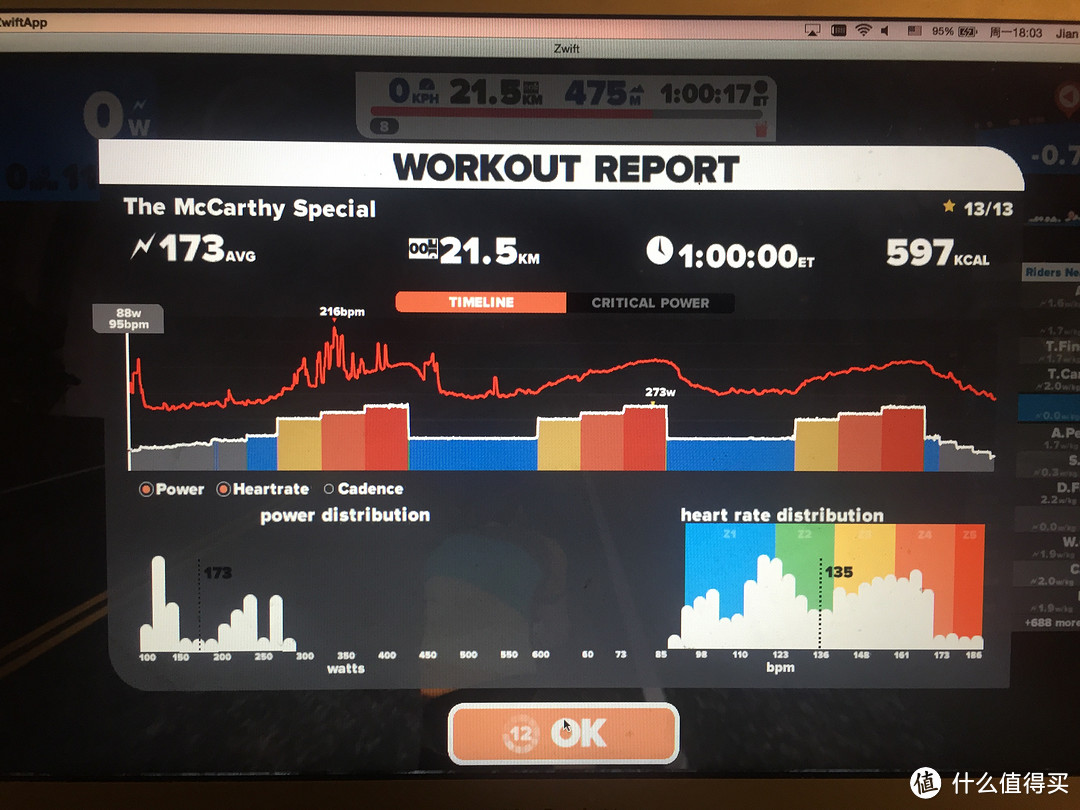
训练结束后,会有相应的训练报告,同样包括了功率,心率等等内容。
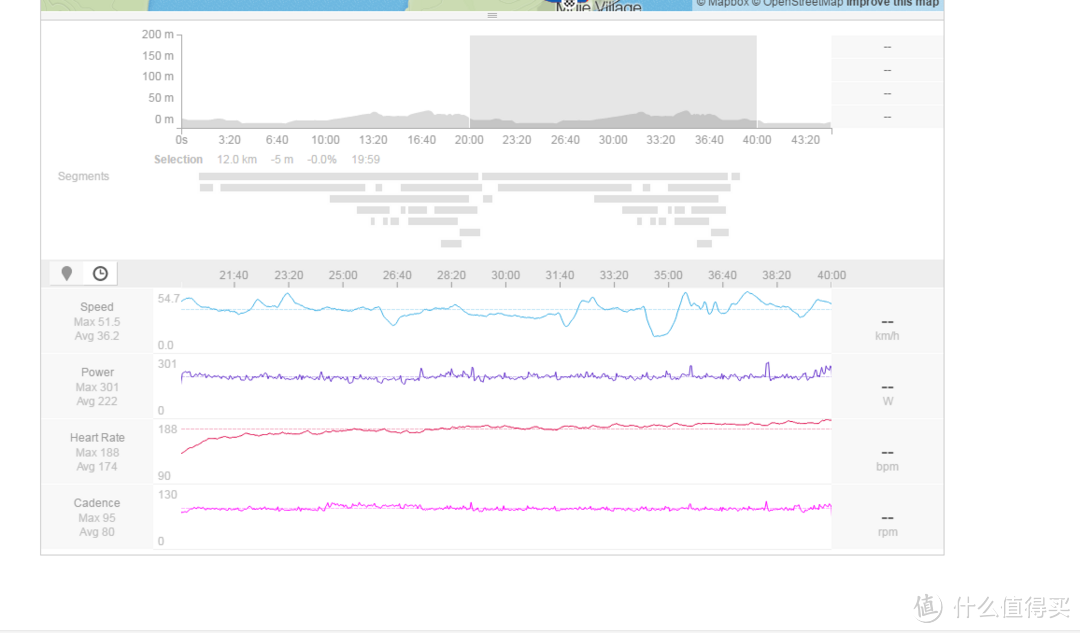
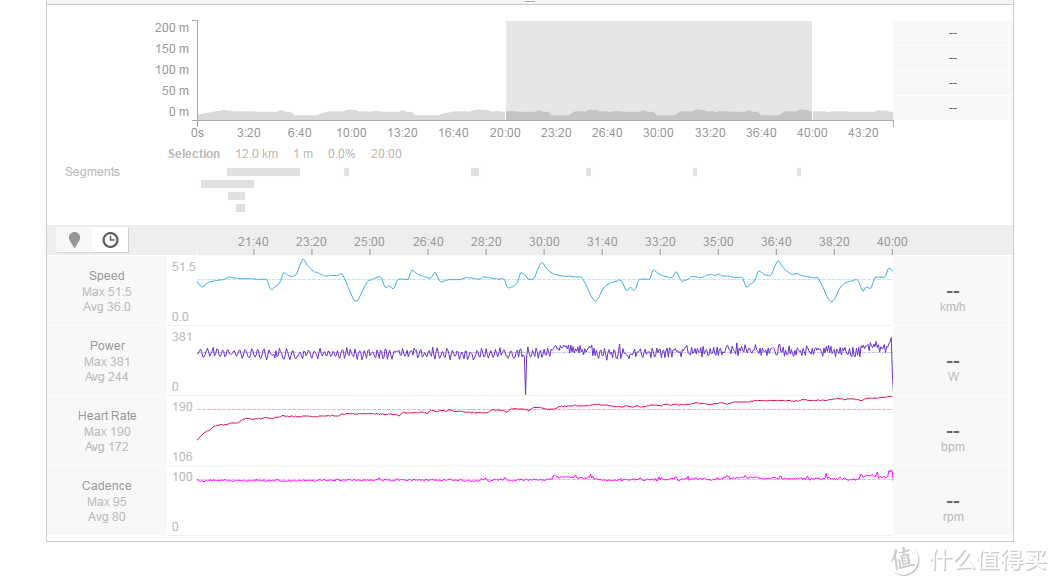
我个人的体会来说,zwift的训练效果还是很不错的,一方面你不再需要费力的去制定训练计划,另一方面,训练趣味性也比其它类似的功率训练软件要更有趣一点。至于图形界面,更是美观了无数倍 。以下这两张图分别是我今年1月18日和3月8日进行FTP测试时的功率截图(我做的是20分钟的短FTP测试)。 1月18日的20分钟平均输出是222瓦(折回FTP是211瓦),3月8日则是244瓦(折回FTP是233瓦);而心率和踏频基本是一致的。说明仅能过zwift 6周左右时间的训练,我的FTP足足长了22瓦(10%)!!
周边
- zwift mobile link(zml)

zml是zwift的配套APP,在这个APP里面,你可以添加好友,预约比赛,查询历史骑行数据等多个功能。
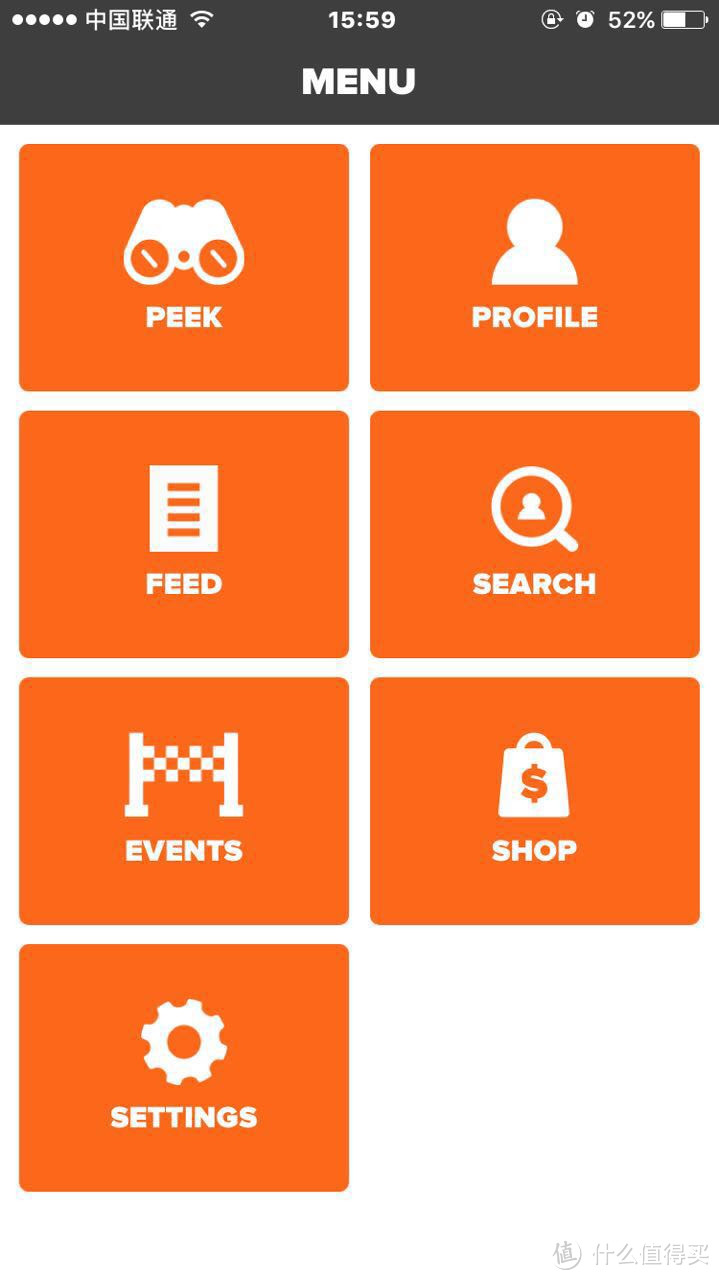
同时他也可以是你骑行时的中控台。在骑行时,只要将你的手机与你的zwift接入同一个网络内,你就可以通过zml在骑行时,实现更多功能,具体包括
- Dashboard界面下,你可以看当前骑行数据,使用游戏道具,以及中止骑行和调头(下图中没有显示)。
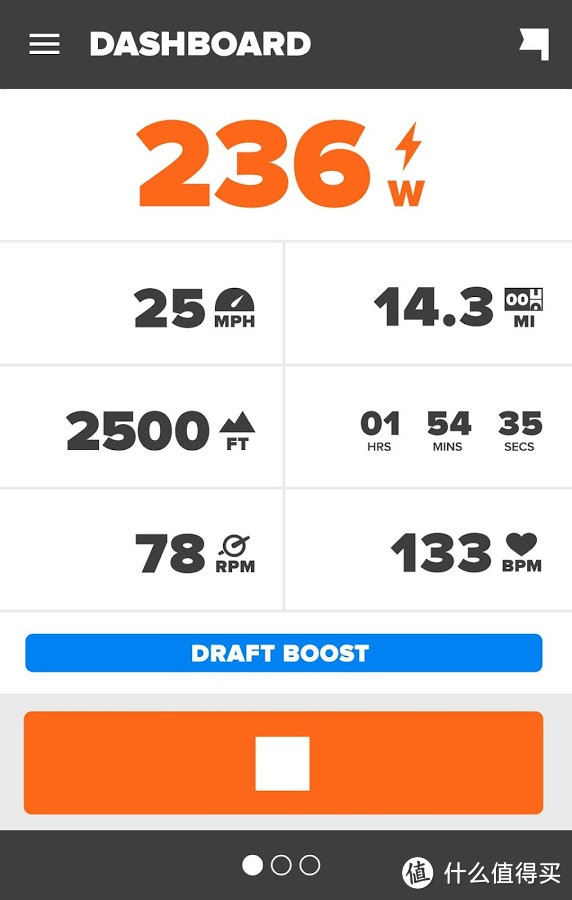
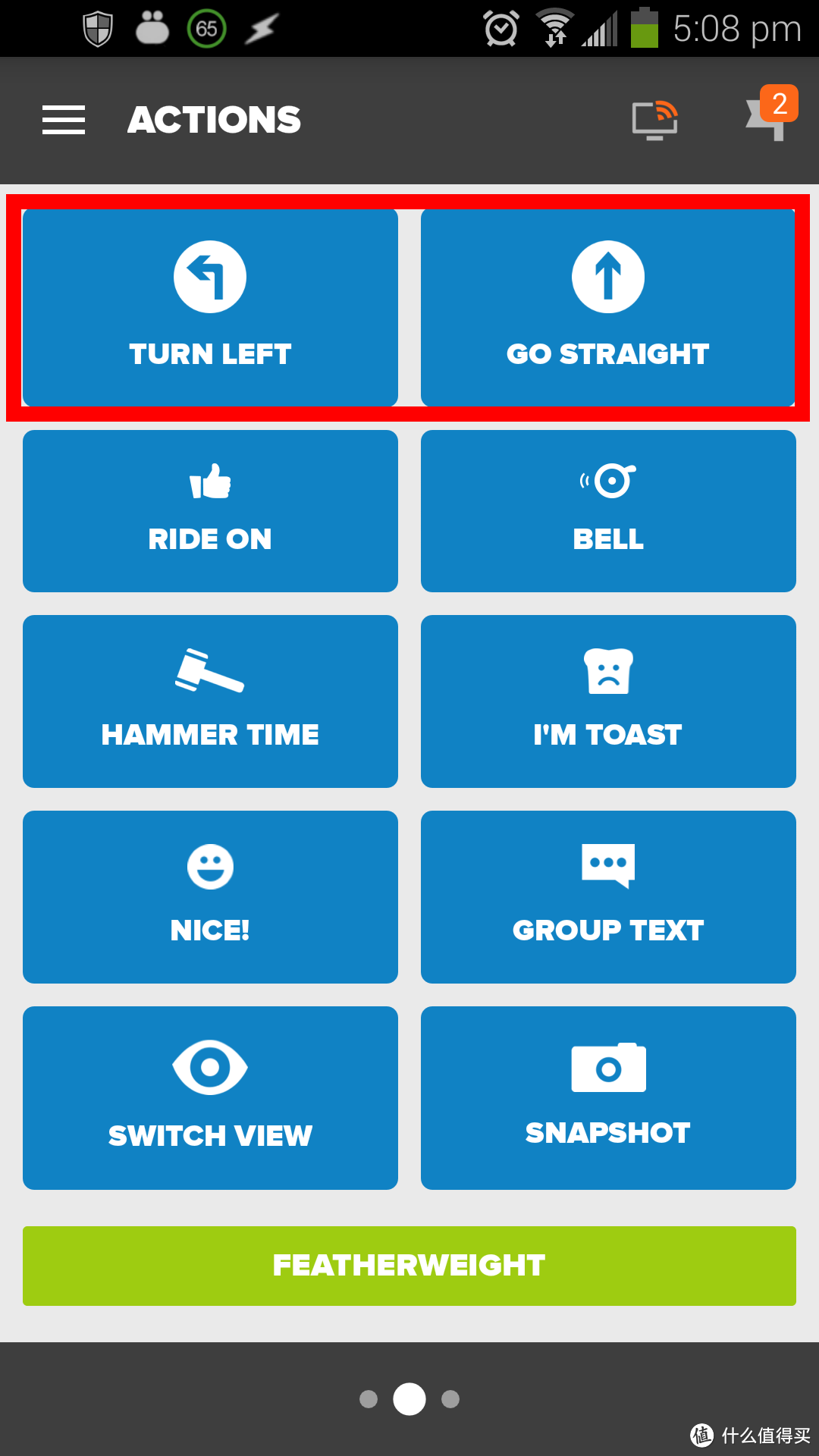
- Action界面下,你可以换成改变骑行线路,给他人点赞,吐槽,群发消息等。
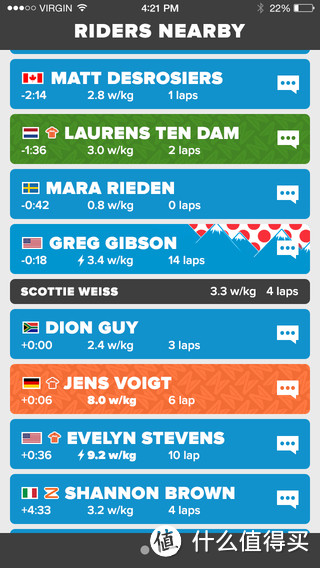
- Riders nearby界面下,你可以看到你附近的骑手,可以跟他们发私信,加好友。
- 道具
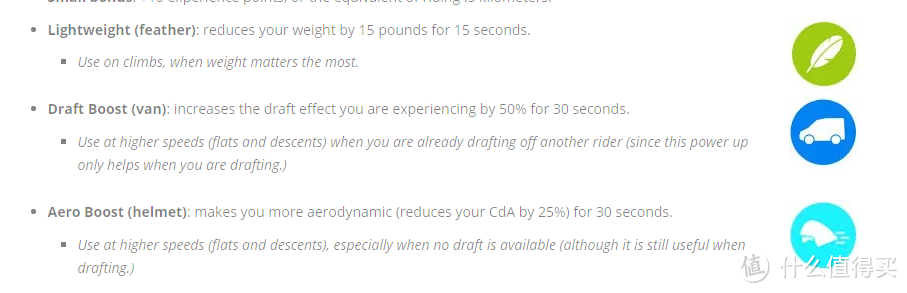
目前zwift在骑游和比赛时可以使用如下道具,道具会在完成特定的路线后随机获得,包括:
羽毛:在15秒内减少你的15磅的体重
面包车:在30秒内增加50%的draft效果
头盔:在30秒内减少你25%的风阻
- 皮肤
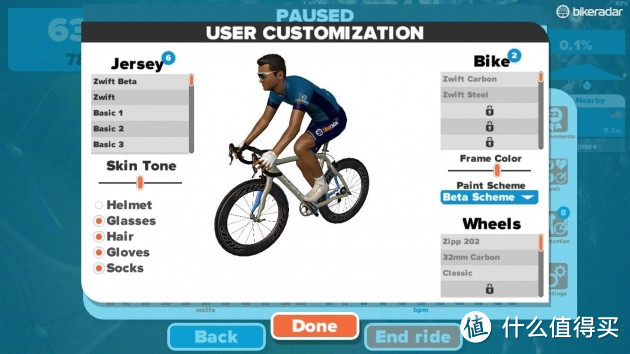
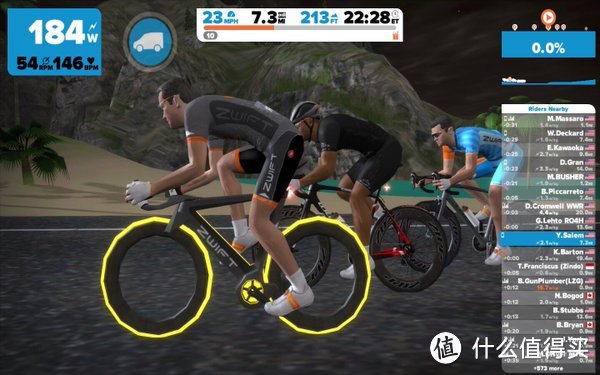
在zwift中,随着你的骑行的增加,你会解锁众多的皮肤,包括骑行服,车,轮组。而获得手段则包括:等级提升(与累计骑行距离相关),完成任务(比如前述的trek任务),输入特定的密码(Promo Code)和完成特定的挑战(Challenge), 比如下图中相当酷炫的Tron Bike, 就需要你先完成 Everest Challenge(爬升8850米),然后再爬升41,150米后,即累计爬升50000米后,才可解锁。
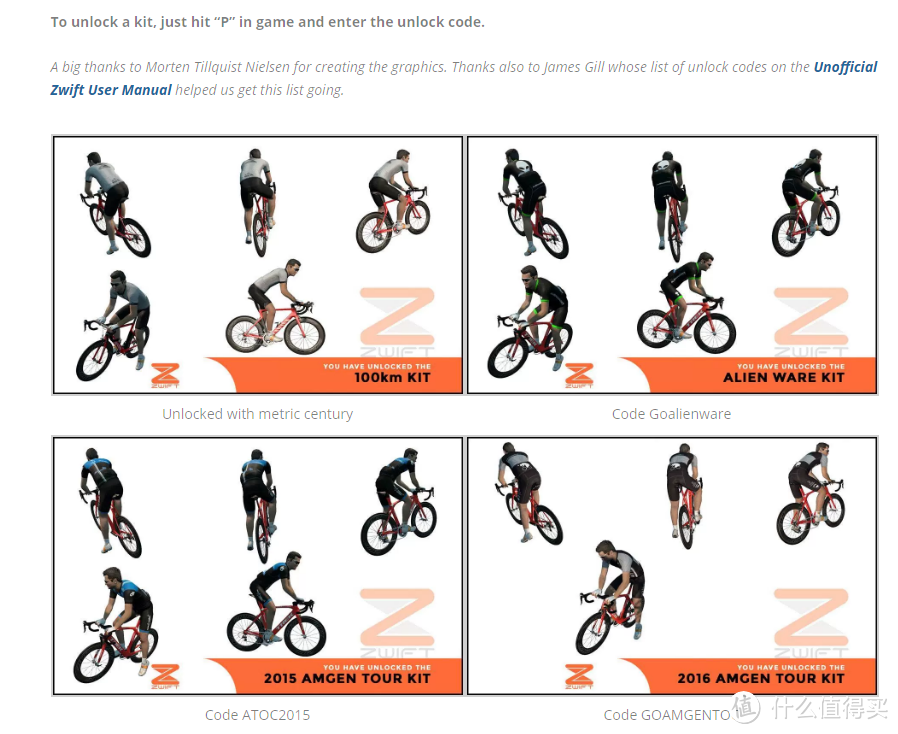
关于通过Promo Code解锁皮肤,大家可以参见下文:https://zwiftblog.com/kits/。 我就不再多说了。
花絮
最后我们来讲讲zwift世界里面的小花絮~
- 跑步
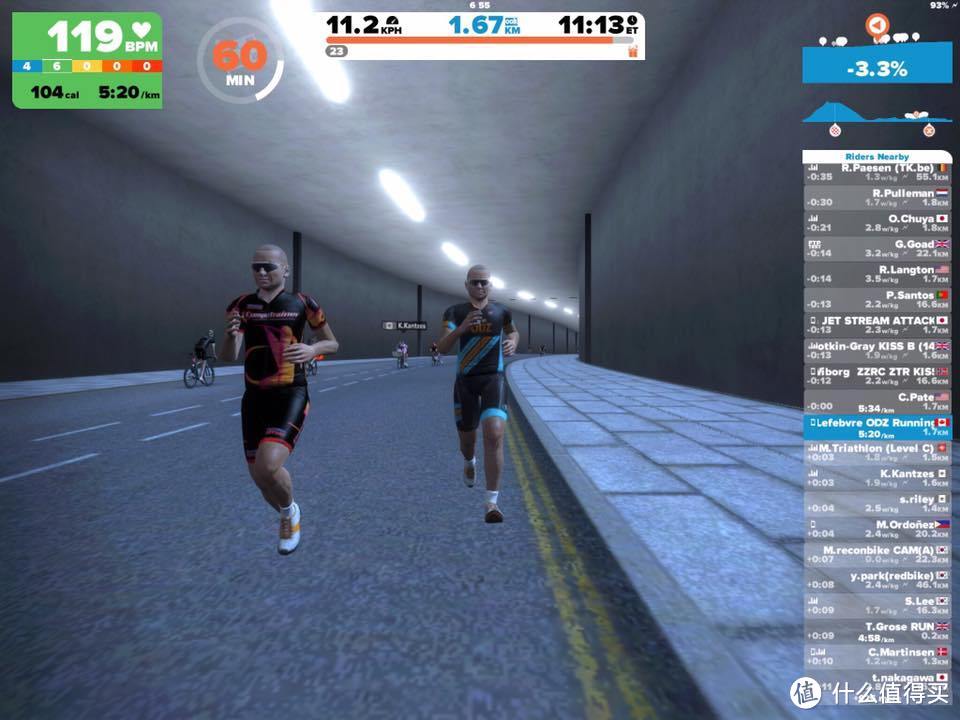
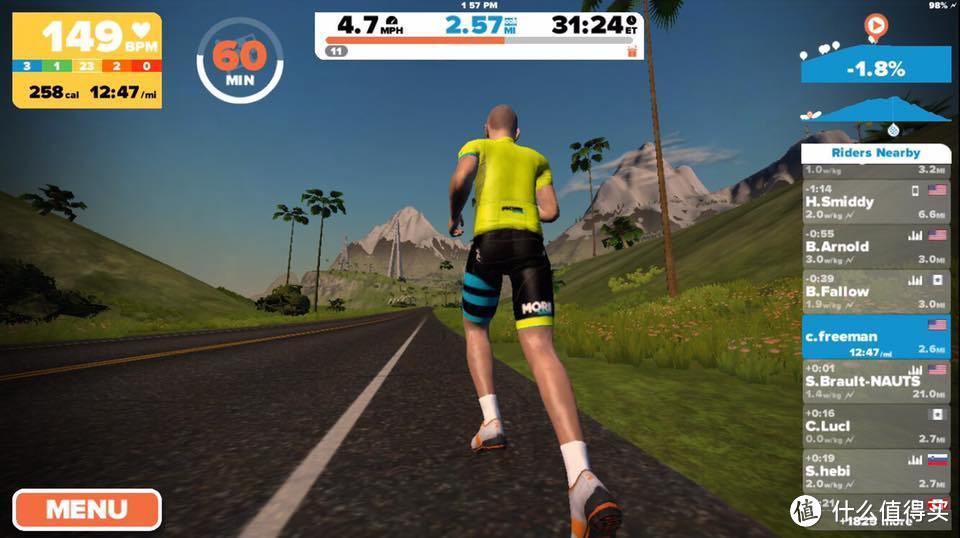
是的,你不光可以在zwift里面骑车,你还可以在里面跑步!通过iOS版的zwift和合适的跑步数据采集硬件,你已经可以和Tron bike比一比谁更快了!具体的方法请见:https://zwiftblog.com/category/tips/racing/
- zwift骑行记录
你最长可以在骑行台上骑多久?1小时?3小时?5小时?!那么你知道目前的zwift骑行记录又是多少吗?看清楚了!是62小时4分钟30秒! 英国的耐久女骑手Jasmijn Muller在上个月,刚刚达成了这个记录,在这62个小时里,她一共骑行了1,828公里,爬升了7551米,均速为29.5公里/小时。

总结
你还在等什么?快来加入zwift吧!#RideOn

我的zwift ID见上,欢迎各位加好友,一起骑(si)游(bi)!















校验提示文案
校验提示文案
校验提示文案
校验提示文案
校验提示文案
校验提示文案
校验提示文案
校验提示文案
校验提示文案
校验提示文案
校验提示文案
校验提示文案
校验提示文案
校验提示文案
校验提示文案
校验提示文案
校验提示文案
校验提示文案
校验提示文案
校验提示文案
校验提示文案
校验提示文案
校验提示文案
校验提示文案
校验提示文案
校验提示文案
校验提示文案
校验提示文案
校验提示文案
校验提示文案
校验提示文案
校验提示文案