































8
7
老“机”伏枥:Thinkpad X220 笔记本电脑
2017-05-22 19:13:35
59点赞
152收藏
52评论
真好,朋友送我一台ThinkPad X220,其实这已经是大半年前的事情,一直想找个机会向大家介绍小黑给我的体验,但一直拖到现在才写出来 ,哎,懒癌晚期患者没救了(断断续续写了三个月)。
首先申明,这是一篇对当年thinkpad的安利文 ,不喜勿喷。
说到thinkpad,主打商务本和工作站,很多习惯看硬件配置的就给它贴上了高价低配的标签,但也有很多人会反驳笔记本不仅有硬件,还有其他很多影响使用体验的方面:做工、售后、可靠性、产品设计等等,这也是thinkpad除了品牌溢价之外的价值。可是做工、可靠性等影响体验的方面具体是哪些?很多人都说不清,这个不像硬件配置这么直观,但是我用过普通笔记本后再换到X220,还是从种种细节中切实感受到商务本做工、可靠性、产品设计和售后等带来的用户体验上的差异,让我第一次切实感受到thinkpad商务本的独特魅力,感受到设计师在打造这款笔记本时的用心设计,处处体现了笔记本以人为本,不得不说曾经的thinkpad确实是信仰般的存在。
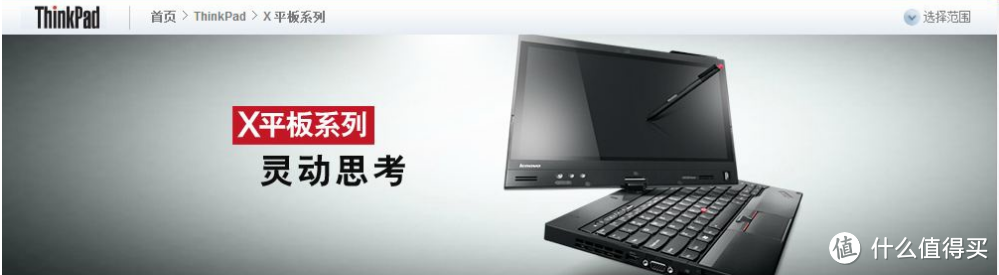
其实一年前我就准备购买ThinkPad X230T。那段时间比较空闲,开始考虑买个ipad air2用来看看视频娱乐放松,备选项之一是Surface PRO 3,但是一个偶然机会看到了X230T, 顿时眼前一亮,x系列竟然还有这款产品(当时开始关注thinkpad,但还是了解不多),二合一翻转笔记本还可以这么玩,真佩服ThinkPad 的设计,把屏幕旋转180度翻转就是一台巨型平板(相比ipad)。不仅相比ipad air2价格便宜(二手的当时2000左右),而且性能更强,还可以在必要时拿来当一台正儿八经的笔记本工作用,真的一举两得。当然它也有不足,一来续航时间相比ipad更短(虽然官网宣称最长续航18小时,估计只是亮屏时间),二来更加笨重,同时屏幕虽然是ips的,相比x系列的TN屏幕应该好,但是和ipad相比就是渣了,不过只要2000元,还要什么自行车 。
。
下图就是二合一加触控笔的X230T。
于是,开始在51NB的交易区蹲守,准备上一波i7 3520M的X230T,然而从我开始准备购买的时候开始,2000元左右的低价机再也没有出现 ,然后就忙起来了,而这件事也被抛在脑后了,然后就幸运得收到这台电脑了。
定位
ThinkPad当年定位中高端的有X、T和W系列,其中T系列是14寸和15寸的商务本,W系列是15寸的工作站,而X系列是12.5寸的小型商务本,在定位上是向T系列和W系列等高端产品靠拢的,做工也没有和E系列那样妥协于成本。
外观
刚拿到手时由于朋友保护不周是落了一层灰,不过经过我的一番清理也是有了八九成新吧,ThinkPadX系列都是小屏幕产品,这款是12.5寸的屏幕,可以算是是当年的“超级本”(厚度超标了).单笔记本的重量只有1.5kg左右,加上充电器等达到1.8kg左右。厚度一般,相比现在动辄1.3-1.1kg的超级本,只能说有一定的便携性,但拿在手上却能给那些超级本所不具有的扎实感,对,就是那种可靠皮实的感觉 。
。
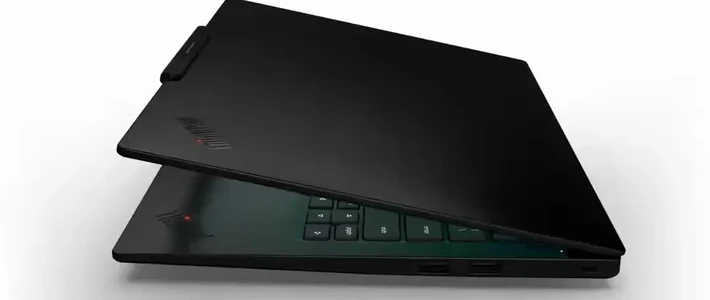
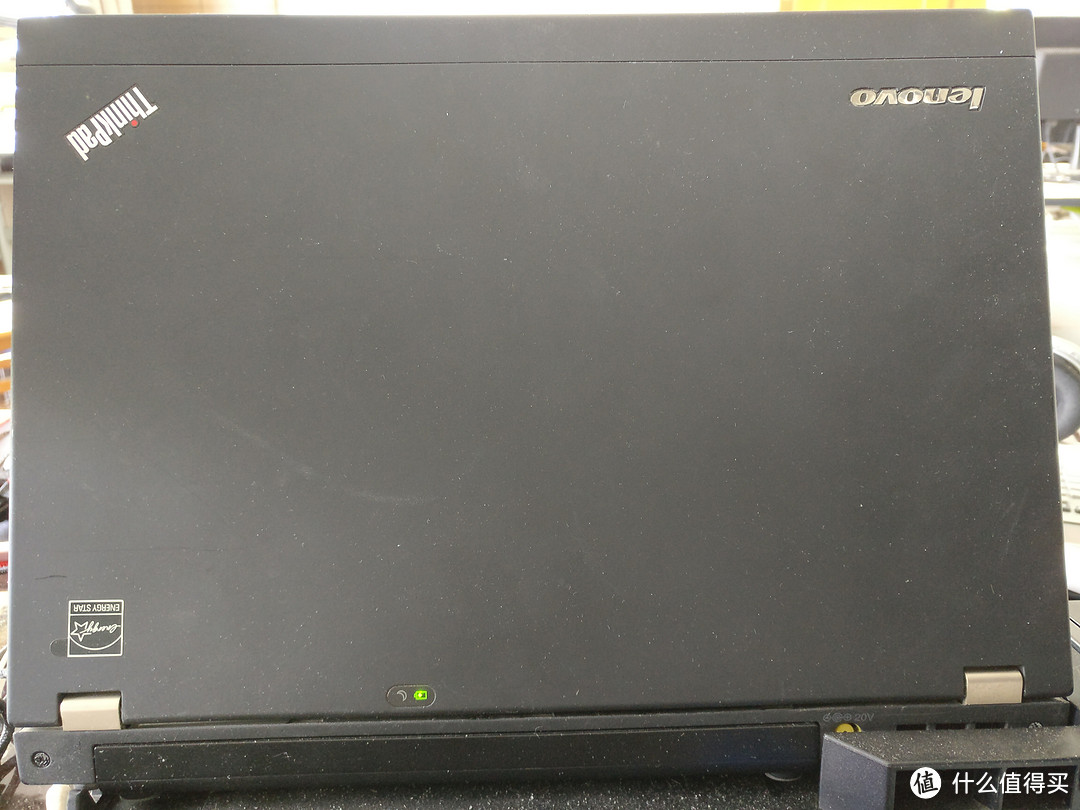
A面手感偏硬像是塑料,但其实是镁铝合金,表面覆盖了类肤涂层,容易留下各种痕迹,我已经放弃治疗了,强迫症和处女座应该受不了。黑色A面不负小黑之名,thinkpad标识中的字母I小点并不能点亮 ,相比同时代苹果银白色金属外观和点亮的logo的高调A面,小黑就显得严谨而又低调内敛,两者不同的品牌形象也由此显现。
A面唯一的“亮”点靠近转轴的位置的信号灯,可以显示电池情况和电脑运行状态,还是挺有用的,如果你合上笔记本想走了,为了避免机械硬盘还在运转中而损坏,想要确定电脑有没有进入休眠状态,就可以从A面看出来了,不过换了SSD就不用这么麻烦了。
来一张A面陋照,刚拍的,没有清理过,类肤涂层略脏。
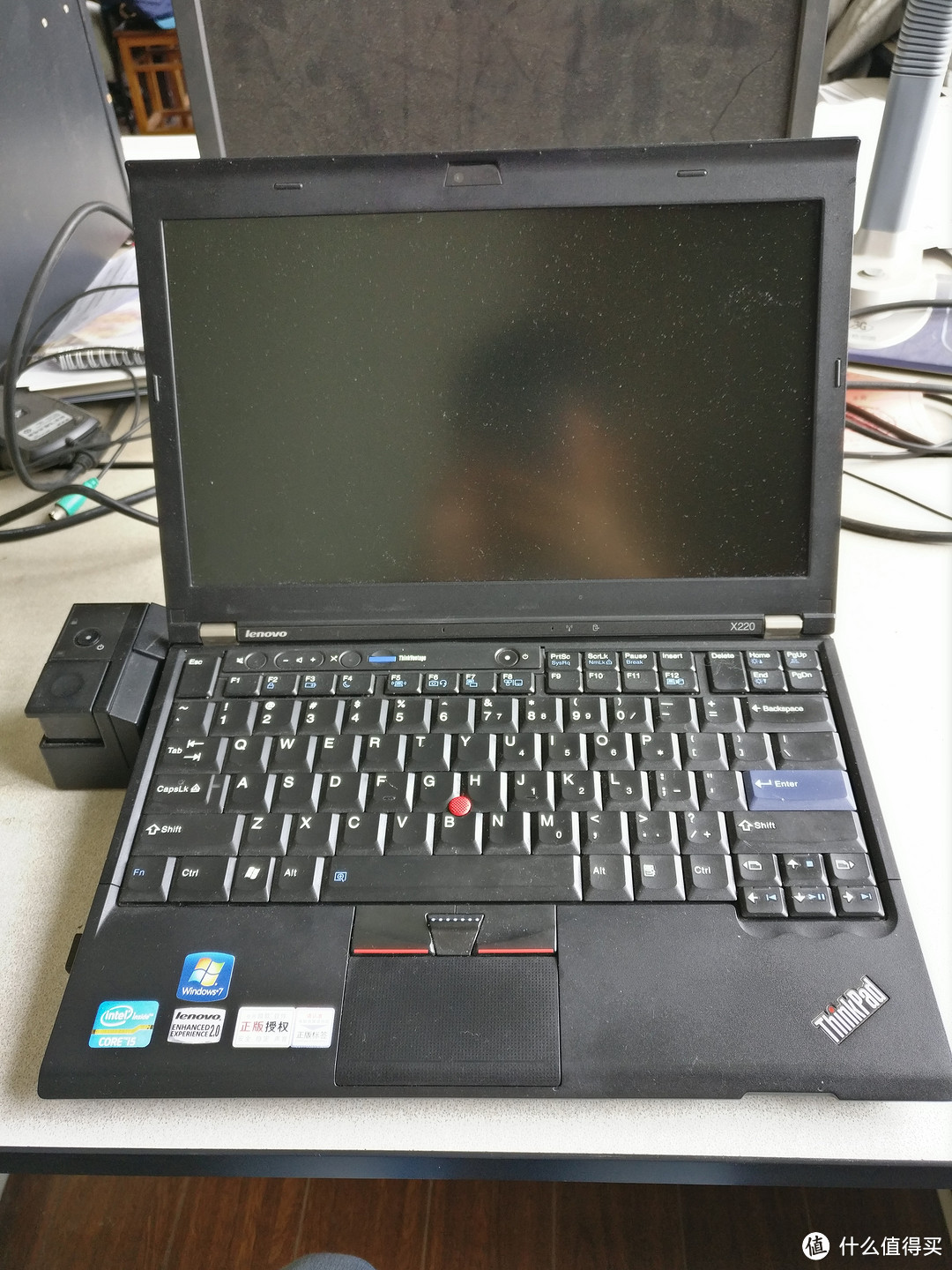
小黑的BC面都是塑料材质,从xps13开始流行窄边框,x220B面的边框相比同时代的14寸、15.6寸笔记本都不算粗,大约1cm。B面顶端有逐渐突出的设计很巧妙,一来这样C面腕托边缘对应位置就有略带弧度的下倾,把手放上去很舒服,人体工程学做得很出色,如果不看侧面,他还总给我一种屏幕很薄的错觉。
小黑使用的是TN屏,thinkpad系列大部分屏幕都是TN屏幕,素质都没法和其他高端产品PK,在屏幕这个方面小黑不尽人意,不过W系列的W520、530都有使用高色域的友达V4屏幕,95%NTSC的色域简直可怕。
在摄像头旁边是一颗键盘照射灯,可以在黑暗的环境中照亮键盘,当时的键盘设计是没法装背光键盘的,但设计师也在保持出色键盘的情况下提供了夜间输入的可能,还贴心的安排了左下角的Fn加右上角的PgUp快捷键来开灯,保证用户可以盲操。
上张息屏照片,亮屏实在太差了。
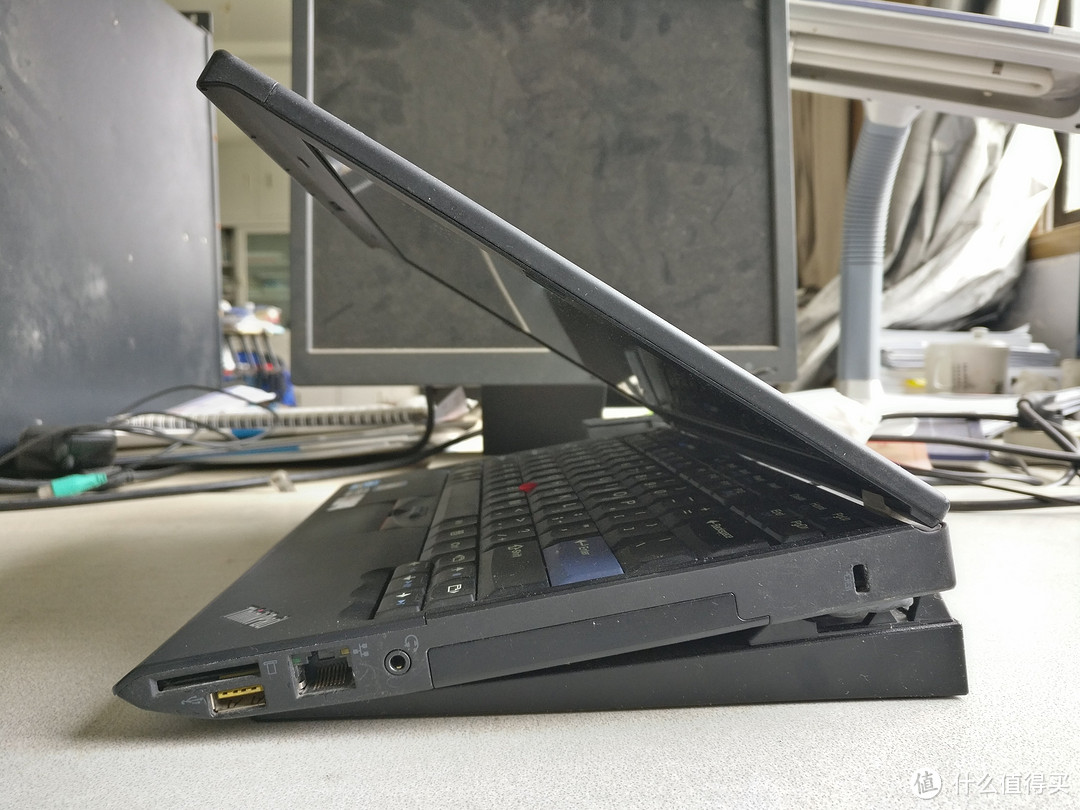
来个侧面照,原谅我实在找不到合适的环境,找了半天角度背景还是很乱。
C面是Thinkpad最后一代经典的7行键盘,屋檐式键帽、充足的键程,和14寸笔记本同规格的键帽尺寸这些都保证x220有着不错的键盘手感,到了3代就换成巧克力键盘,用过三代键盘之后确实感觉手感不如x220。这也导致一些老用户在三代和二代之间纠结,既想要3代的性能,有想要2代的键盘。
小红点更是一款不可多得的设计,小红点可以控制鼠标移动,相比触摸板,更适合大范围快速移动,配合触摸板上的3个按键,可以代替鼠标的大部分功能。小红点最佳使用场景是在文字输入工作中,像我现在这样打字过程中,只要稍稍动动手指就能控制光标位置,双手不需要像使用鼠标和触摸板那样离开键盘,相比使用鼠标或触摸板都方便很多。当然打字过程中难免会误触,不过概率不高,且好过触摸板的误触。
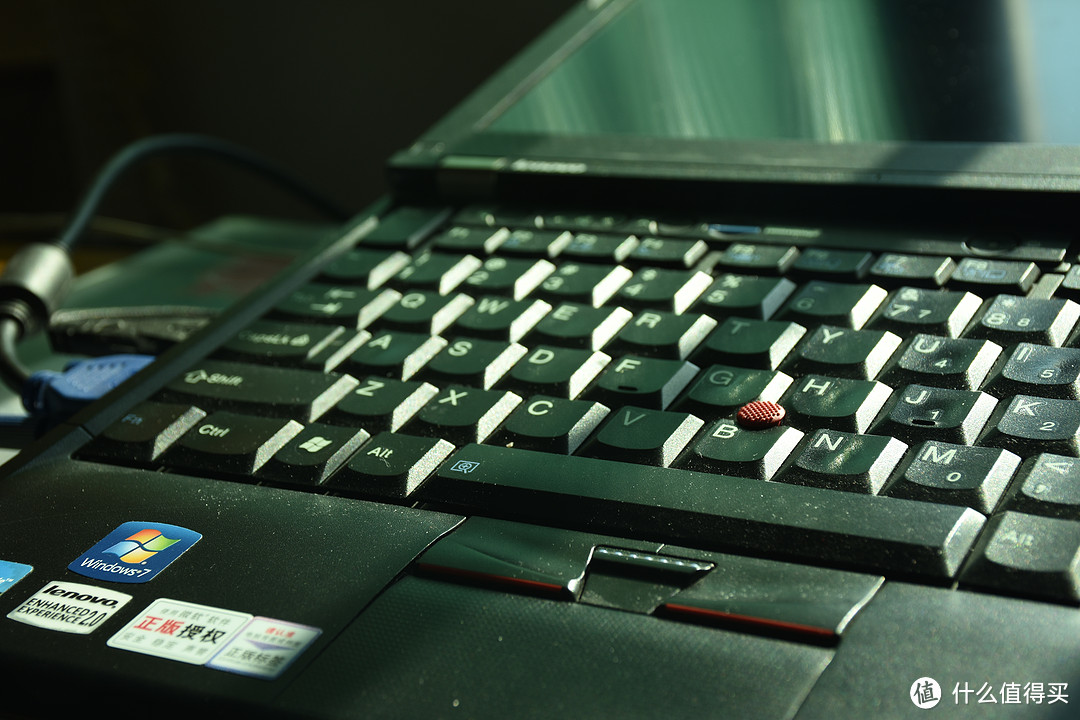
经典的键盘和小红点,对,是同一个人拍的。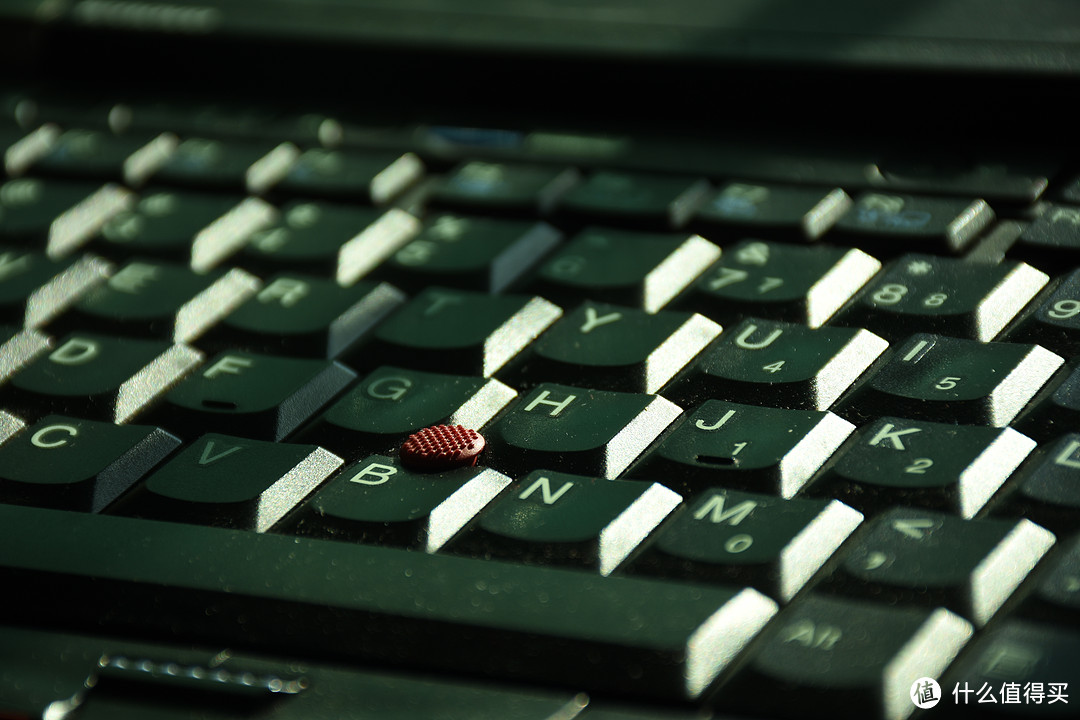
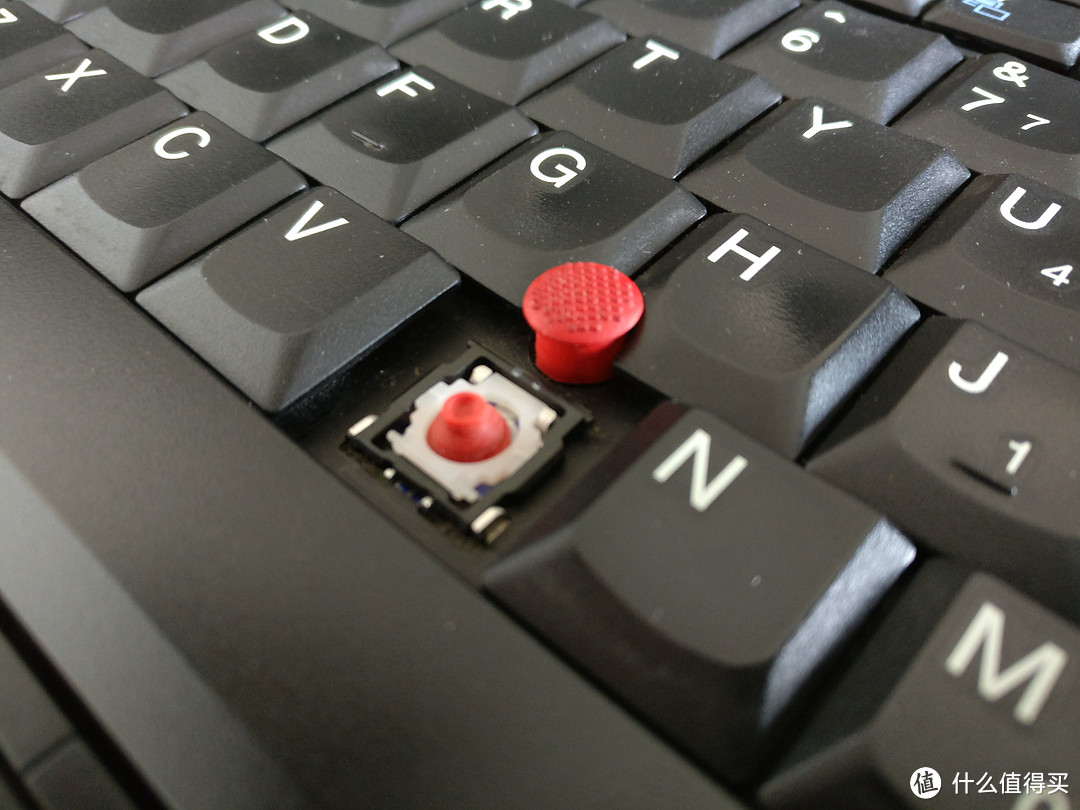
扣下键帽来一张。
带触摸板和按键的也来一张。
D面中间是换内存的小盖板。散布不算多的散热孔。
硬件配置
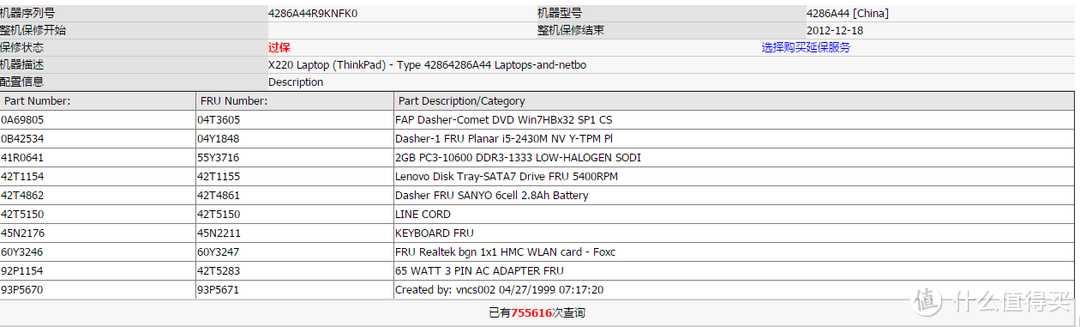
这是这台电脑出厂的硬件配置,小黑通过D面的机器代码可以去官网查询,从出场日期到主要配件都有记录,很大程度上避免了硬件被调包的可能,这也是一般笔记本没有的。这款笔记本算是乞丐版配置,没有蓝牙指纹,只有2g1333hz的ddr3内存。
而下图是这台电脑最近的硬件配置,夏天到了,CPU温度有点高了,考虑找个时间换硅脂。
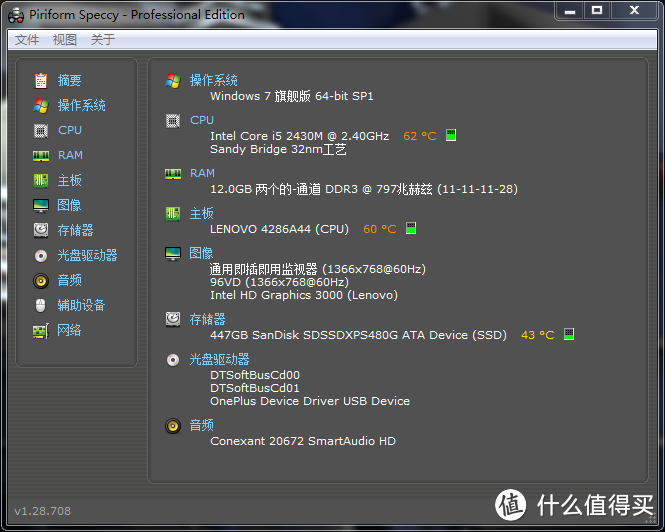
我主要对硬盘、内存和网卡进行了升级,说到升级就不得不提thinkpad 自带说明书了,面面俱到,整个说明书两百多页,就连拆机,也是一步步写出来,图文并茂,很详尽的拆机教程。就算从没有拆过机的小白也可以跟着一步步操作,顺利更换硬件(妈妈再也不用担心我把电脑拆坏了 ),简直良心。
上两张图感受一下,真的棒极了。
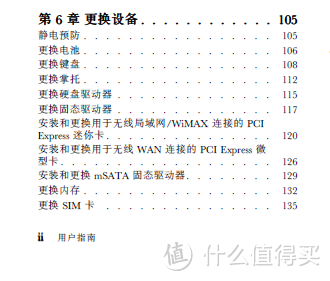
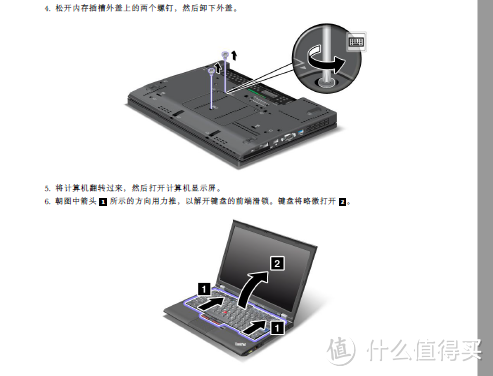
联想和惠普的很多商务本对所用的无线网卡等硬件有所限制,有所谓的白名单,只有特定的无线网卡才能在他们的电脑上使用,这台也不例外,只能更换有限款无线网卡。联想的BIOS还有对内存频率的限制,从1.28以后版本bios最高1333HZ,只有通过刷第三方的版本,才能破解白名单和频率的限制。
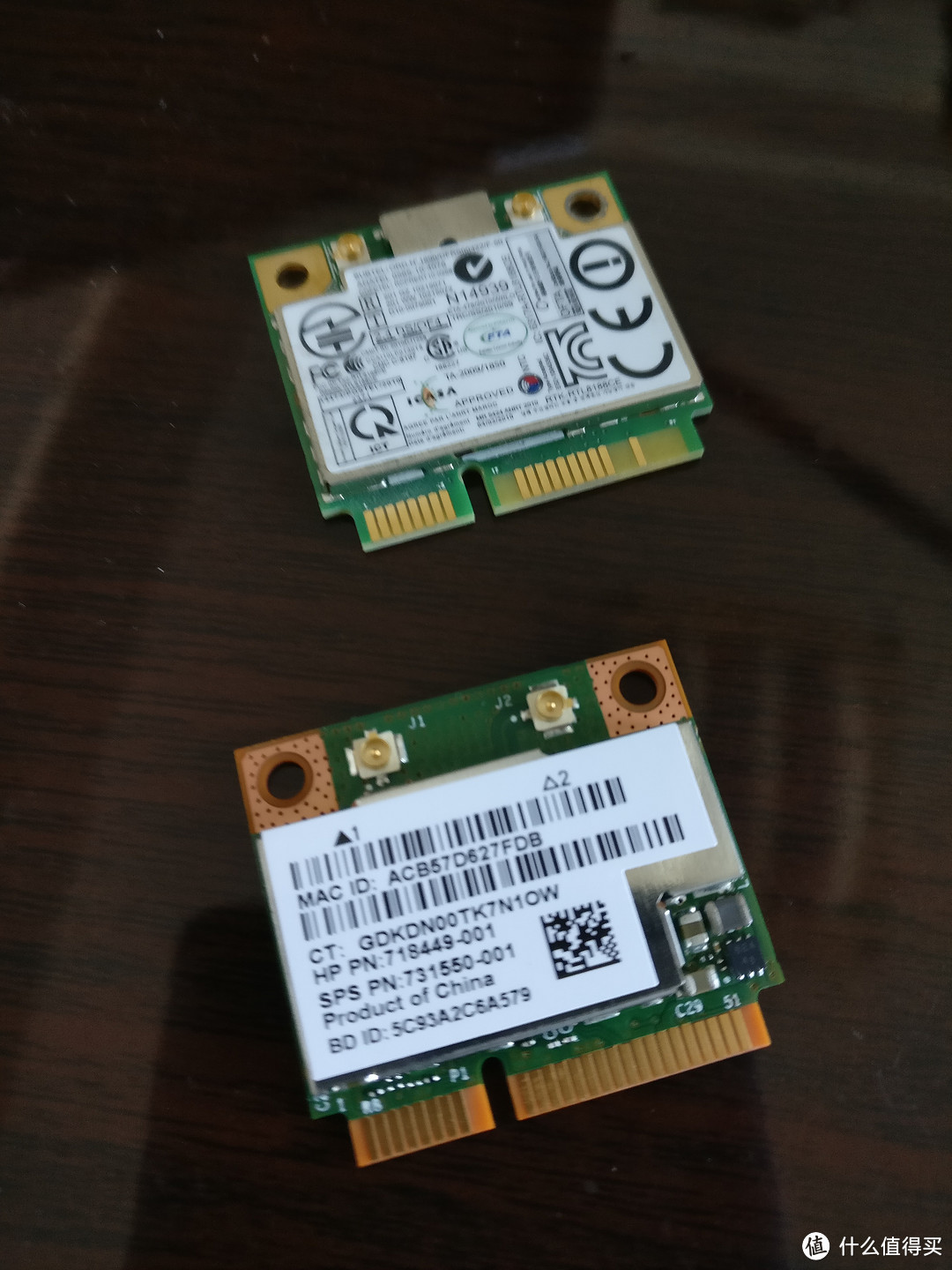
我也更换了网卡,主要是为了适配黑苹果系统。原先自带的小螃蟹网卡不仅网速慢,还不支持黑苹果。新换的网卡型号是BCM943228,300M的速度带蓝牙4.0,只要30包邮,性价比可以。这款网卡在windows系统下使用正常,还通过屏蔽针脚开启了蓝牙功能,但却没法在Mac系统下使用(当时太年轻,想当然得以为可以,结果悲剧了)。如果其他网友要更换网卡,土豪可以选择BCM94360,带蓝牙4.0还驱动完美,要性价比选择BCM4322,或者BCM943225等,300M的网速。如果想要既省钱又要高网速,可以考虑买半高转接板加Mac版本的BCM94331,未尝试过,但是根据我的推测,可以实现上网功能,但没法实现蓝牙功能。
更换的网卡,上面是旧的网卡,下面是新网卡。
趁机来一张拆机图,右下角是网卡。

来一张去掉键盘后的,可以看到防滚架设计,很可靠。
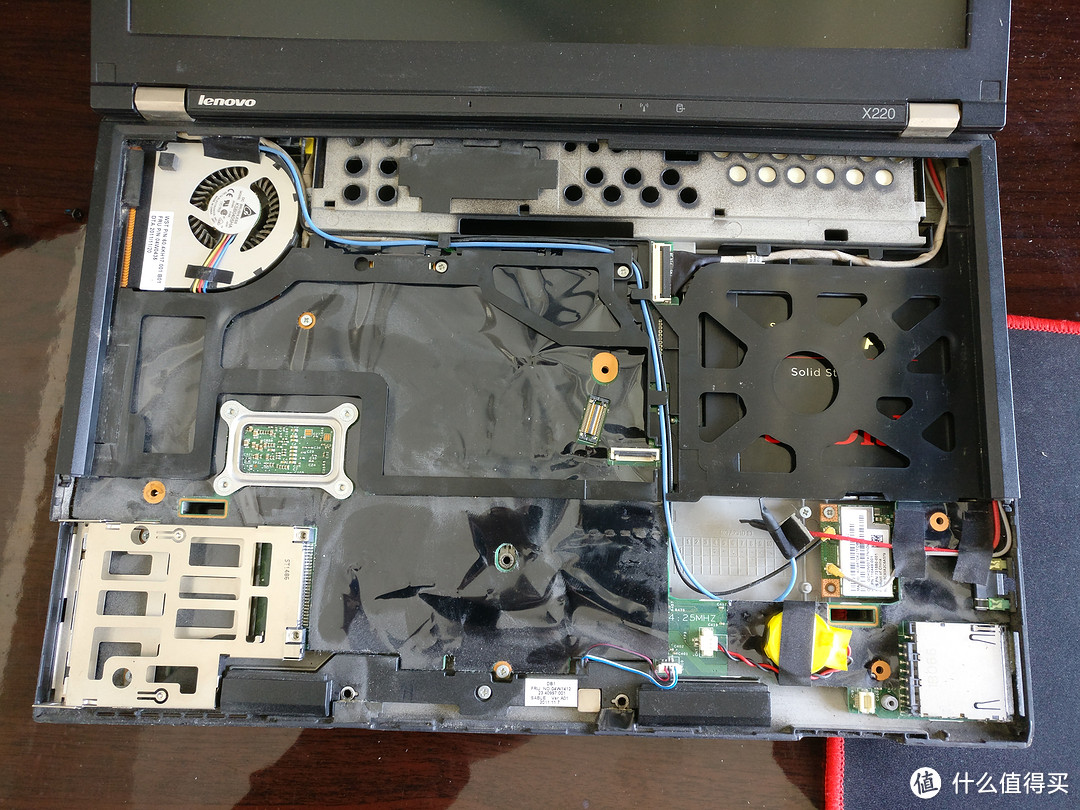
这是网卡细节,预留两条给3G网卡的天线,据说可以用在3天线的无线网卡上,但是没有机会尝试。
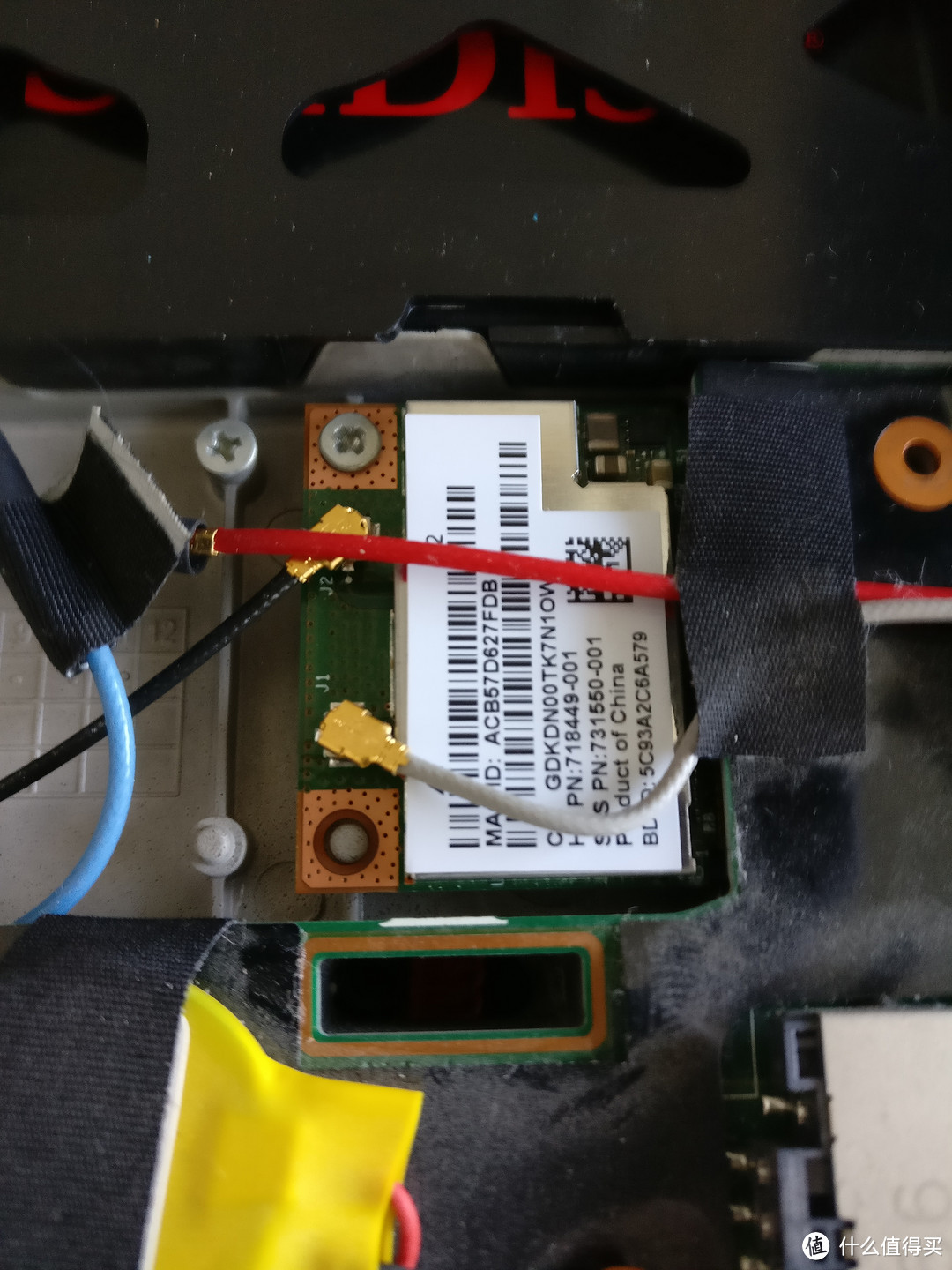
自带4根天线,两根是3g上网用的,左边的msata接口支持插固态或者上网模块。3g上网天线百度上说也可以用做三天线的网卡天线,但是目前没有尝试过。
内存由于刷了新的破解版Bios,没有频率限制,最高支持1866hz,通过刷SDP将一条4G金士顿内存条从1333Hz刷到1600HZ,目前使用正常,还有一条海力士的则不支持刷SDP,看来在同等价位下大家还是考虑一下金士顿。
硬盘将原来的320G机械换成480G固态,实现流畅使用。
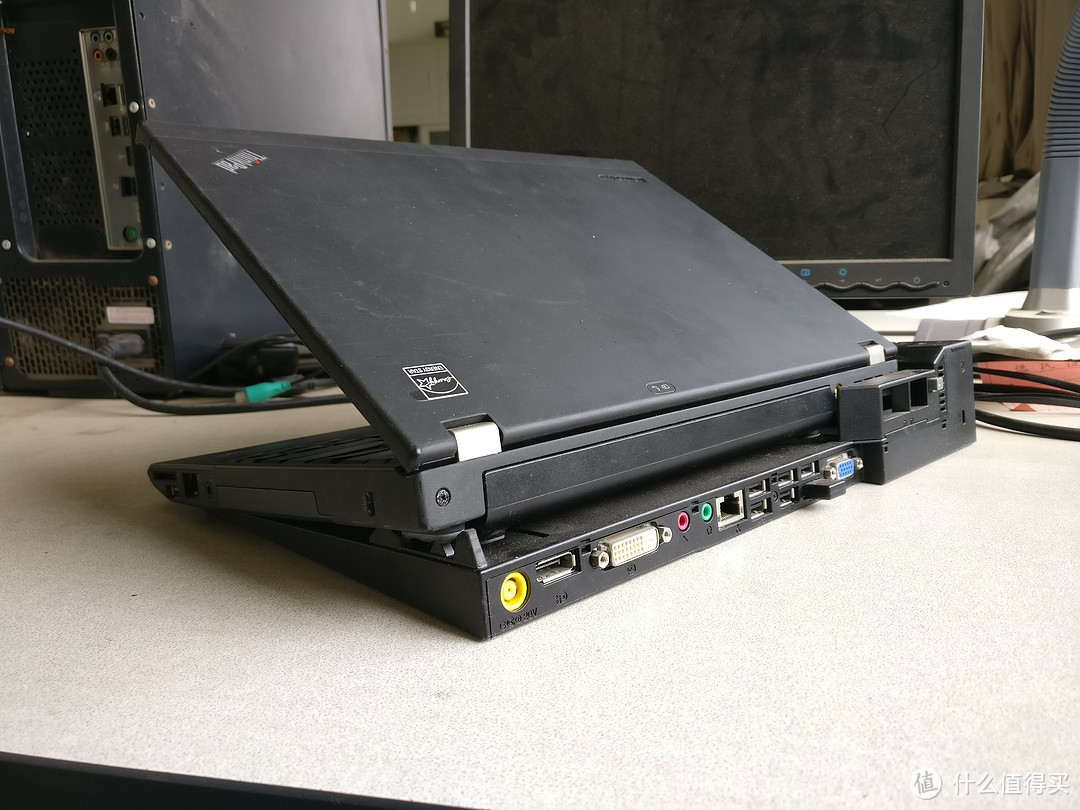
商务本的一大特点就是强大·的拓展性。如果你接口不够用,经常短时移动电脑,不想每次回来还要插电源和鼠标,外接显示器,网线等等,那么拓展坞就很适合你。只要按下按钮,就可以把小黑直接带走,回来一放就好了,我用了之后就回不去了,妈妈再也不用担心接口不够用了 。
。
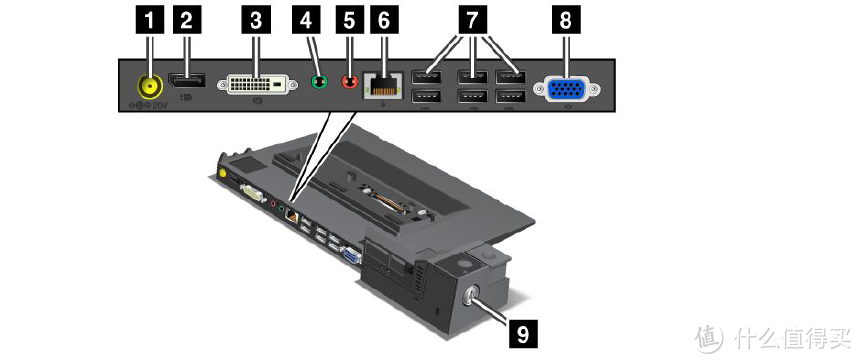
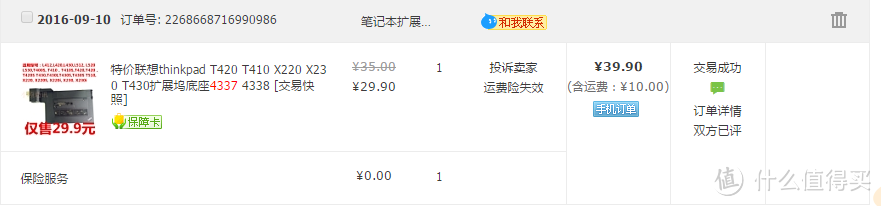
新一代的拓展坞价格很贵,但是老一代的拓展坞价格就很便宜了,最低的不到50元,与我而言性价比很高,适用于2代和3代X、T和W系列的各个产品,除了丰富的接口和笔记本适用型号广外,还可以根据你的要求,选择在拓展坞上增加硬盘和光驱位电池等配件。
上一张和小黑的合体照。
软件
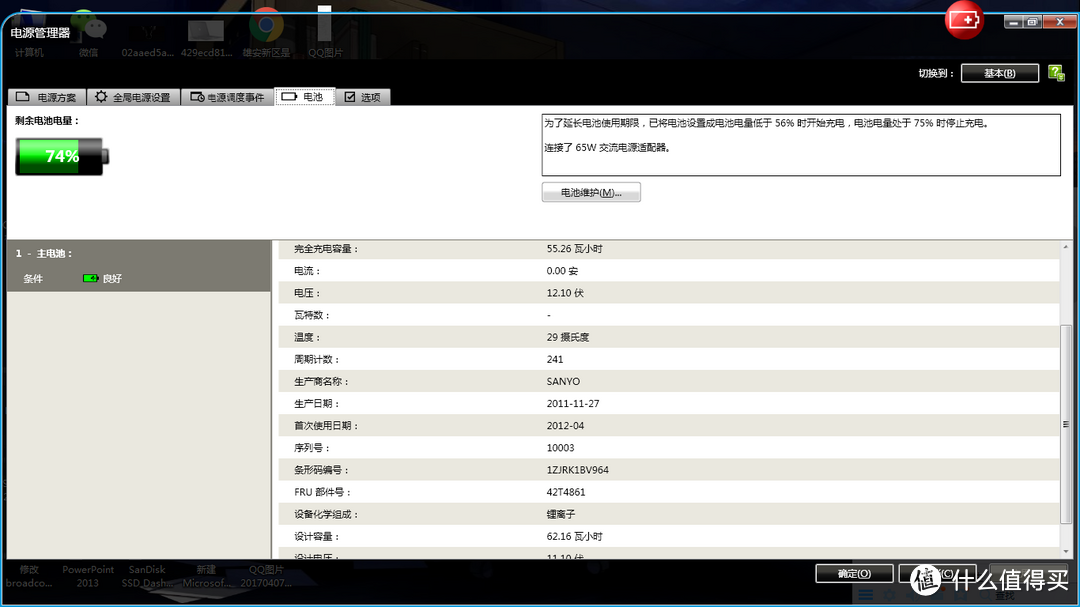
说到软件不得不提Thinkpad自带的电源管理软件,设置选项丰富,可以根据自己的使用情况,调节电脑的性能。还有设置充电阈值功能,如果经常在固定地点办公,可以把阈值设置在50%附近,可以延长电池寿命,这块原装电板用了5年,还有55.26瓦时的容量。
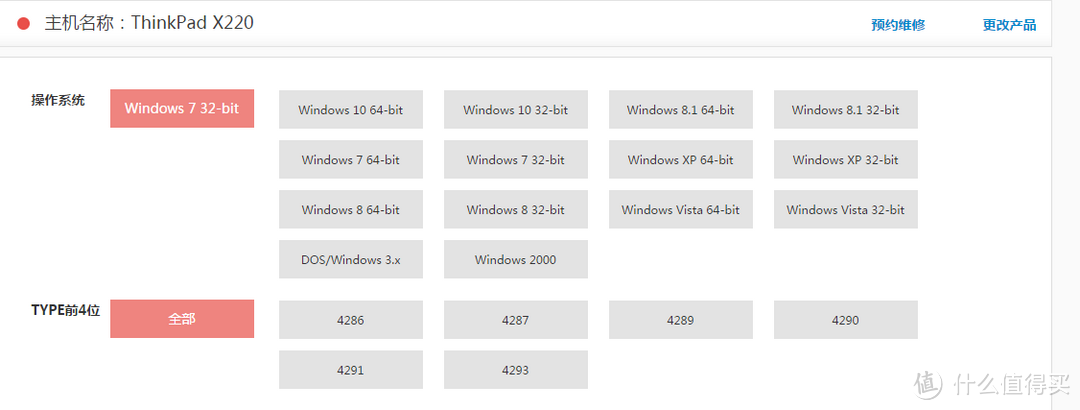
其他的则是驱动支持,官网上有从最老的win2000到最新的win10所有驱动,当然我目前没试过,建议大家选择下载网卡驱动和联想推出的驱动管理软件,可以自动下载所需的驱动,原谅我忘了软件名称 。
。
黑苹果
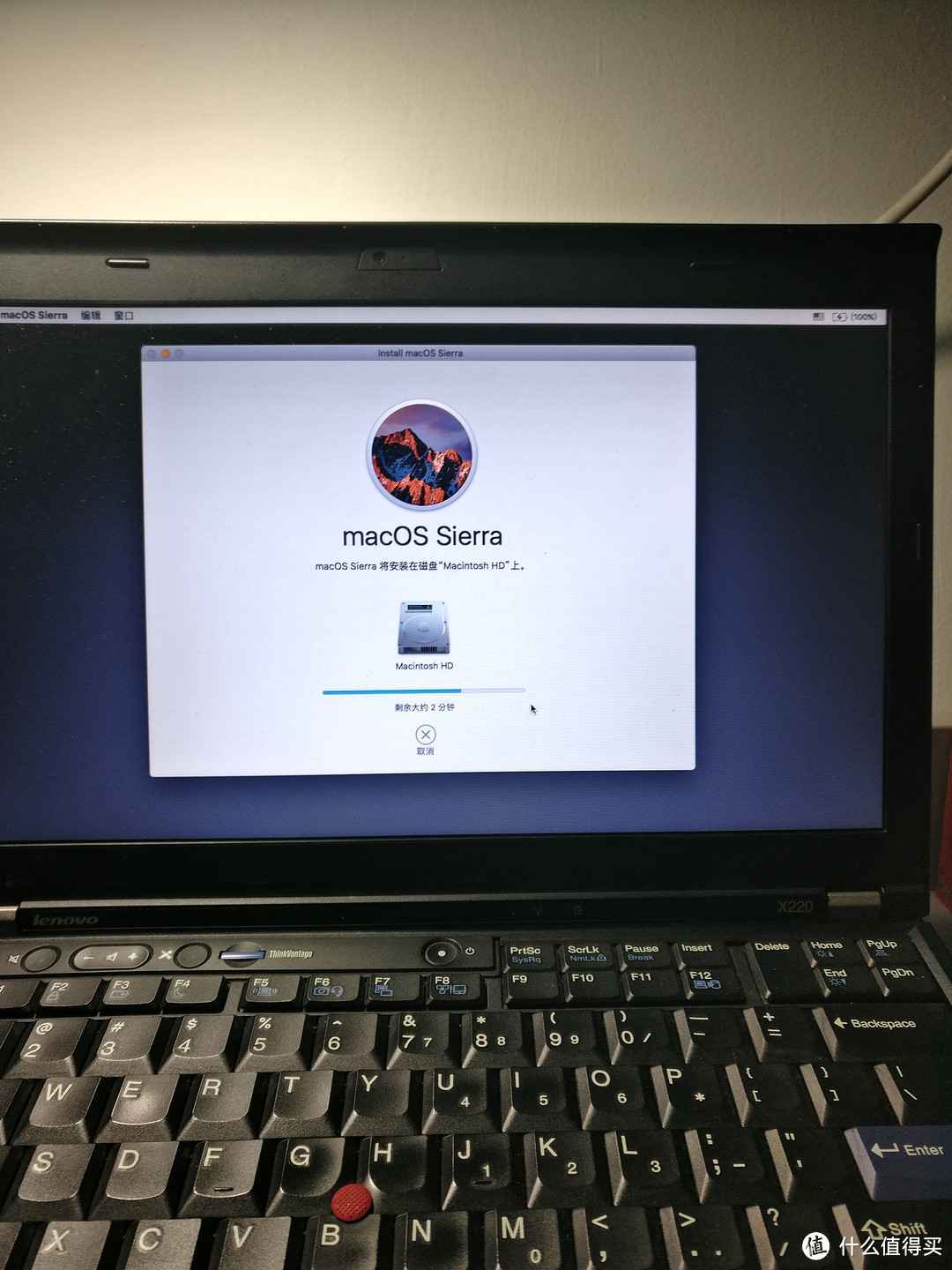
如果你想体验一下苹果系统但又由于经济原因不想购买苹果笔记本。那你可以尝试一下小黑,虽然没有苹果的触摸板和屏幕,但能让你充分体验苹果系统的魅力。我装过几次黑苹果,个人认为装黑苹果最烦的是驱动问题。国外有个专门的关于小黑X220安装黑苹果的网站(https://x220.mcdonnelltech.com/),这个网站已经将它解决掉,它提供了安装教程和所需配件,这些资料都跟着苹果系统一起更新。你只要跟着教程,一步步操作,就能安装成功。目前小黑的网卡是无解的,你可以更换其他无线网卡,也可以像我一样用外置usb无线网卡。
安装进行中。
总结
在这半年的使用过程中,我从很多地方感受到thinkpad设计的用心之处,给用户带来良好体验的同时也带给用户信心,这是个靠谱的伙伴,本文没有一般电脑介绍的性能评测,也没有烤鸡测试,只是因为它是一台商务本,但最后也要简单介绍一下,如果是轻度使用,不玩游戏,写写word,excel,看视频,用用专业软件CAD、Solidworks和Matlab等来处理小问题,它都能胜任,有着类似6代U、7代U的性能体验。
如果你是数码爱好者,想要体验一下当年的商务本,学习折腾电脑硬件,或者如果你是预算紧张的普通用户,想要买一台高性价比且相对便携的笔记本都可以考虑入手二手的x系列产品。









校验提示文案
校验提示文案
没钱的人才喜欢折腾,比如我.......们。
校验提示文案
用过的机器X20-X21-X23-T30-X60-X61-X61S-X220-X1carbon
X系列的历史和问题概述
X系列机型(衍生机型s,T省略):
X20-X21-X22;X30-X31-X32;X40-X41;X60-X61;
X200-X201-X220-X230-X240X250;X300-X301
其实笔记本是一个复杂的集合体,集合了软硬件等复杂的东西,所以不可能完美。即使Thinkpad也是,那各代的X系列当然也不例外。下面是我知道的历代X系列的缺陷或者缺点(谨代表个人观点,并不完善):
X20-屏轴易松后期不换显示屏无法直立,屏易出亮线;
X21-延续了屏轴脆弱-屏易出亮线;
X22-延续屏轴易松;
X30-左下掌托容易断裂;
X31-左下掌托容易断裂,底壳烫;
X40-硬盘特别慢是1.8寸硬盘,特容易烧南桥;
X41-硬盘特别慢是1.8硬盘;
X60-掌托烤手,无线开关易坏;
X61-掌托热;
X200-左掌托热,屏线会磨断,奇丑的屏幕框,2个键盘灯容易挂;
X201-屏线会磨断,2个键盘灯容易挂;
X220-转变为带鱼屏(比喻窄像一条带鱼,分辨率等等参数差的屏),容易温度高,风扇比上代更响;
X230-键盘变成巧克力6行,继续带鱼屏,IPS屏幕较易产生白斑,i7-3520M处理器的型号发热量较大;
X240-键盘变成巧克力6行且虚拟鼠标按键,左侧掌托下面是内存,某种情况下会因为机身轻微变形影响到内存插槽,导致花屏问题;
X250-键盘变成巧克力6行且虚拟鼠标按键,左侧掌托下面是内存,某种情况下会因为机身轻微变形影响到内存插槽,导致花屏问题。
校验提示文案
校验提示文案
校验提示文案
校验提示文案
校验提示文案
校验提示文案
校验提示文案
校验提示文案
校验提示文案
校验提示文案
校验提示文案
校验提示文案
校验提示文案
校验提示文案
校验提示文案
校验提示文案
X21-延续了屏轴脆弱-屏易出亮线;
X22-延续屏轴易松;
X30-左下掌托容易断裂;
X31-左下掌托容易断裂,底壳烫;
X40-硬盘特别慢是1.8寸硬盘,特容易烧南桥;
X41-硬盘特别慢是1.8硬盘;
X60-掌托烤手,无线开关易坏;
X61-掌托热;
X200-左掌托热,屏线会磨断,奇丑的屏幕框,2个键盘灯容易挂;
X201-屏线会磨断,2个键盘灯容易挂;
X220-转变为带鱼屏(比喻窄像一条带鱼,分辨率等等参数差的屏),容易温度高,风扇比上代更响;
X230-键盘变成巧克力6行,继续带鱼屏,IPS屏幕较易产生白斑,i7-3520M处理器的型号发热量较大;
X240-键盘变成巧克力6行且虚拟鼠标按键,左侧掌托下面是内存,某种情况下会因为机身轻微变形影响到内存插槽,导致花屏问题;
校验提示文案
校验提示文案
校验提示文案
校验提示文案
校验提示文案
校验提示文案
校验提示文案
校验提示文案
校验提示文案
校验提示文案
校验提示文案
校验提示文案
校验提示文案
校验提示文案
校验提示文案
校验提示文案
校验提示文案
校验提示文案
校验提示文案
校验提示文案
校验提示文案