


















23
28
#原创新人#RAPOO 雷柏 MT750 无线鼠标 开箱小测
2017-09-11 11:25:59
6点赞
4收藏
17评论
前几日本人工作鼠标彻底罢工,机缘巧合看到了雷柏M750首发,抱着反正不贵试试看的态度订购了一套,一起开箱看个究竟。
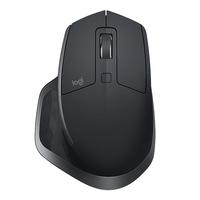
首先从外包装上看,MT750沿用的传统雷柏鼠标的彩色印刷包装,值得一提,MT750外包装采用了折页的方式,不需要拆封就可以把正面包装页板掀开,能直接看到产品的事物全貌,不得不说,MT750和罗技的某款产品还真像亲兄弟啊。。。。


打开包装,全部产品包含了鼠标本体,2.4GUSB接收器,一份A4纸大小三种语言说明书,一根USB充电线,这里强调一下,此根线只是给鼠标充电专用,即使鼠标通过此线接在电脑上鼠标依旧用无线模式工作,并不会转成有线鼠标。

鼠标整体外观怎么说呢,人体工学造型完全借鉴了罗技的某款经典产品,要是硬从好的角度来说,采用经过市场考验的成熟的人体工学设计用于自己家的产品降低了产品设计的成本与难度。。。嗯。。。一定是这样。。。


仔细看产品细节,鼠标顶部分成两个部分,前半部由磨砂材质鼠标左右键及橡胶滚轮及DPI按键构成,后半部分则是完全橡胶材质一直延伸到鼠标左右两侧,以保证鼠标在抓握时候能够牢牢贴合手型,需要吐槽一下,眼力好的看官也许已经注意到了,在本人拿到鼠标准备开箱测评前就发现了鼠标右键有迷之印记,希望只是雷柏由于首发赶工造成的品控瑕疵。。。。


鼠标左侧大拇指上方则放置了横滚滚轮及前进后退两个功能按钮,横滚轮的手感还是可以的,尤其对日常用excel办公来说相当实用。但是前进后退两个功能按钮设计的位置过于紧凑,在手部自然状态下要通过拇指肚侧面才能触碰到这两个按钮,如果想用大拇指指尖按的话整个拇指的动作相当夸张,在日常使用中有点别扭,希望后续产品能够改进。

把鼠标翻过来,鼠标背面四块特氟龙材质脚贴保证鼠标移动顺畅。从头到尾依次为鼠标充电接口,电源开关,蓝牙对码按键及信道切换按钮。雷柏产品介绍中说采MT750采用了蓝牙3.0 4.0及无线2.4G三种模式。


经过认真研究了一下有点难懂的说明书及实际操作后我才知道此款鼠标的玩法如下: 首先把鼠标电源开关打开,然后连续按信道切换按钮,你会发现信道指示灯在 A灯闪,B灯闪,C灯闪及ABC灯全灭 四种状态来回切换。当ABC灯全灭的状态下,就是默认的通过接收器连接的2.4G无线模式,另外提一句,很多人抱怨此款鼠标没有驱动,实际上鼠标是有驱动的,安装驱动后可以自定义鼠标各个按钮的功能,还是蛮有用处的,但是有点坑爹的是鼠标驱动程序只能在2.4G无线模式下才能正常工作,用蓝牙模式连接电脑的话驱动是不工作的。。。。。


如果想扔掉接收器,纯用蓝牙模式使用鼠标,则按信道切换按钮让鼠标在A B C 灯任意一个闪烁,此时表明此时鼠标的蓝牙工作状态,也就是说此款鼠标支持ABC三个蓝牙信道连接。
举个例子:在B灯闪烁时候把我的手机蓝牙搜索打开,再按下鼠标的有蓝牙图标的那个对码按钮,这时候手机就能搜到鼠标并配对成功,也就是说此时鼠标的B蓝牙信道已经配给了手机。如果家里有平板电脑的话可以将鼠标切换到A通道,然后重复以上操作就可以将鼠标A蓝牙信道配对给平板。如果ABC三个信道都已经配对完毕并且在保持你的设备上的蓝牙都开启的情况下,可以随时通过切换通道按钮让你的设备共享鼠标了。


总结一下下:经过几天初步使用,手感方面就不要多说了,毕竟借鉴经典的人体工学设计。鼠标微动清脆,尤其是横滚滚轮在办公中用处巨大,DPI按钮可以在 600/1200/1600/3200之间切换,反正对我来说是够用了,官方宣称鼠标充电3小时,使用30天,这个还需要时间的考验,不能轻易下结论,现在京东199价格就能拿下,鼠标还是能对得起这个价格的。













校验提示文案
校验提示文案
校验提示文案
校验提示文案
校验提示文案
校验提示文案
校验提示文案
校验提示文案
校验提示文案
校验提示文案
校验提示文案
校验提示文案
校验提示文案
校验提示文案
校验提示文案
校验提示文案
校验提示文案
校验提示文案
校验提示文案
校验提示文案