
















































95
42
#原创新人#一个伪极简Windows用户的入手新电脑所做的事
2017-10-29 20:52:22
133点赞
688收藏
96评论
在这网站上,关于Windows系统使用经验的文章已经有很多,珠玉在前,比如分享效率工具的,分享优化系统的,选购Windows电脑的等等。有需要的值友搜索一下就可以查看了,我仅仅只是分享一下,作为一个伪极简的Windows用户的使用体验。
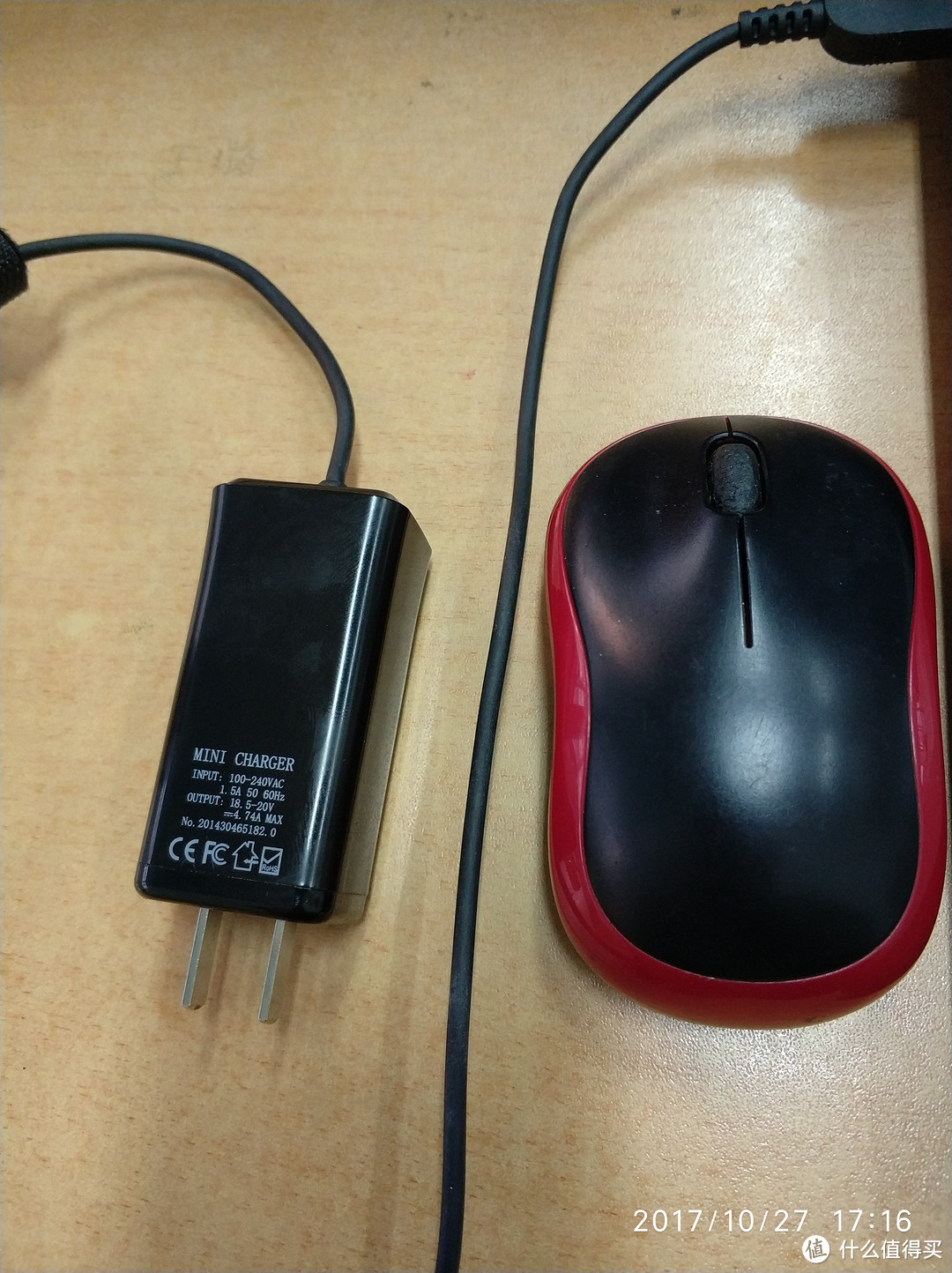
自己目前使用这一台ThinkPad T460P的笔记本,鉴于我不是分享我这台笔记本的使用体验,笔记本的外观图我也就不上了。买过ThinkPad 且有135W电源适配器的朋友都知道这个电源适配器很重,也丑。于是当我得知自己的电脑也可以用90W电源的时候,我便在淘宝上入手了一个迷你电源适配器,体积跟手机充电器差不大,这就很方便我随时带笔记本出门(虽然T460P本身也蛮重的)。
废话不多说,进入主题,入手新电脑,我所做第一件事当然是打开电脑进入系统。但是呢,鉴于目前市面上自带电脑的系统都只有一个分区C盘,那么我接下来要做的就是,利用Windows自带的磁盘管理工具,将硬盘分为两个分区,一个70G左右的C盘,硬盘剩余的容量都归为D盘。如何操作呢?如果原来没有未分配的空间,那么在原来的C盘上面,压缩空间,再将压缩的空间新建出一个D盘。
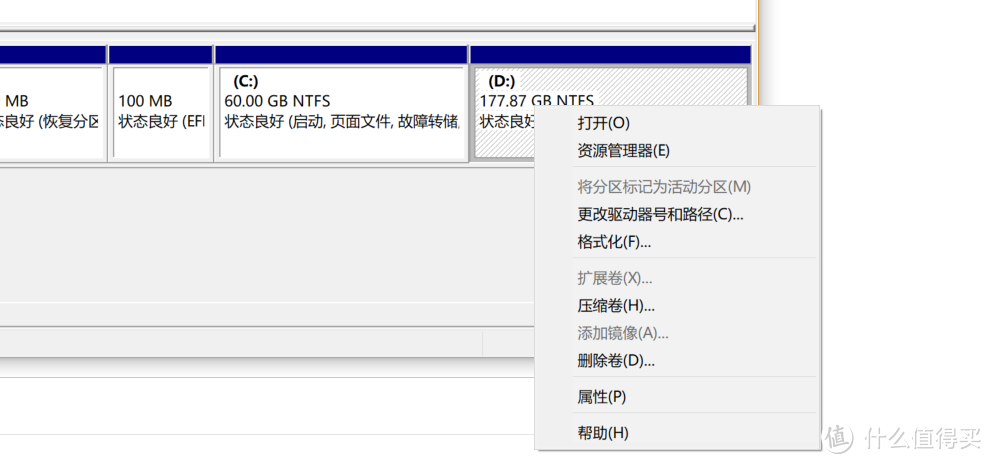
很多人喜欢分4个盘,从文件管理的角度,在D盘几个目录和在D、E、F三个盘各放一些目录是一样的。但是,差别是,你在D盘的任意目录复制或移动文件到D盘的其他位置,远比你从D、E、F盘之间对文件进行复制或移动要快的多。所以多分几个盘除了沿用习惯外,并没有任何意义。但为什么不用一个分区C盘而要用至少两个分区呢?我的看法是D盘存数据文件资料,但C盘系统在你必要的是后可以直接格式化而不影响到D盘中的数据内容。这事给我的一个方便之处就是每次Windows大版本升级,我都是格式化C盘全新安装的,也就从来没有遇到网友遇到的升级故障(迷之故障,各大系统升级的时候常常出现)。
当然,进入系统前,我都是先在线登陆微软账户,系统会在后台自动同步我的电脑设置(这是win8之后越来越完善的设置同步功能,win10 1709也可以同步输入法自定义词库了)。做完上面的分区设置后,此时电脑的设置基本同步好,此时就是进入C盘的用户目录,将用户目录下的所有文件夹都剪切黏贴到D盘根目录。(隐藏目录除外)
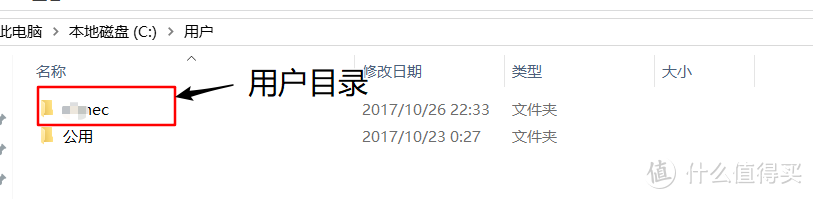
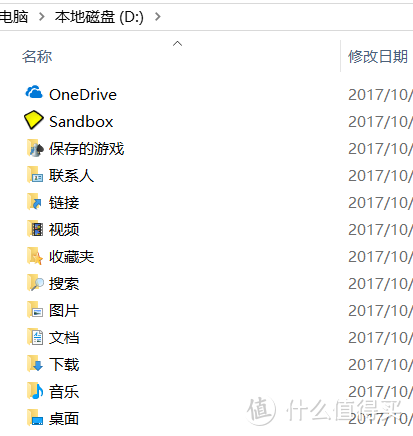 用户目录下的文件夹
如上图,如此配置的好处就是,系统将自动配置默认文件夹的位置指向D盘,比如下载后的目录就是D:Downloads,而不是原来的C盘,包括桌面也一样,曾经许多同学发现电脑故障桌面文件夹都不见了,然后恐慌地找人维修,其实只是因为默认桌面的位置在C:Users【用户名】Desktop 这个文件夹而已。
这时候一般系统还是在后台更新驱动,那我便将需要的软件安装上。作为一个伪极简Windows用户,需要安装的软件不多,一般都是直接打开浏览器下载的。第一个软件当然是chrome,至于它有多强大,稍微了解过都知道,也曾试过用Microsoft Edge来作为主浏览器(为了延长续航),不过它加载完内容再渲染导致体验非常糟糕,也缺少扩展工具为其带来更强大的功能,将其打入小黑屋。
工欲善其事,必先利其器,使用chrome,在国内的网络环境下必然需要搭配科学上网工具,不然不使用扩展的chrome只能作为快速启动的浏览器而不是功能强大的浏览器,也就不如国内诸如360浏览器基于chromium开发的浏览器。但至于如何使用好科学上网工具,这不在本文范畴。登录Google账户,将所有的设置、书签、扩展、历史记录等内容快速同步到电脑。此时,占用休闲一半时间的浏览器就以熟悉的样貌出现在面前了。
此外,就是几个常用软件的安装。
压缩软件7-zip,不选Bandizip的一个原因就是7-zip有Hash计算,没这需求的话推荐Bandizip。
网络监控工具GlassWire,其实如果电脑装有火绒也可以替换这工具。一个好处就是可以让我知道那些软件或服务进行了网络连接,这也是对我电脑裸奔不装第三方安全软件的一个补充。
另外就是rescuetime和sandboxie,前者是时间管理软件,跟踪分析我的电脑使用的行为,后者是一个沙盒软件,主要用来装迅雷软件或其它一下偶尔需要用到又有点流氓的软件。
同时还要装我工作需要的VS code、nodejs、git这几个工具。需要我从浏览器下载的软件大概就这些。
此外,我还从Windows应用商店下载网易云音乐UWP、爱奇艺、QQ这三个应用,在此,表扬一下网易云音乐UWP、爱奇艺这两个良心应用,开发者做出了非常好的体验。反观其它应用,实在是得给他们五星好评。
其实这几个装机必备软件也可以存在电脑中的,只要官网没有提供新的版本就可以不用再下载了。
软件配置安装好了,快的话十几分钟就搞定,也就意味着从一台新的电脑配置到我所熟悉的味道,大概只要半个多小时。
上面的软件显然还不够我所有日常的使用,自然是因为我还在用着免安装的绿色软件。
第一个介绍是影音播放神器PotPlayer,因为装的是便携版,大概半年再从官网更新一遍。
第二个是搜索工具everything,对比Windows自带的搜索功能,这完全没有比较的必要。在这提醒一下,everything的运行需要管理员权限,可通过注册everything服务来绕开或创建任务计划程序设置管理员权限来运行,这样就不用每次都要点一次烦人的UAC提示,当然,不是让你关闭UAC提示,而是绕开,UAC提示对很多人来说可以减少恶意软件的对你系统的影响。
第三款是贴图工具Snipaste,截图和其它工具类似,但贴图的功能让许多需要截图编辑的工作变得非常简单。另外就是一款geek卸载工具,可以用来比较干净地清楚软件卸载后残留的文件夹和注册表信息(包括Windows自带应用)。
软件部分介绍好了,虽然相比有些人,有好些软件甚至都不用。这我承认,有些软件,比如GlassWire、rescuetime、sandboxie都可以不用的,但我还是需要他们提供的功能。
除了软件部分,文件管理其实也是为了让自己更高效地使用电脑,我以前看到好多同学硬盘里乱七八糟地摆放他们的文件,我就很揪心。但其实只要稍微注意一下,养成一个好习惯,电脑中的资料文件就会很有规则地组织排列好了。
其实Windows自带的几个文件夹就可以用来组织管理自己的资料文件就够了。
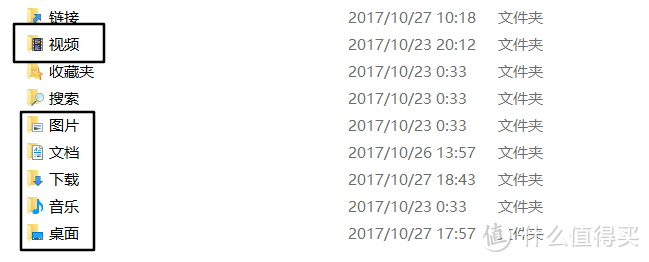
就我的习惯,桌面文件夹摆放的是近期(一周内)的资料文件。视频、音乐、图片放对应的类型,我音乐和图片文件夹有分类,视频放在视频文件夹也是短期暂存。一般周末看完的视频都会删除。下载目录也是暂时存放的内容,软件装好就删,视频看完就删,文件处理好就归类。【文档】目录存放我最多的资料,有workstation、soft、archive分别存放当前工作文件资料,soft存上面文章说到的绿色软件,archive存放归档后的文件。但是如果是重要需要备份的归档文件,再次复制一份到Onedrive中自动备份,得益于win 10 1709按需同步的功能,现在可以将在OneDrive备份好的文件从自己的设备释放空间。
即使可以借助everything搜索工具来快速查找文件,但混乱的组织结构容易让人记混文件的名字,良好的文件组织习惯可以让everything搜索工具搜索得更准确。
以上便是我入手一台电脑所做的大部分操作。其实主要是我电脑安装的软件少以及电脑的文件组织地比较有条理,才显得像极简主义,但我心里还是觉得自己离极简主义还远着呢。
高效使用电脑每个人都有自己的习惯。希望这文章可以给大家带来一些启示,至少把自己的电脑文件组织得有条理些,也可以为你省下好些时间。
















校验提示文案
校验提示文案
校验提示文案
校验提示文案
校验提示文案
校验提示文案
校验提示文案
校验提示文案
校验提示文案
校验提示文案
校验提示文案
校验提示文案
校验提示文案
校验提示文案
校验提示文案
校验提示文案
校验提示文案
校验提示文案
校验提示文案
校验提示文案
校验提示文案
校验提示文案
校验提示文案
校验提示文案
校验提示文案
校验提示文案
校验提示文案
校验提示文案
校验提示文案
校验提示文案
校验提示文案
校验提示文案
校验提示文案
校验提示文案
校验提示文案
校验提示文案
校验提示文案
校验提示文案
校验提示文案
校验提示文案