


















11
6
Kindle X 咪咕版 电子阅读器 开箱评测
2018-01-26 21:15:55
16点赞
20收藏
27评论
在信息化如此丰富的今天,手机电脑越来越成为人们生活中不可缺少的部分,而阅读这个需求也是不可或缺的一部分,说起电纸书,恐怕第一个想起的就是Kindle吧,买它的理由千千万,每个人都有不同的答案。本人在大学的时候购买过kindle paperwhite2,奈何培养不起阅读习惯,躲不过盖泡面的命运,最后毕业的时候也在二手交易平台卖出,这次巧合又中了一台入门版的kindle,开箱体验一下。
购买理由
这个机器的来头有点意思,去年12月份参加了移动举办的一个活动,当了把欧皇抽奖抽来的。附上京东购买链接。
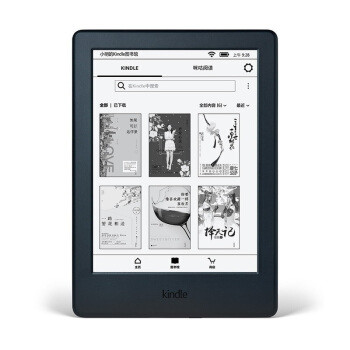
外观展示

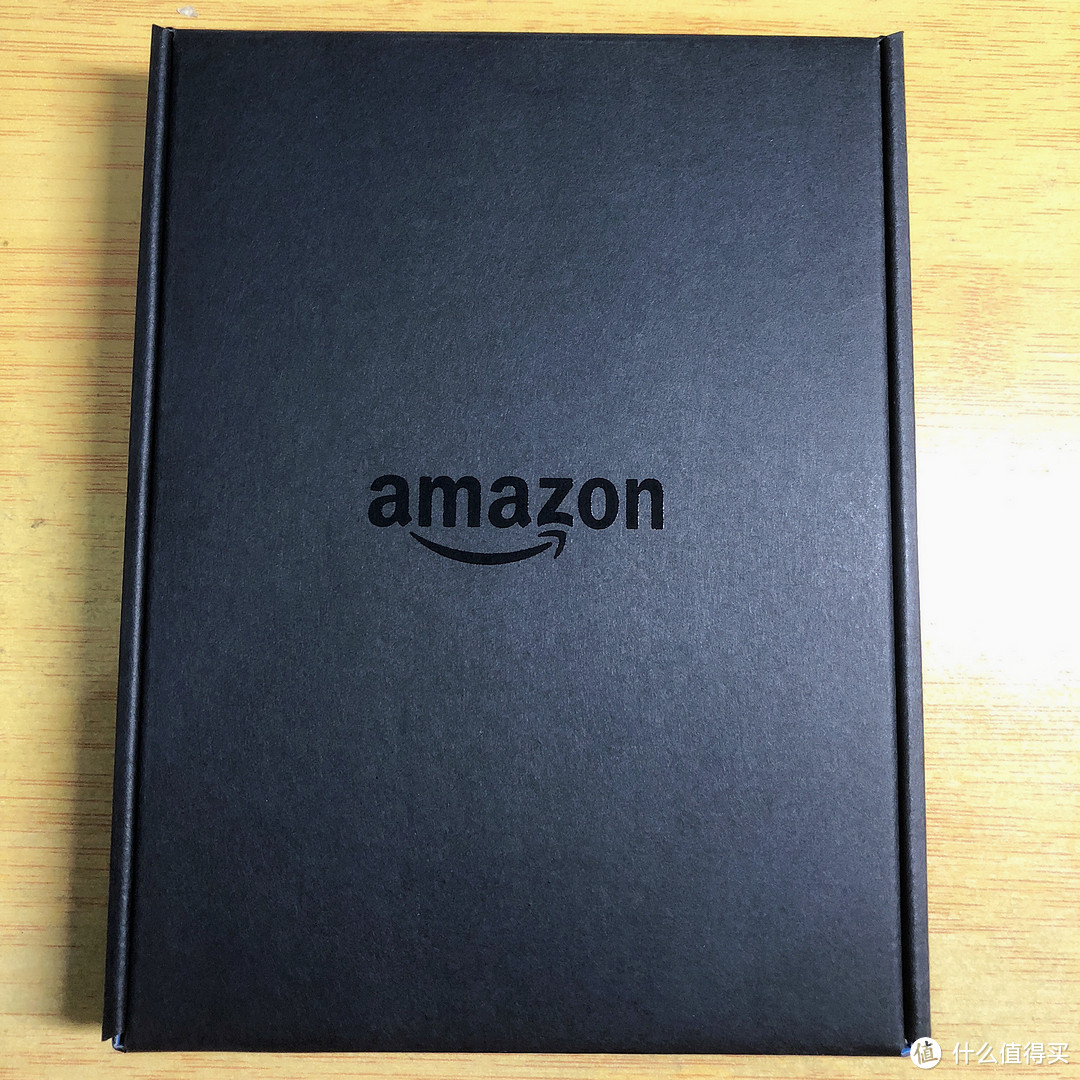
包装盒正面
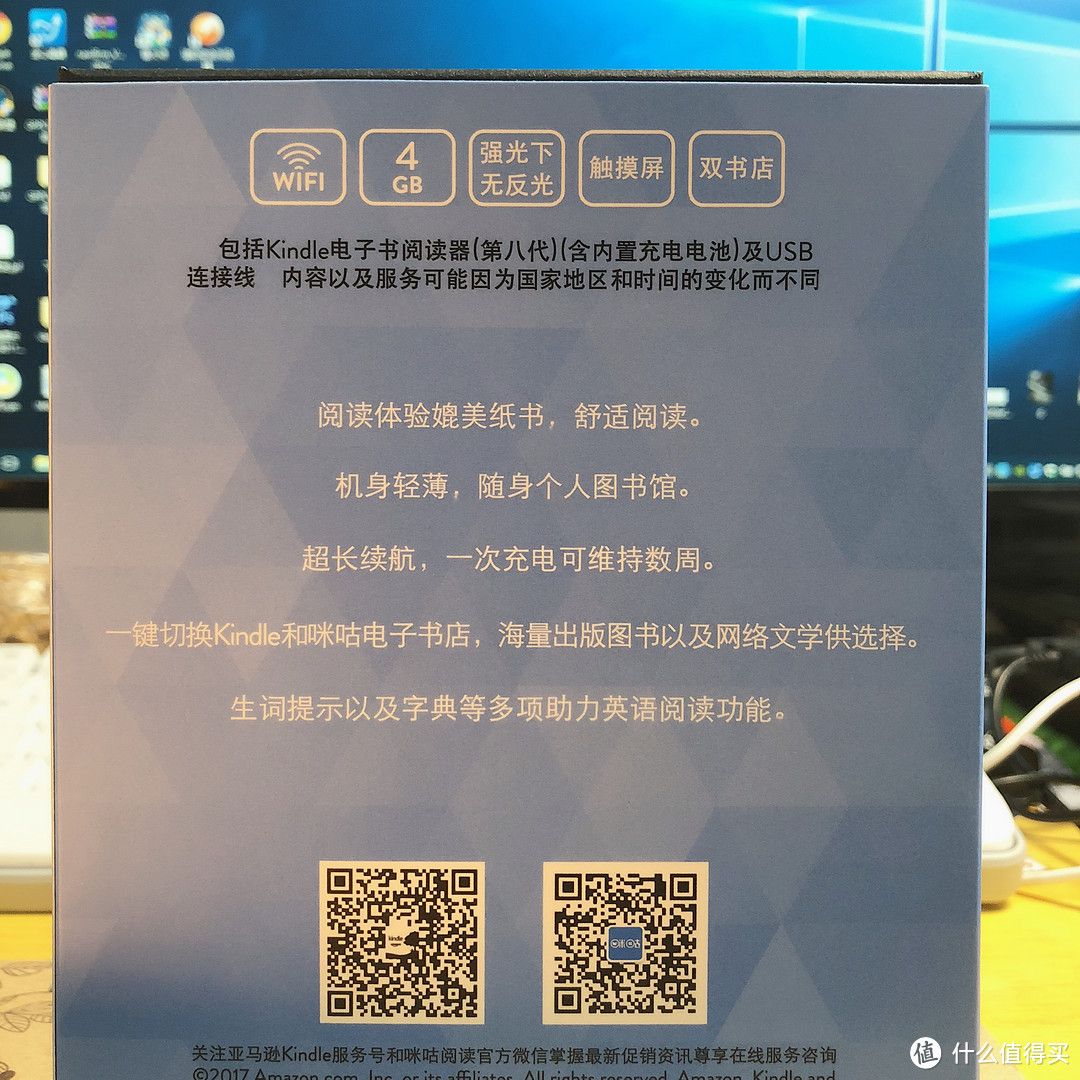
包装盒背面,显示了kindle的一些特性。
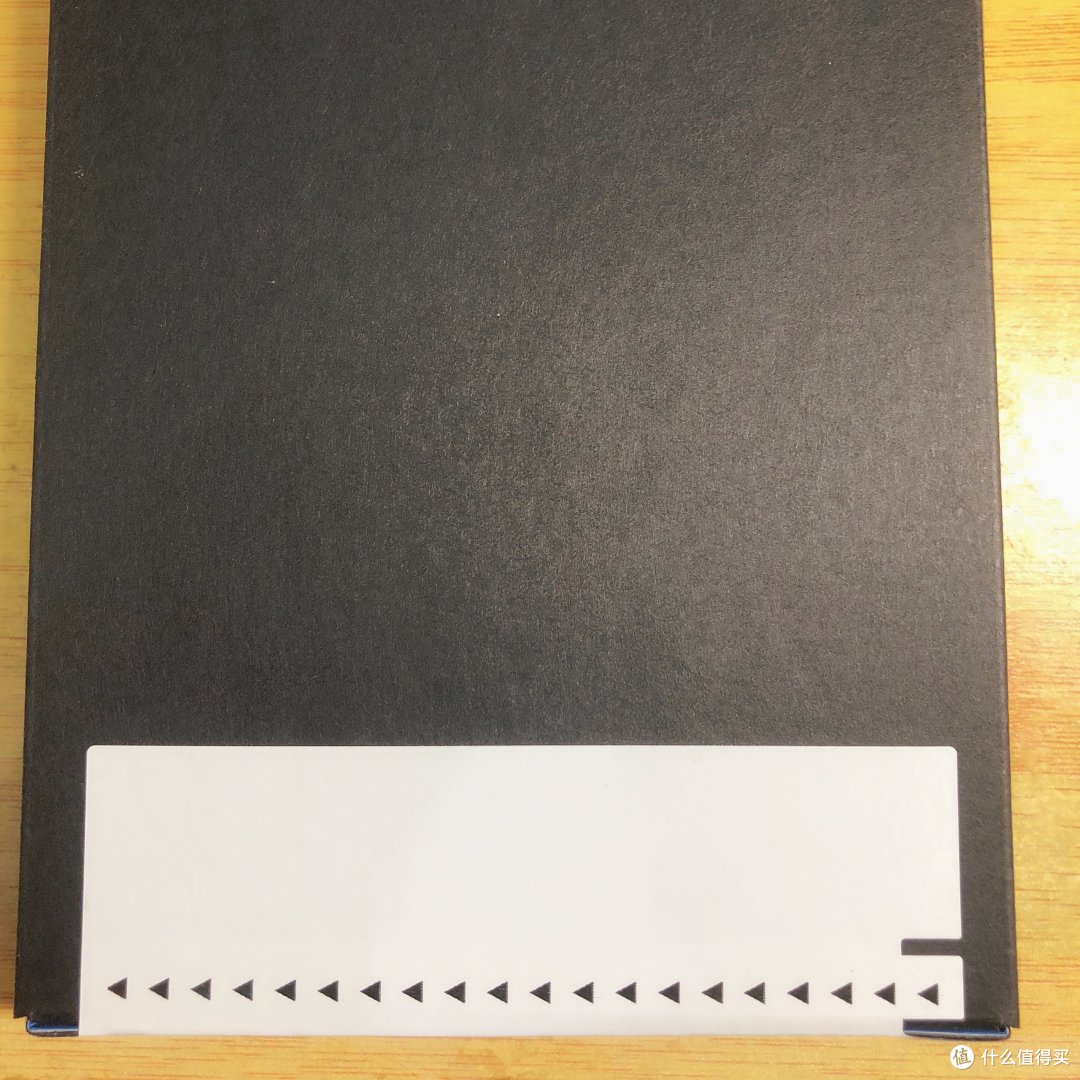
打开盒子,里面还有一层。
撕开封条,这个封条设计比较好,一次性的。
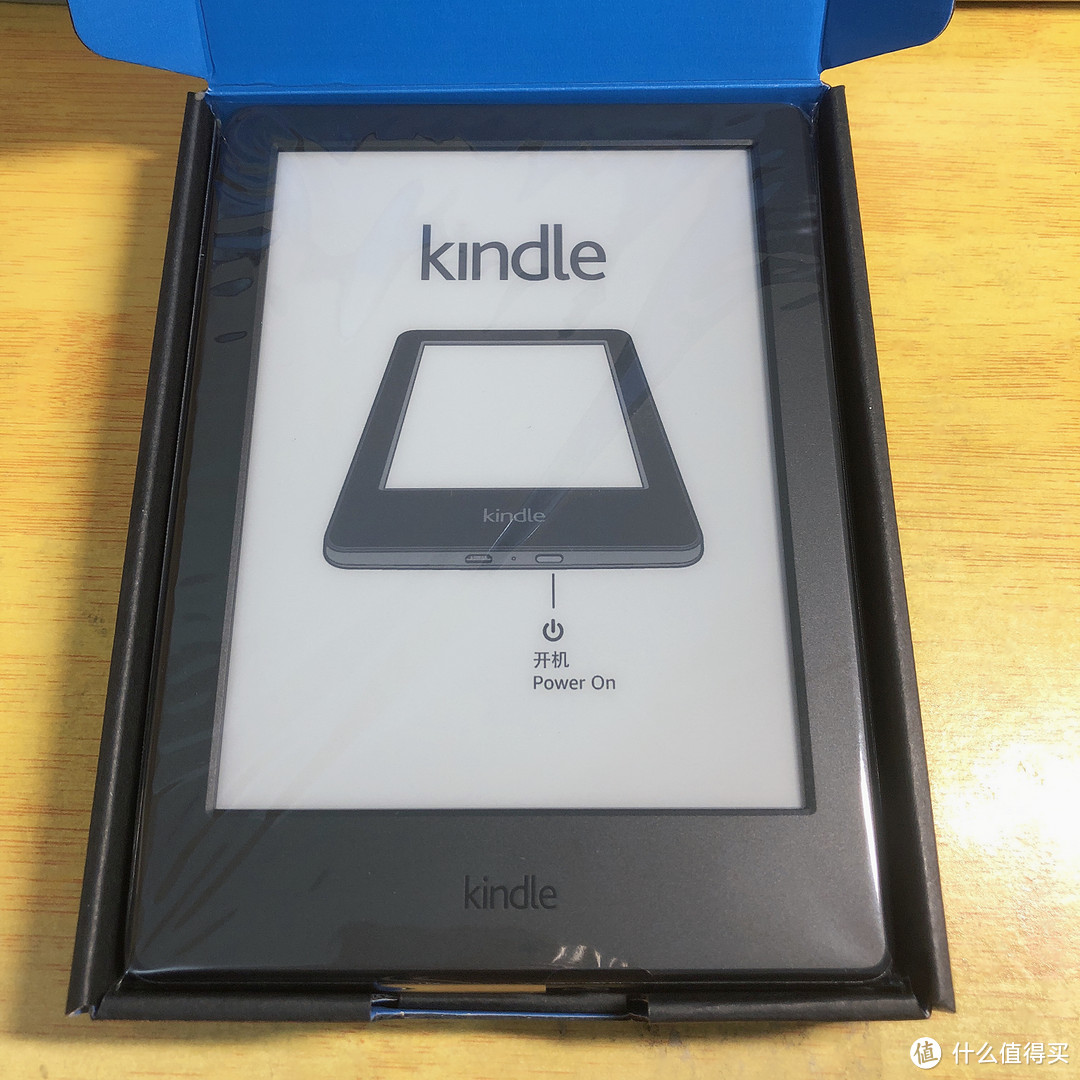
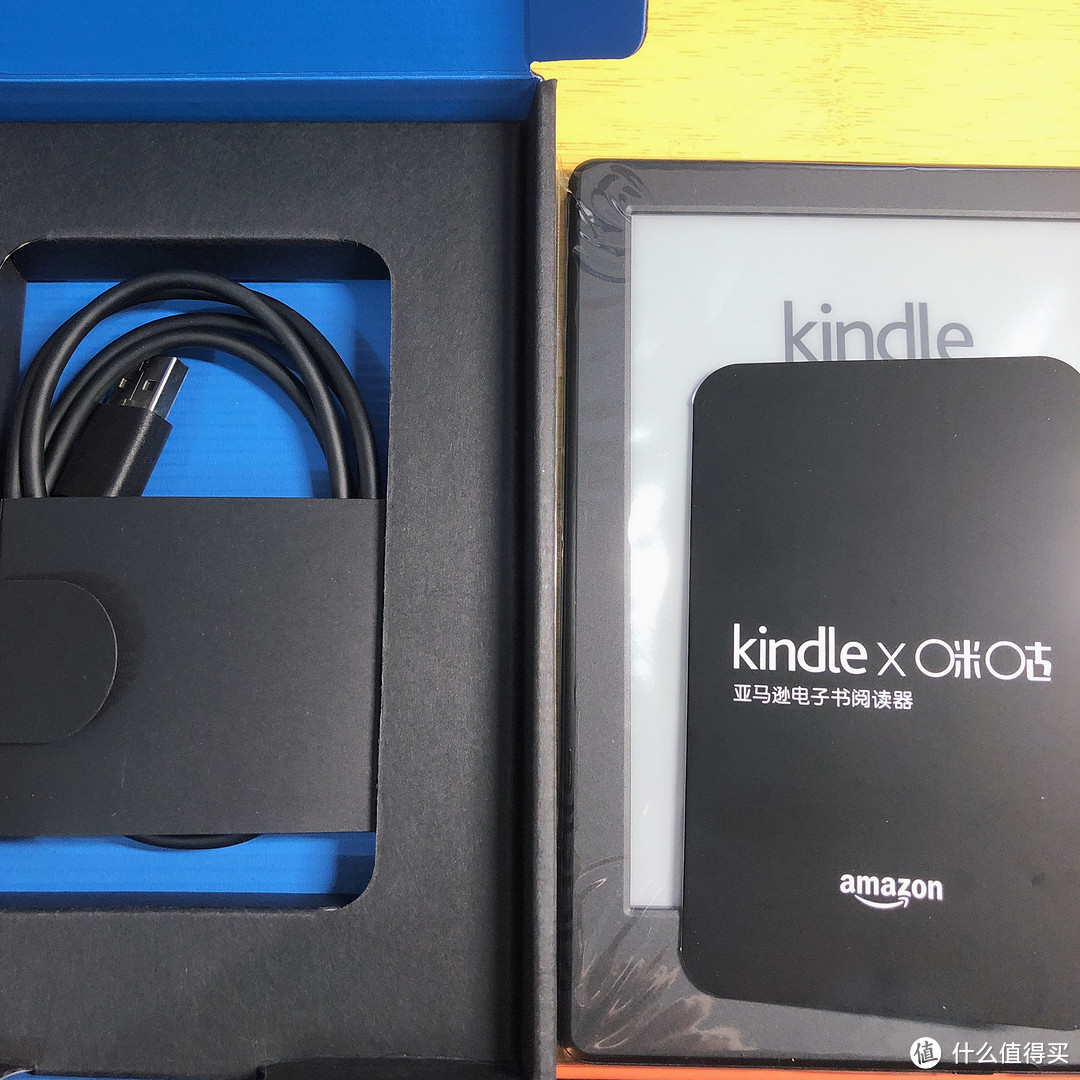
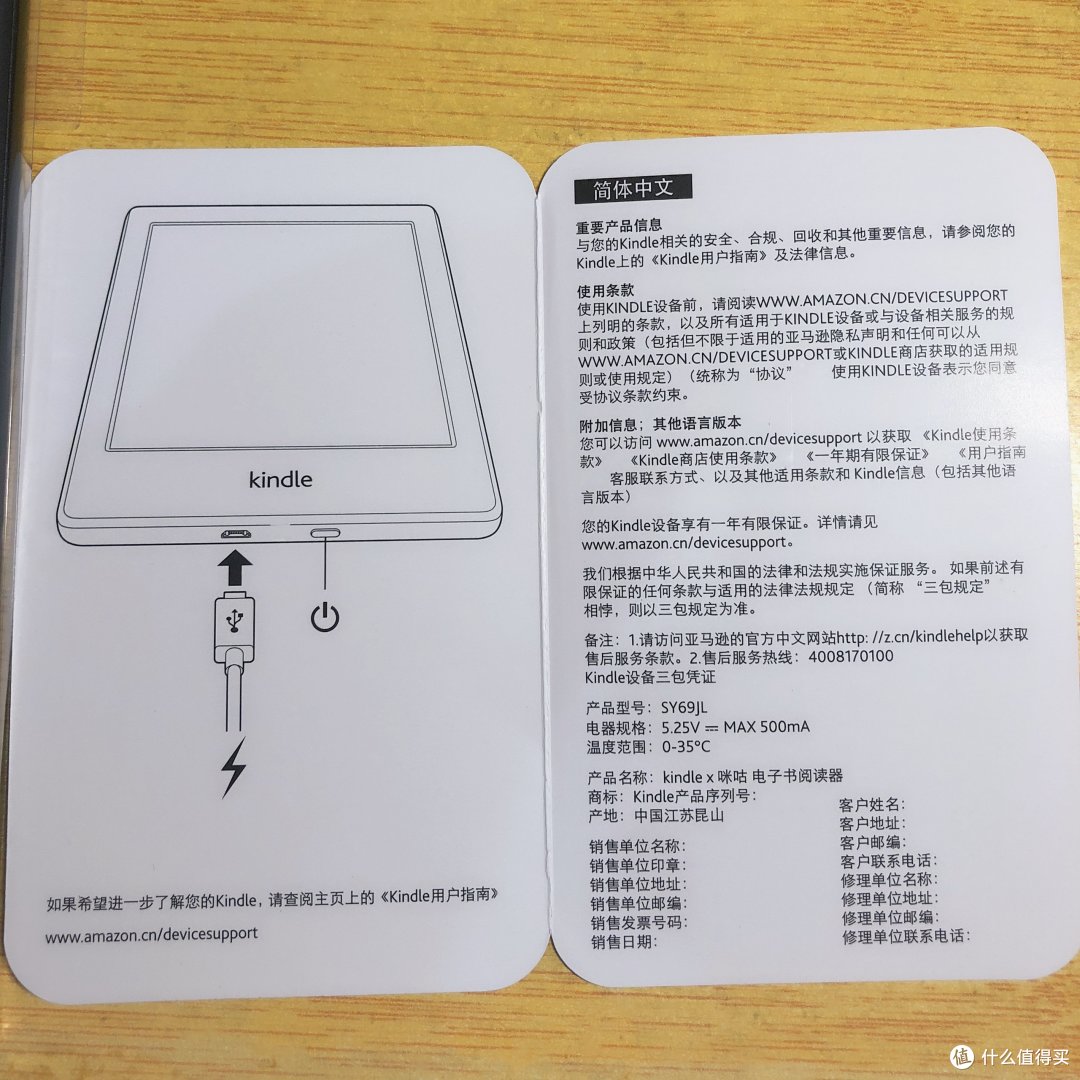
盒子还是老三样,买过Kindle的兄弟都知道。
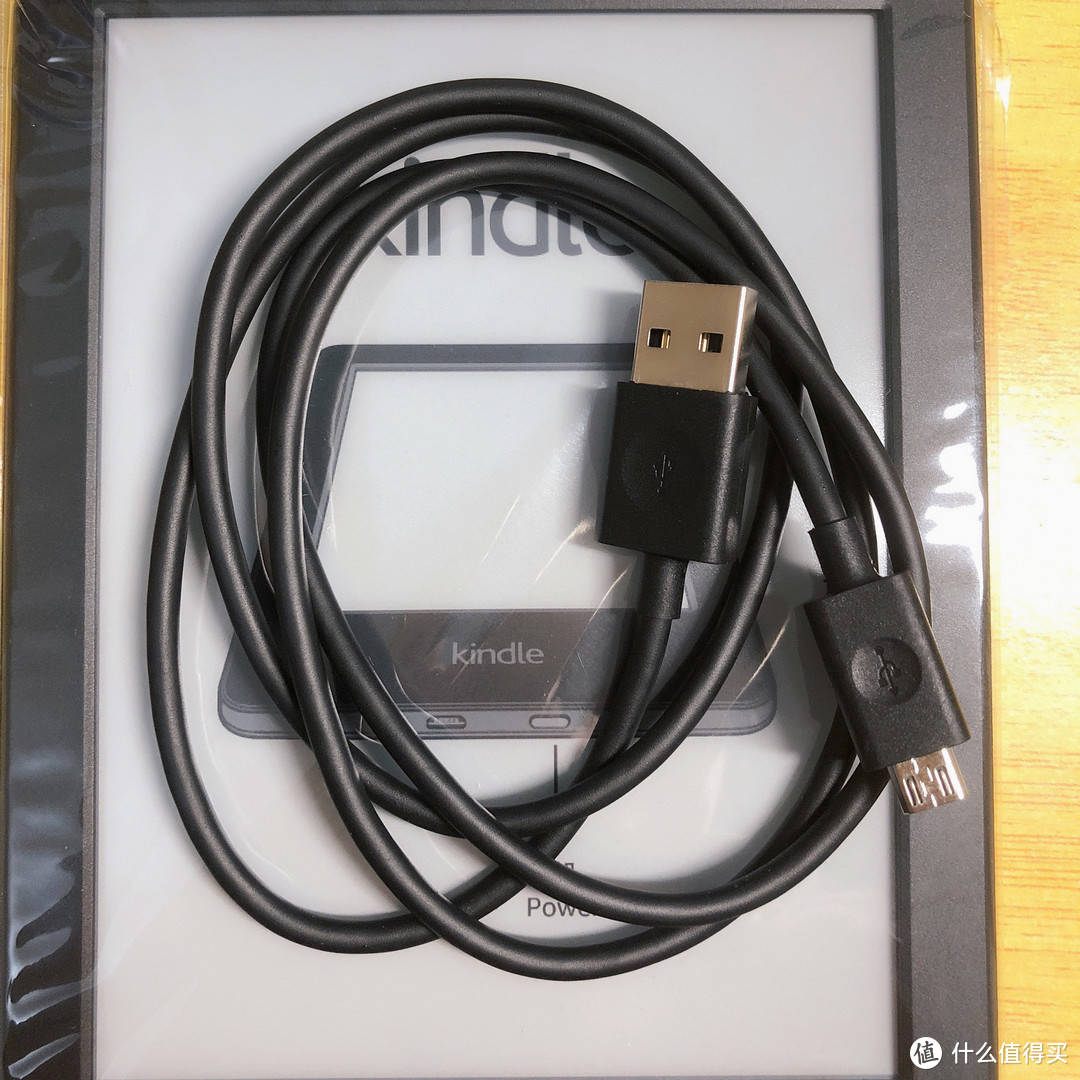
随机附带的一根超长的数据线,MicroUSB接口,不是TypeC。
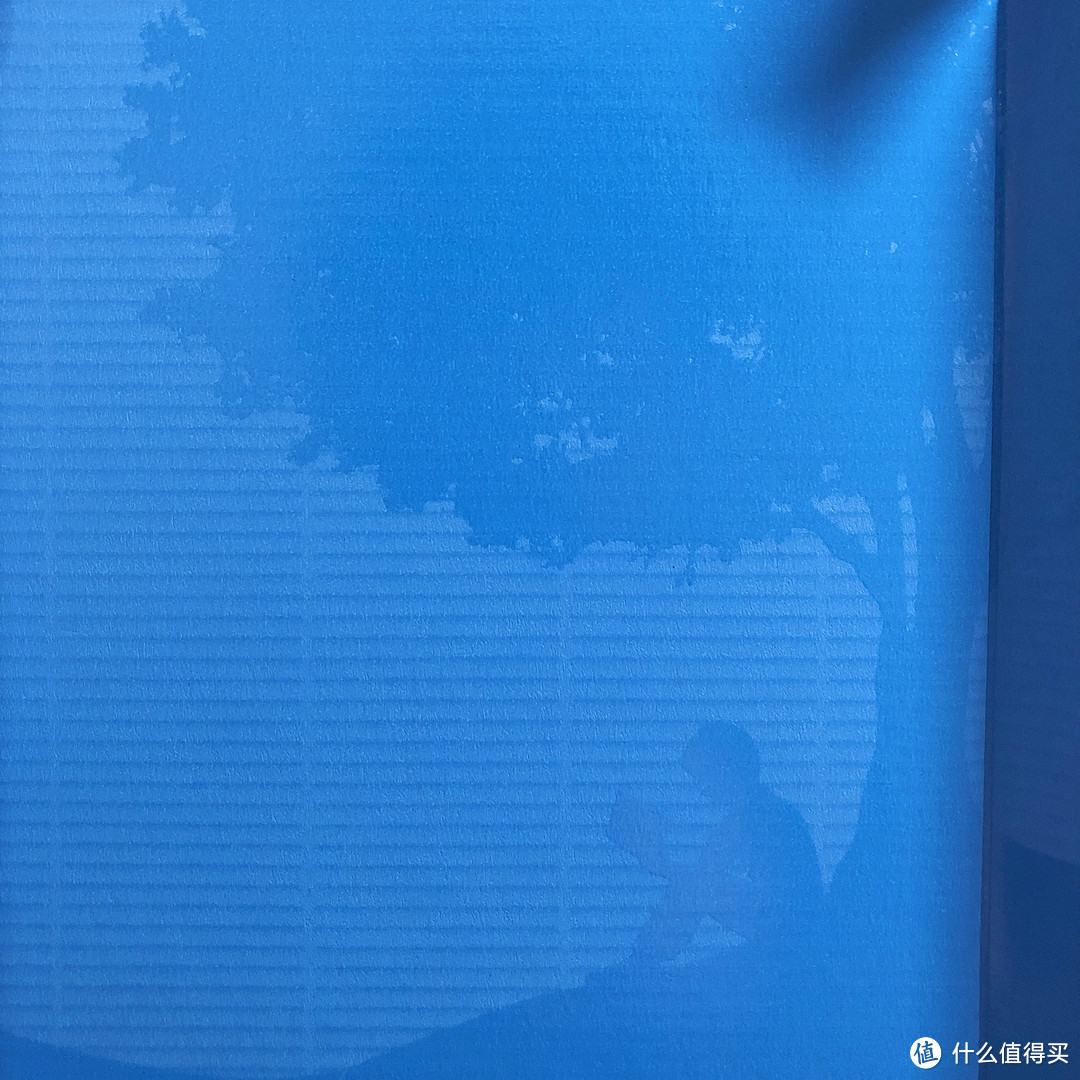
PS,我还是很喜欢包装盒上这个图案的。一个孩子安静的坐在树下看书。
使用感受
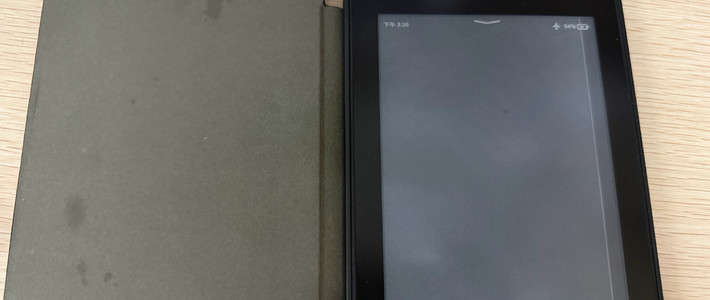
还没开机,用过Kindle的人都知道,这个机器屏幕就是这样,不会关闭。现在按下开机键开机。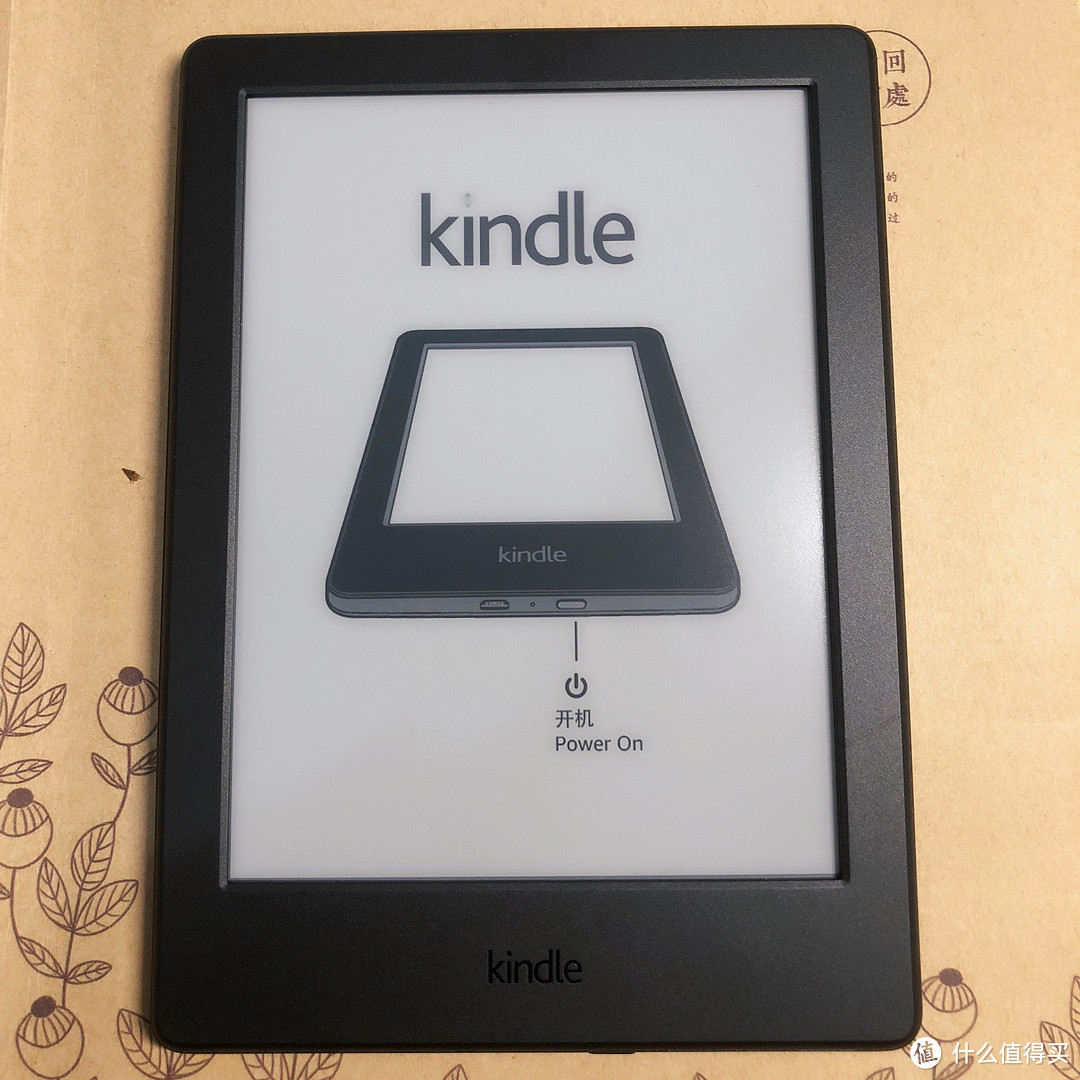
由于是和移动合作的版本,带了一个咪咕的字样。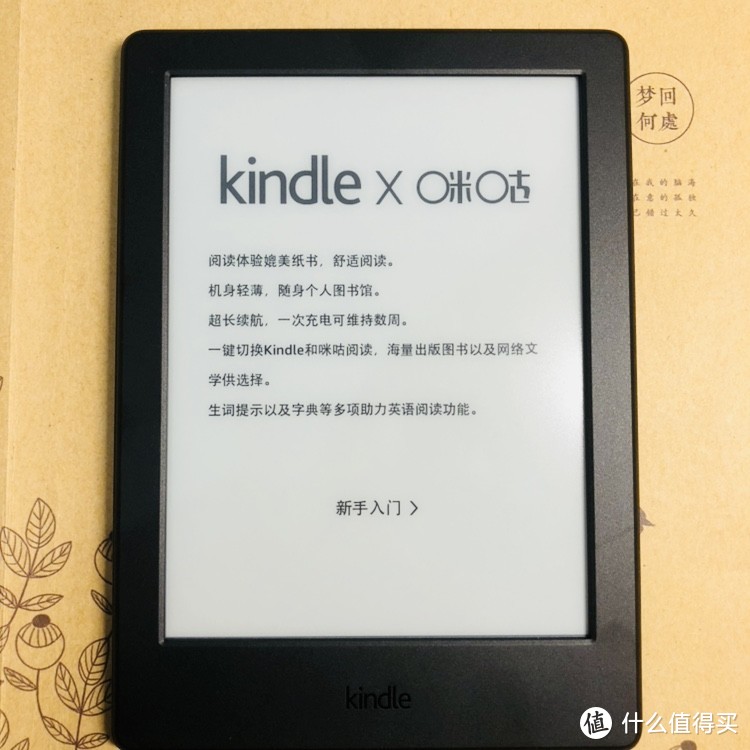
连接WIFI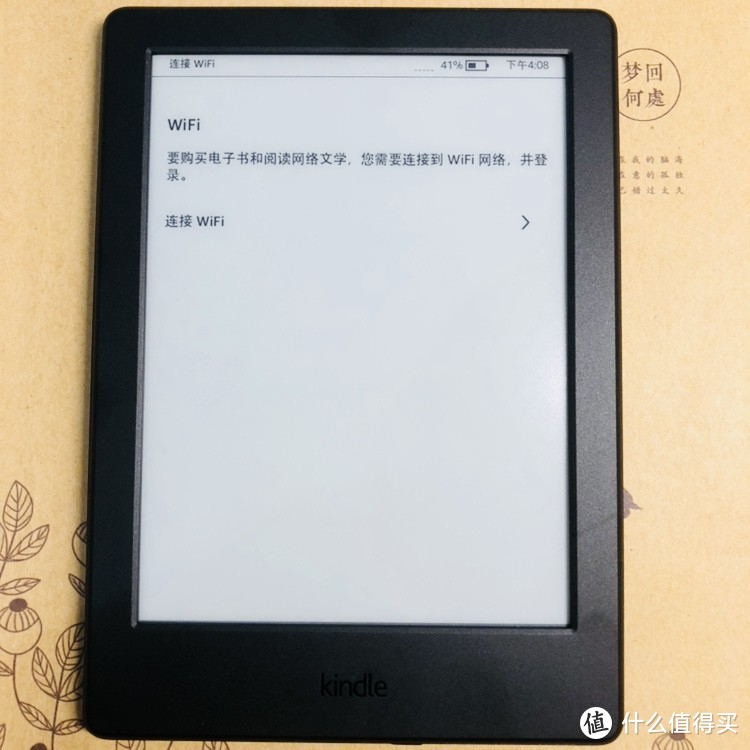
检查软件更新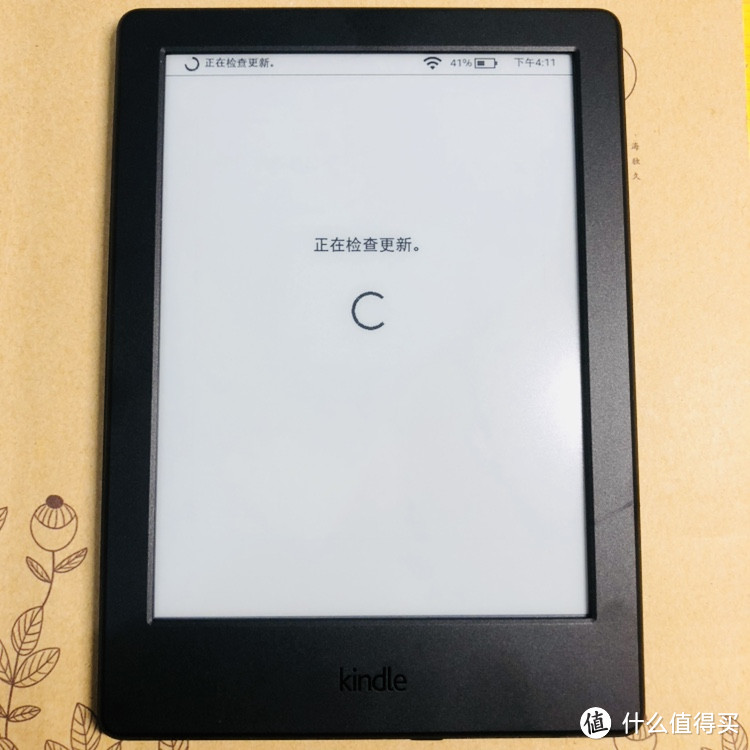
登录亚马逊账号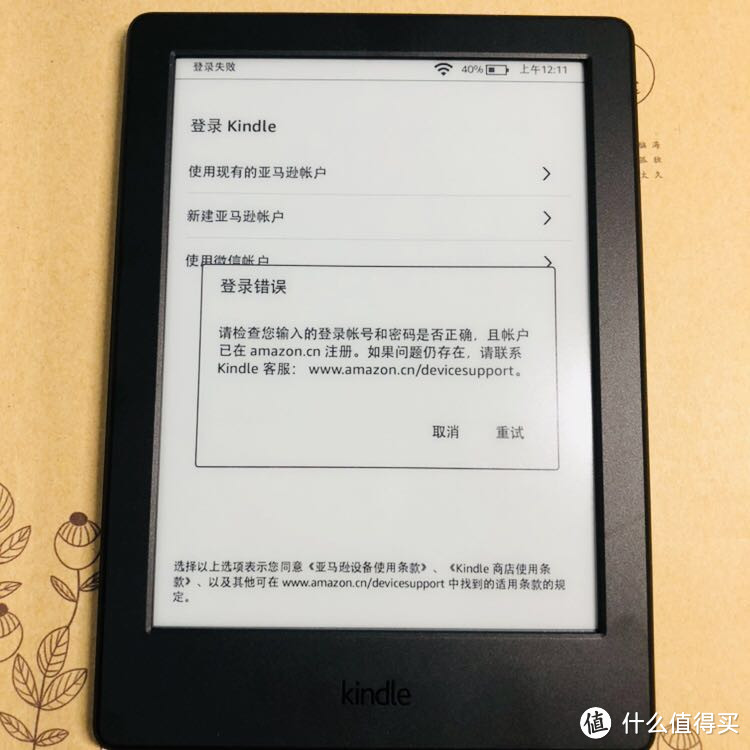
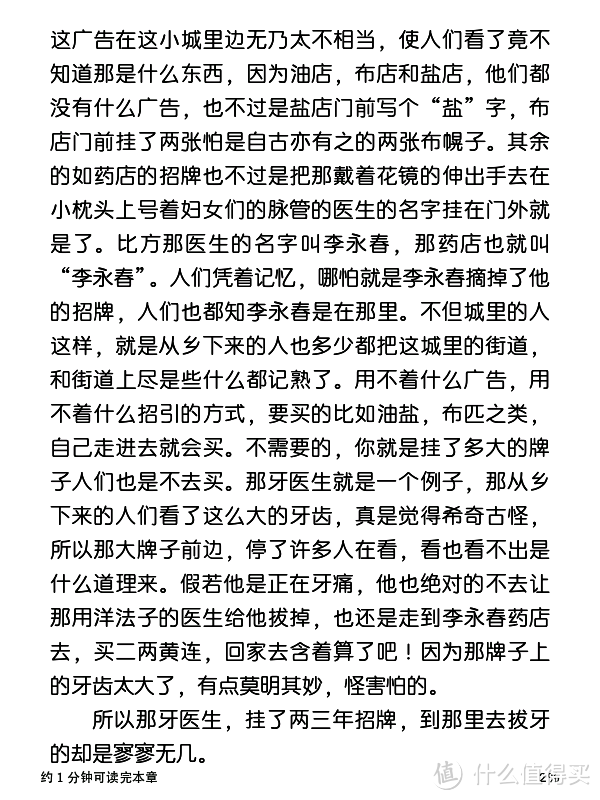
提示有软件更新,那么更新一下吧。可以看到由于PPI只有160,这个颗粒感还是肉眼可见的,虽然是采用了墨水屏,但是和现在的手机电脑差距还是有点大。经常看漫画的还是建议购买高ppi的Kindle比较合适。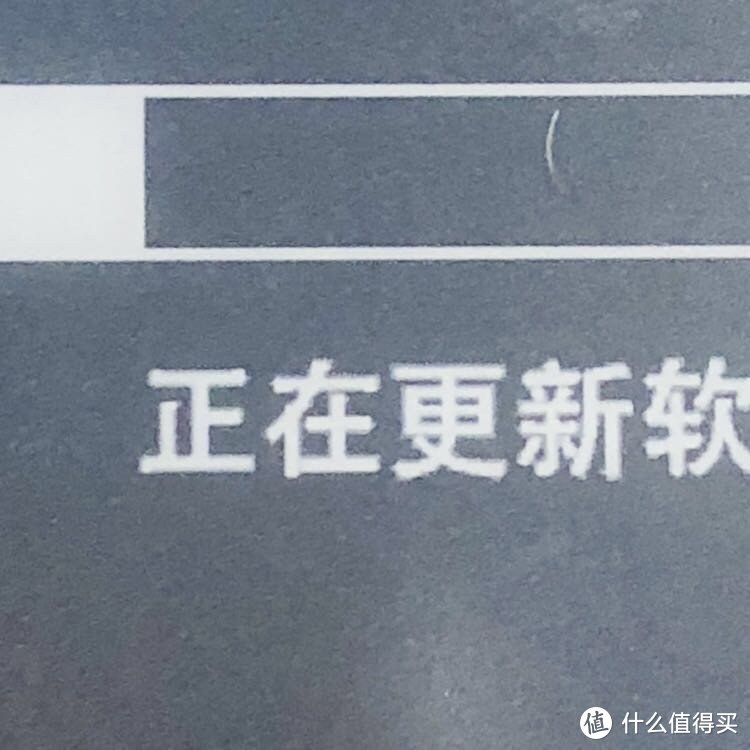
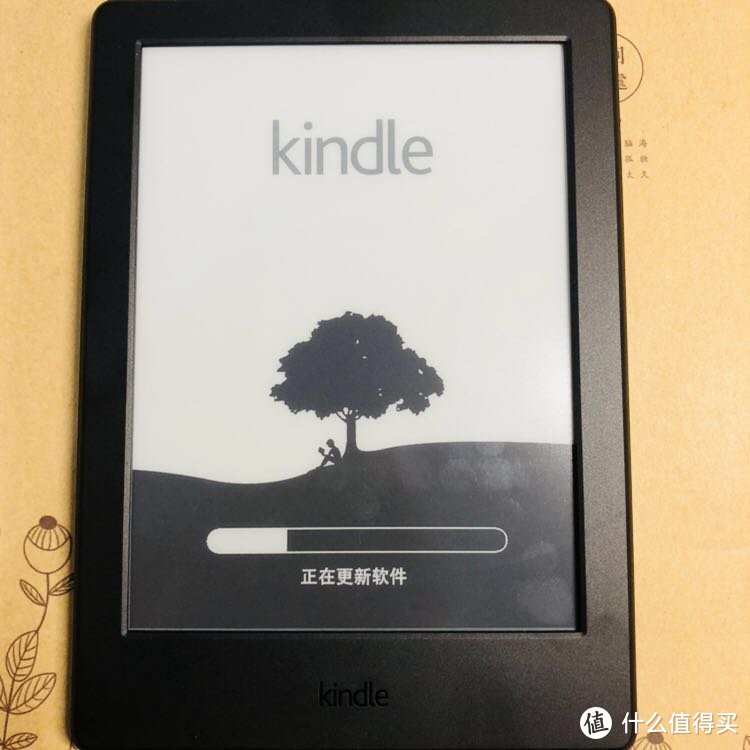
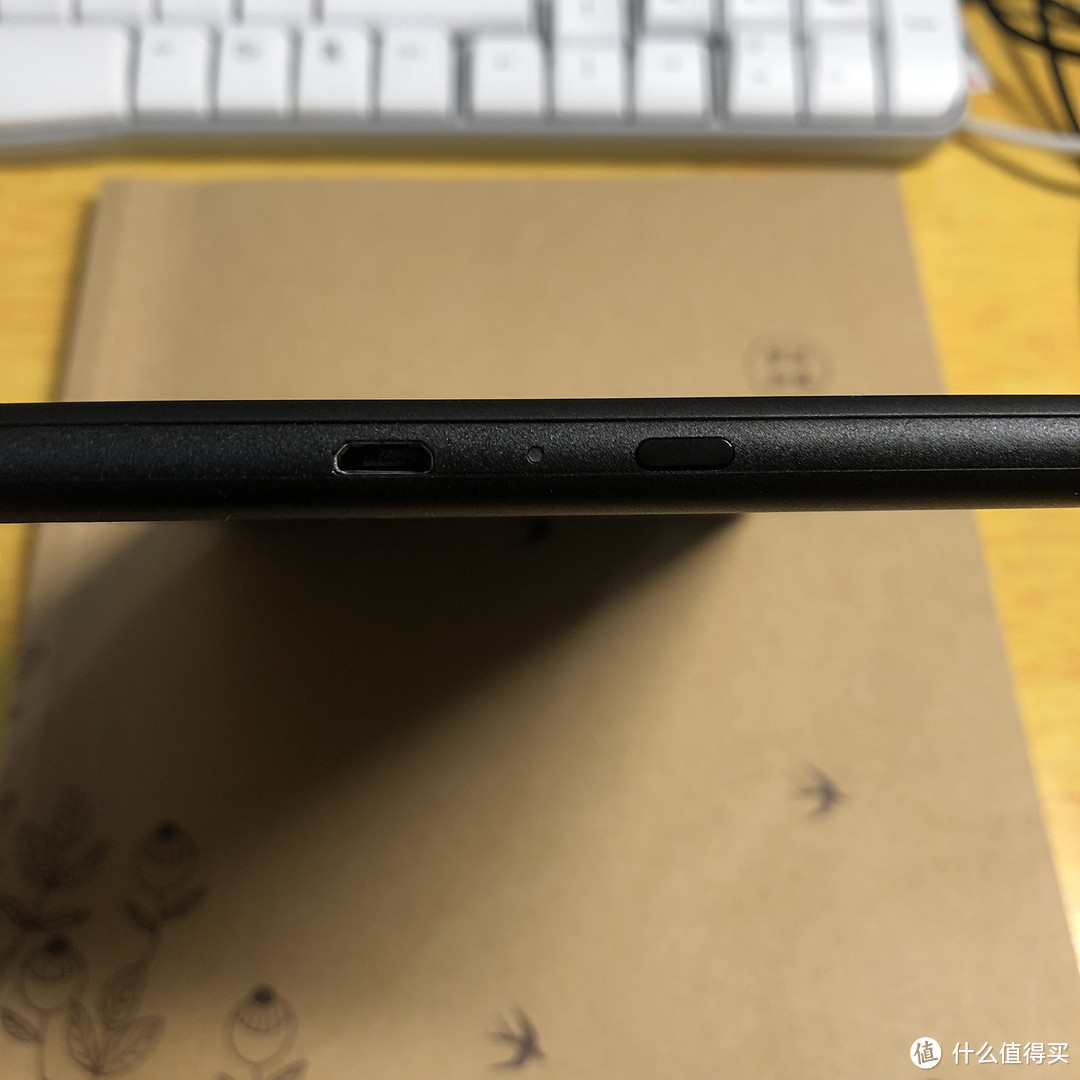
机器背面也带有移动的LOGO。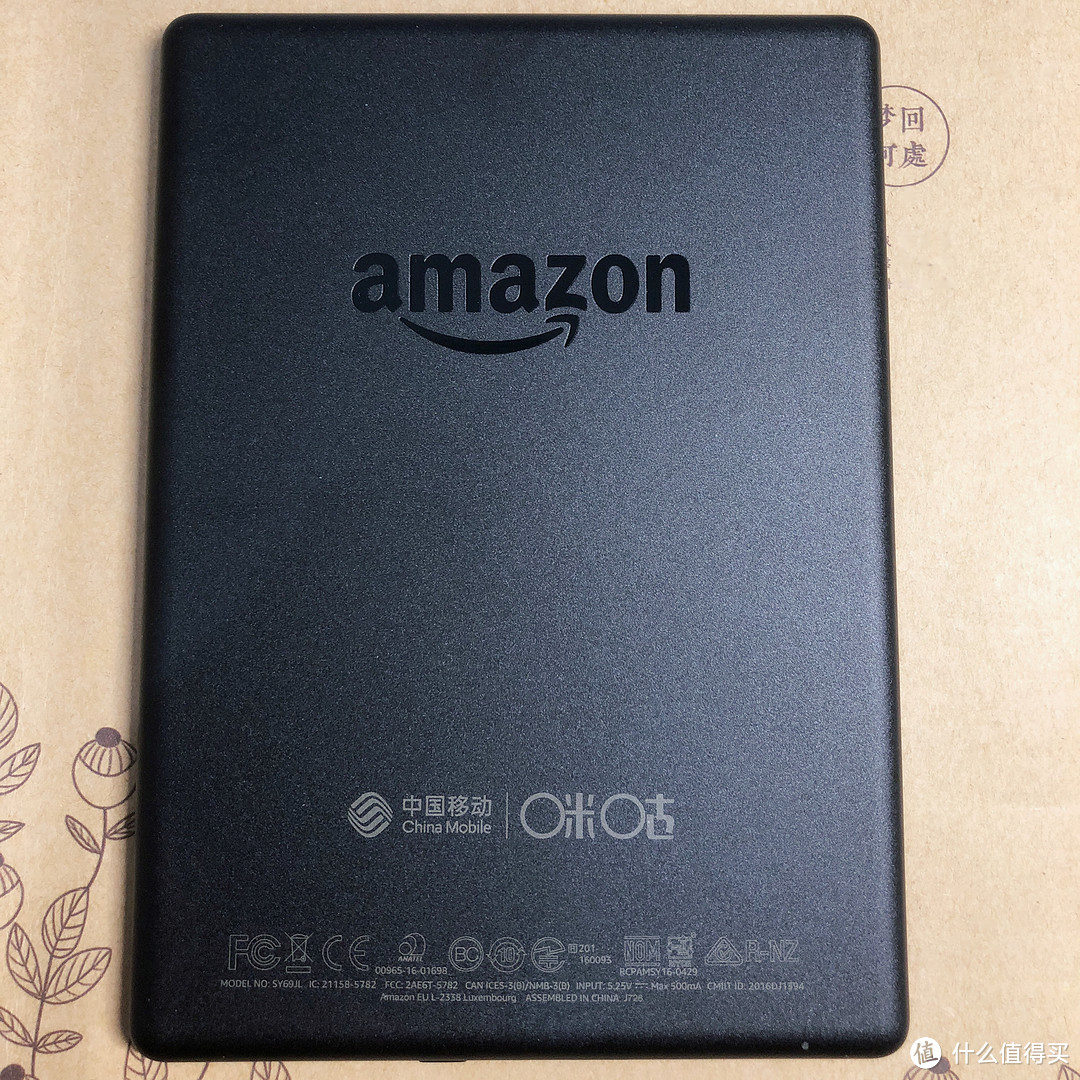 机器出了底部有一个充电和数据传输口,一个充电指示灯和开关键外,其余位置无任何按键。如果把机器拿在手中,能感受到整体的圆润和小巧,包括四周的弧度处理以及很轻的重量都能保证手感的恰到好处。
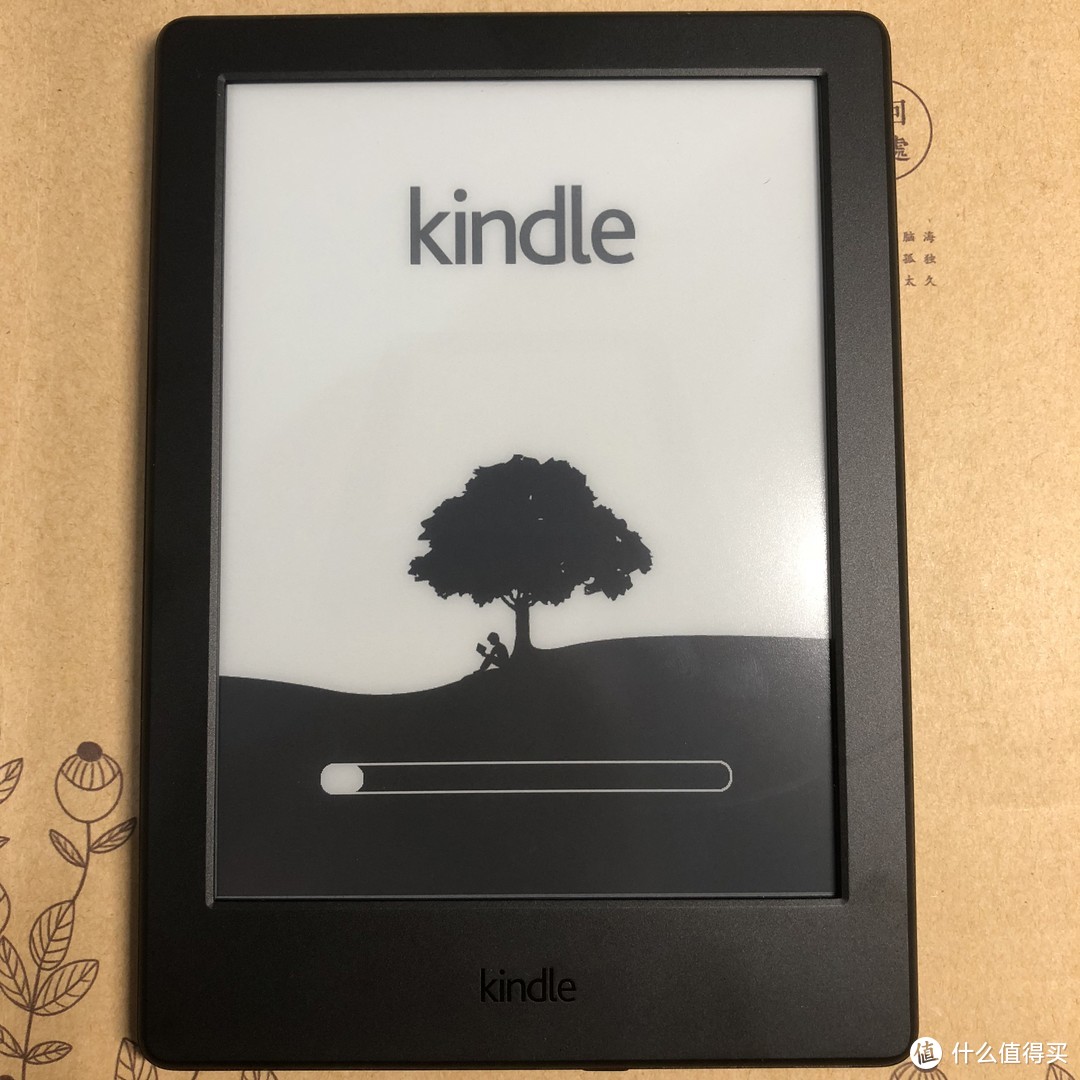
机身参数方面其实和入门版的Kindle没有太大的区别。几乎一模一样,机身较为小巧,下面是和9.7的ipad air 一代机身大小的对比。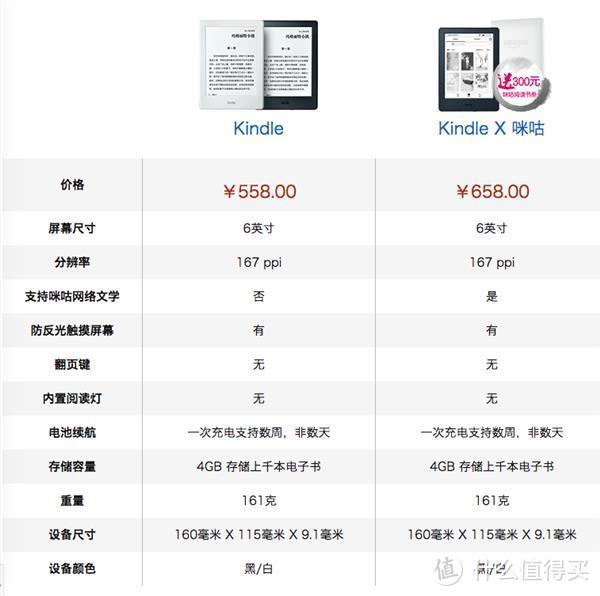

系统界面
新手教程
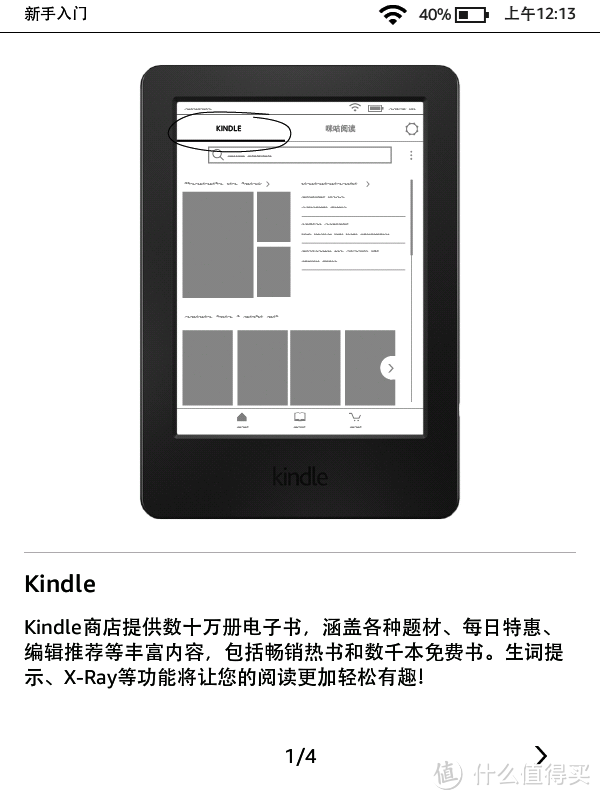
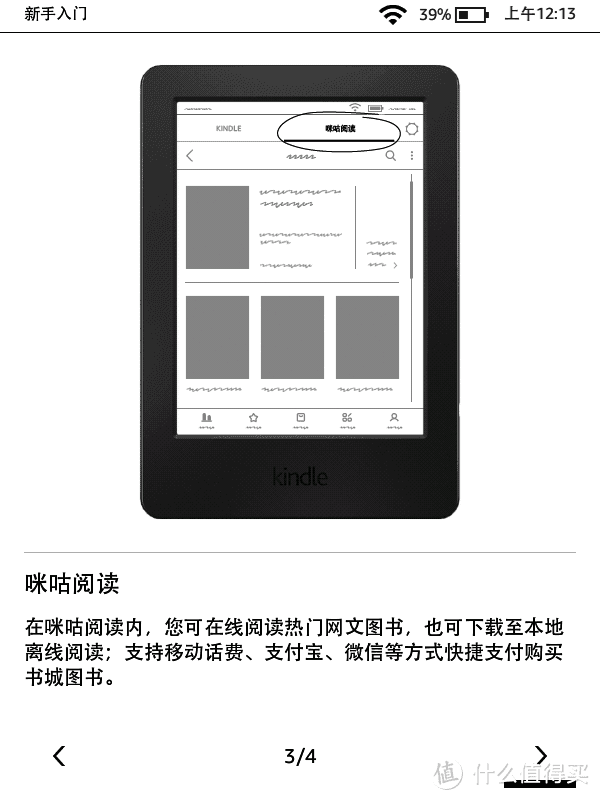
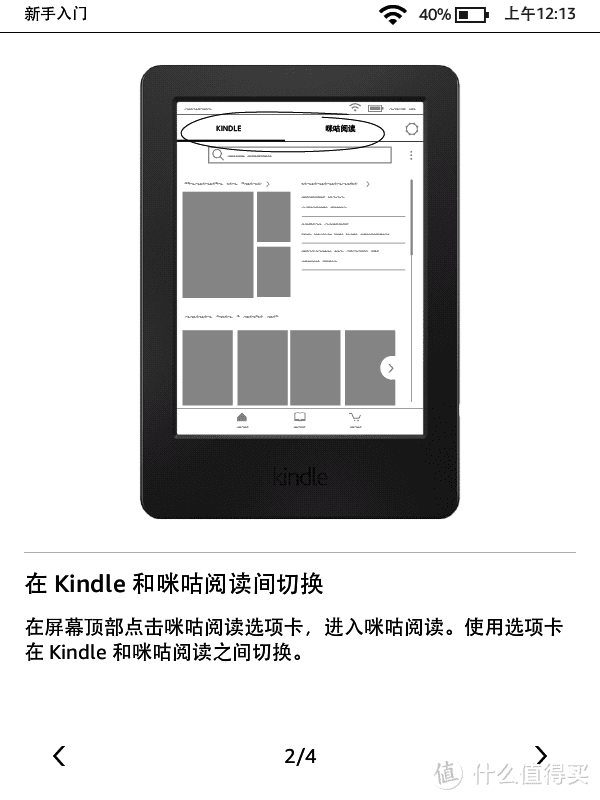
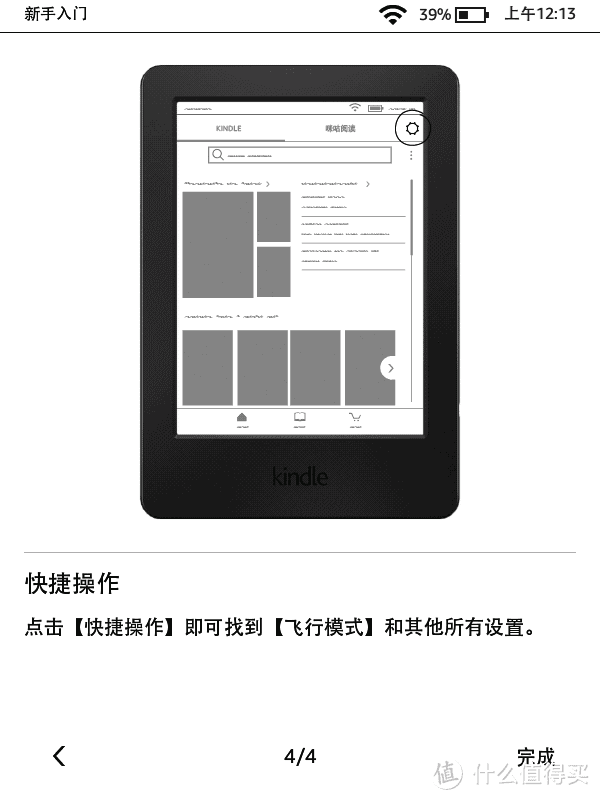
更新完成后,进入了系统界面,开始是一个新手入门教程。
桌面
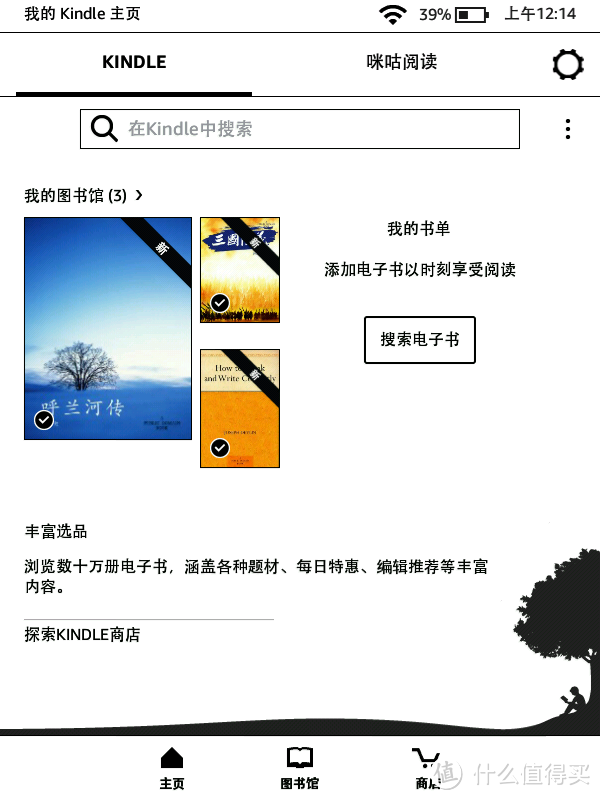
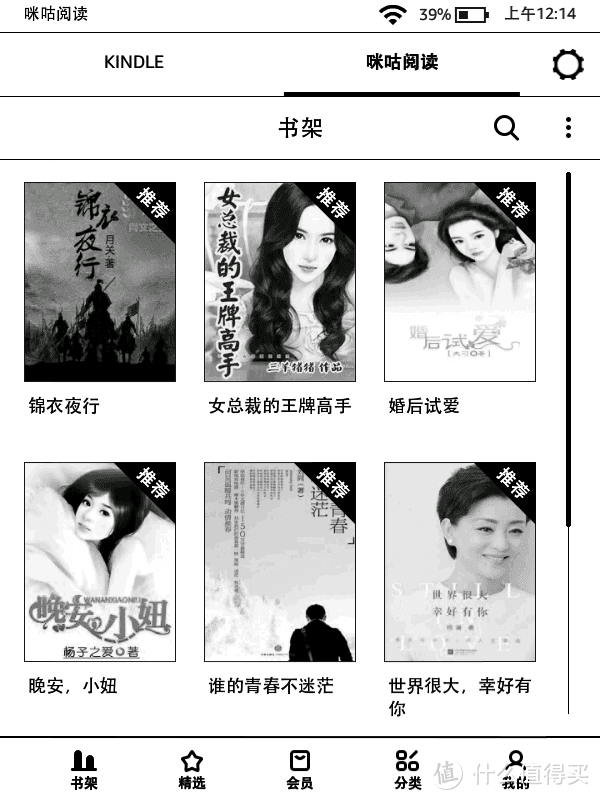
进入桌面后,可以看到,系统分为KINDLE和咪咕阅读。这也是和普通版本最大的区别了吧,带了一个咪咕阅读。
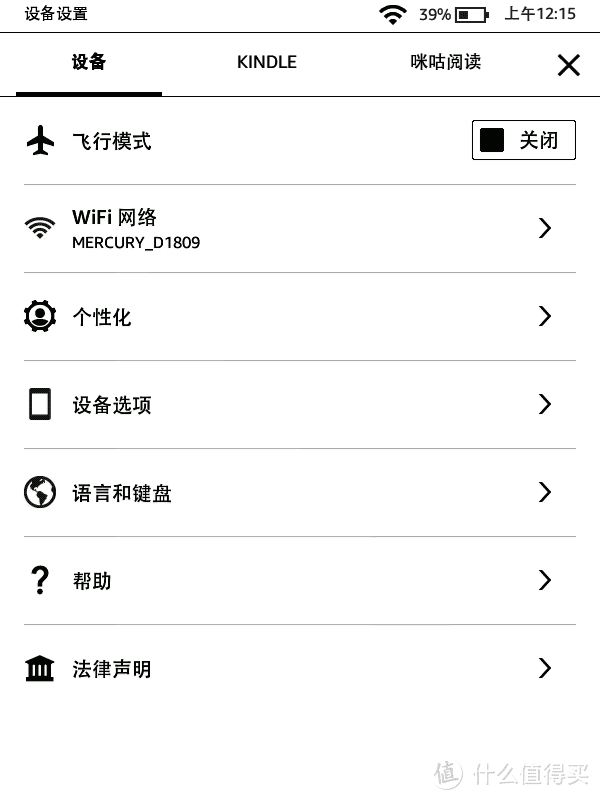
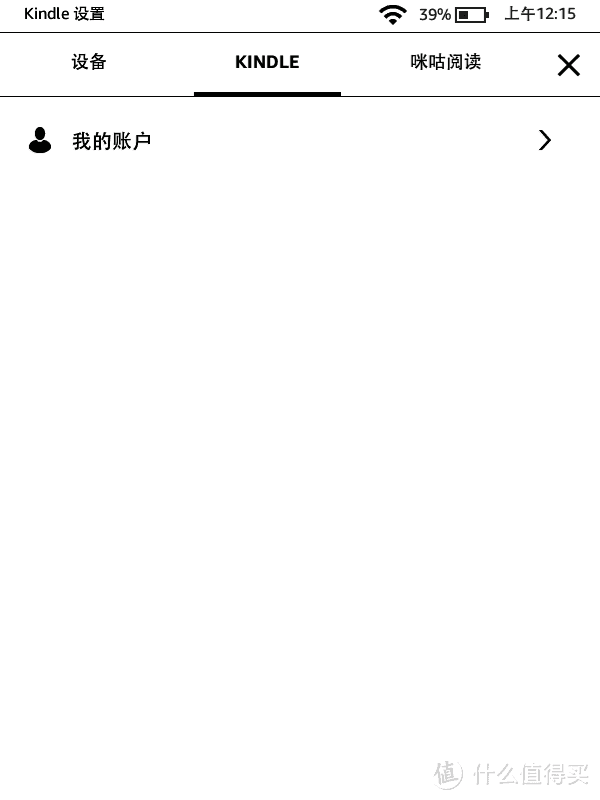
系统设置界面
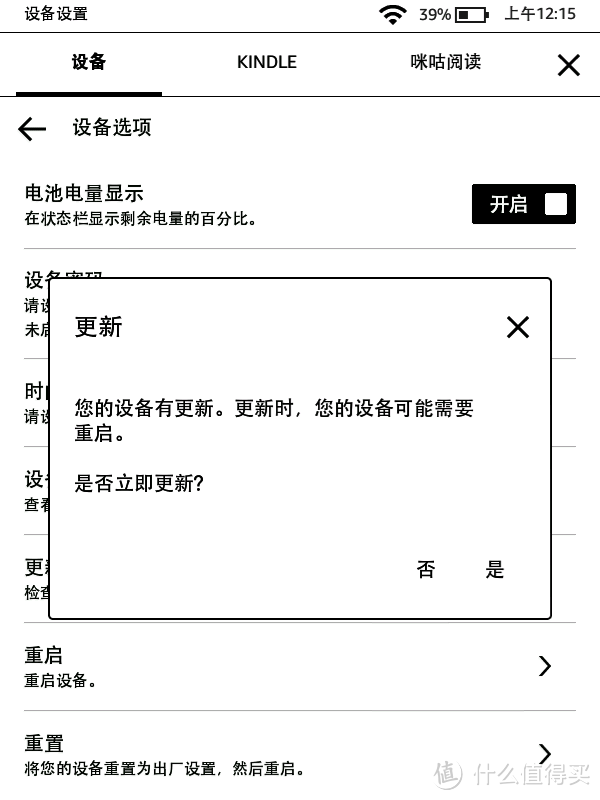
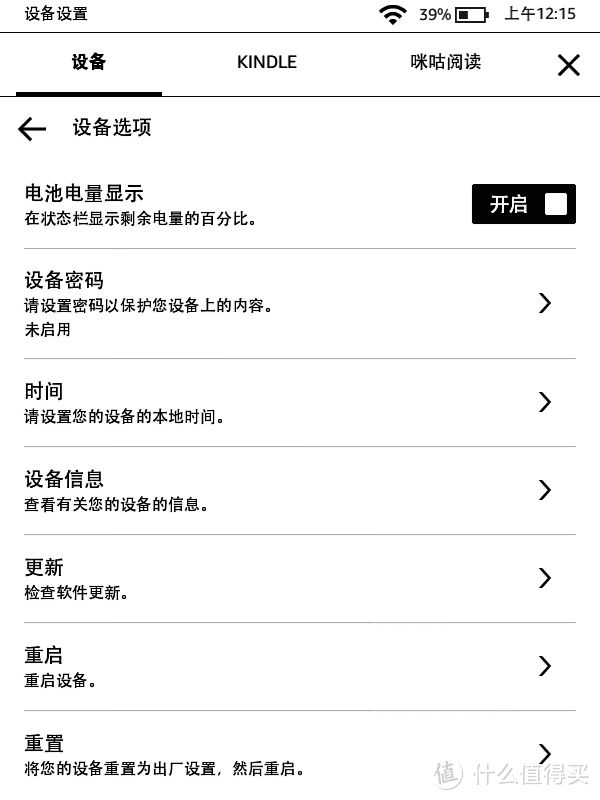
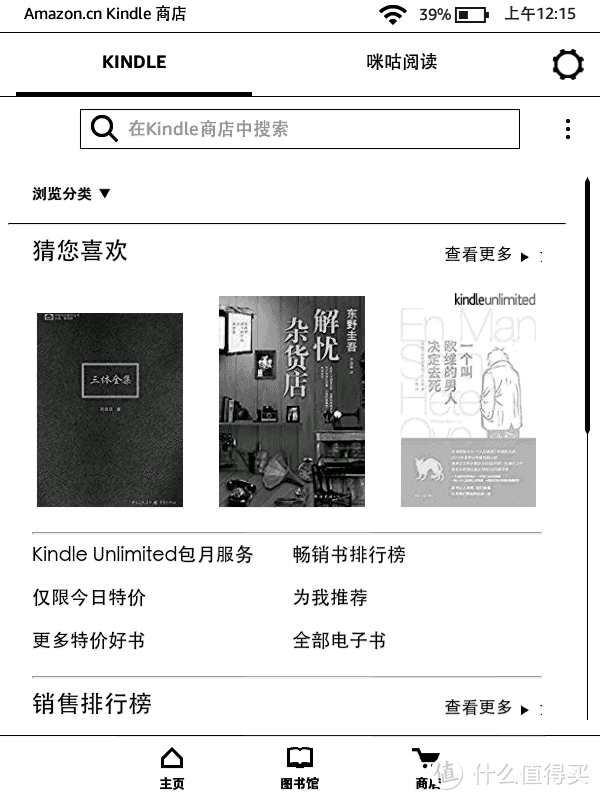
亚马逊商店
阅读界面
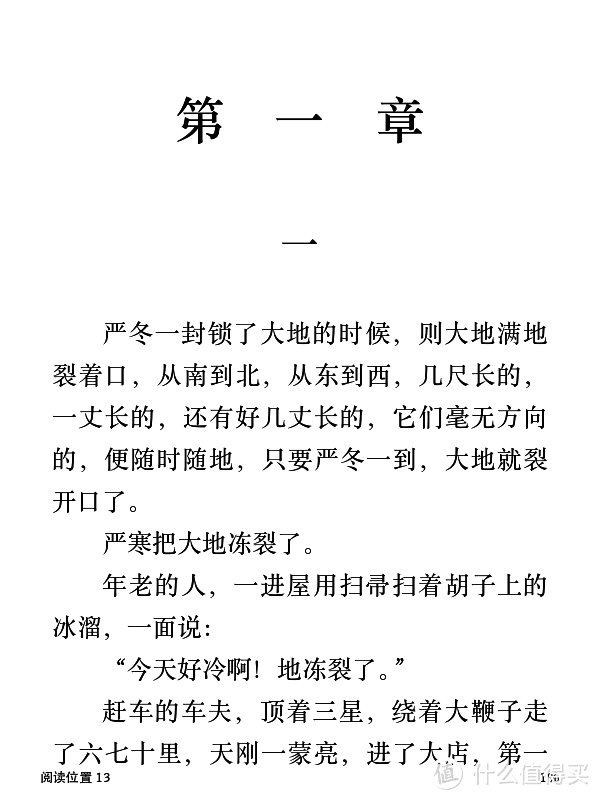
第一次阅读书籍会跳出使用教程。
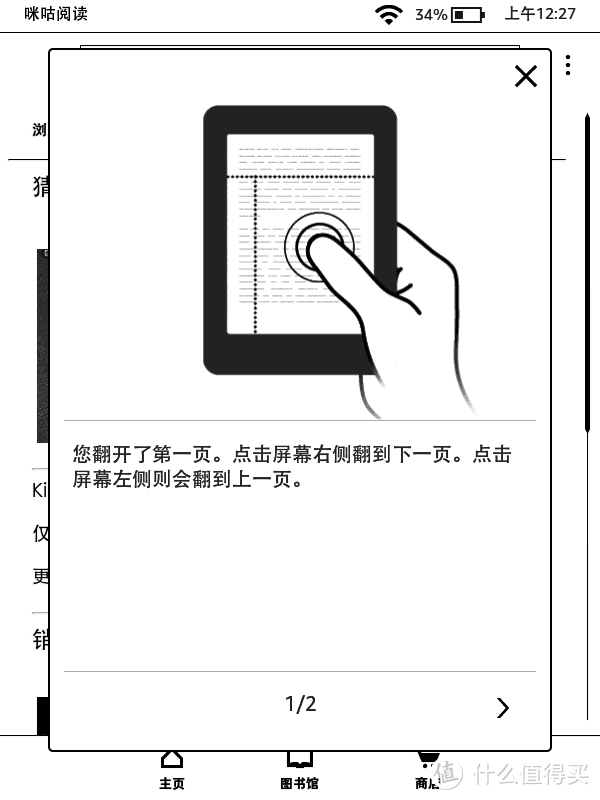
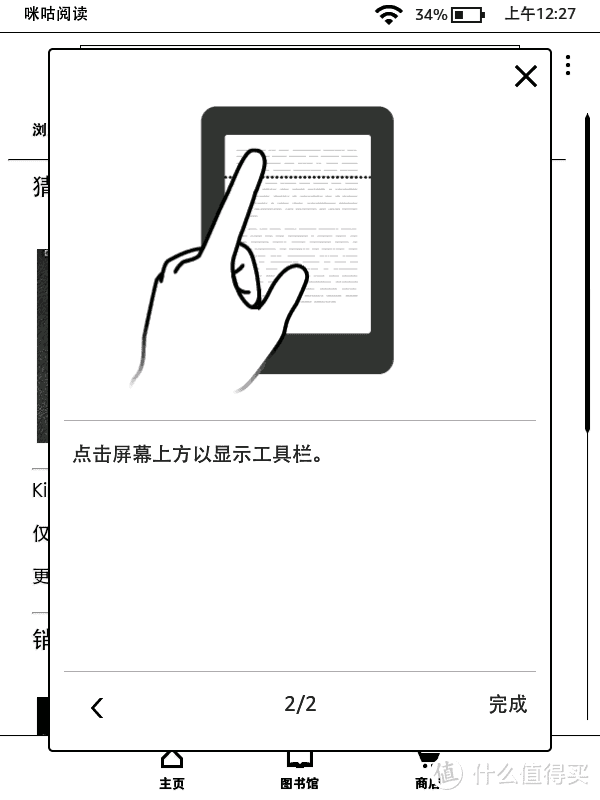
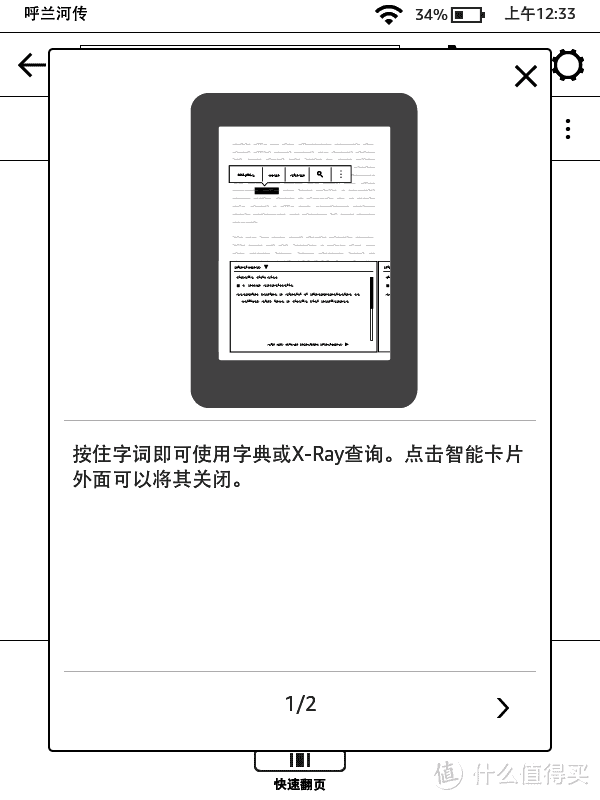
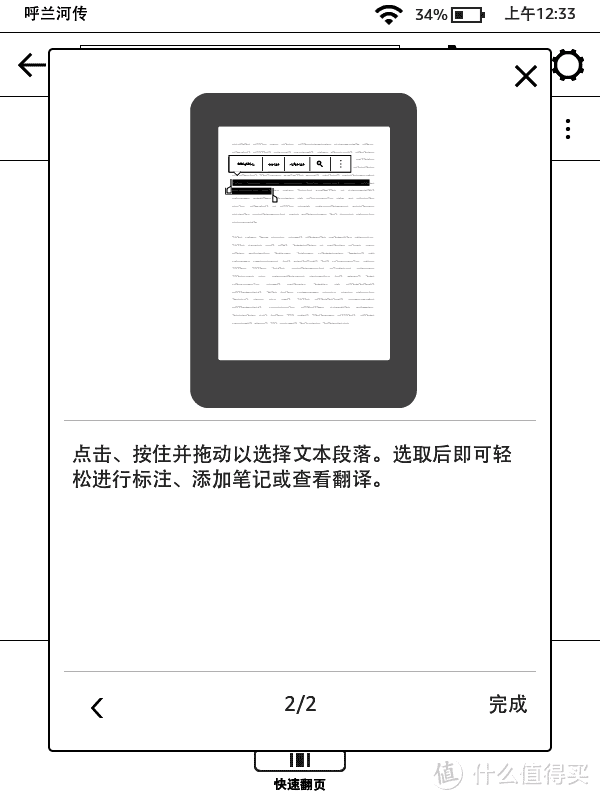
阅读界面可以设置字体和行间距,目前就只有4种可以设置。同时系统还支持翻译以及便签的功能。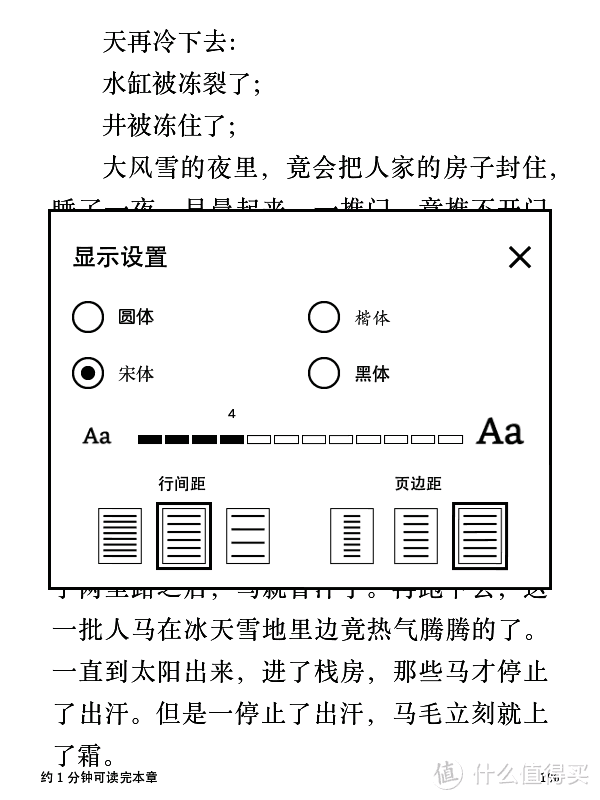
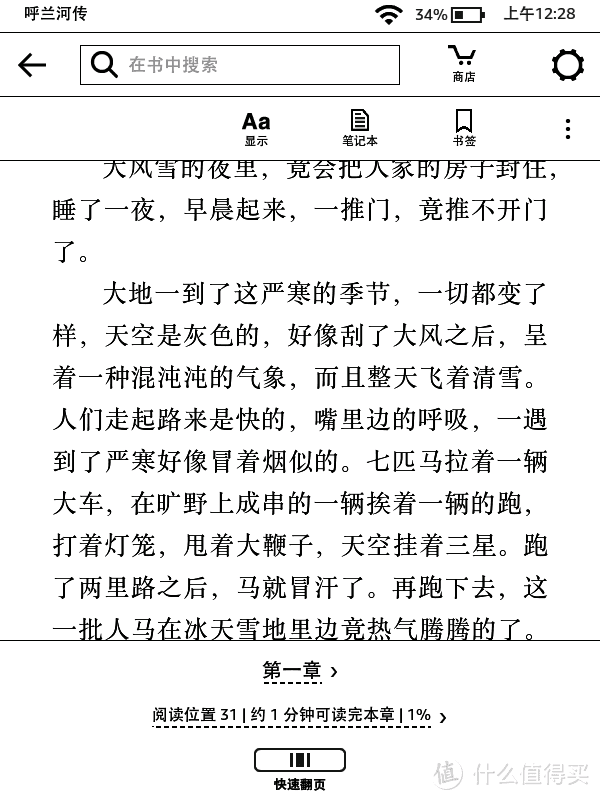
由于颗粒感明显调成圆体会好很多。
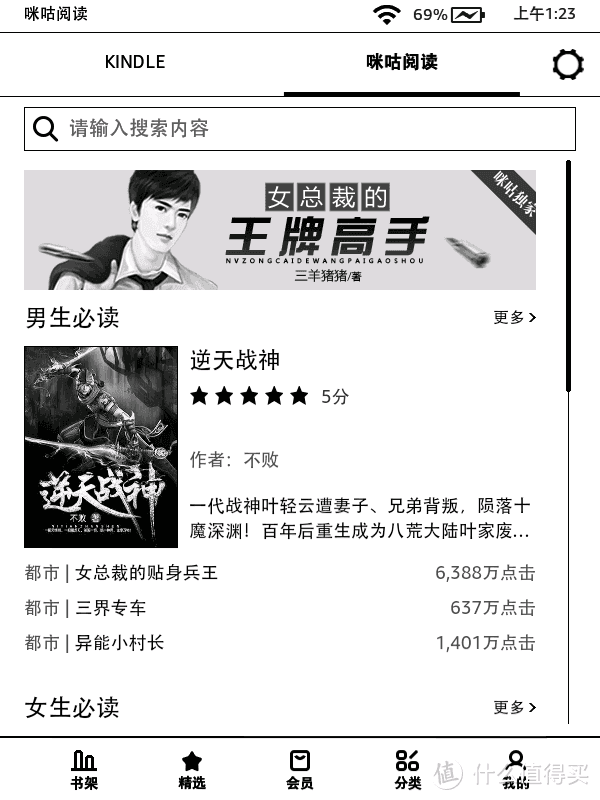
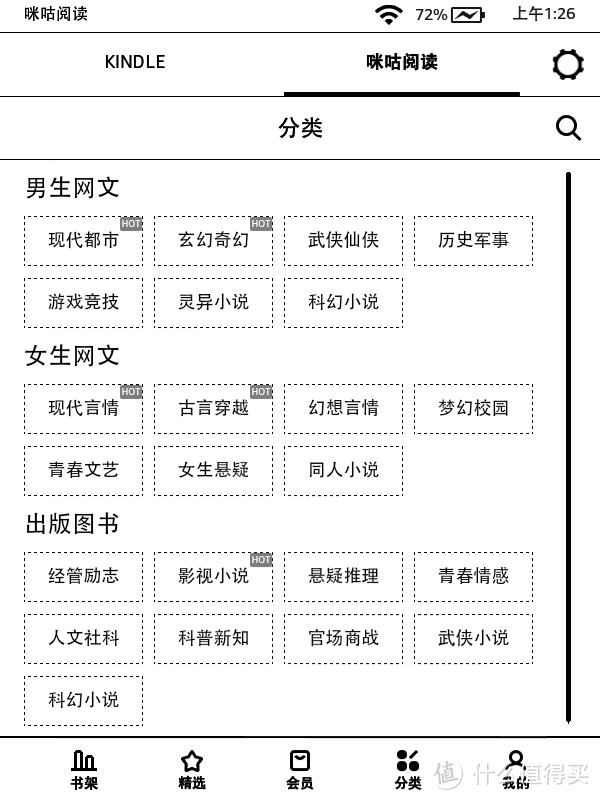
咪咕阅读
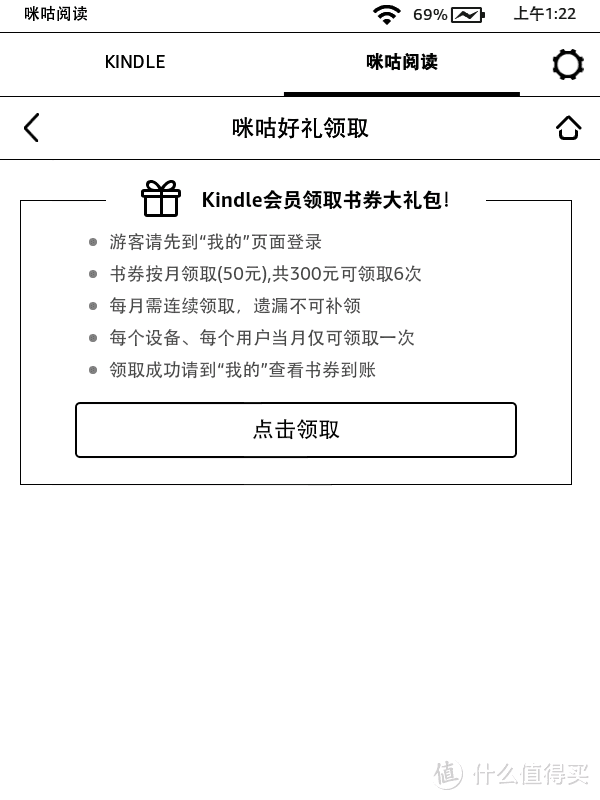
用手机号登陆后即可领取会员,不过看着这个霸道总裁范的文章实在不知道购买啥书籍好。还是老老实实用电脑传书籍吧。
书籍下载方式
书籍的下载方式主要有4种:
1:通过亚马逊商店购买下载。
2:通过咪咕阅读下载。
总结
这款和移动合作的咪咕定制版,在硬件配置上和入门级的kindle基本上没有区别,只是多了一个咪咕阅读,而咪咕阅读中的网文我实在是没有兴趣,也没在文中多加介绍,感兴趣的朋友可以下载一个咪咕阅读手机APP体验一下是否有你喜欢的书籍,和入门版相比多出来的一百元是否划算。
优点:
1,价格相对便宜,入门级适合预算不够的朋友购买。
2,和移动合作的定制版送咪咕会员,喜欢看网文的朋友可以考虑一下。
3,电纸书相对来说更加护眼,虽然长时间阅读对眼睛也是有伤害的。
4,续航较好,比起智能手机的一天N冲,这个看书续航确实很棒。
缺点:
1,由于是入门级,PPI较低,并不适合看漫画以及阅读扫描版PDF文件,而且闪屏比较难受。
2,没有背光灯的加持,在环境较暗的地方阅读反而更伤害眼睛,预算充足的朋友建议购买带背光灯的版本。Kindle的背光是反射光,而一般手机等的液晶屏是直射光源,所以担心背光伤害眼睛的朋友也不要有这些顾虑了。














校验提示文案
校验提示文案
校验提示文案
校验提示文案
校验提示文案
校验提示文案
校验提示文案
校验提示文案
校验提示文案
校验提示文案
校验提示文案
校验提示文案
校验提示文案
校验提示文案
校验提示文案
校验提示文案
校验提示文案
校验提示文案
校验提示文案
校验提示文案
校验提示文案
校验提示文案
校验提示文案
校验提示文案
校验提示文案
校验提示文案
校验提示文案
校验提示文案