












7
5
Thinkbook 14 锐龙版 2021款扩展NVME硬盘至4TB
2021-11-03 13:30:14
22点赞
66收藏
23评论
创作立场声明:本文所测商品为自费购入。如参加张大妈家的活动获得,我会在文中点明。坚持独立的评价观点是笔者创作的基本底线,绝不会因商品来源不同而有所偏颇,请各位放心。
媳妇的笔记本里的工作资料比较多,之前用的戴尔E7250笔记本虽然硬盘我也给扩到1TB了,但是也快满了。再加之笔记本也服役好多年了,她感觉比较慢了,于是授权批准我给她买个新笔记本。领导没什么要求,就是3点要求:①比较便携;②运行速度要快;③硬盘得大。于是我选来选去,发现14寸以下的笔记本似乎只有Thinkbook 14 锐龙版 2021款支持双硬盘,趁着双十一入手了一台。想买高配的,但是始终无货,于是就入手了一台比较低配的,R7-5800U/16GB/512GB/核显。
笔记本收到后先开机测试了下没什么问题,就不放照片了。然后开始拆机、换硬盘。
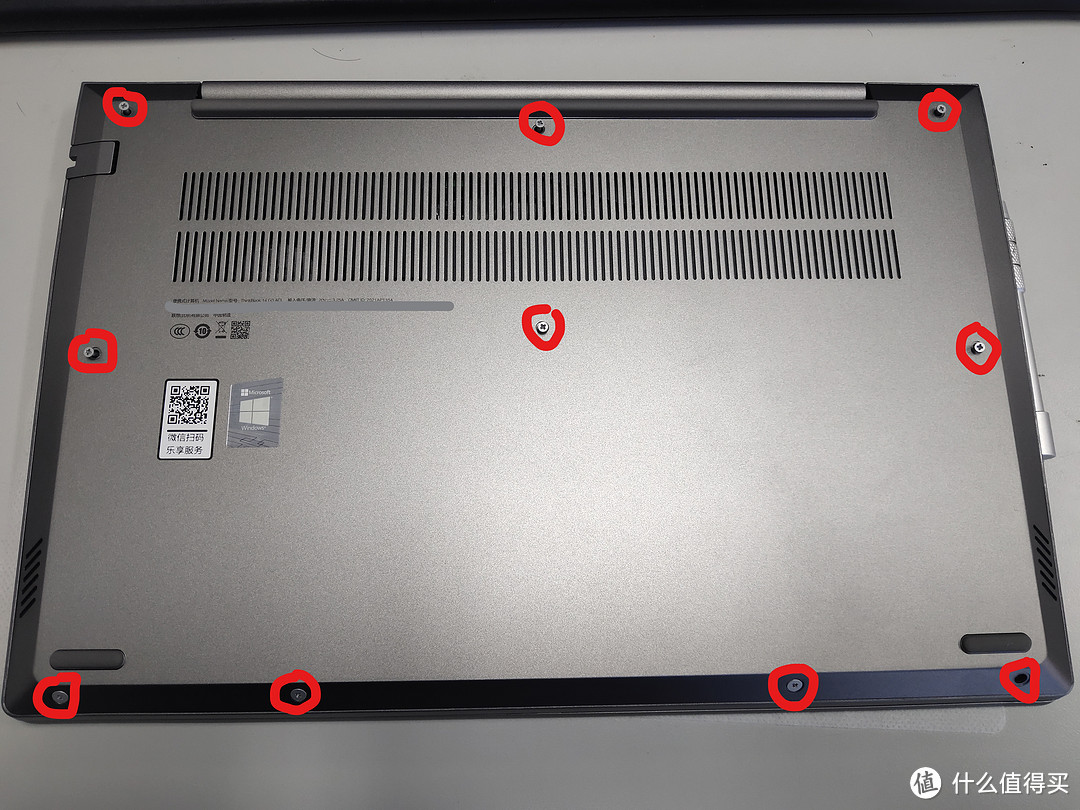 D面共有10个螺丝,其中6个是防脱落的,斜面上的4个会脱落,拧下来的时候小心点。
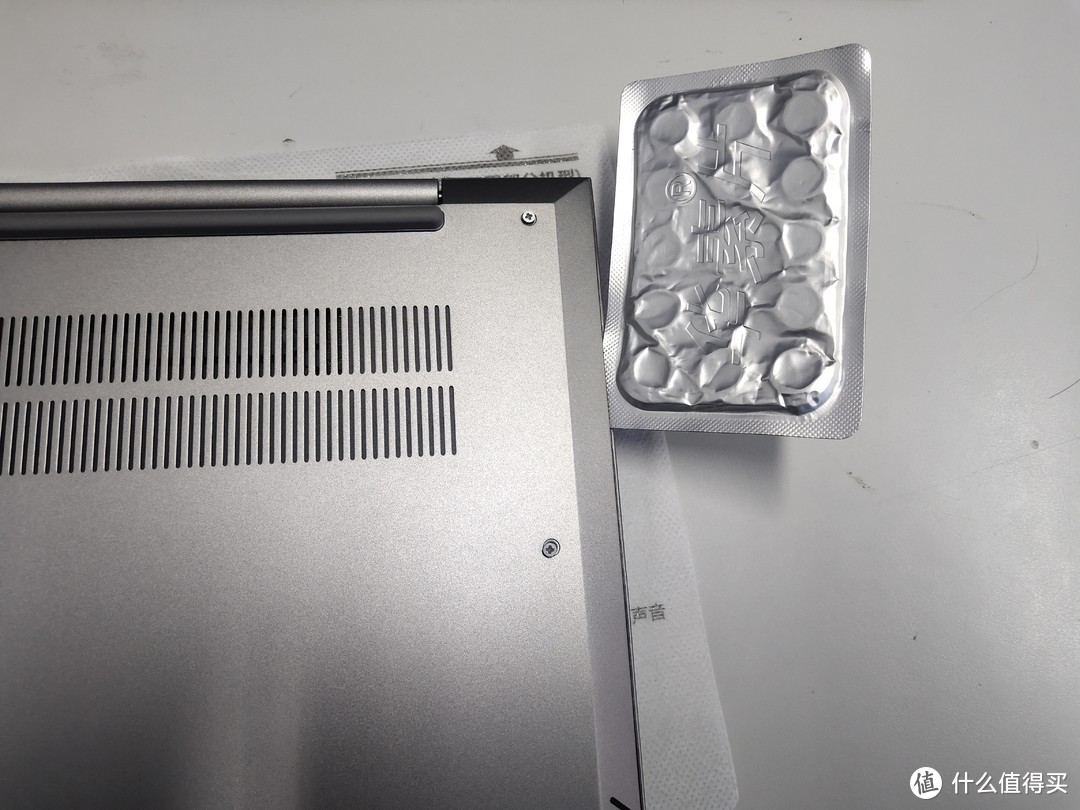 手上没有塑料撬棒/撬片,只好拿个铝塑包装的药片上了,沿着接缝来一圈。
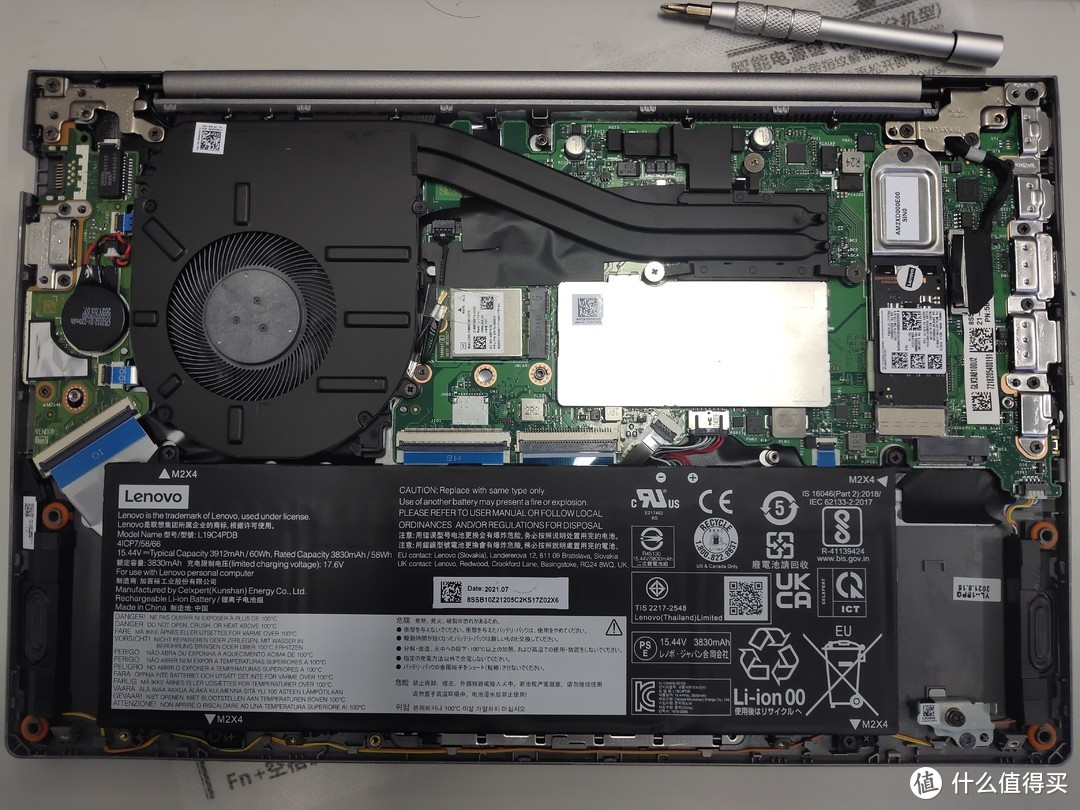 拆开D面,里面是这样的。
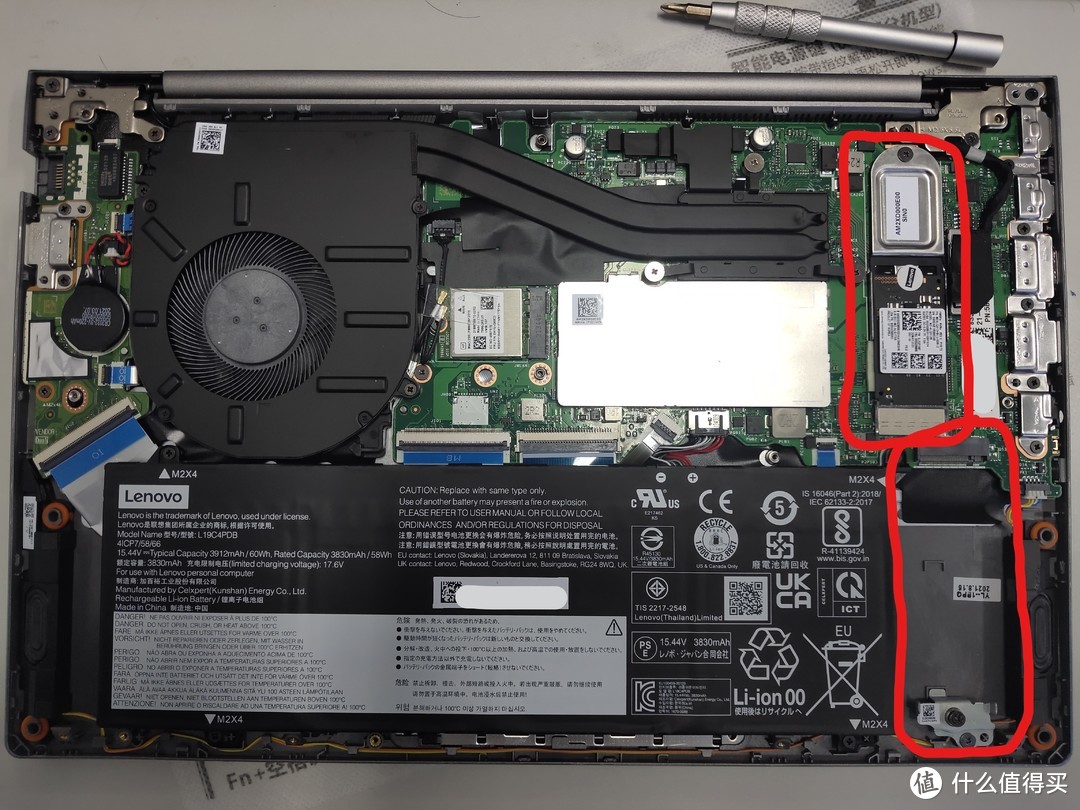 原机里512GB的固态硬盘是右上角的三星PM991a 2242规格的,加上个托板插在2280的NVME硬盘插槽里。右下角是第二块NVME硬盘位。2020版之前的这款本子,这个2号位似乎是插2.5寸SATA硬盘的,2021款改款后,加大了电池,硬盘位也改为了NVME硬盘。
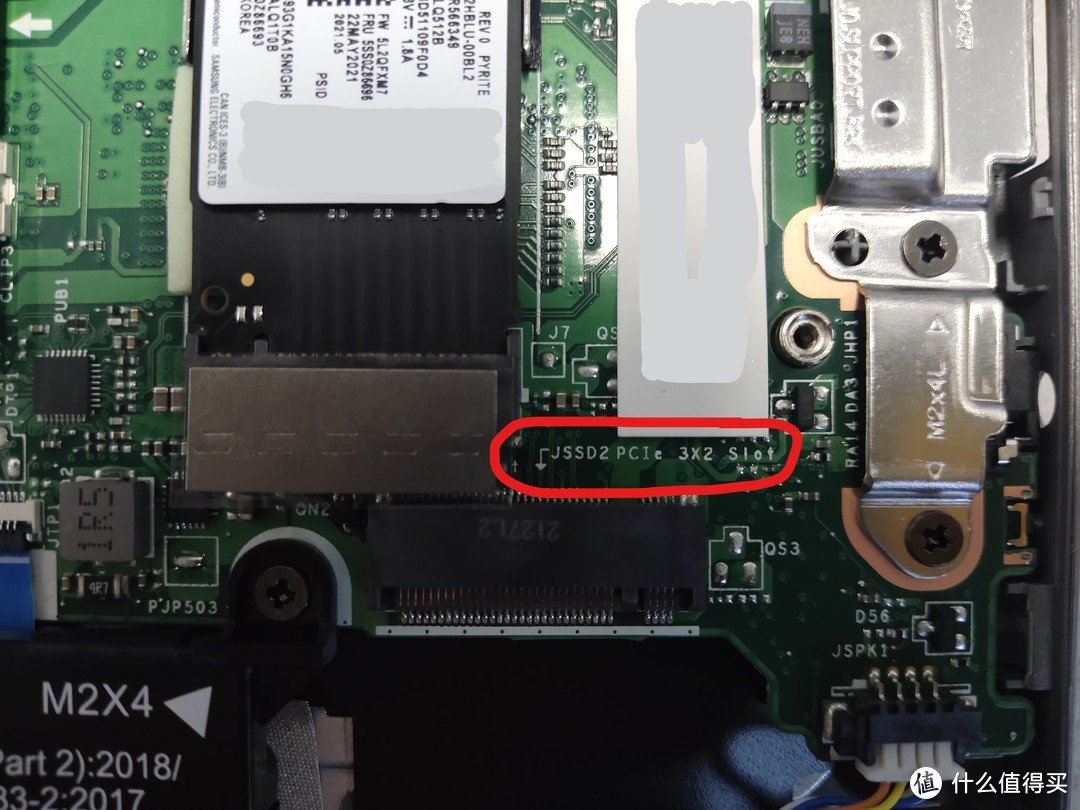 注意:SSD2插槽上的注明了,这个插槽是PCIe 3.0 x 2的,SSD1是PCIe 3.0 x 4的
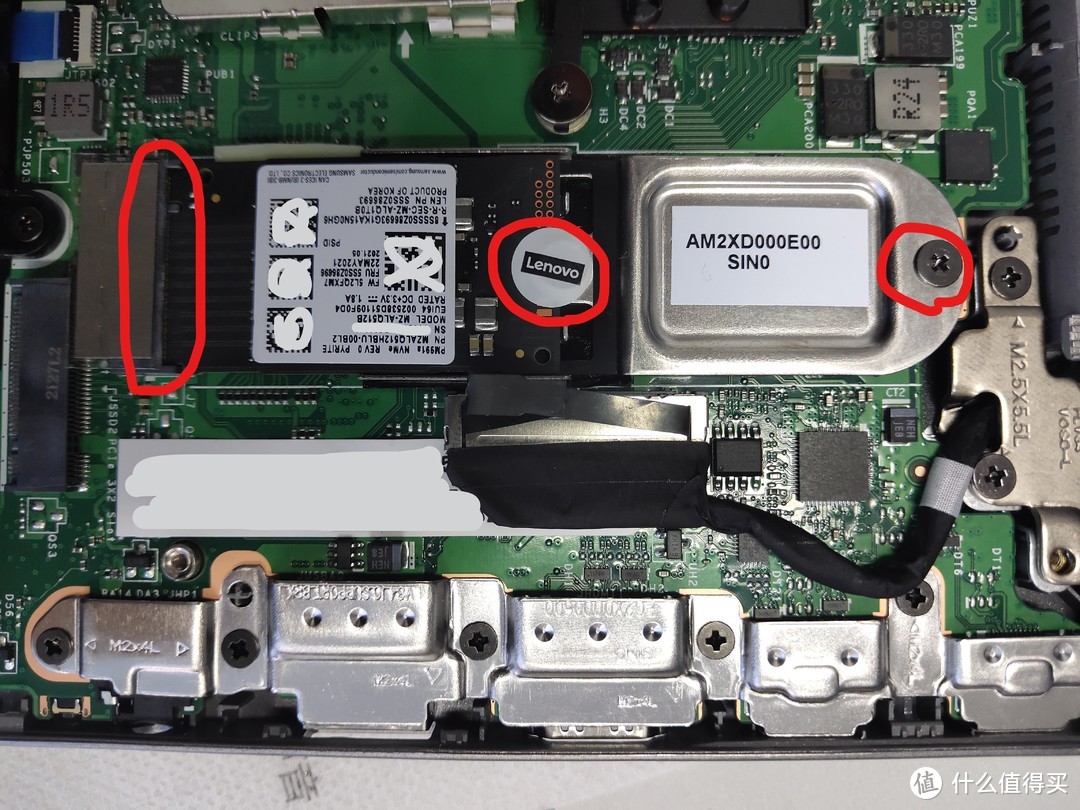 先把SSD1的固态硬盘卸下来。拧下托盘上的螺丝,连托盘带硬盘一起拔出即刻。中间那个联想标下也有个螺丝,是将2242硬盘固定在托板上的。
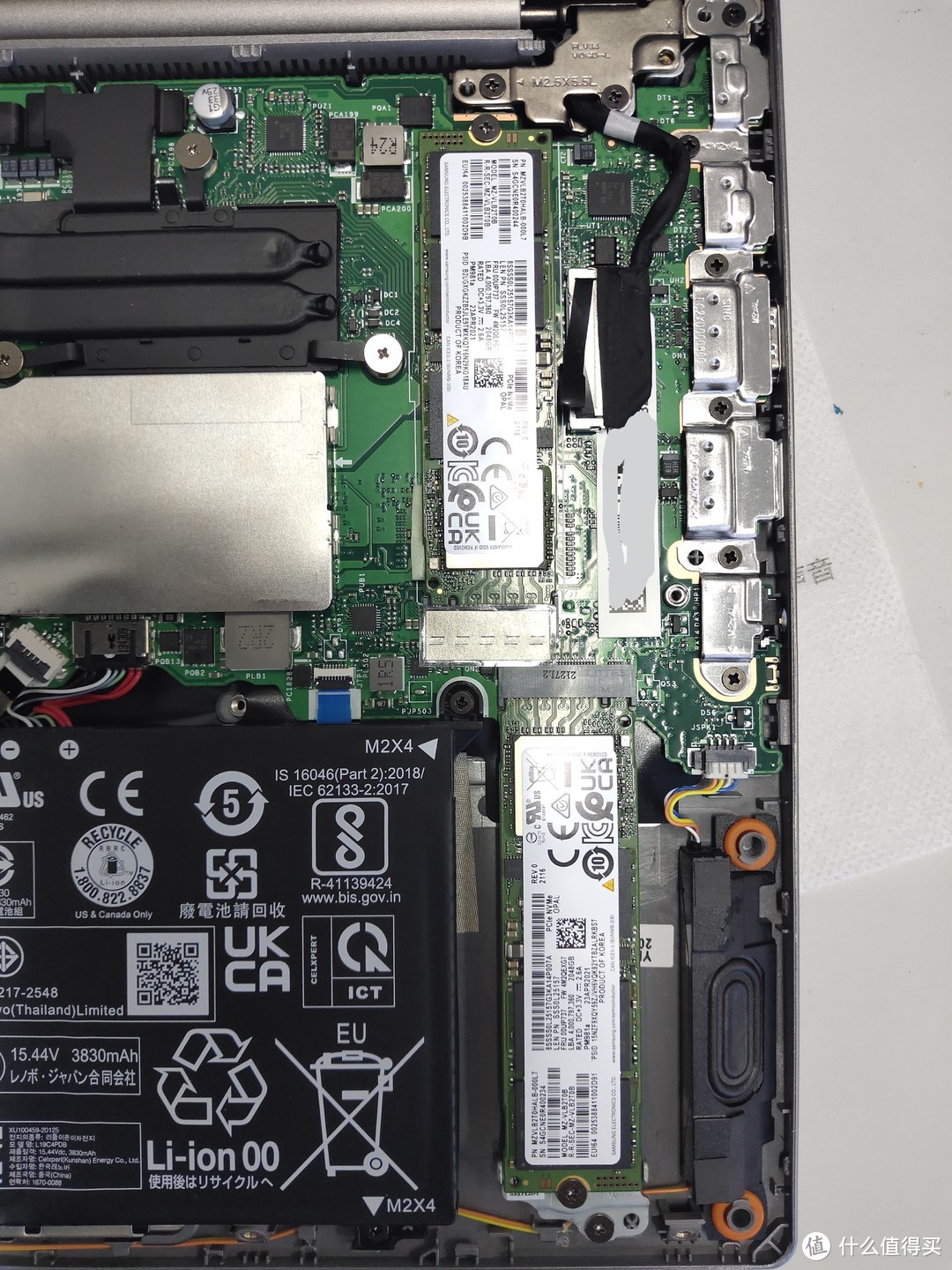 将两块新买的金百达 KP230 Plus 2TB硬盘都安装上去。这个盘似乎是三星970 Evo Plus的OEM版PM981a的贴牌版,速度应该挺快。
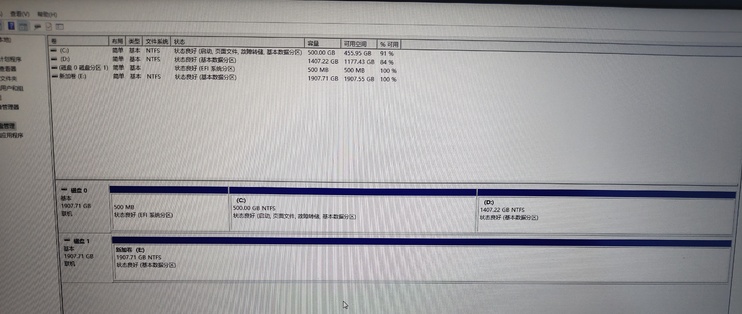
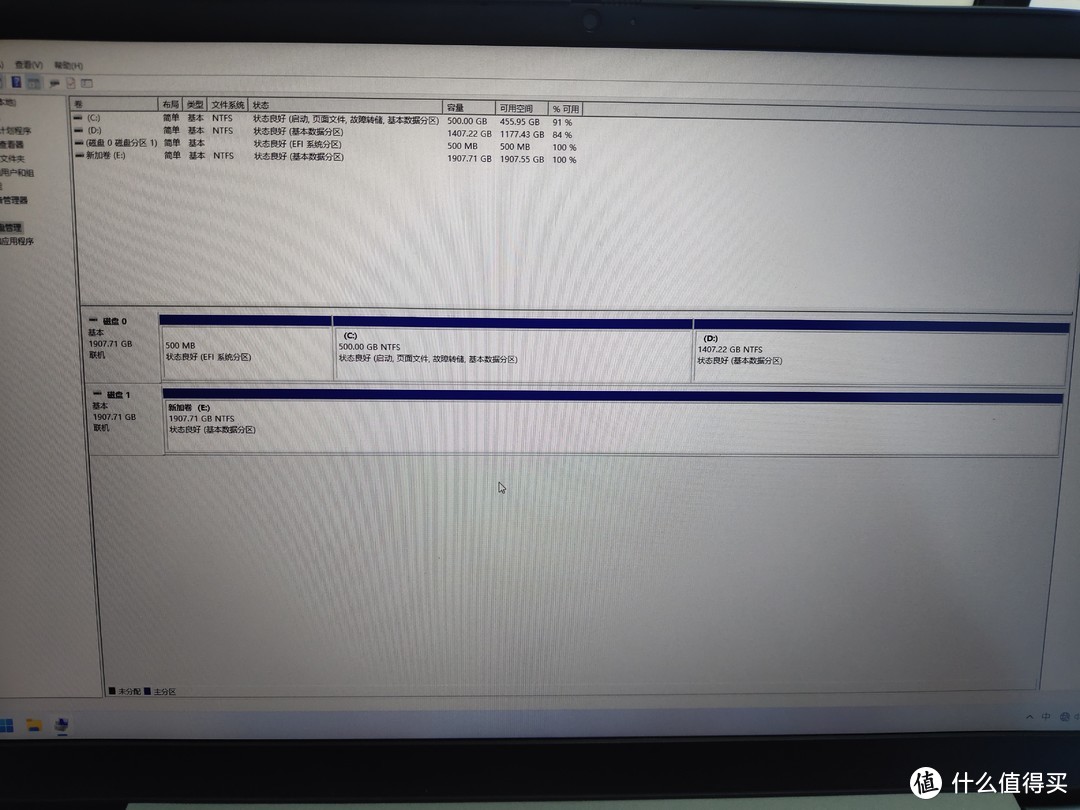 开机装系统就略过了,进入Windos后识别出两个1907.71GB的硬盘。
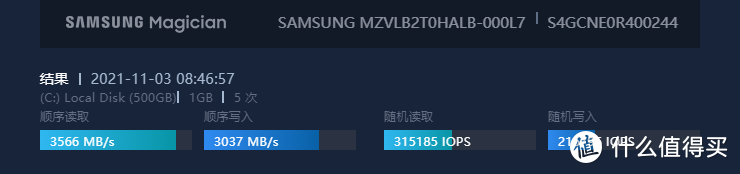 先用三星的软件测一下速度,这事SSD1的,符合970 Evo Plus的性能。
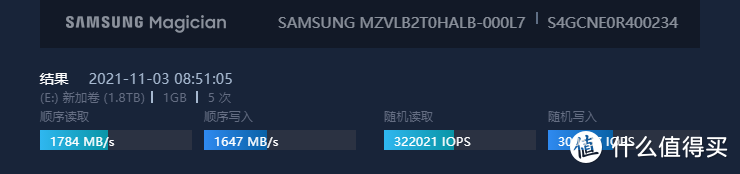 这是SSD2的,由于接口是PCIe3.0x2的,顺序读写明显速度就下来了,随机读写速度和SSD1基本一致。
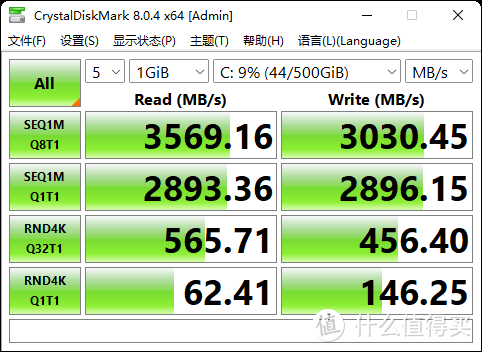 CrystalDiskMark测一下SSD1的C盘速度。
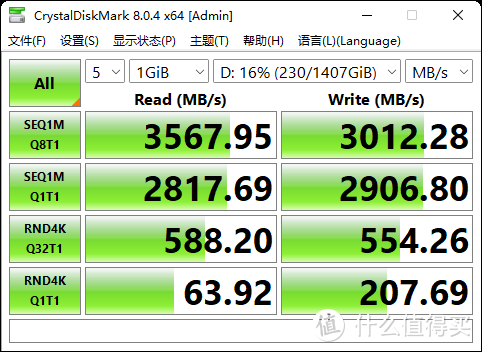 CrystalDiskMark测一下SSD1的D盘速度。
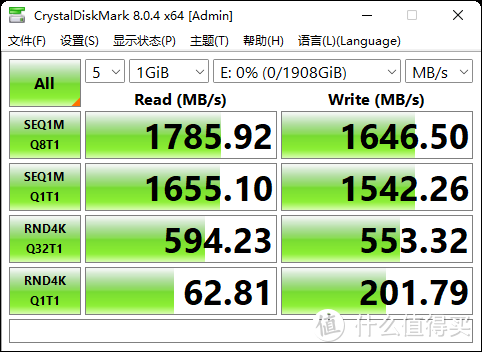 CrystalDiskMark测一下SSD2的E盘速度,顺序读写的速度基本上为SSD1的一半。
看来SSD2由于插槽限制,速度上不去,可惜了我这块准970 Evo Plus了,不行的话再买一块千元左右五年质保的2TB固态换上去,当仓库盘。把这块准970 Evo Plus拆下来给我的惠普吧。
这款机器我原厂的16GB内存是1条8GB DDR4 3200板载内存,1条8GB DDR4 3200可拆卸内存,下次我把这个内存也给升级一下。
总结
总的来说,这款笔记本可以改装为4TB大存储空间,适合大存储需求的人。14寸以下轻薄本,应该没有比这还能大的了。






校验提示文案
校验提示文案
校验提示文案
校验提示文案
校验提示文案
校验提示文案
校验提示文案
校验提示文案
校验提示文案
校验提示文案
校验提示文案
校验提示文案
校验提示文案
校验提示文案
校验提示文案
校验提示文案
校验提示文案
校验提示文案
校验提示文案
校验提示文案