


































9
11
装机神器升级——ZALMAN 思民 VE400 硬盘盒
2014-01-21 18:05:45
32点赞
122收藏
43评论
[商品:Zalman ZM-VE400 Drive Enclosure - External - Black]
去年十月买了VE400的盒子,寄到朋友家,年初终于拿到手了。USB3.0,AES256位实时硬件加密。
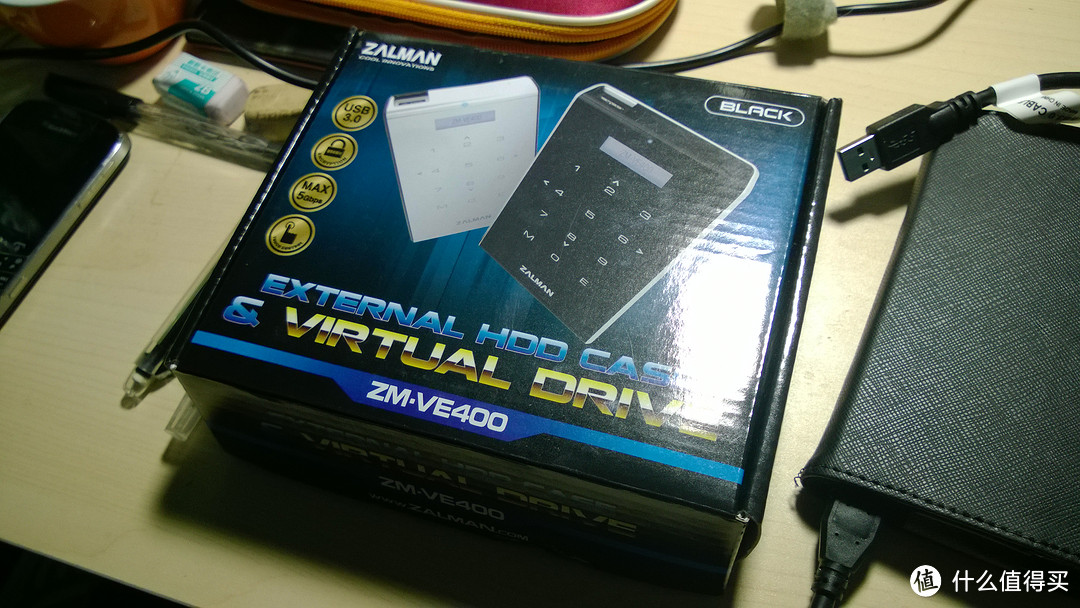 哥俩放一起对比一下吧!
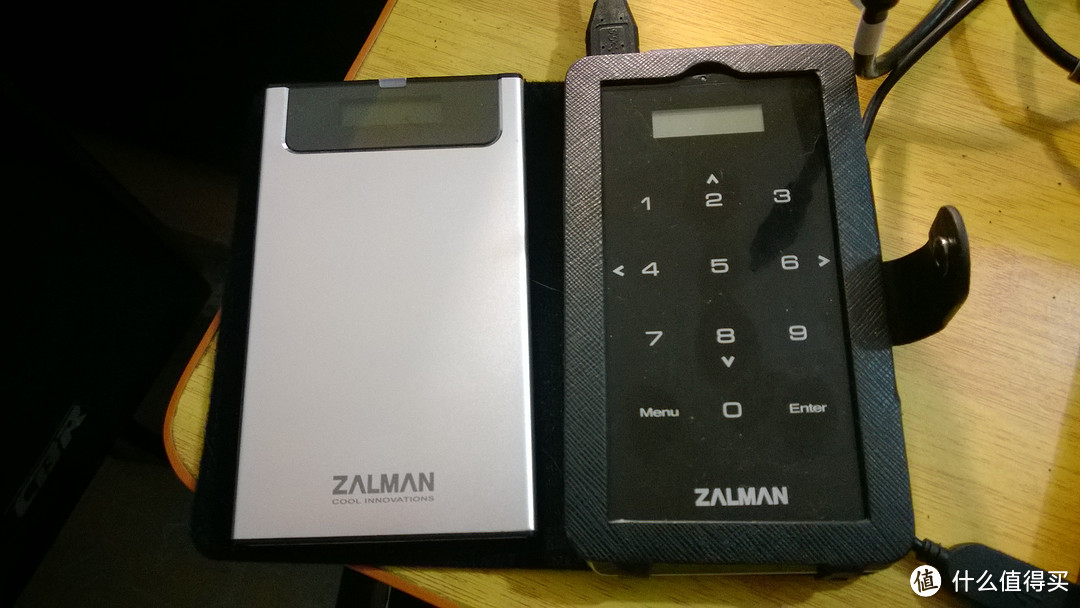 左边是VE200
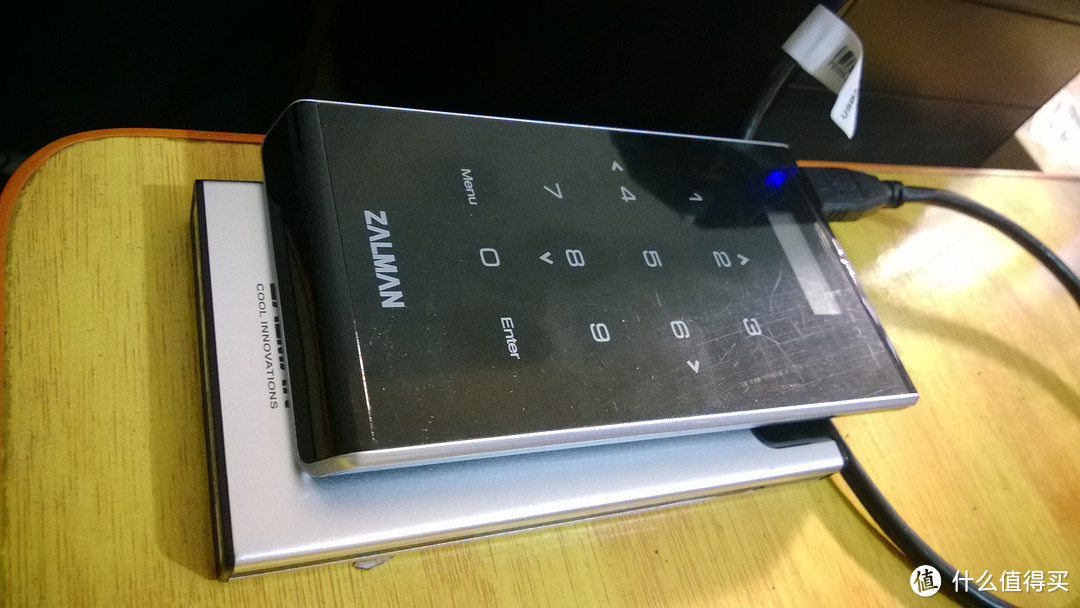
正面不带皮套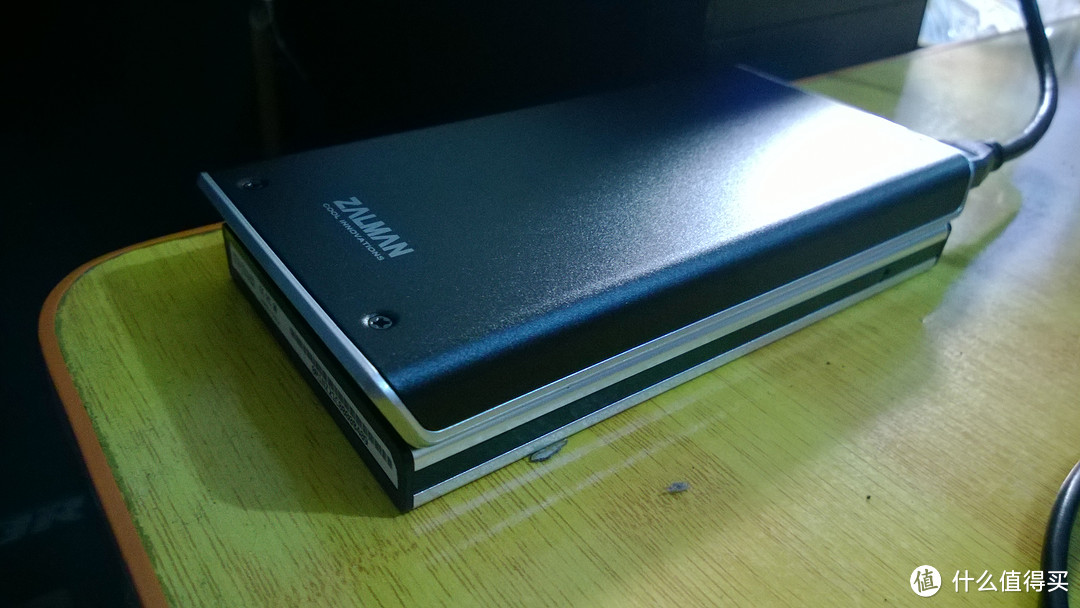
背面,安装硬盘只需拆掉两颗螺丝,另外,比旧款要大一圈,略长宽厚。
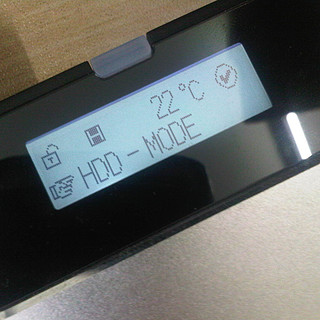
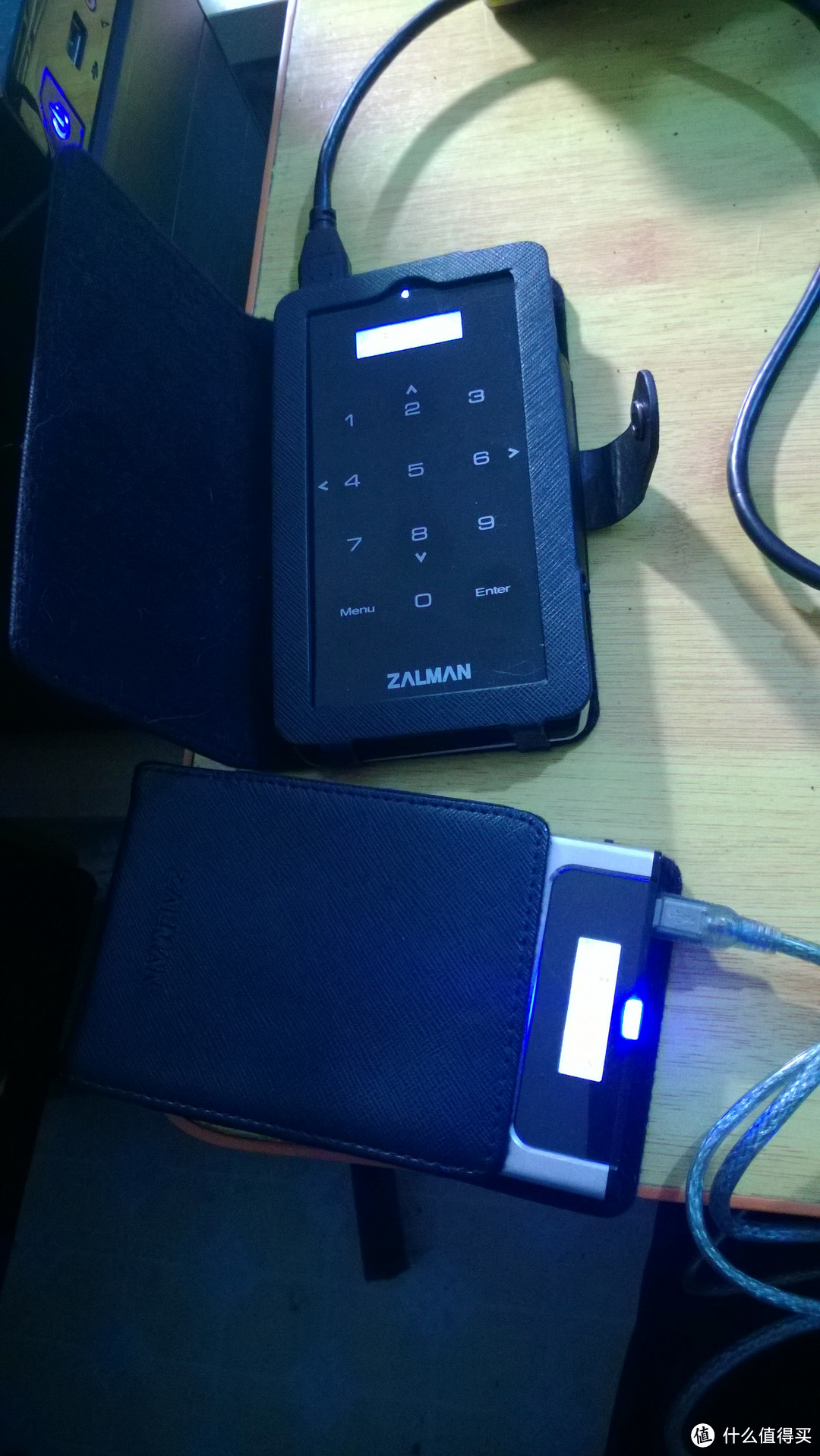 对拷中,液晶屏顶端的小LED灯,接USB2.0时闪白光,USB3.0闪蓝光,同时液晶屏上也有指示字样。长按1键可以安全移除。
接下来介绍一下VE400的虚拟驱动器功能。和VE200一样,VE400可以非常方便从硬件级虚拟光驱,而且VE400支持蓝光光盘的ISO,虚拟出的设备显示的也是BD-ROM。但除此以外,VE400还可以同时虚拟软驱,硬盘,U盘。对于那些需要装RAID/SCSI驱动的跑着老系统的服务器来说,虚拟软驱是非常方便的功能。虚拟硬盘我则用来制作MAC OS X的安装盘。虚拟U盘本来我以为实在没甚大用,但后来在网上找到了R.S.T. PRO的U盘版,刚好派上了用场。下面逐一解说。
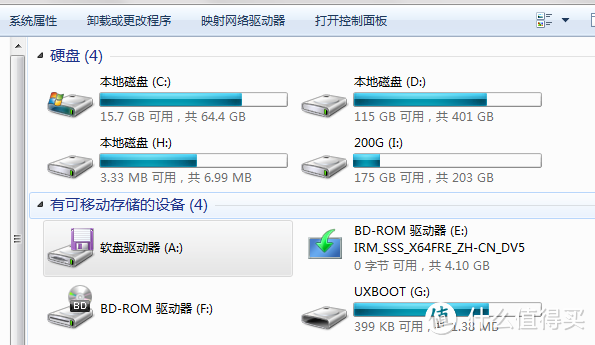
H盘是虚拟硬盘,I盘是本来的移动硬盘,此时处于只读状态,A盘虚拟软盘,E盘虚拟BD-ROM,G盘是虚拟U盘。
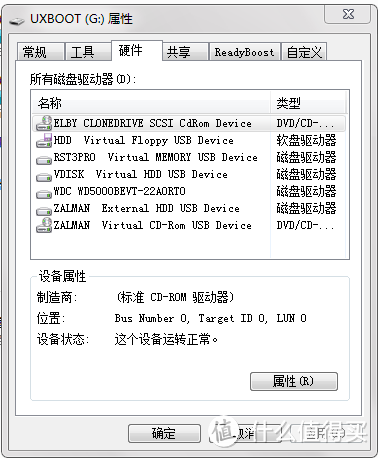
显示的各种虚拟设备。
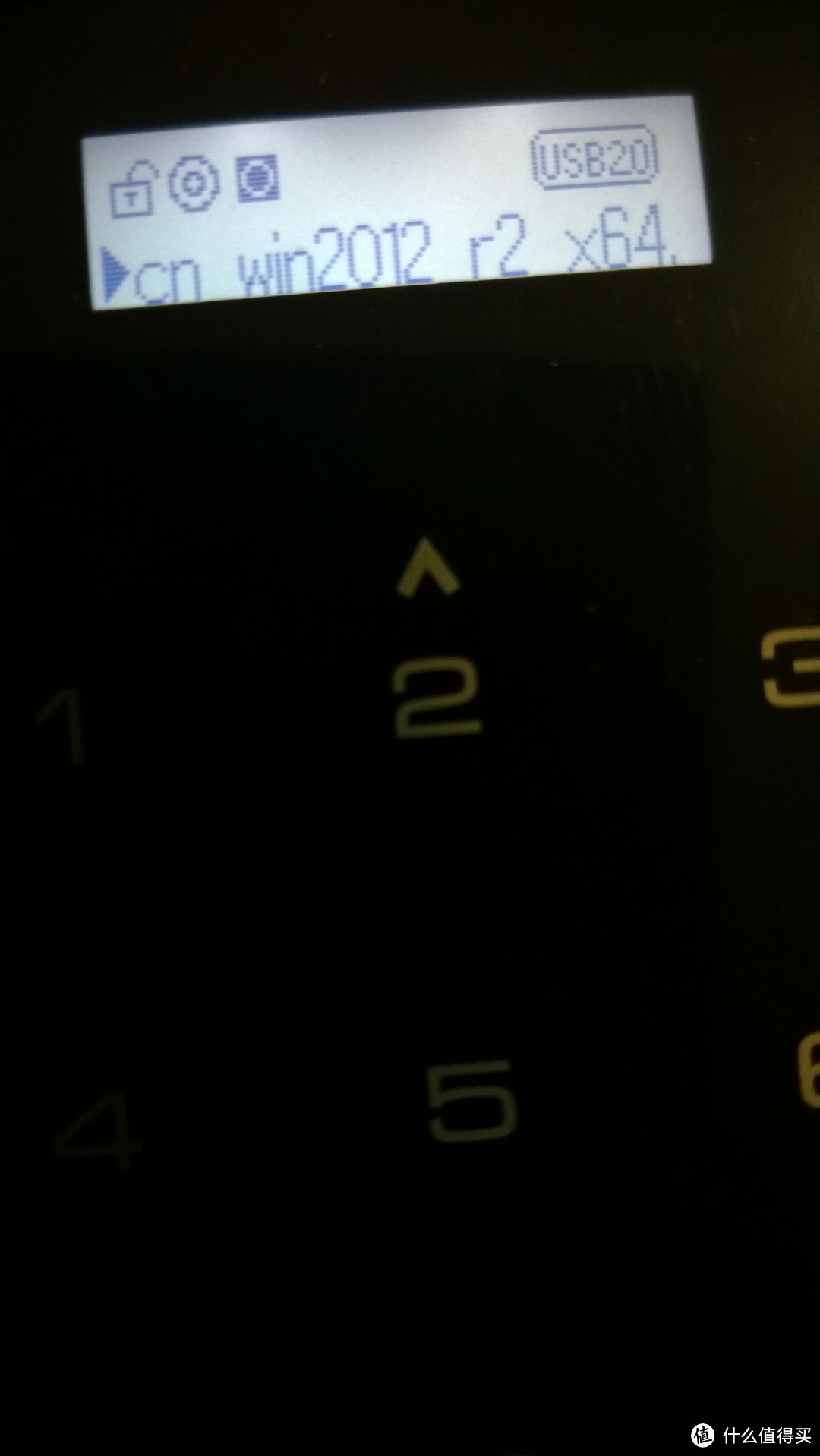
挂上虚拟光驱装个系统玩玩。
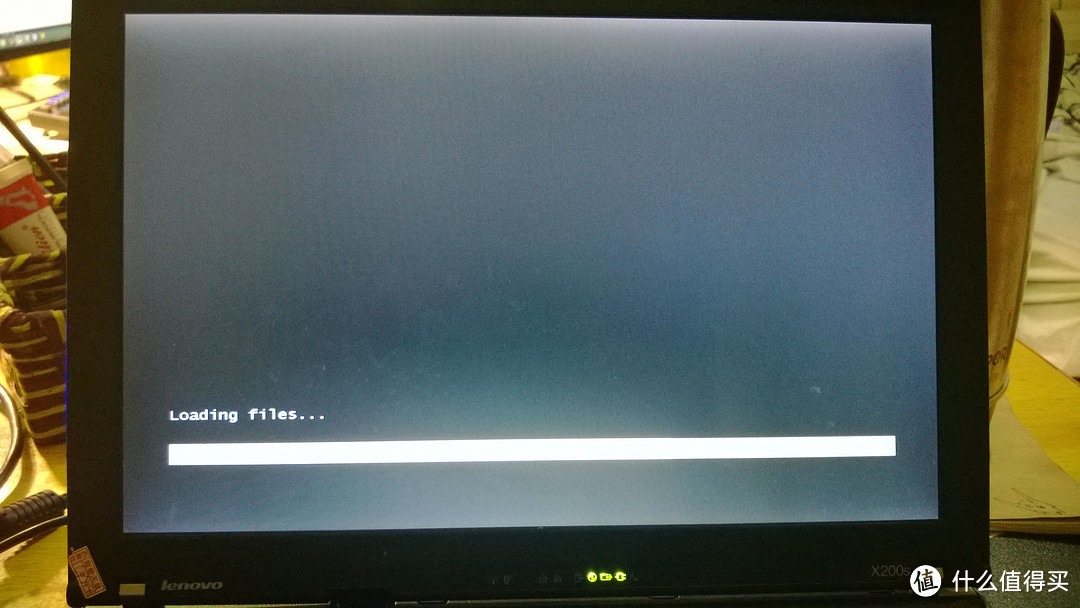
只支持ISO格式,顺利引导
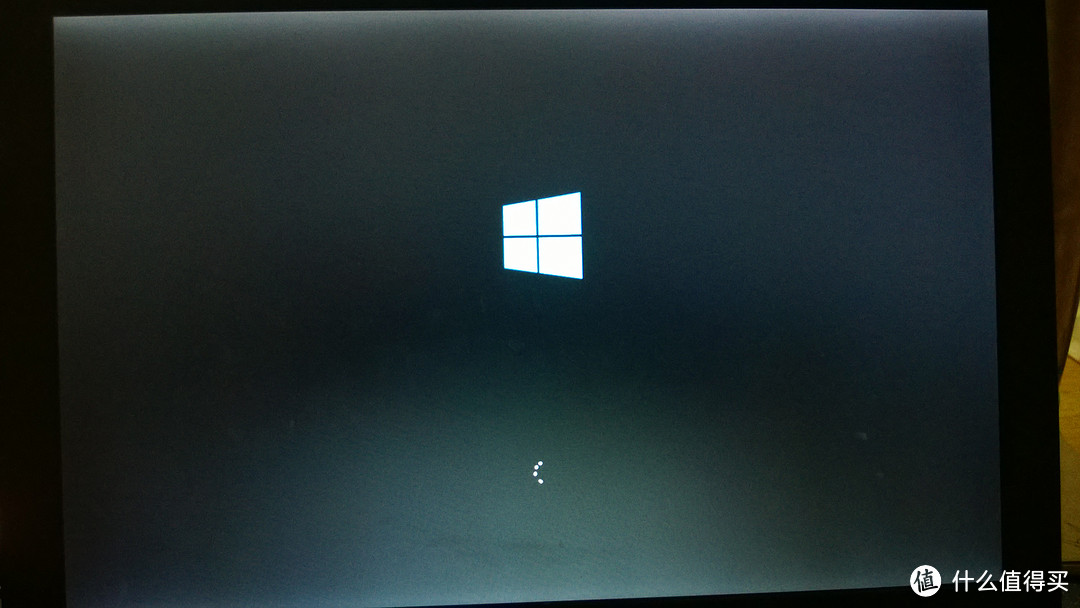
开始装,后面就都一样了。
接下来是虚拟U盘。
 认出了U盘,文件格式是RMD,RST3PRO是其镜像的文件名。
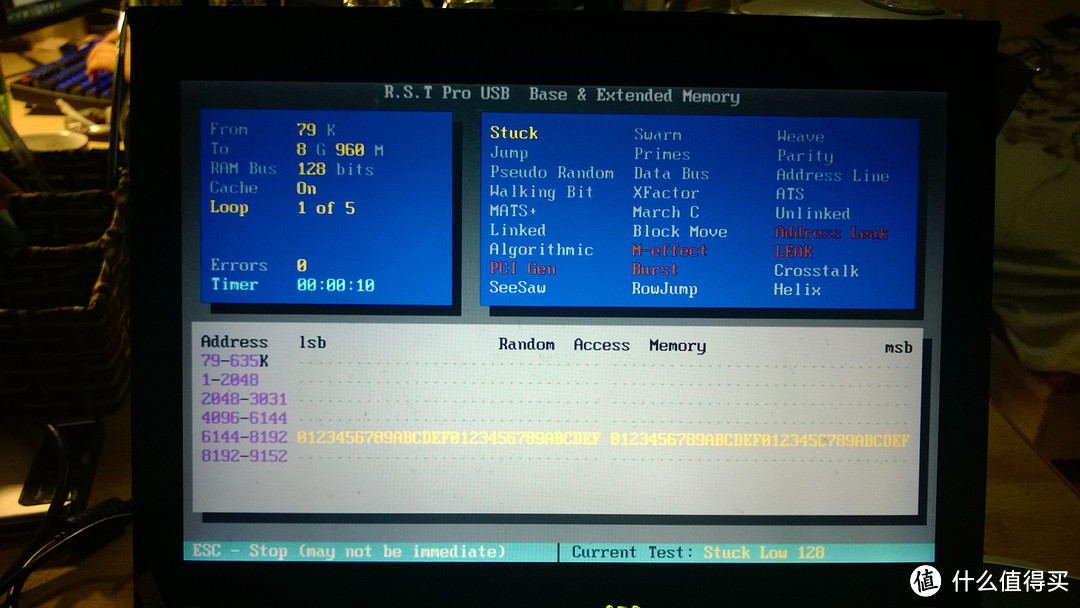
新的R.S.T. Pro USB版,可以测DDR、DDR2、DDR3,最大支持64G内存。能够方便的定位出内存出问题的颗粒所在。之前用过很多年旧版R.S.T.(可以测SDR+DDR)是个软盘镜像,以前我都是用VE200加载的虚拟光驱从CD Shell + DISKEMU 来引导。R.S.T. Pro U盘版下载得到的是个1.44M的IMG镜像,先随便生成一个略大(我生成了2M)的RMD镜像文件,用VE400挂载,系统会提示格式化,不必理会,用WINHEX的磁盘克隆把IMG写入虚拟出来的U盘即可
接下来是虚拟软盘,最常见的1.44M软盘IMA镜像在系统里可以被识别成软驱(A盘),但如果是2.88M的镜像虽然也能挂载,在系统里显示的却是U盘(G盘),设备里显示的是虚拟软驱(如下图):
 另外,我的两台笔记本(thinkpad x200s和toshiba RX2)限于BIOS的原因,都无法从软盘引导,也无法在同时挂载了虚拟软驱和虚拟光驱的情况下从光盘引导(虚拟光驱+朗科的虚拟软驱就可以)。家里的台式机是GIGA的970板子,也是同样。但换了台ASUS的板子就可以。
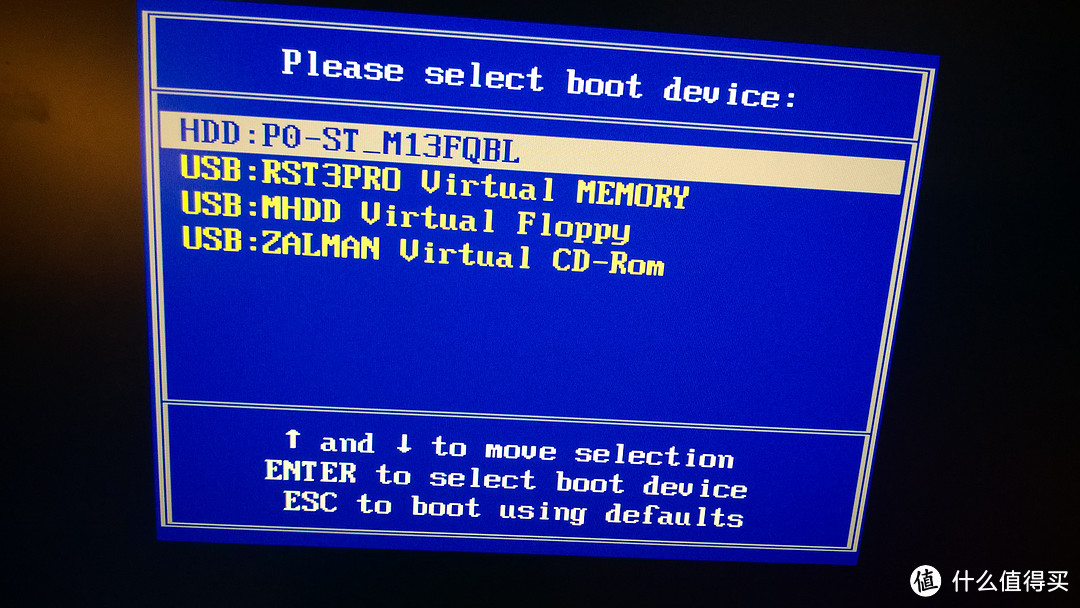 单纯的软驱引导其实可以通过光盘+DISKEMU来实现,但虚拟软驱的主要意义还是在于同时挂载虚拟光驱和软驱装windows 2003之类的老系统,主板BIOS不支持的话就没意义了。这些还要等开学了去机房在HP和DELL的老服务器上试试。
最后是虚拟硬盘,也是随便生成了个10G的空文件丢进去(后缀是DSK),然后挂载上再初始化分区格式化。有个要注意的问题是,如果硬盘镜像文件有碎片,挂载的时候会报错(提示需要整理碎片),所以在往移动硬盘里拷之前要确保里面没有不连续空簇(文件不多的话就磁盘整理一下),或者在刚开始就最先把磁盘DSK文件复制进去。虚拟硬盘的用途暂时想到的就是做macosx的安装盘,虽然和分个区做安装盘用起来没什么区别,但难保osx的安装包不会越来越大啊,虽然也有无损改分区大小的工具可以用,但总不如一个硬盘镜像文件维护起来方便。
下面实战安装Mavericks 10.9.1
安装盘制作就是用安装镜像里的createinstallmedia,网上教程很多不赘述。制作完成之后重启按option。
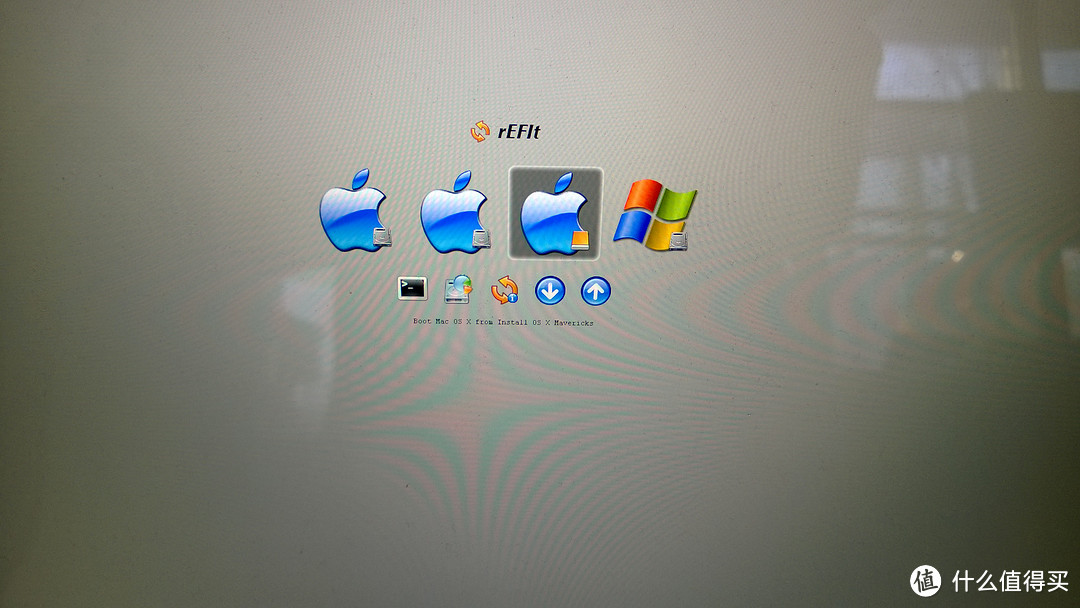 出现了USB安装盘,选定后等烽火轮转。
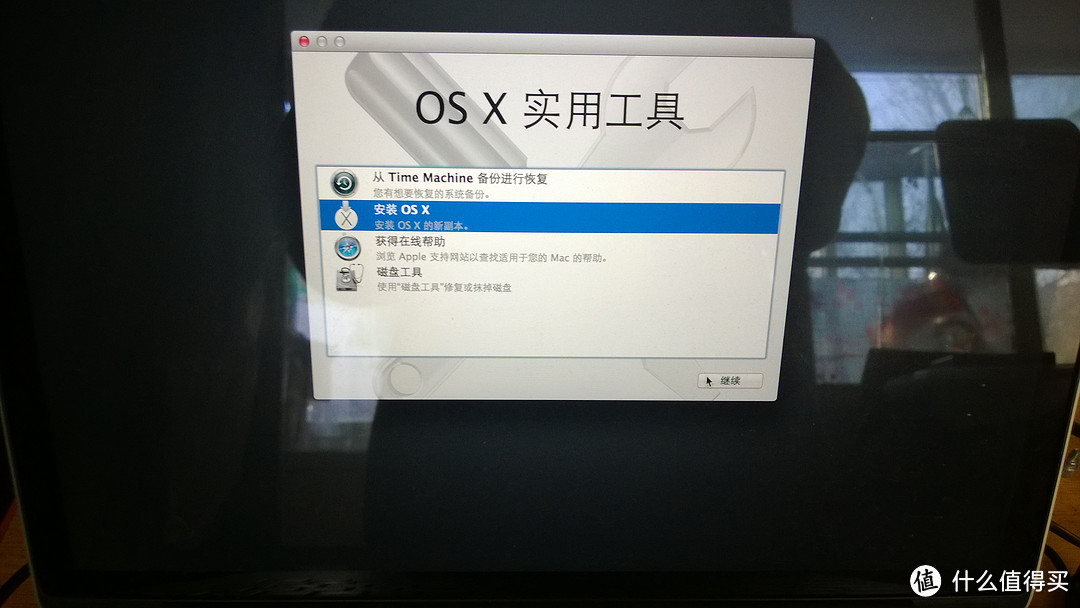 出现安装界面,剩下的就是抹盘安装了。
最后说说缺点,除了60刀的价钱略贵之外,触摸键似乎也不是那么灵敏,感觉操作起来不如老款顺手。如果挂载了IMA、DSK或RMD镜像的话,HDD就会进入写保护状态,想要退出就要去菜单里Unmount VHDD(全部),操作起来很繁琐,要更换这三种镜像也要先Unmount,不能像ISO镜像那样可以按5载入,再按卸载。_ISO目录下镜像的数目不能超过32个,如果需要放入更多的镜像的话则需要建子目录来放,不过这样也有方便管理的好处,比如磁盘镜像一个目录,windows类一个目录,LINUX类一个目录。最后就是兼容性,如果只挂载一个硬盘或者光驱的话大部分机器都能顺利引导,挂载超过一个设备的话就要看主板的支持了。










校验提示文案
校验提示文案
校验提示文案
校验提示文案
校验提示文案
校验提示文案
校验提示文案
校验提示文案
校验提示文案
校验提示文案
校验提示文案
校验提示文案
校验提示文案
校验提示文案
校验提示文案
校验提示文案
校验提示文案
校验提示文案
校验提示文案
校验提示文案
校验提示文案
给T4200装机,开UEFI,VE400启动不了,VE200没问题。。。
校验提示文案
校验提示文案
校验提示文案
校验提示文案
校验提示文案
校验提示文案
校验提示文案
校验提示文案
校验提示文案
校验提示文案
校验提示文案
校验提示文案
校验提示文案
校验提示文案
校验提示文案
校验提示文案
校验提示文案
校验提示文案
校验提示文案