
































6
5
再见了Everything!这款"双击Ctrl"的神器让我当场卸载旧爱
2026-03-13 16:31:58
22点赞
279收藏
28评论
我之前找文件一直用Everything,最近有小伙伴安利了另一款搜索工具——Listary。在实测后当场卸载了Everything,这玩意儿确实香!
 图片
图片使用体验
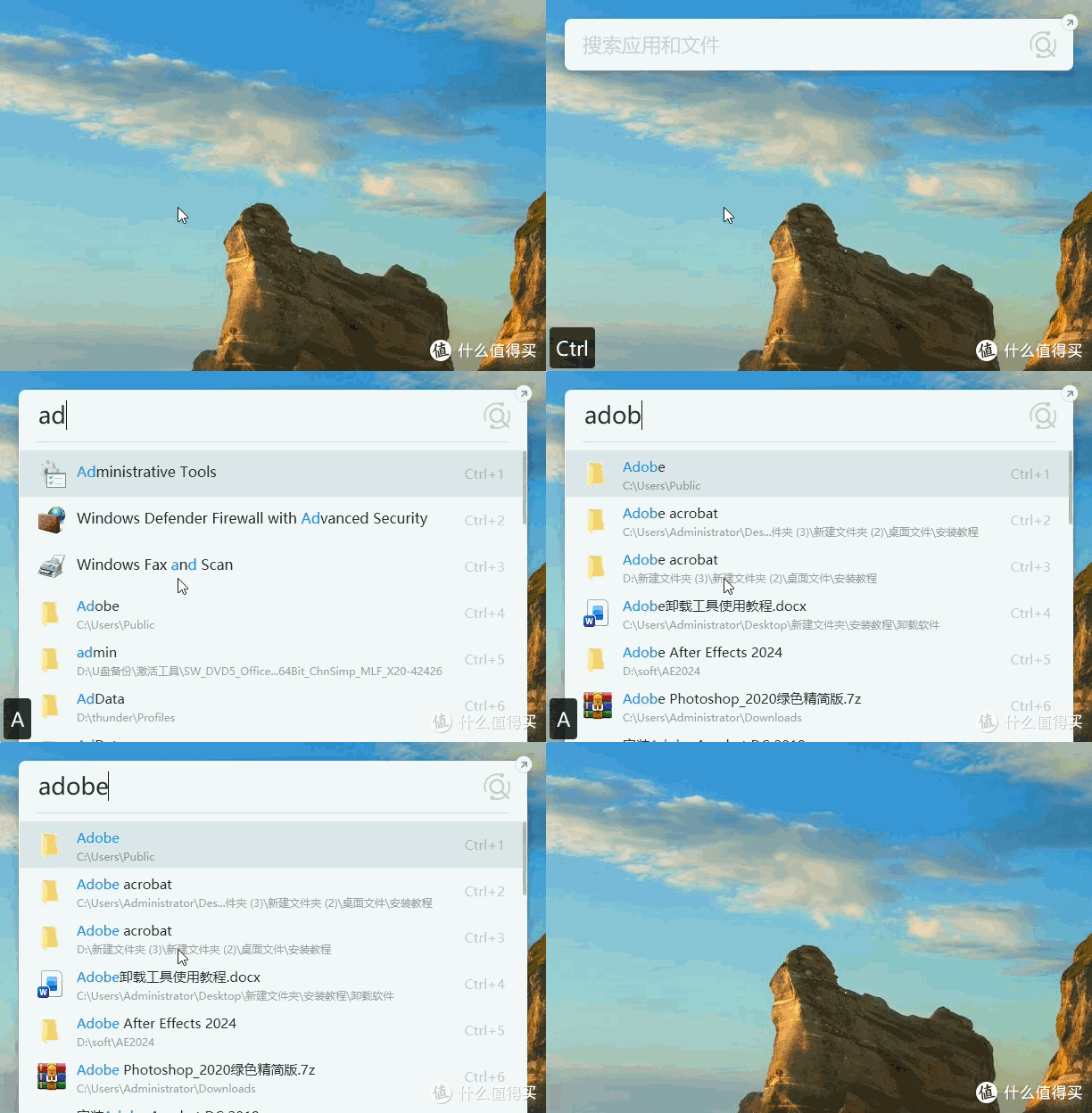
召唤搜索更顺手:不用记快捷键,直接双击Ctrl就能呼出搜索栏。
 图片
图片搜文件速度起飞:跟Everything不相上下,基本都是秒出结果。
 图片
图片秒开软件:除了搜文件,还能快速启动应用。用顺手后,桌面图标基本能清空了。
 图片
图片系统功能直达:Windows常用功能也能一键调用。
快速访问黑科技
在任何文件夹里双击空白处,就能收藏该文件夹。
 图片
图片之后无论在哪,双击空白处都能瞬间跳转到收藏夹,效率拉满。
 图片
图片Ctrl+G:上传文件的救星
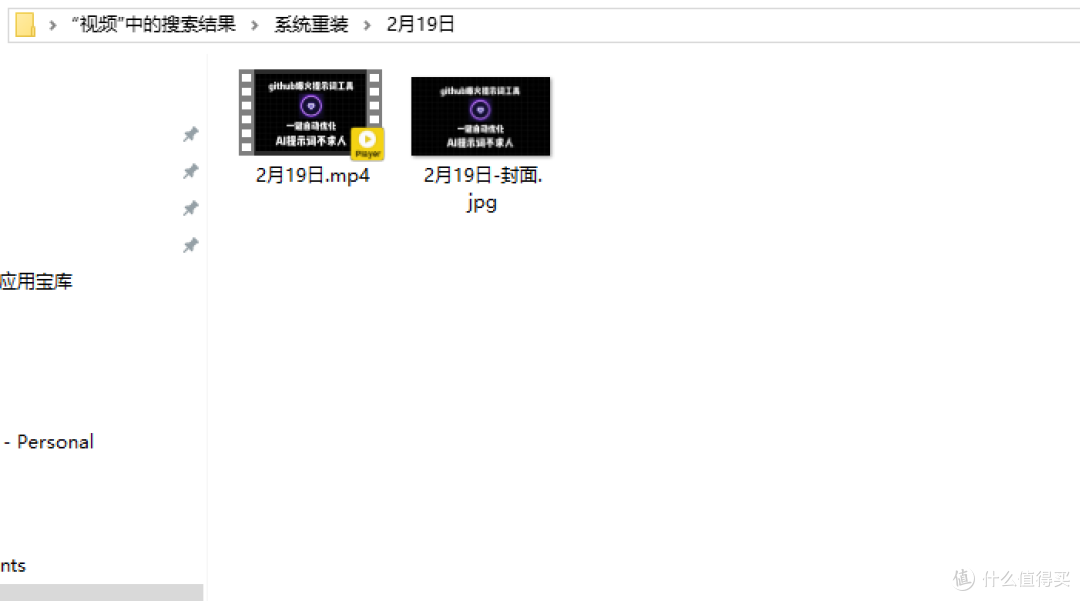
我最常用的功能!它能自动定位要上传的文件。
 图片
图片比如用剪映导出视频后,去平台上传时 normally 得层层翻目录,但有了Listary,按Ctrl+G直接定位到那个视频文件。(这只是个例子,所有上传场景都能用)
网络搜索自定义
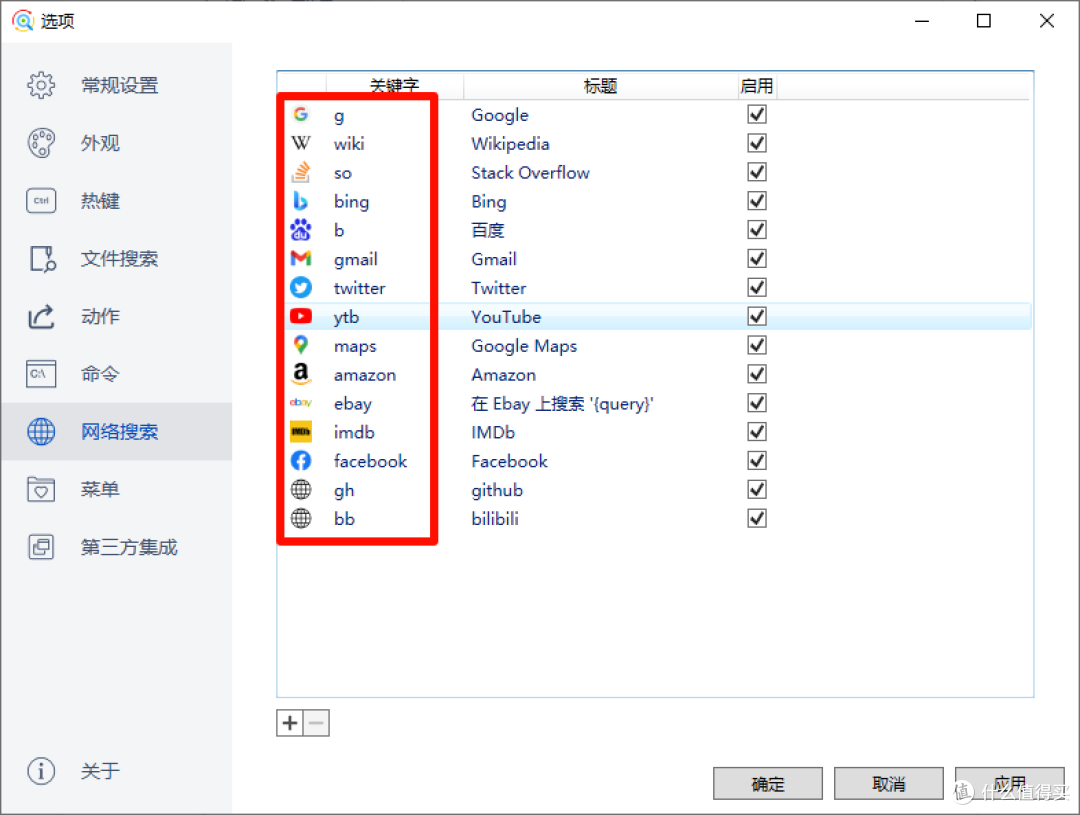
直接输"关键词+空格"就能调用对应网站搜索。
 图片
图片比如输"ytb 空格 openclaw",自动跳转到YouTube搜索,不用手动开浏览器。
 图片
图片更爽的是支持**自定义添加**:想加B站搜索?点+号,标题关键词随便设。
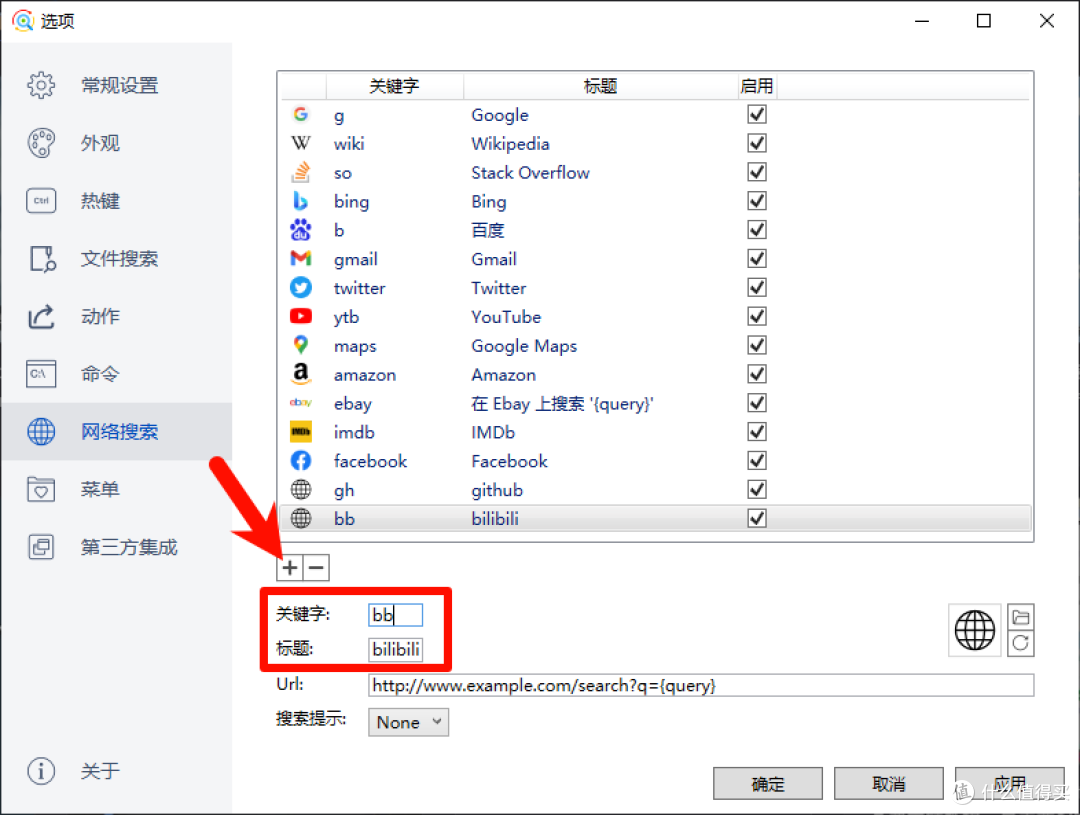 图片
图片然后打开B站随便搜个词,把浏览器地址栏里"="前面的部分复制下来,
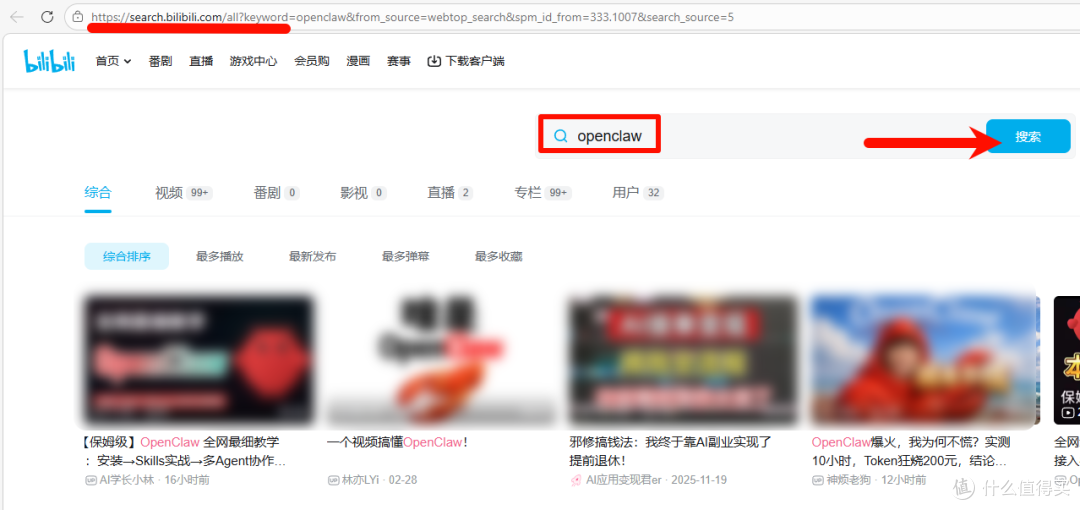 图片
图片粘贴到URL里替换掉对应部分,点应用就搞定。
之后就能一键调用B站搜索了。
选项界面入口:右键任务栏小图标→选项。
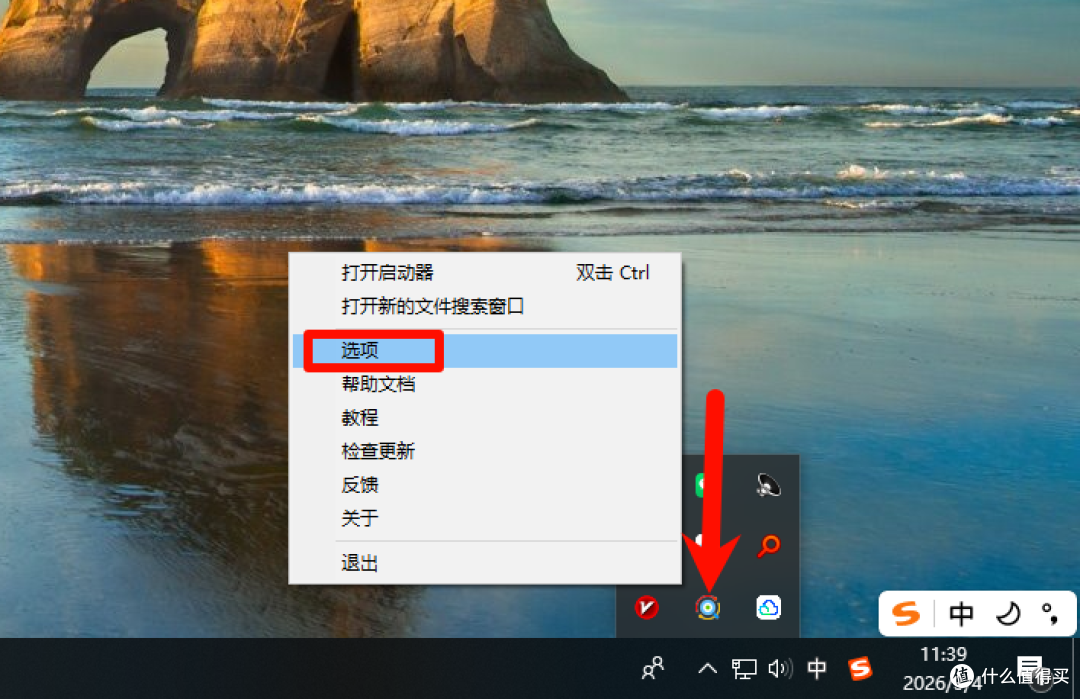 图片
图片安装无脑,除了勾个同意协议,一路下一步就行。感兴趣的小伙伴可以装一个试试!
链接我会放到评论区,如果评论区没有链接,就是被ping蔽了,那就关注我私信我吧。
作者声明本文无利益相关,欢迎值友理性交流,和谐讨论~









校验提示文案
校验提示文案
校验提示文案
校验提示文案
校验提示文案
校验提示文案
校验提示文案
链接:去看看
校验提示文案
校验提示文案
校验提示文案
校验提示文案
校验提示文案
校验提示文案
校验提示文案
校验提示文案
校验提示文案
校验提示文案
校验提示文案
校验提示文案
校验提示文案
校验提示文案
校验提示文案
校验提示文案
校验提示文案
校验提示文案
校验提示文案
校验提示文案
校验提示文案
校验提示文案
校验提示文案
校验提示文案
链接:去看看
校验提示文案