













































2
4
电脑麦克风没声音别急着换设备:从设置到声卡驱动,一步步排查
2026-09-15 19:34:03
0点赞
0收藏
0评论
电脑麦克风出问题,有一种情况特别让人抓狂:耳机明明正常,系统也能看到麦克风,但一进微信、QQ、游戏语音,对方就是听不到你说话。很多人的第一反应是麦克风坏了,甚至直接准备换耳机。其实不用这么急。
Windows里的麦克风问题,很多时候是输入设备选错、权限关闭、软件调用错误或者声卡驱动异常。尤其是系统更新、安装新软件或者插拔过多个耳机之后,更容易出现这种情况。
我自己处理这类问题,一般不会直接重装系统,而是按照下面的顺序查。
一、先判断:Windows到底有没有收到你的声音?
第一步:不要打开微信,也不要进游戏,先看Windows自己的检测结果。
操作:
1、打开「设置 → 系统 → 声音」。
2、找到「输入」,确认当前选择的是自己正在使用的麦克风。
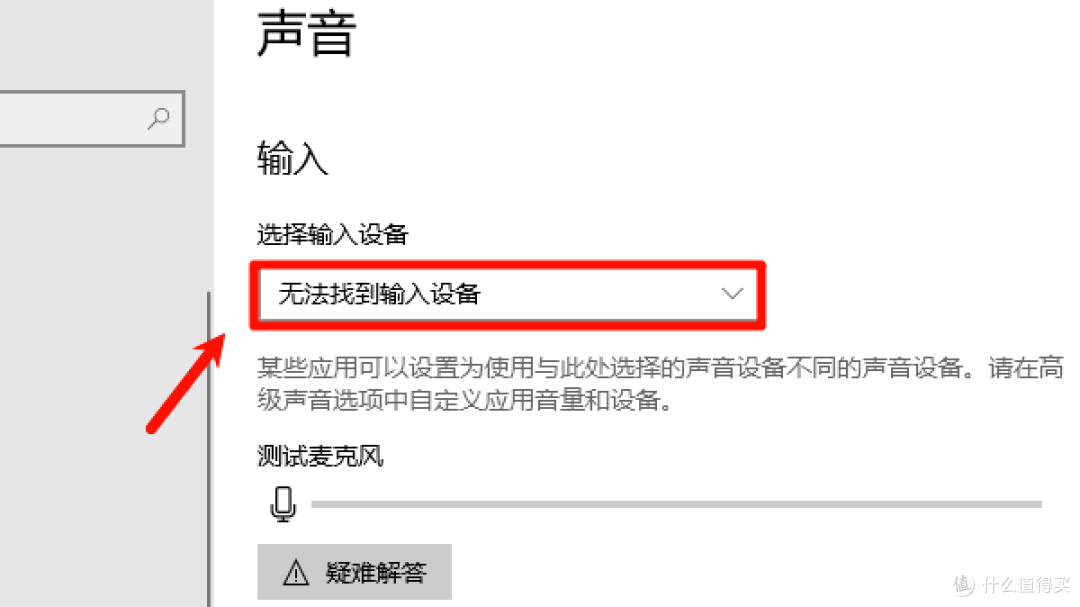 检查输入设备
3、对着麦克风说话,看输入音量条有没有变化。
这里可以直接把问题分成两种。
有波动,但软件里没声音:
说明Windows基本已经收到声音,优先检查微信、QQ、游戏里的输入设备和麦克风权限。
完全没有波动:
那就继续往下查设备连接、系统权限以及声卡驱动。
这个判断很重要,因为很多人看到“微信没声音”,就开始乱装驱动,实际上系统麦克风本身可能完全正常。
二、系统有声音,微信/游戏却听不到:先检查输入设备
如果Windows测试麦克风有反应,但别人听不到你说话,先不要动驱动。打开微信、QQ、Discord或者游戏的语音设置,看看输入设备是不是当前使用的麦克风。
尤其是电脑同时连接了:
笔记本内置麦克风;
耳机麦克风;
USB麦克风;
显示器麦克风;
Windows很容易出现“系统默认设备”和“软件实际调用设备”不是同一个的情况。
可以这样处理:
1、在软件的语音设置里找到输入设备。
2、不要选择“默认设备”,直接指定正在使用的麦克风。
3、说话观察软件自己的麦克风音量条有没有反应。
如果这样恢复了,就说明麦克风本身大概率没坏,只是软件调用错设备了。
三、麦克风完全没反应:检查Windows权限
如果系统的输入音量条一点都不动,再查权限。
Windows 11打开:设置 → 隐私和安全性 → 麦克风
重点看三个地方:
1、是否开启「麦克风访问」。
2、是否允许应用访问麦克风。
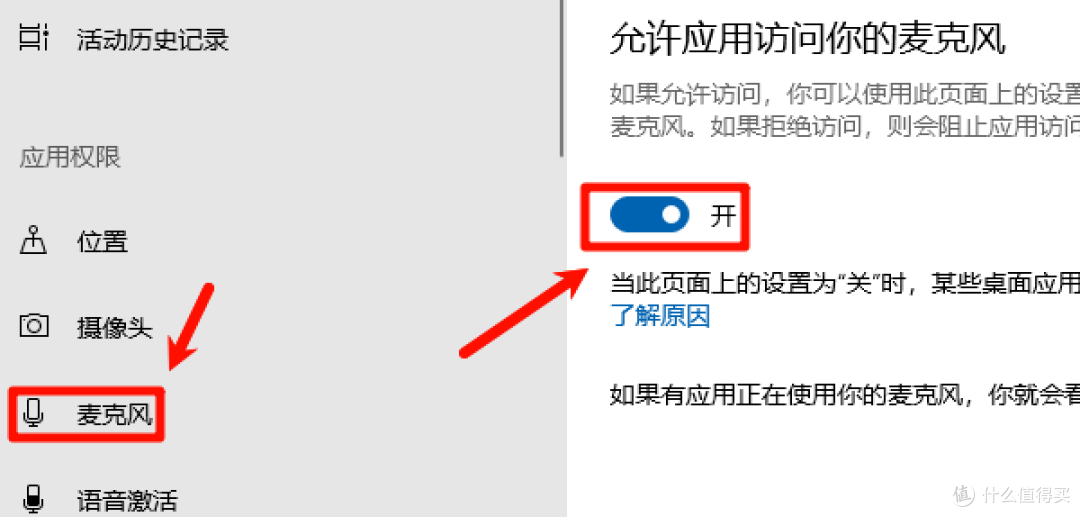 允许应用访问麦克风
3、微信、浏览器、游戏等桌面应用是否允许使用麦克风。
特别是Windows更新、隐私设置调整之后,这个权限值得重新确认。
有时候看起来像“麦克风坏了”,实际上只是系统不允许软件访问。
四、检查声卡驱动
如果前面的设置都没问题,但在声音设备里面:找不到麦克风、声卡出现黄色感叹号,或者设备突然变成未知设备。这时候就要重点检查驱动。如果声卡驱动损坏、缺失,或者Windows更新之后驱动状态异常,就可能出现声音设备无法正常工作的情况。
对于不熟悉自己电脑硬件型号的人,手动查主板型号、声卡型号再去找驱动确实比较麻烦。
这种情况下,可以用“驱动人生”扫描一下电脑,先确认声卡和音频设备当前的驱动状态,再针对异常项目进行更新或重新安装。
1、打开驱动人生,点击【全面诊断】页面点击“立即诊断”软件会自动开始扫描当前电脑硬件存在的问题;
 电脑驱动扫描
2、检测完成之后,在扫描的列表中找到声卡这一项目点击进行升级,或者是点击上面的“全面修复”也可以。
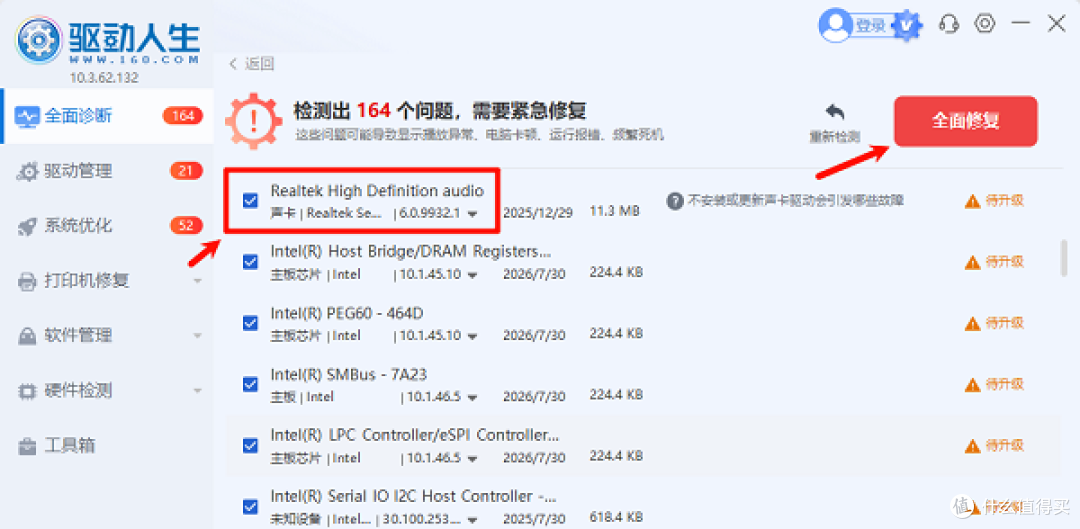 声卡驱动下载
五、插拔耳机之后突然没声音,检查默认设备
还有一种特别常见:拔掉耳机之前麦克风正常,重新插上之后突然不能用了。
这种情况建议重新检查声音设备。
1、按:Win+R→输入mmsys.cpl→回车
2、进入传统声音控制面板。
3、然后:
打开「录制」选项卡;
找到正在使用的麦克风;
右键选择「设为默认设备」;
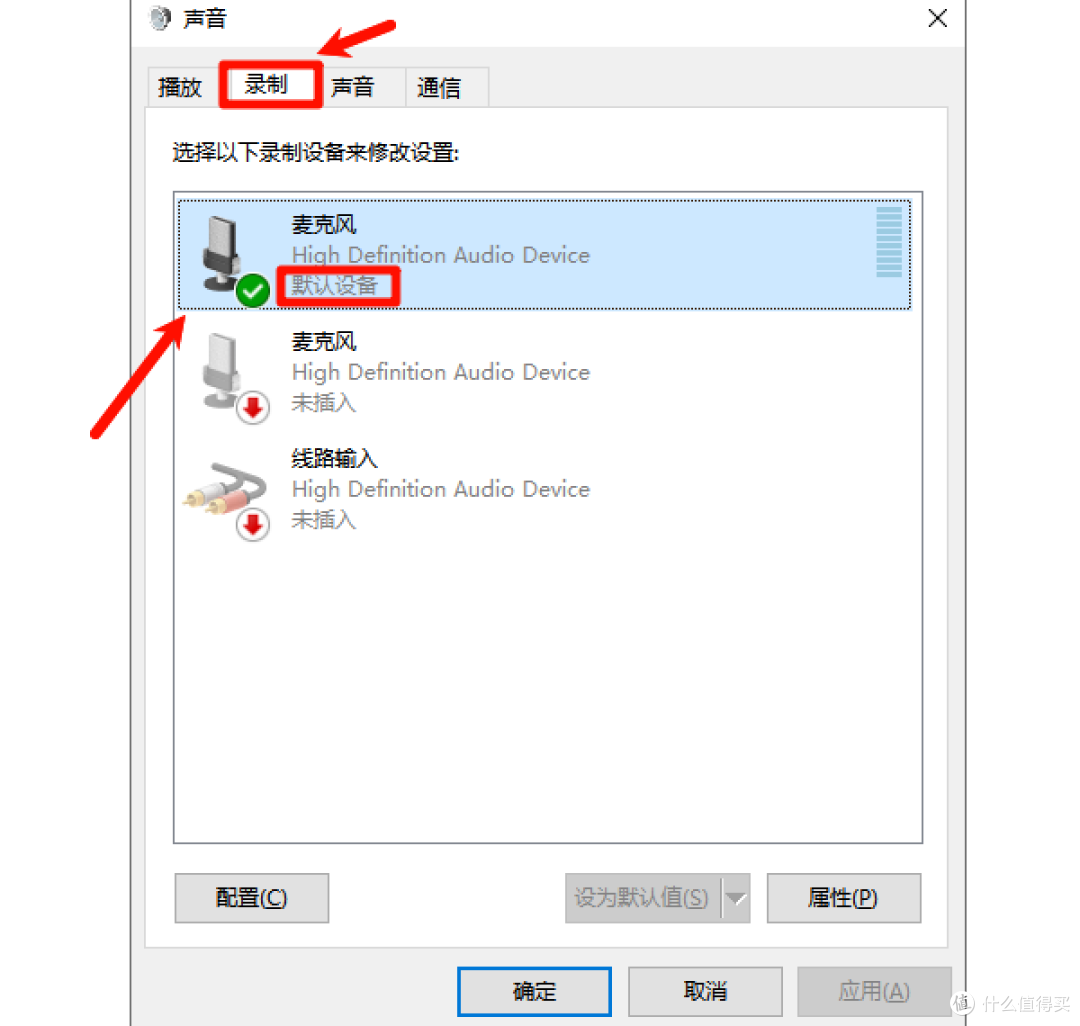 麦克风设为默认设备
再打开属性,看一下输入电平是否正常;
如果这里能够看到麦克风并且说话时电平有变化,说明设备至少已经被系统识别。
如果是刚装完系统、更新Windows或者更换硬件之后出现麦克风失效,也可以顺手用“驱动人生”把电脑的声卡等硬件驱动扫描一遍,确认有没有缺失或异常项目,再针对性修复。
大家有没有遇到过这种情况:Windows测试麦克风明明有声音,但一进微信、QQ或者游戏,对面就是听不到?最后到底是什么原因解决的?这个其实挺值得聊,因为有时候真不一定是驱动的问题。












