




















 深耕运动、文娱兴趣领域










10
8
小白记录激活OS系统步骤—APPLE 苹果 2017版macbook air 笔记本电脑开箱使用简记
2018-05-27 21:30:26
68点赞
78收藏
91评论
首先,这个标题实在不只是说说而已的,作为一个常年使用WINDOWS系统,只在苹果专卖店里滑动过几次触控板,或者是看到人们在操作演示的时候接触过OS系统之外,对于MACBOOK这系列产品,我是属于完全陌生的小白中的小白,所以,这篇文章并不适合那些已经把MACBOOK使用得得心应手,对OS系统滚瓜烂熟的大神们。如果你是这类型的大神,现在就可以关闭这篇文章了,因为接下来要说的这些内容,真的对你们毫无营养。
因为家里原来有的老电脑是在8年前的配置,早就已经不堪重负,甚至每次开机都要等上十多分钟,让人联想起更新软件后就会越用越慢的安卓手机一般。所以最近是打算要入手一台电脑了,咱们宁波剁友群里,最不缺的就是攒机高手,一听说我要搞一台电脑,纷纷献计献策,列出了不下十中方案给我挑选,几乎是让我看花了眼。本身我就有一定程度的选择困难症,这样一来就更纠结了。不过后来听说群里的雪貂是专门给人配备电脑的,而且因为本身做这个的,家里算了算还有一大堆闲置的硬件,对于我这个不打游戏,只用来上网看看网页,偶尔码码文章的大叔来说,实在是够用了,只要再买个固态硬盘,再配个8G的内存,就一切齐活了,于是,联系了雪貂,就这么速度搞定了一台够用的电脑。
地铁站面基把主机搬回家之后,扎心的事情发生了,无论我怎么折腾,显卡原来设定的HDMI输出就是没图像,可能是设置BIOS的时候没有切换过去,而我家里只有一台老的VGA接口的显示器,根本没法接这台主机来重新设定BIOS,一着急就想到了临时方案,最近群里的PAGE,大智都在安利我买MACBOOK,说是用了就会非常喜欢,并且爱上,鉴于我使用IOS系统多年积累下来的对水果机的好感,这颗心还是蠢蠢欲动的,本来是感觉MACBOOK整体还是太贵,听说苹果6月4日要开新品发布会,618又在即,MACBOOK跌价应该也是可以预期的,但是由于搞不定新电脑的心太焦急,于是就不管三七二十一,直接联系了雪貂,让他给我从仓库发一台AIR过来,然后补他差价就好了。就这样,我终于拿到了人生中第一台MACBOOK air,而且,已经是在不惑之年。人说人生就是一个不断学习不断进步的过程,趁着自己还有提升自己,学习新生事物的欲望,那么就研究一下OS再说吧。
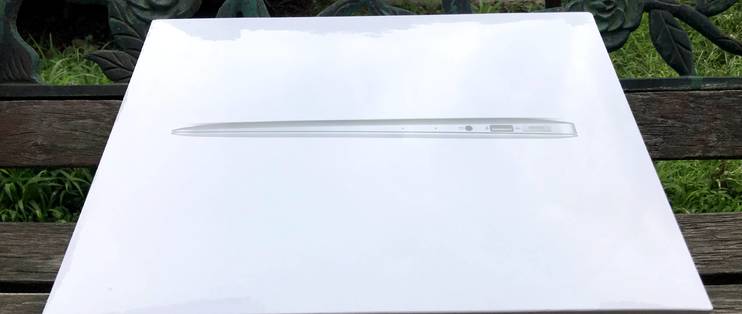
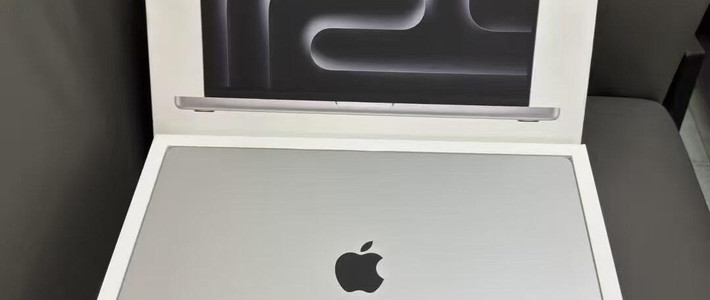
宁波本地仓库发货当然是很快的,隔天就收到了顺丰,打开后,露出盒装,还是稍微有点激动的,毕竟这货虽然是MACBOOK里头的最低配置,但是对我来说也是至今买过的最贵的笔记本了。


整个包装还是延续了苹果一贯的简约风格,简单大气,美观大方,就是盒子底部好像看上去没有以前的包装来的更扎实,有小部分已经在快递过程中凹陷了进去,不过还好,只是表面上看上去还不够平整而已,可能是对苹果产品的品控要求太高了。趁着心急火燎的热情劲,在小区楼下就先来了几张照片:


 从此我的背包里有关笔记本内层的那块终于不用闲置了
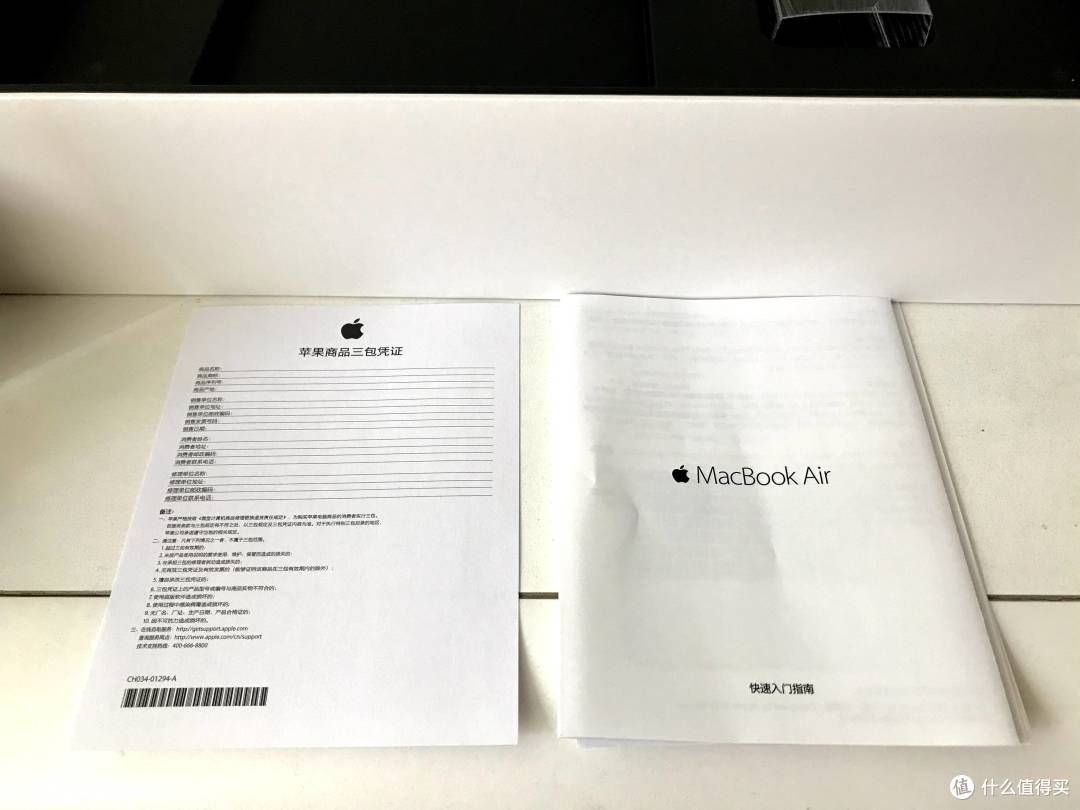
打开包装后发现,里头的配件并不是很多,一共也就那么几件,电源线,主机,插头,简单的说明书,以及苹果产品惯有的苹果贴纸,然后,就没别的了.......




分量真是轻,也够薄,单手手持毫无压力:

翻个面看看,底部的四个角落都有防滑避震的小圆垫保护,防止一定程度的磕碰。

macbook air的盖子上的苹果LOGO还是会发亮的,再往上一些例如PRO系列,听说这个灯已经不亮了,充电的时候,能看到这个灯一闪一闪的,挺好看。

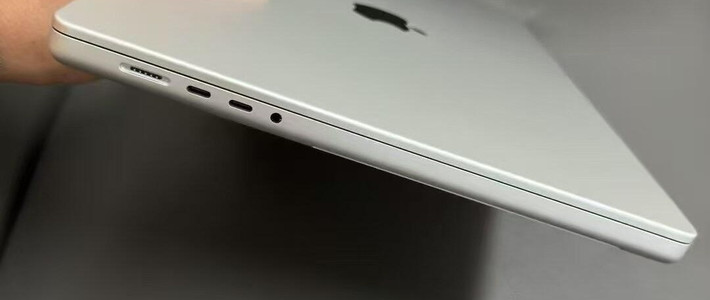
然后来看看外观,左侧一共有一个电源接口,一个USB接口,还有一个耳机接口。

右侧则是配备了一个雷霆接口(暂时不知道能接什么玩意儿),然后还有一个USB接口和一个可以直接插入相机内存卡的卡槽,这无疑是为了摄影师修图党们设计带来方便的。

顶部的盖子中间只有一个小小的凹陷,是为了让你方便的掀开屏幕用的,因为这货实在是太薄了,合起来的时候用手捏着就好像是捏着一叠不太厚的A4纸(不太知道用什么形容词才贴切,随便说一个......)


电源线的接头上是用一个小小的方形塑料盖子保护着的,所以请注意不要在这个盖子没被取下来的时候去充电,一开始我就差一点犯了这个错误。

摘掉这个塑料保护帽子之后,把充电线接口靠近MACBOOK AIR左侧的充电口,会发出轻微的“哒”的一声,原来这个接口是存在一定的磁引力的,你不用再为了要对准接口或者是否要用力插拔电源线而烦恼了,不过这根线接上的吸引力还真不小,要拔掉的时候不用点力气还真不行。

充电的时候,电源线的指示灯会显示橘黄色,背面也有一模一样的指示,说明这条线是没有正反之分的,当充电全部完成的时候,灯会跳转到绿色。
接下来就是可以开机了,看着没打开之前的这层静电保护纸,撕掉的一刻即将到来.......


一直都在想,如果是一个从来没用过MACBOOK的人,之前只用过iphone或者ipad,那么他会不会不知道怎么打开或者激活MACBOOK呢?尤其是像我这样已经年龄比较大的中年人,看着这台工业设计令人赞叹,又轻又薄的漂亮机器,好像稍微下重手都有点要心疼似的,如果要激活失败,寻找帮助啥的,那可真是太悲剧了。
好在,微信上指导我的群友page随叫随到,有问题就问他,他就实时答复,有群友的好处不言自明。
好了,接下来,欢迎跟我这个小白一起,进入激活MacBook的世界:
首先第一步:按下右上角的电源键(一般来说你的macbook应该都会有一点余量的电池,你可以插上电源插头给机器充电,也可以不插,只要能开机就好。至于什么时候充电合适?前面几次要不要耗尽电池再充啥的,统统不要管,记住四个字:随用随充。macbook现在的电池出厂调校已经到了很高级的水平,你基本不用为会损坏电池而担心什么了)
按下开机按钮之后,屏幕上就出现了一个苹果LOGO,以及下面的进度条进展式样。

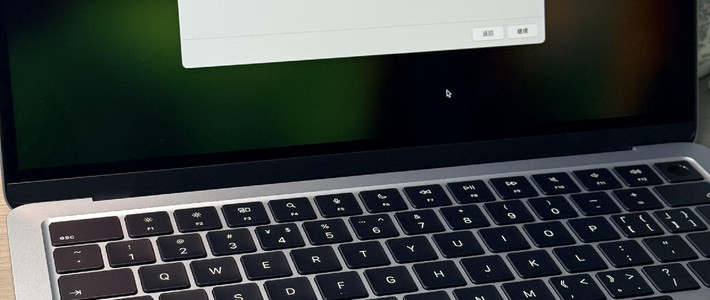
第一步跳出来的是让你选择语言的界面,可以用手移动触控板,选择简体中文,这个时候小白的特点表现得一览无余,在移动光标选择中了简体中文之后,我试图轻点触控板来确定,始终没有反应,后来才知道,这是其他笔记本的做法,MACBOOK的触控板是需要用力按下去,发出“哒”的一声清脆的声音,你才算是选择对了,如果不是小白的大神看到这里估计会笑出声来。

下一步是默认选择中国,简单,点继续就好:

接下来是选择键盘布局,这里可以勾选自己喜欢的输入法,如果后期想要修改也是没关系的,所以不用太纠结。

因为没有需要备份的信息,那么选择现在不传输任何信息选项,毕竟之前从没用过MACBOOK系列,上线两个选项可能更多的是给老用户用的。

接下来是使用Apple ID登录,之前使用过IOS系统的经验总算是有用武之地了,如果你连APPLE ID是什么,有什么作用都不知道的话,那么你可能应该没有正确使用过IPHONE或者ipad,去补补课吧。ID还是很重要的,对使用者来说,id才是打开os,ios系统的钥匙或者说是出入证。

登录的时候,其他设备上会出现提示,我的手机上就跳出来,你的APPLE ID要登录在AIR上了,点击允许,会跳出验证码(6位数字)接着在MACBOOK AIR上输入就可以下一步了。


条款和条件,没得选,必须同意,点了之后再来到下一步。
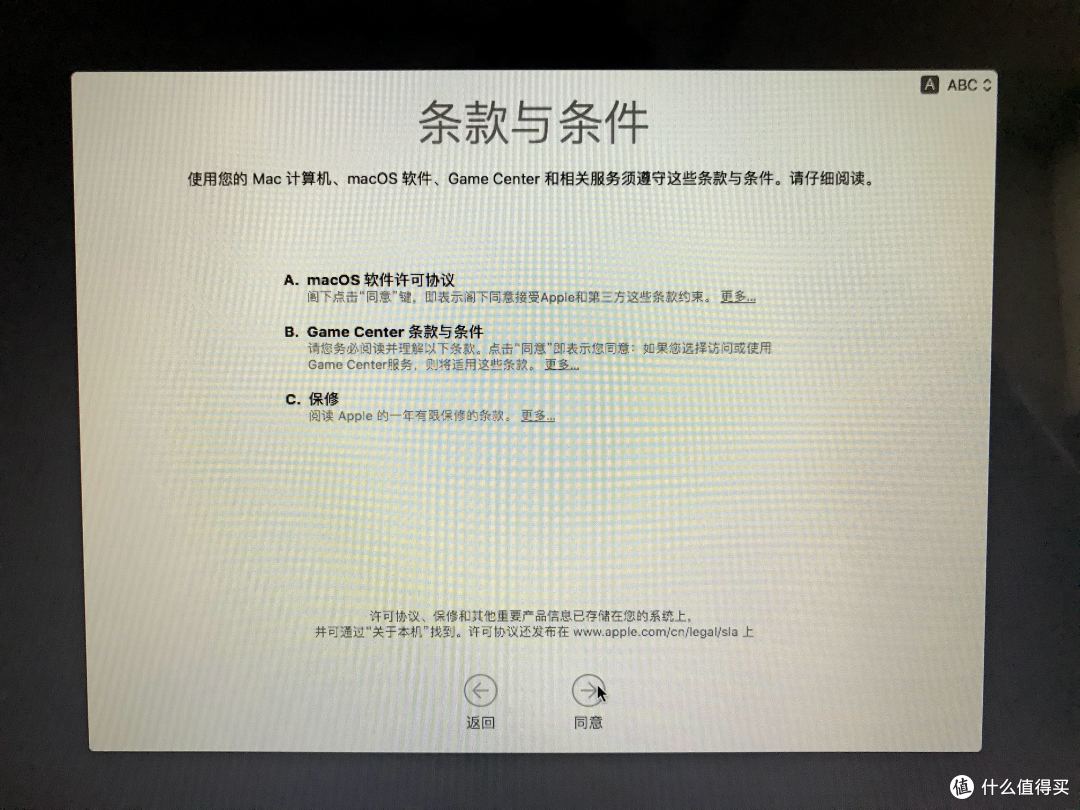
创建电脑账户这里,是设定开机后登陆系统的密码,自己要记住,设定好之后就可以接着下一步了。

icloud开始同步工作,由于使用的设备多了,图片,文件占用的空间越来越大,ICLOUD的空间又是有限的,所以建议大家关闭照片流等占用空间很大的功能。

icloud中的文件要不要储存在云盘的选项,可以勾选,也可以不选,默认是勾选,如果觉得空间够用,不会沦落到要花钱买ICLOUD服务的境地的话,勾选也无妨。

文件保险箱功能,可以加密磁盘,可以选择也可以不选择,默认是勾选的,我没怎么仔细研究就点下一步了,选就选吧。

正在设置,距离成功不远了........

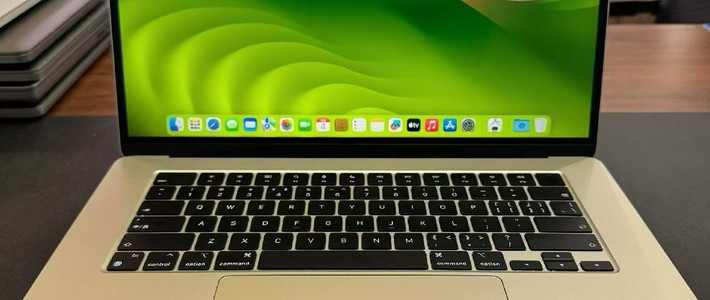
终于看到了以前只能在专卖店里看到的演示桌面了,可以看到图标都在底下,桌面除了漂亮的风景没有别的任何东西,这样的设计可以说是充分表达了苹果的设计理念,方便,简洁,反应速度快。

连接上WIFI后,马上打开大妈主页,心情开始愉悦起来了。

然后是去下载一些必用的软件,除了APPSTORE搜索之外,还可以浏览软件的几个主页,从主页上下载官方的软件安装,注意要选择MAC适用版,不要搞错了,比如微信:

说说我到这里开始安装的几个APP吧:微信,网易云音乐,印象笔记,搜狗输入法,爱奇艺,遨游浏览器等,这些都是我平时在手机和IPAD上使用次数比较频繁的软件,在MAC上也是必备。

由于上手机器才不到两天,也没有别的更多的感想可以跟大家分享了,毕竟如同标题说的那样,我只是一个刚刚接触OS系统的小白嘛。不过呢,os系统给我的总体感觉就是流畅,响应快,没有任何卡顿或者要死机的样子,这不就是以前使用iPhone或者ipad时候的良好感知么?作为苹果生产线上下来的产品,真的是保留了苹果家族的纯正血统,一分钱一分货,贵有贵的道理。
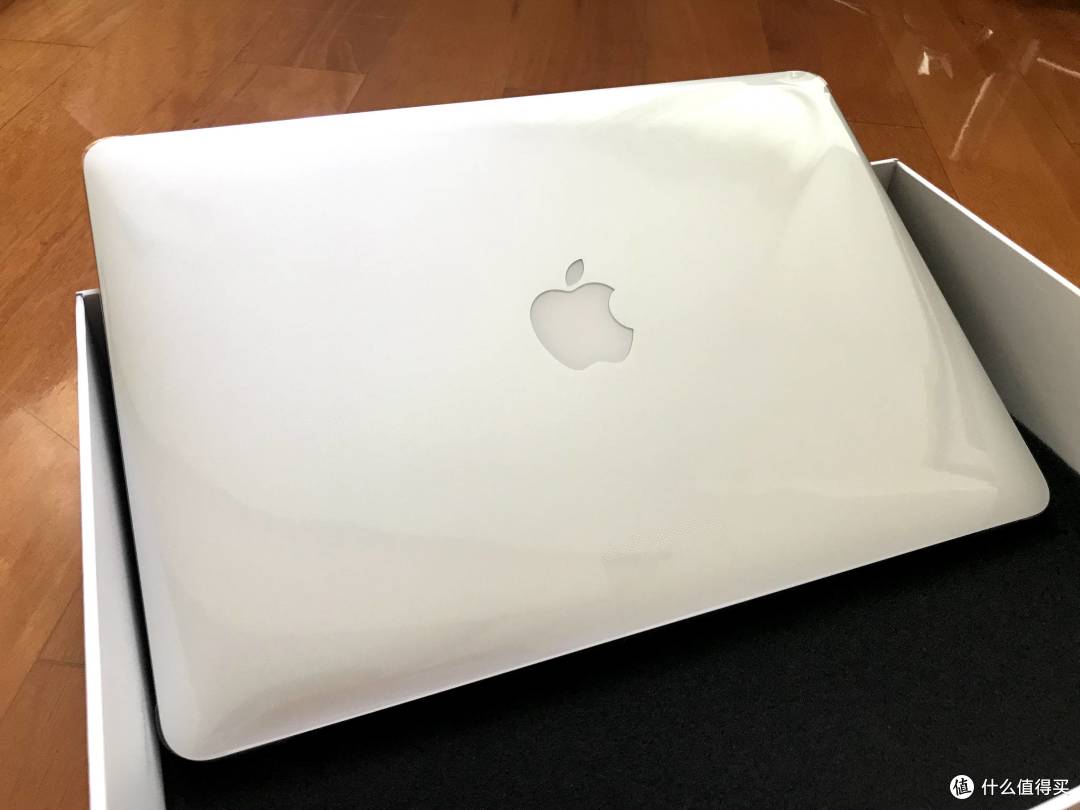
激活完了之后,简单说说使用了这三天以来,我这个小白眼里的MAC的优缺点总结吧:
优点:响应速度快,待机时间长(从我充满电,激活开始,中间上网,看了一部电影,接着挂着微信聊天,浏览网页,长达近8个小时,电池尚且还有30%),工业设计一流,制作精良,外观美观漂亮,轻薄,携带方便,开关机时间非常短,平时不用的时候,设定过了几分钟自动锁屏,再要打开使用的时候,轻敲键盘,马上回到工作状态,非常节省时间,也非常方便。链接WIFI之后,由于续航能力强大,可以不被电源线所束缚,所以经常可以看到捧着笔记本到处走,坐到哪里就停下来用的场景,这是以前大块头又厚重的老笔记本根本没法比拟的。还有很多很强大的功能等着去开发使用,比如跟iphone之间的“隔空投递”传送照片就非常好用,siri的响应也挺快的,其他APP也都是秒开秒关,一个字,爽!
缺点:还是略贵,新产品出来老产品肯定面临淘汰或者降价,最近并不是入手MACBOOK 尤其是AIR的好时机,因为听说苹果即将推出一款更便宜的AIR,6月4日就将会有答案。
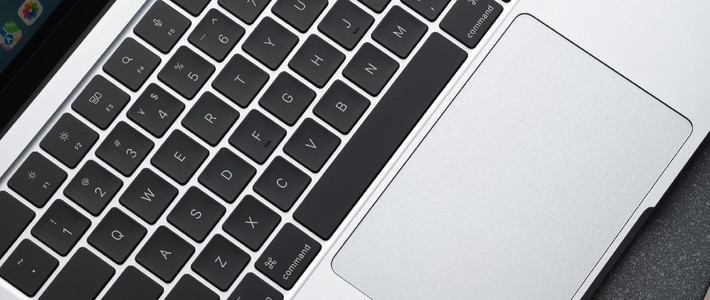
OS系统对新用户来说,还需要时间研究适应,比如手势控制等简单的操作都还需要重新开始学,比如甚至没有退格键,只有删除键,比如键盘的行程和回弹的质感跟以前的键盘完全不一样等等。用page的话形容就是“痛一次就好了”,但是这个“痛”,持续的时间比较长,你可能会有一段时间要不适应,有些人甚至可能一直都适应不了,要看每个人的接受情况。
好了,以上就是我这个之前没接触过OS系统的纯小白的整个激活macbook air笔记本电脑的全过程,如果你跟我一样,之前没有使用过OS,那么也许能看着这些步骤图一步步来激活你的MACBOOK,就好像你之前没用过IOS,却要激活一台iphone一样,当然,我虽然不是太熟悉OS,但是还是不推荐装什么双系统,个人感觉开着MAC用WIN,好像就有点不尊重MAC,原生的系统更有利于MAC的稳定发挥并且把这款颜值和功能兼备的好产品的潜力挖掘出来,只要好好学习,一定能做得到,我坚信这一点。
最后感谢你看到了最后,希望你能在评论里给我更多的使用指引和意见反馈,这是我认真记录的笔记本开机激活过程,希望能对从来没激活过MAC的人们有所帮助,毕竟站内的所有有关MAC的文章我大部分翻阅过,都没有这么浅显的知识,所以抛砖引玉的写一篇,谢谢包容,欢迎评论收藏,下次见!














校验提示文案
校验提示文案
校验提示文案
校验提示文案
校验提示文案
校验提示文案
校验提示文案
校验提示文案
校验提示文案
校验提示文案
校验提示文案
校验提示文案
校验提示文案
校验提示文案
校验提示文案
校验提示文案
校验提示文案
校验提示文案
校验提示文案
校验提示文案
校验提示文案
校验提示文案
1,论轻薄,macbook和macbook pro已经超过了air,在全面统一typeC接口的未来,air现在的接口完全是上个时代的.
2, 从生产力工具的角度来讲,ipad已经完全可以替代air了.
校验提示文案
校验提示文案
校验提示文案
校验提示文案
校验提示文案
校验提示文案
校验提示文案
校验提示文案
校验提示文案
校验提示文案
校验提示文案
校验提示文案
校验提示文案
校验提示文案
校验提示文案
校验提示文案
校验提示文案
校验提示文案